Jak połączyć iFirma z easySales: kompletny przewodnik konfiguracji
Wystawiaj faktury do zamówień w iFirma: klucz API faktura, Twój login, uwagi na fakturze, wystawianie faktur, KSeF, miesiąc księgowy i najczęstsze odrzucenia.
Co daje Ci połączenie z iFirma
iFirma (ifirma.pl) to polski program do księgowości i fakturowania online. Połączona z easySales wystawia faktury do Twoich zamówień: easySales przesyła nabywcę i każdą pozycję zamówienia, iFirma tworzy i numeruje fakturę krajową VAT, a PDF faktury zostaje przy zamówieniu. Na marketplace'ach, które przyjmują faktury, takich jak Allegro, faktura trafia też na marketplace.
Trzy rzeczy, które warto wiedzieć, zanim zaczniesz:
- easySales potrzebuje klucza API „faktura” oraz Twojego loginu do iFirma. iFirma ma cztery klucze API; używany jest tylko ten o nazwie faktura. Generujesz go w iFirma i wklejasz do easySales razem z adresem e-mail, którym logujesz się do iFirma.
- Zapisanie nie sprawdza klucza. Błędny login albo klucz wychodzi na jaw dopiero przy wystawieniu pierwszej faktury, więc zaraz po połączeniu wystaw jedną fakturę testową.
- Korekty robisz w iFirma. Anulowanie albo usunięcie faktury w easySales usuwa ją tylko z zamówienia; faktura zostaje w iFirma, gdzie ją korygujesz lub anulujesz.
Zanim zaczniesz
Konto w iFirma
Dla Twojej firmy zarejestrowanej w Polsce.
Twój login do iFirma
Adres e-mail, którym się logujesz.
Klucz API „faktura”
Wygenerowany w iFirma w Konfiguracja → Rozszerzenia i integracje → API.
Krok 1 — Wygeneruj klucz API „faktura” w iFirma
- Zaloguj się do ifirma.pl i przejdź do Konfiguracja → Rozszerzenia i integracje → API.
- Kliknij Aktywuj dostęp podstawowy.
- Kliknij wygeneruj przy kluczu o nazwie faktura i skopiuj klucz.
Krok 2 — Połącz iFirma w easySales
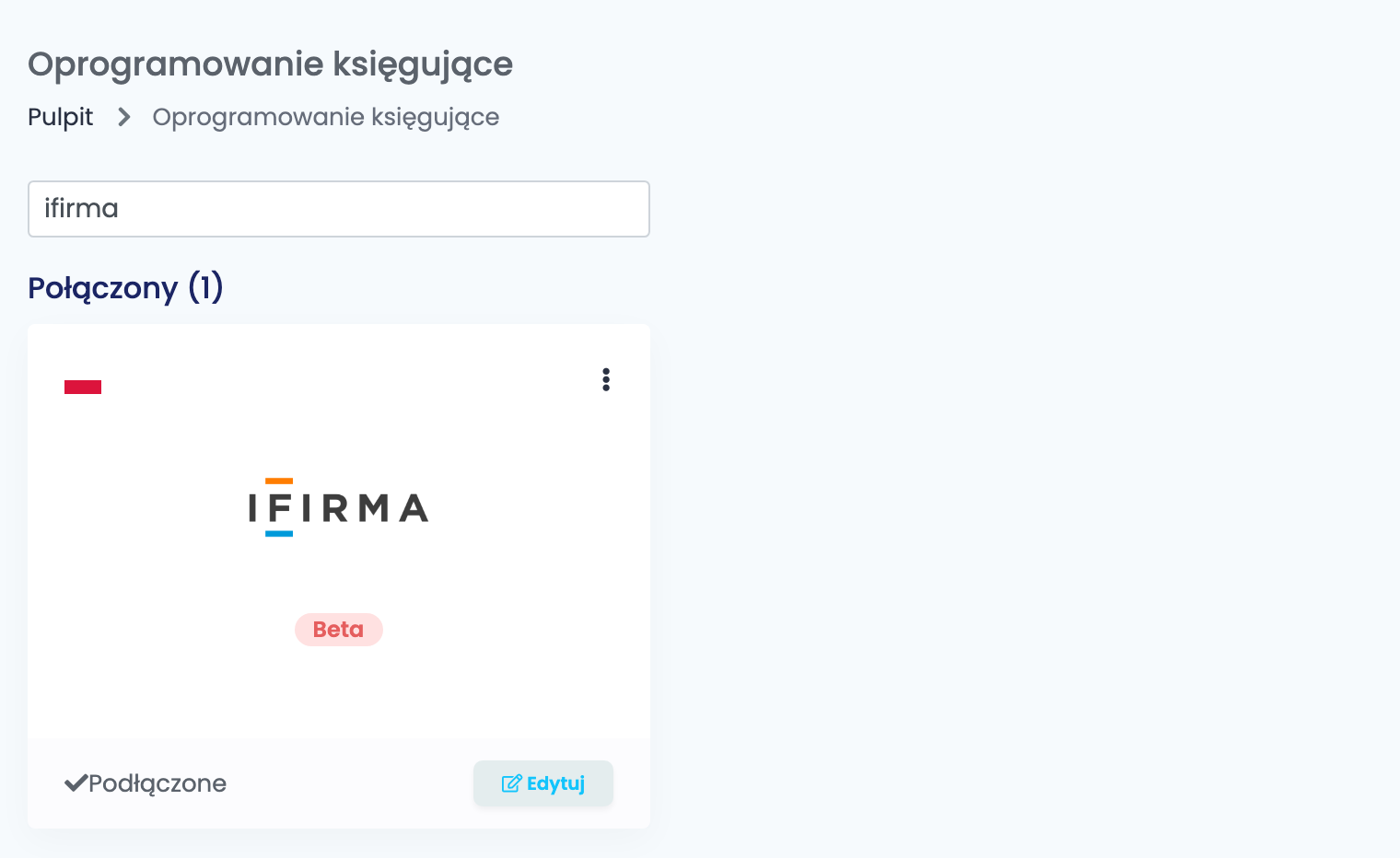
Przejdź do Integracje → Oprogramowanie księgujące, wyszukaj ifirma i kliknij Połącz na karcie iFirma — albo Edytuj, jeśli była już podłączona.
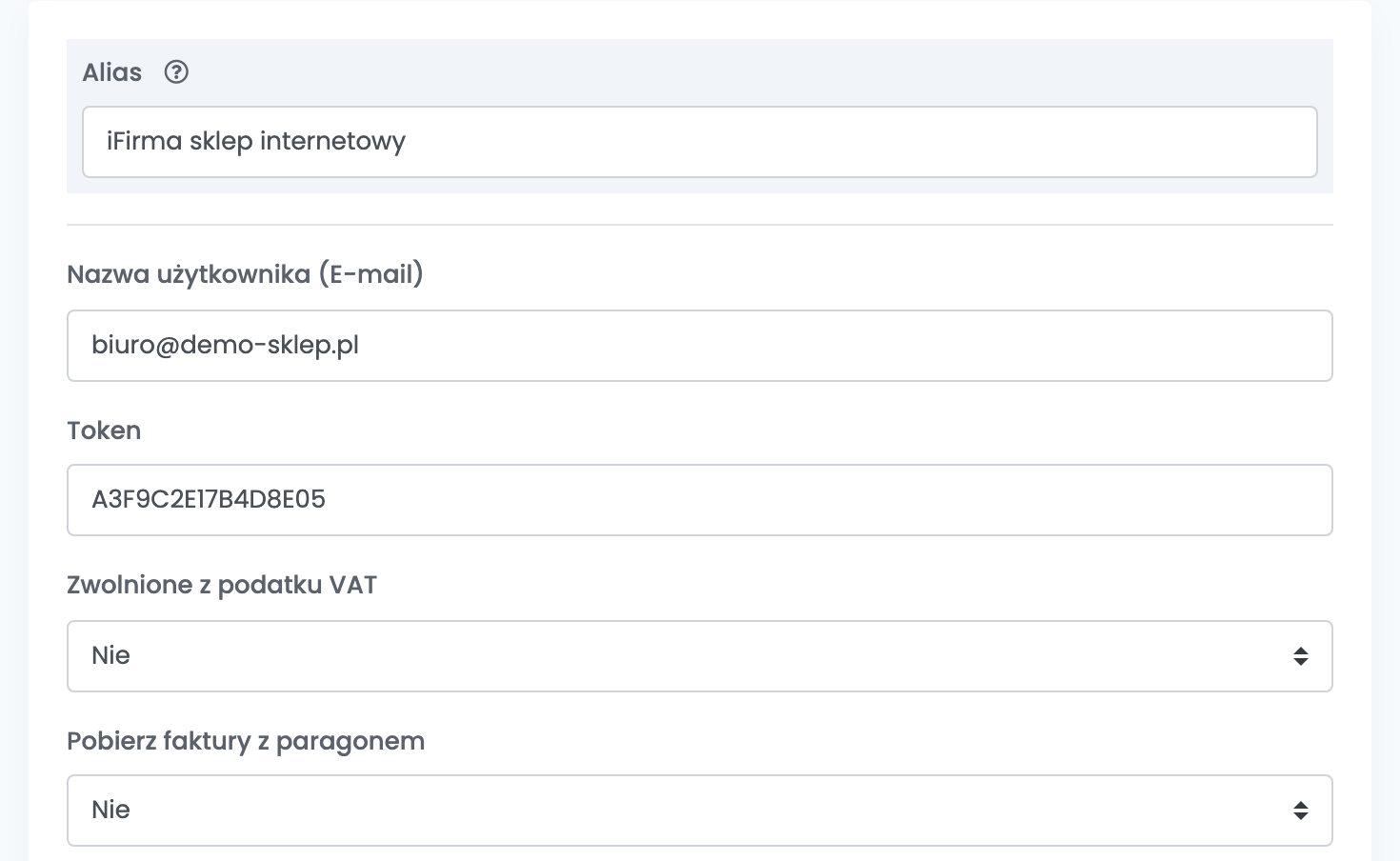
| Pole | Co wpisać |
|---|---|
| Alias | Nazwa, po której rozpoznasz połączenie, używana tylko w easySales. |
| Nazwa użytkownika (E-mail) | Adres e-mail, którym logujesz się do iFirma. |
| Token | Klucz API faktura z kroku 1. |
| Zwolnione z podatku VAT | Nie dla czynnego podatnika VAT. |
| Szablon | Tekst uwag na fakturze — zobacz krok 3. |
Krok 3 — Uwagi na fakturze
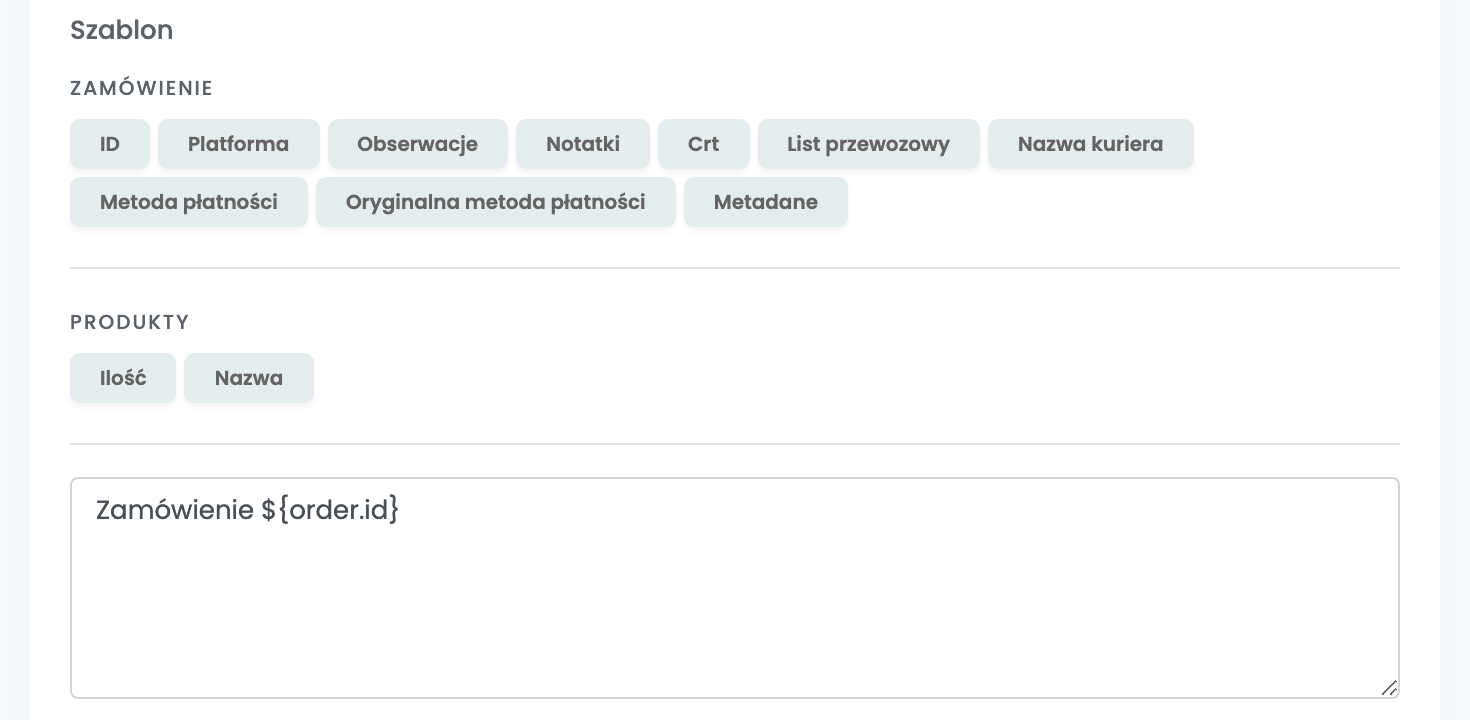
Szablon to tekst wpisywany w uwagach (Uwagi) każdej faktury. Klikaj przyciski, aby dodać dane zamówienia — ID zamówienia, platformę, numer etykiety, metodę płatności — albo wpisz własny tekst.
Pokaż opcje zaawansowane odsłania kilka dodatkowych ustawień: produkty darmowe jako osobny rabat, usuwanie znaków specjalnych z danych nabywcy, gwarancję wystawianą z każdą fakturą i pomijanie rabatów na fakturze.
Kliknij Zapisz, a potem wystaw fakturę testową z zamówienia.
Wystawianie faktur
- Z zamówienia: w sekcji Faktury zamówienia kliknij Stwórz fakturę i wybierz iFirma.
- Zbiorczo: zaznacz zamówienia na liście zamówień, otwórz Działania, wybierz Generuj fakturę, a potem iFirma. Każde zamówienie dostaje własną fakturę.
- Automatycznie: w Procesy dodaj akcję Stwórz fakturę z Twoim połączeniem iFirma.
Co otrzymuje iFirma:
- Nabywca: nazwa firmy lub klienta, adres rozliczeniowy, e-mail i telefon.
- Pozycje: każdy produkt z ilością, ceną brutto i stawką VAT z zamówienia, a wysyłka jako osobna pozycja.
- Daty: data wystawienia to dzień, w którym wystawiasz fakturę, data sprzedaży to data zamówienia.
- Numer: fakturę numeruje iFirma.
KSeF
easySales nie wysyła do KSeF niczego dla faktur z iFirma: robi to iFirma, zgodnie z własnymi ustawieniami KSeF. W iFirma, w KSeF → Konfiguracja KSeF, wybierasz, czy faktury wystawione przez API trafiają do KSeF automatycznie, czy na żądanie.
Gdy iFirma odrzuca fakturę
Powód widać przy zamówieniu:
| Komunikat | Co zrobić |
|---|---|
| Pole 'Data wystawienia' musi być zgodna z miesiącem i rokiem księgowym | Miesiąc księgowy w iFirma nie jest bieżącym miesiącem. Przełącz go w iFirma na bieżący miesiąc i wystaw fakturę ponownie. |
| The invoice issue date cannot be later than the 15th day of the month following the month of sale. | Polskie przepisy pozwalają wystawić fakturę do 15. dnia miesiąca następującego po sprzedaży. Faktury do starszych zamówień wystaw bezpośrednio w iFirma. |
| IFirma Error: Pole 'Cena jedn. brutto' musi być większe od 0 | Pozycja zamówienia ma cenę 0, na przykład darmowy prezent. iFirma nie przyjmuje pozycji bez ceny. |