Az iFirma összekapcsolása az easySalesszel: teljes beállítási útmutató
Állítsd ki a rendeléseid számláit az iFirmában: a faktura API-kulcs, a belépési adatok, a számla megjegyzései, számlakiállítás, KSeF, könyvelési hónap és gyakori elutasítások.
Mit ad az iFirma összekapcsolása
Az iFirma (ifirma.pl) lengyel online könyvelő- és számlázóprogram. Az easySalesszel összekapcsolva ez állítja ki a rendeléseid számláit: az easySales elküldi a vevőt és a rendelés minden tételét, az iFirma létrehoz és sorszámoz egy belföldi ÁFA-s számlát (faktura krajowa), a számla PDF-je pedig a rendelésen marad. Azokon a piactereken, amelyek fogadnak számlát, például az Allegrón, a számla a piactérre is eljut.
Három dolog, amit érdemes tudnod, mielőtt belevágsz:
- Az easySalesnek a „faktura” API-kulcsra van szüksége, az iFirma-belépési adataiddal együtt. Az iFirmának négy API-kulcsa van; ezek közül csak a faktura nevűt használjuk. Az iFirmában generálod, és beilleszted az easySalesbe azzal az e-mail-címmel együtt, amellyel belépsz az iFirmába.
- A mentés nem ellenőrzi a kulcsot. A hibás felhasználónév vagy kulcs csak az első számla kiállításakor derül ki, ezért az összekapcsolás után azonnal állíts ki egy tesztszámlát.
- A javításokat az iFirmában végzed. Ha az easySalesben érvényteleníted vagy törlöd a számlát, az csak a rendelésről kerül le; a számla az iFirmában marad, ott javítod vagy érvényteleníted.
Mielőtt elkezded
Egy iFirma-fiók
A Lengyelországban bejegyzett cégedhez.
Az iFirma-belépési adataid
Az e-mail-cím, amellyel belépsz.
A „faktura” API-kulcs
Az iFirmában generálva, a Konfiguracja → Rozszerzenia i integracje → API alatt.
1. lépés — Generáld a „faktura” API-kulcsot az iFirmában
- Jelentkezz be az ifirma.pl oldalon, és menj a Konfiguracja → Rozszerzenia i integracje → API (Konfiguráció → Bővítmények és integrációk → API) menübe.
- Kattints az Aktywuj dostęp podstawowy (alap hozzáférés aktiválása) gombra.
- Kattints a faktura nevű kulcs melletti wygeneruj (generálás) gombra, és másold ki a kulcsot.
2. lépés — Kapcsold össze az iFirmát az easySalesben
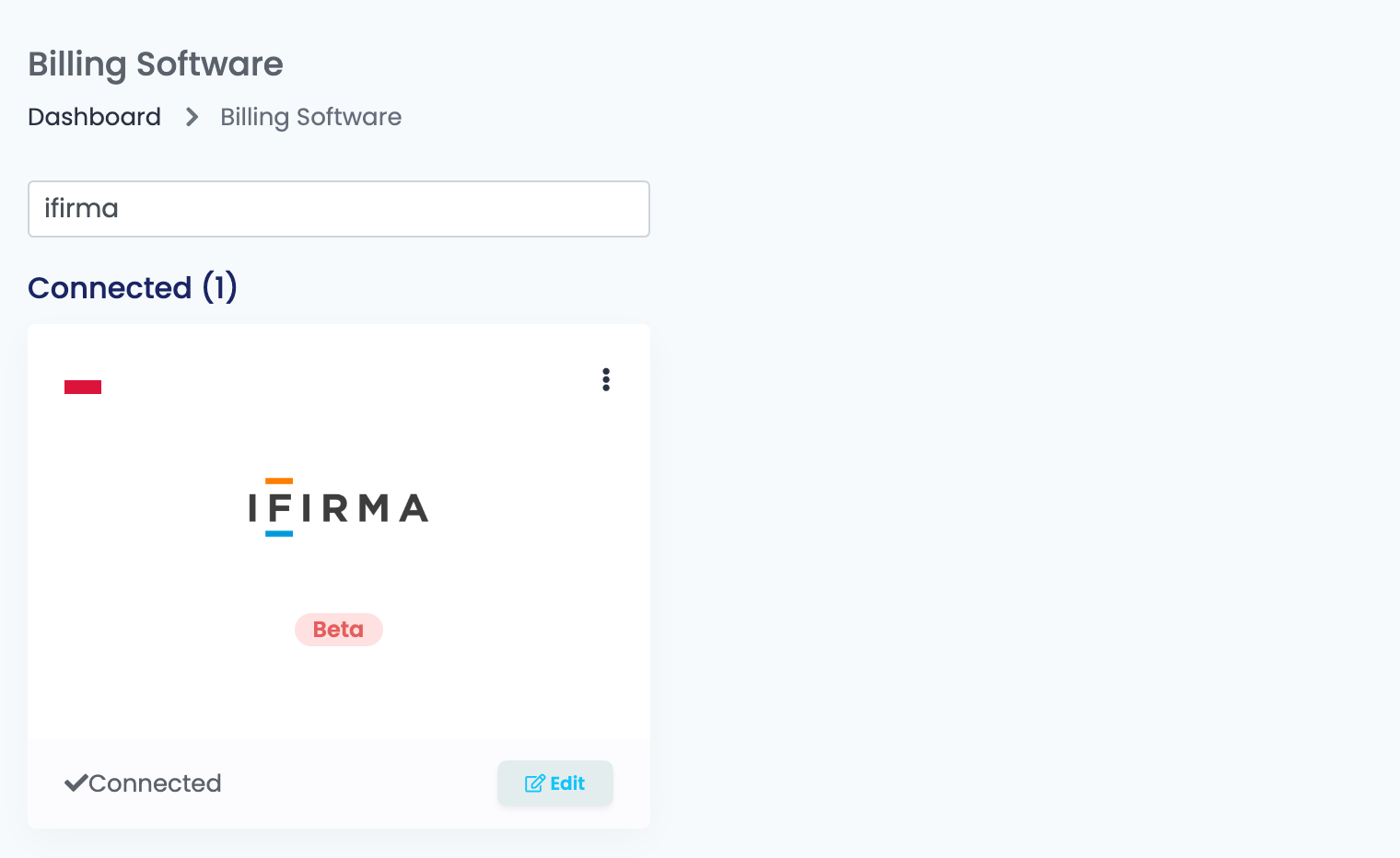
Menj az Integrációk → Számlázás oldalra, keress rá az ifirma szóra, és kattints az iFirma kártyán a Bejelentkezés gombra — vagy a Szerkesztés gombra, ha korábban már összekapcsoltad.
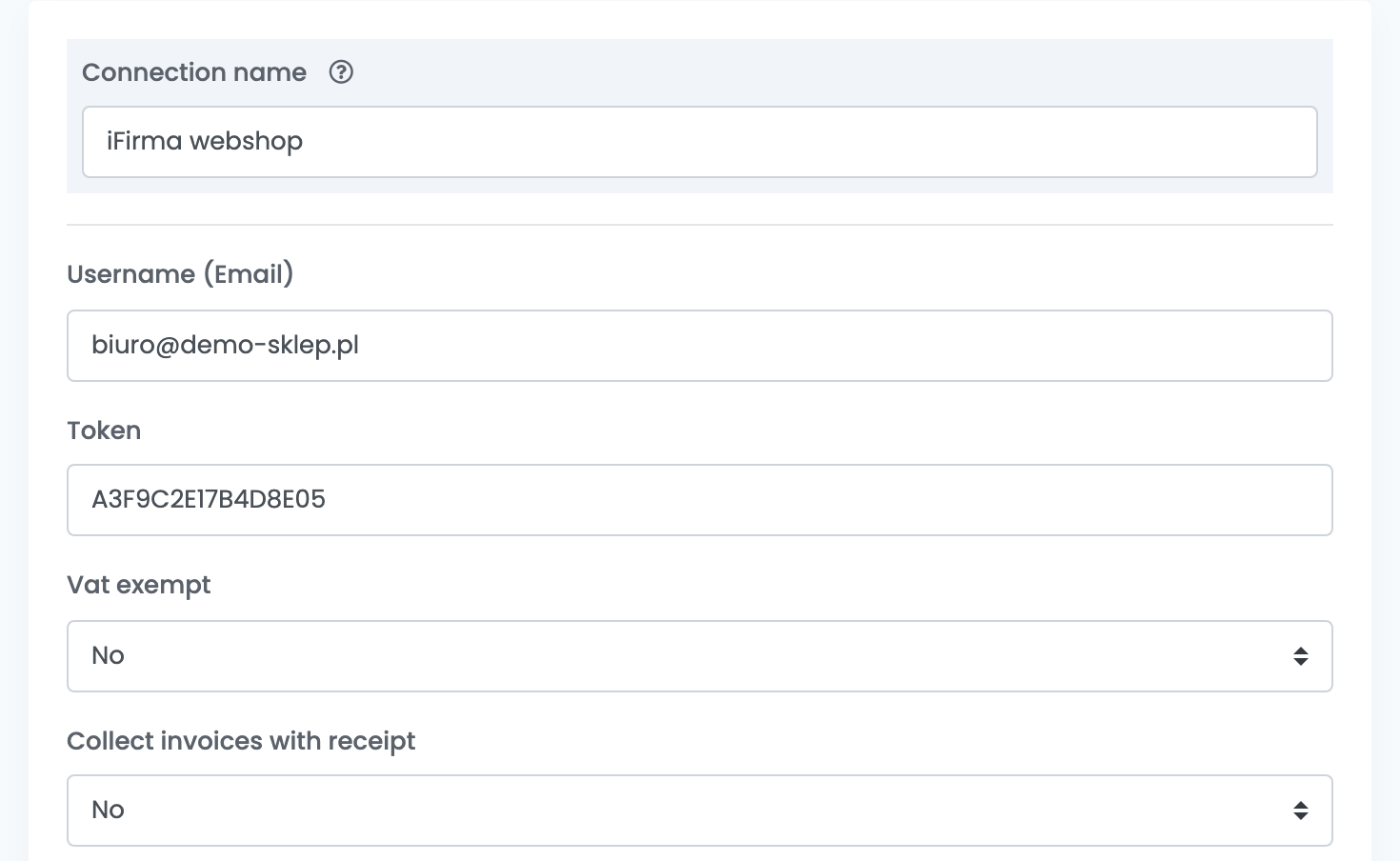
| Mező | Mit írj bele |
|---|---|
| Kapcsolat neve | Egy név, amelyről felismered; csak az easySalesen belül használjuk. |
| Felhasználónév (Email) | Az e-mail-cím, amellyel belépsz az iFirmába. |
| Token | Az 1. lépésben generált faktura API-kulcs. |
| ÁFA-mentes | Nem, ha ÁFA-alany vagy. |
| Sablon | A számla megjegyzéseinek szövege — lásd a 3. lépést. |
3. lépés — A számla megjegyzései
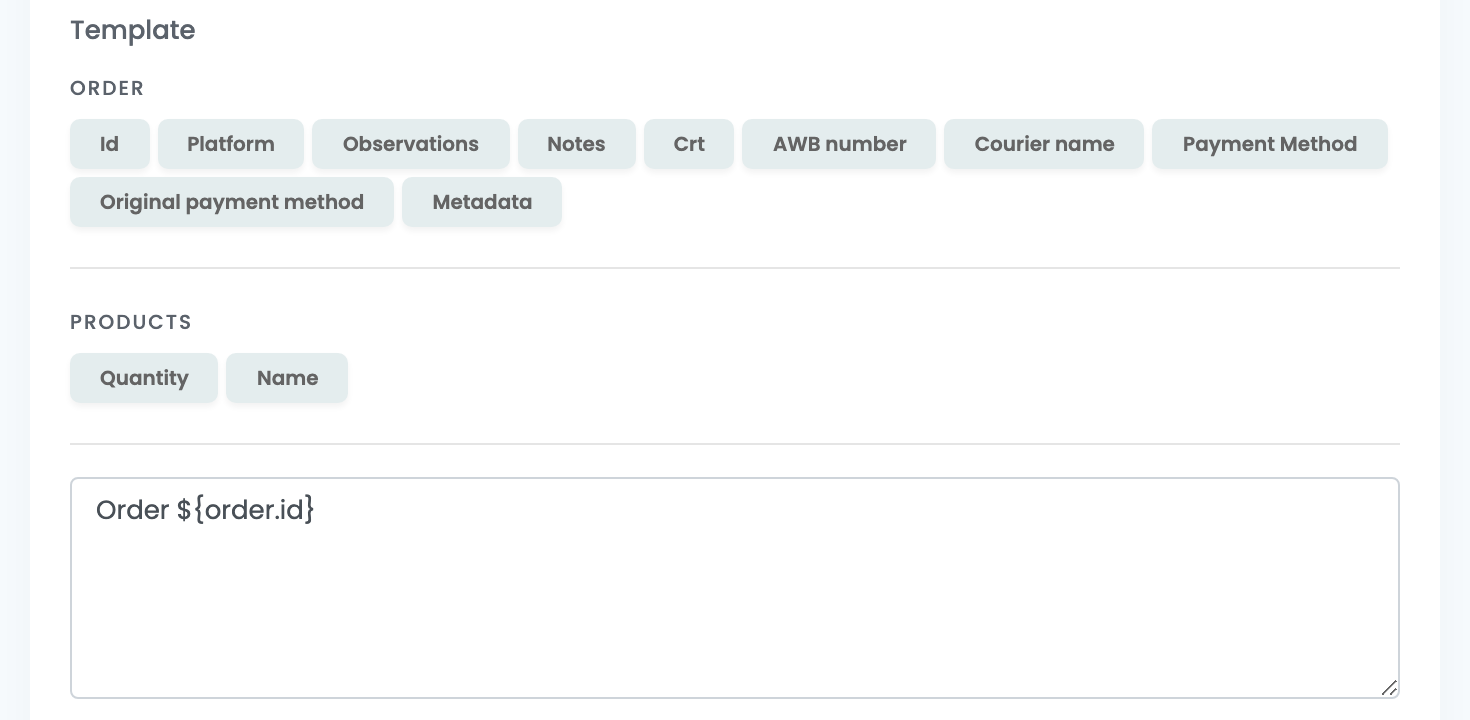
A Sablon az a szöveg, amely minden számla megjegyzés rovatába (Uwagi) kerül. A gombokkal rendelési adatokat adhatsz hozzá — a rendelés azonosítóját, a platformot, a címke számát, a fizetési módot —, vagy beírhatod a saját szövegedet.
A Fejlett opciók mutatása még néhány lehetőséget nyit meg: az ajándéktermékek külön kedvezményként, a speciális karakterek eltávolítása a vevő adataiból, minden számlával együtt kiállított garancia, valamint a kedvezmények kihagyása a számláról.
Kattints a Mentés gombra, majd állíts ki egy tesztszámlát egy rendelésből.
Számlák kiállítása
- A rendelésből: a rendelés Számlák részében kattints a Számla létrehozása gombra, és válaszd az iFirmát.
- Tömegesen: jelöld ki a rendeléseket a rendelések listájában, nyisd meg a Tevékenységek menüt, válaszd a Számla létrehozása lehetőséget, majd az iFirmát. Minden rendelés saját számlát kap.
- Automatikusan: a Folyamatok alatt add hozzá a Számla létrehozása műveletet az iFirma-kapcsolatoddal.
Amit az iFirma megkap:
- Vevő: a cég vagy az ügyfél neve, a számlázási cím, az e-mail-cím és a telefonszám.
- Tételek: minden termék a rendelésben szereplő mennyiséggel, bruttó árral és ÁFA-kulccsal, a szállítás pedig külön tételként.
- Dátumok: a kiállítás dátuma az a nap, amikor kiállítod a számlát, a teljesítés dátuma a rendelés dátuma.
- Sorszám: a számlát az iFirma sorszámozza.
KSeF
Az iFirma-számlák esetében az easySales semmit nem küld a KSeF-be: ezt az iFirma végzi, a saját KSeF-beállításai szerint. Az iFirmában, a KSeF → Konfiguracja KSeF (KSeF-beállítások) alatt választhatod ki, hogy az API-n keresztül kiállított számlák automatikusan vagy kérésre kerüljenek-e a KSeF-be.
Amikor az iFirma elutasít egy számlát
Az ok a rendelésen jelenik meg:
| Üzenet | Mit tegyél |
|---|---|
| Pole 'Data wystawienia' musi być zgodna z miesiącem i rokiem księgowym | Az iFirmában nem az aktuális hónap a könyvelési hónap. Állítsd át az iFirmában az aktuális hónapra, és állítsd ki újra a számlát. |
| The invoice issue date cannot be later than the 15th day of the month following the month of sale. | A lengyel szabályok szerint a számla az értékesítést követő hónap 15. napjáig állítható ki. A régebbi rendelések számláit közvetlenül az iFirmában állítsd ki. |
| IFirma Error: Pole 'Cena jedn. brutto' musi być większe od 0 | A rendelés egyik tételének 0 az ára, például egy ingyenes ajándéknak. Az iFirma nem fogad el ár nélküli tételt. |