Как да свържете iFirma с easySales: пълно ръководство за настройка
Издавайте фактурите за поръчките си в iFirma: API ключът faktura, данните за вход, бележките на фактурата, издаване на фактури, KSeF, счетоводният месец и чести откази.
Какво Ви дава свързването с iFirma
iFirma (ifirma.pl) е полски онлайн софтуер за счетоводство и фактуриране. Свързан с easySales, той издава фактурите за Вашите поръчки: easySales изпраща купувача и всеки ред от поръчката, iFirma създава и номерира вътрешна фактура с ДДС (faktura krajowa), а PDF файлът на фактурата остава в поръчката. В маркетплейсите, които приемат фактури, като Allegro, фактурата се изпраща и към маркетплейса.
Три неща, които е добре да знаете, преди да започнете:
- easySales се нуждае от API ключа „faktura“, заедно с Вашите данни за вход в iFirma. iFirma има четири API ключа; използва се само този с име faktura. Генерирате го в iFirma и го поставяте в easySales заедно с имейл адреса, с който влизате в iFirma.
- Запазването не проверява ключа. Грешно потребителско име или ключ се разкрива едва при издаването на първата фактура, затова издайте една тестова фактура веднага след свързването.
- Корекциите се правят в iFirma. Анулирането или изтриването на фактура в easySales я премахва само от поръчката; фактурата остава в iFirma, където я коригирате или анулирате.
Преди да започнете
Акаунт в iFirma
За Вашата фирма, регистрирана в Полша.
Вашите данни за вход в iFirma
Имейл адресът, с който влизате.
API ключът „faktura“
Генериран в iFirma, в Konfiguracja → Rozszerzenia i integracje → API.
Стъпка 1 — Генерирайте API ключа „faktura“ в iFirma
- Влезте в ifirma.pl и отидете в Konfiguracja → Rozszerzenia i integracje → API (Конфигурация → Разширения и интеграции → API).
- Натиснете Aktywuj dostęp podstawowy (активиране на основния достъп).
- Натиснете wygeneruj (генерирай) до ключа с име faktura и копирайте ключа.
Стъпка 2 — Свържете iFirma в easySales
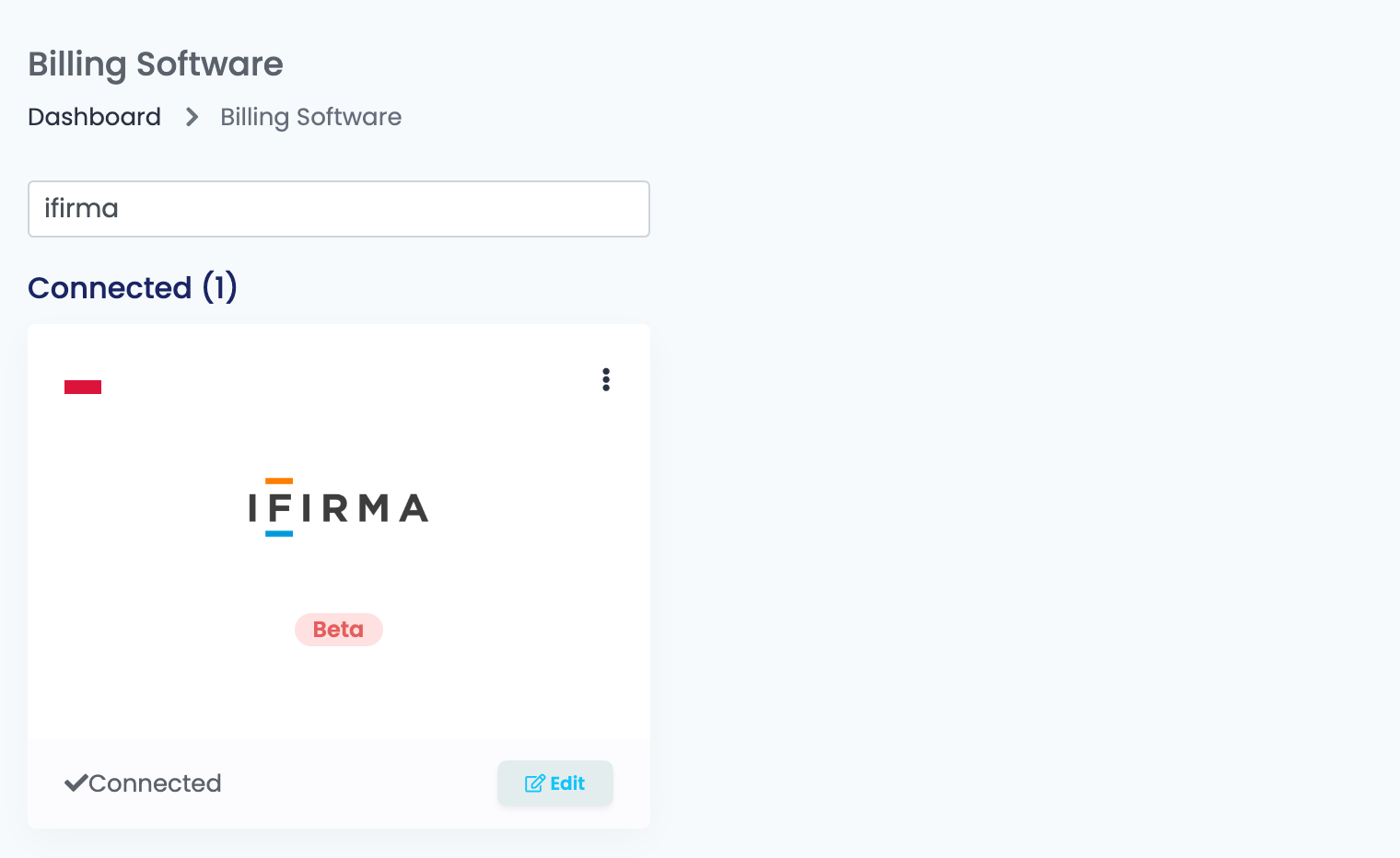
Отидете в Интеграции → Софтуер за фактуриране, потърсете ifirma и натиснете Свържете на картата на iFirma — или Редактирай, ако вече сте я свързвали.
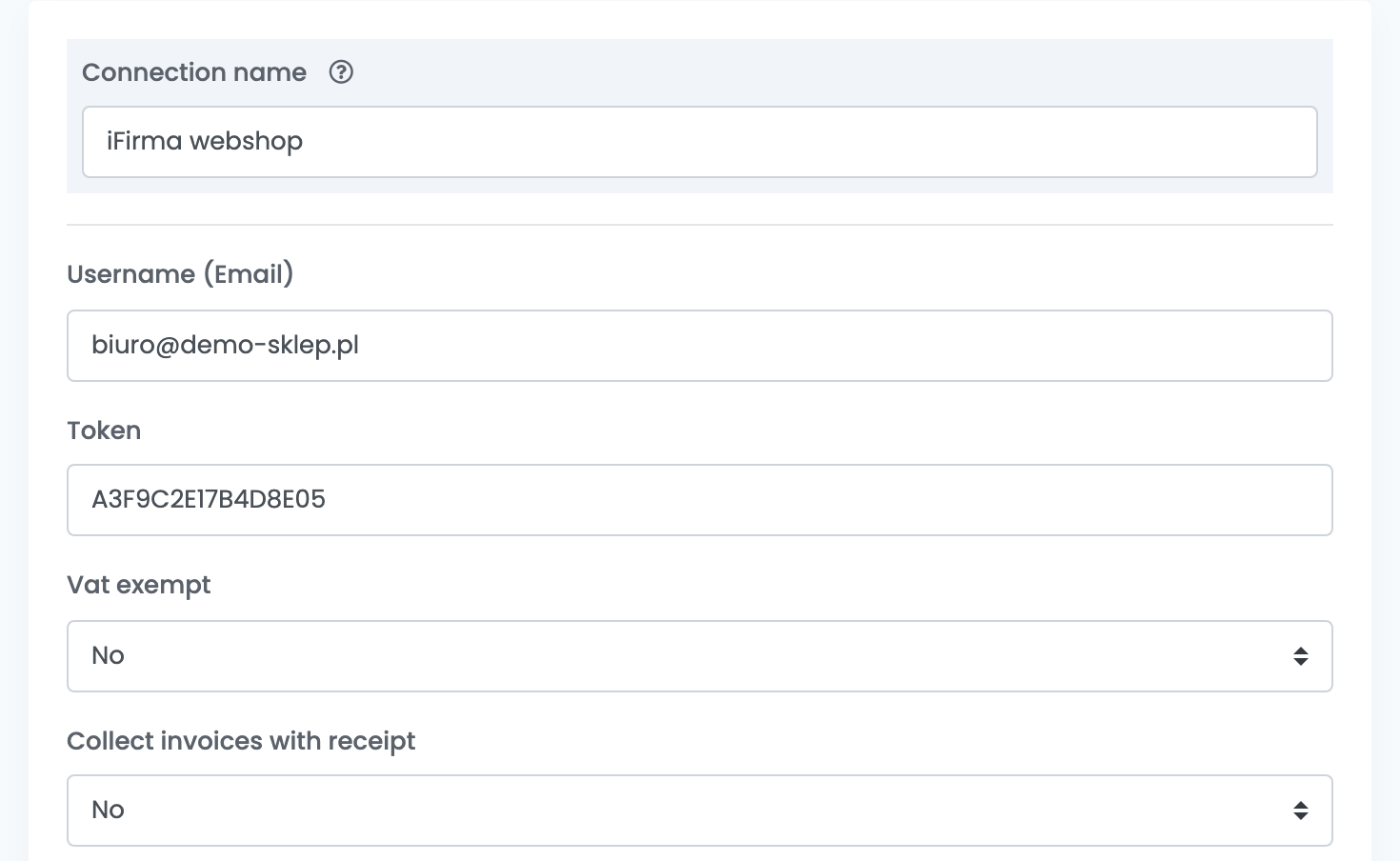
| Поле | Какво се въвежда |
|---|---|
| Наименование на връзката | Име, по което ще я разпознавате, използвано само в easySales. |
| Потребителско име (Email) | Имейл адресът, с който влизате в iFirma. |
| Токен | API ключът faktura от стъпка 1. |
| Освободено от ДДС | Не за регистрирано по ДДС лице. |
| Шаблон | Текстът на бележките на фактурата — вижте стъпка 3. |
Стъпка 3 — Бележките на фактурата
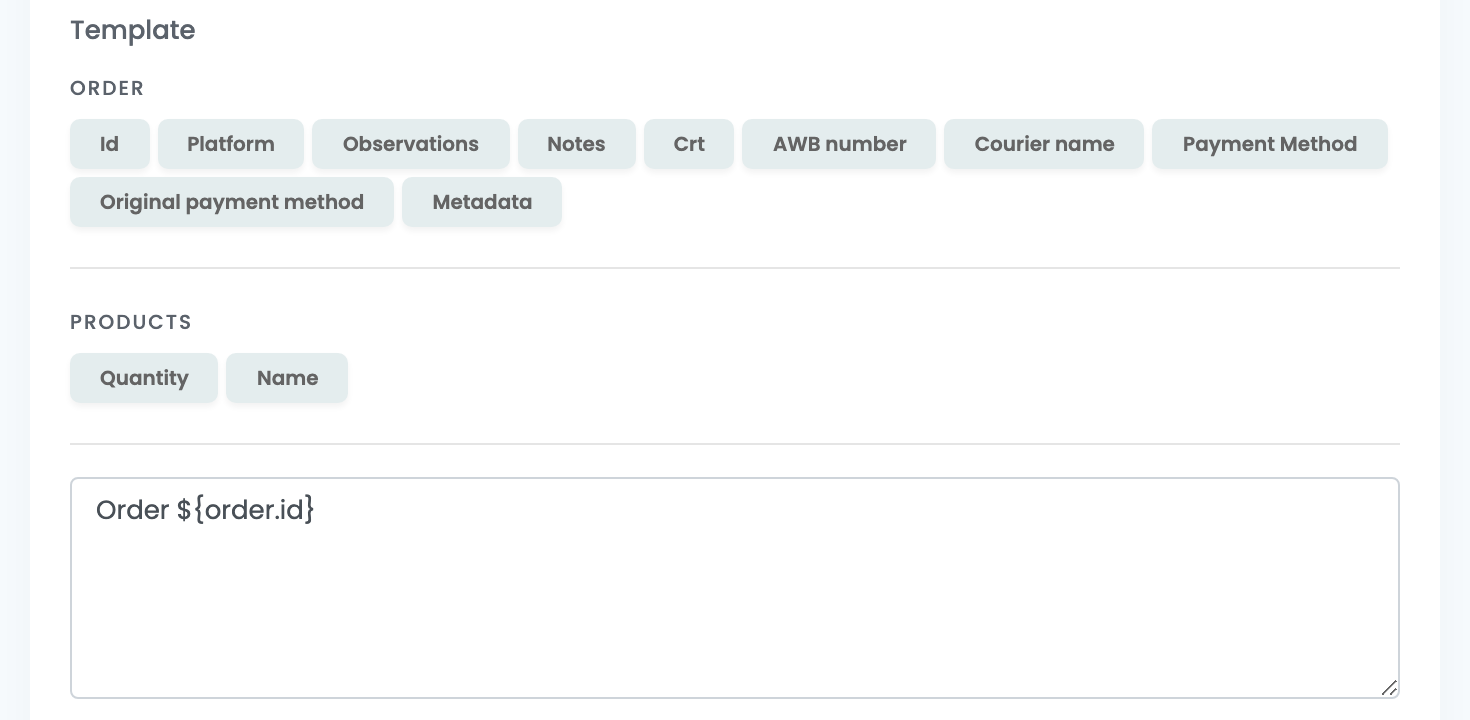
Шаблон е текстът, който се записва в бележките (Uwagi) на всяка фактура. Натиснете бутоните, за да добавите данни от поръчката — номера на поръчката, платформата, номера на етикета, начина на плащане — или напишете свой текст.
Показване на разширените възможности отваря още няколко настройки: подаръчните продукти като отделна отстъпка, премахване на специалните символи от данните на купувача, гаранция, издавана с всяка фактура, и фактури без отстъпки.
Натиснете Запази, след което издайте тестова фактура от поръчка.
Издаване на фактури
- От поръчката: в нейния раздел Фактури натиснете Създай фактура и изберете iFirma.
- Групово: изберете поръчките в списъка с поръчки, отворете Действия, изберете Създай фактура и след това iFirma. Всяка поръчка получава своя собствена фактура.
- Автоматично: в Потоци добавете действието Създай фактура с Вашата връзка с iFirma.
Какво получава iFirma:
- Купувач: името на фирмата или на клиента, адресът за фактуриране, имейлът и телефонът.
- Редове: всеки продукт с количеството, брутната цена и ставката на ДДС от поръчката, а доставката — като отделен ред.
- Дати: датата на издаване е денят, в който издавате фактурата, датата на продажба е датата на поръчката.
- Номер: iFirma номерира фактурата.
KSeF
easySales не изпраща нищо към KSeF за фактурите от iFirma: това прави iFirma, според собствените си настройки за KSeF. В iFirma, в KSeF → Konfiguracja KSeF (конфигурация на KSeF), изберете дали фактурите, издадени чрез API, да се изпращат към KSeF автоматично или при поискване.
Когато iFirma откаже фактура
Причината се показва в поръчката:
| Съобщение | Какво да направите |
|---|---|
| Pole 'Data wystawienia' musi być zgodna z miesiącem i rokiem księgowym | Счетоводният месец в iFirma не е текущият. Превключете го на текущия месец в iFirma и издайте фактурата отново. |
| The invoice issue date cannot be later than the 15th day of the month following the month of sale. | Полските правила позволяват фактура до 15-о число на месеца след продажбата. Издавайте фактурите за по-стари поръчки директно в iFirma. |
| IFirma Error: Pole 'Cena jedn. brutto' musi być większe od 0 | Ред от поръчката е с цена 0, например безплатен подарък. iFirma не приема редове без цена. |