Jak połączyć GLAMI z easySales: konfiguracja feedu produktowego

Wystawiaj produkty modowe na glami.ro dzięki feedowi easySales: rozmiar i materiał, ścieżki kategorii GLAMI z regułami feedu, stany, Feed URL i rozwiązania problemów.
Co robi feed Glami
GLAMI to wyszukiwarka mody: kupujący znajdują tam ubrania, buty i akcesoria i przechodzą do Twojego sklepu internetowego, aby kupić. easySales tworzy plik produktowy, który czyta GLAMI — nazwy, kategorie, rozmiary, ceny, zdjęcia i linki z Twojego sklepu internetowego — i utrzymuje go pod stałym adresem, Feed URL.
Trzy rzeczy, które warto wiedzieć przed rozpoczęciem:
- GLAMI potrzebuje własnej ścieżki kategorii, zaczynającej się od płci. easySales wysyła jedną nazwę kategorii z Twojego sklepu, więc zamieniasz ją na ścieżkę GLAMI za pomocą reguły feedu — zobacz Krok 4.
- Rozmiary pochodzą z jednego parametru. GLAMI wymaga rozmiaru przy prawie każdej pozycji, a Ty wybierasz, który z Twoich parametrów go zawiera.
- Feed jest przeznaczony dla glami.ro. Ceny są wysyłane w RON.
Zanim zaczniesz
Konto partnera GLAMI
Twój sklep zarejestrowany w glami.ro.
Twój sklep internetowy połączony z easySales
Feed pobiera z niego produkty, linki i zdjęcia.
Rozmiary i kolory jako parametry
Jeden parametr na rozmiar, jeden na kolor, w każdym wariancie.
Krok 1 — Połącz feed
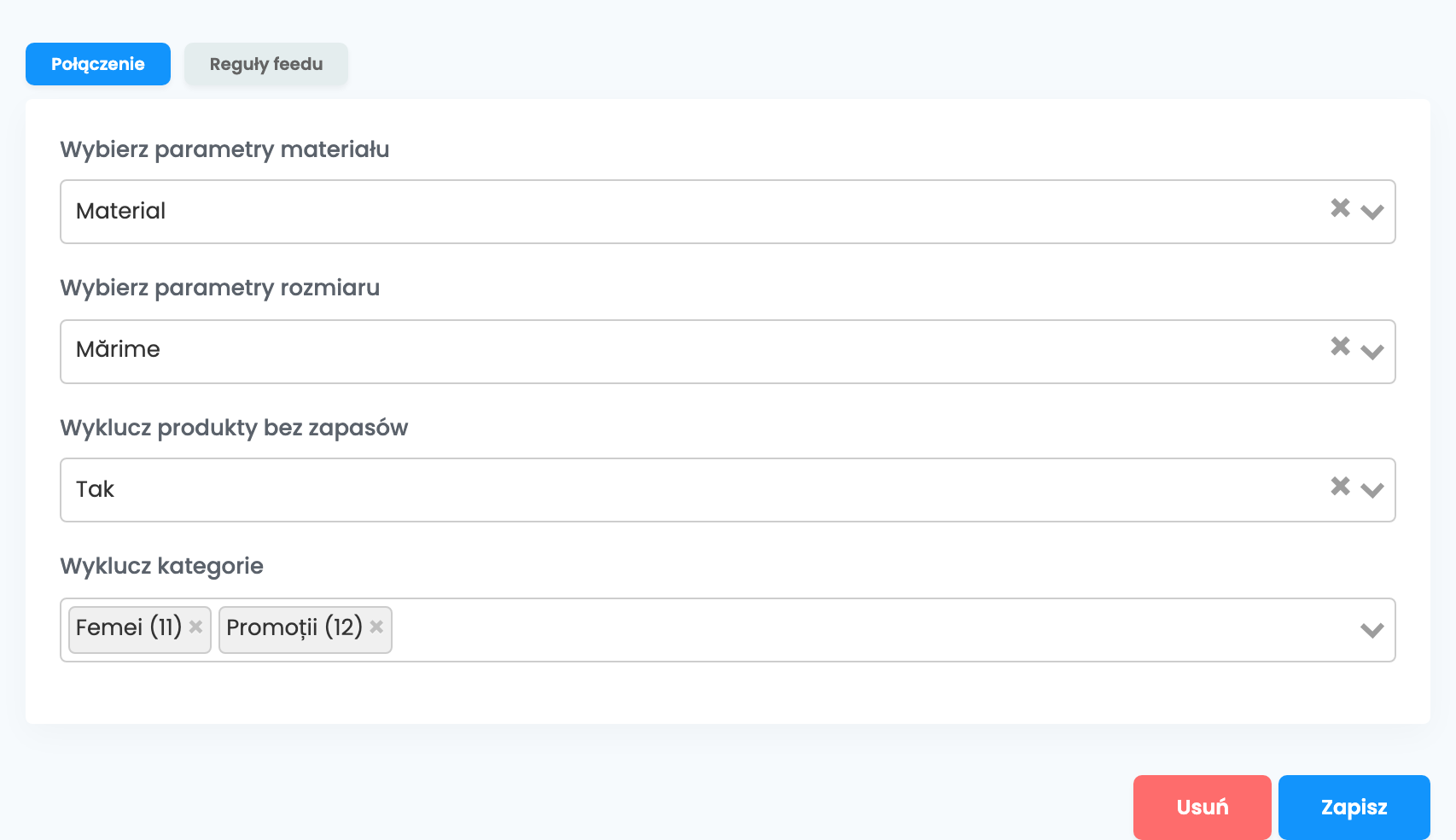
Przejdź do Produkty → Sklepy Online → Feed i wybierz zakładkę swojego sklepu internetowego — nie Virtual Shop, którego produkty nie mają linku do Twojego sklepu. Kliknij Połącz na karcie Glami. Zakładka Połączenie ma cztery pola:
| Pole | Co wpisać |
|---|---|
| Wybierz parametry materiału |
Parametr, który zawiera materiał, na przykład Material. Wymagane.
|
| Wybierz parametry rozmiaru |
Parametr, który zawiera rozmiar, na przykład Mărime. Wymagane.
|
| Wyklucz produkty bez zapasów | Tak. GLAMI nie akceptuje produktów, których nie ma na stanie. |
| Wyklucz kategorie | Opcjonalne. Wyklucz szerokie kategorie nadrzędne lub promocyjne, takie jak Kobiety czy Promocje, aby wysyłana była bardziej szczegółowa kategoria. |
Kliknij Zapisz.
Krok 2 — Przekaż GLAMI swój Feed URL
Po powrocie na stronę Feed karta pokazuje Feed URL, a gdy plik jest gotowy, także Ostatnio wygenerowano z datą i godziną. Pierwszy plik jest gotowy w ciągu godziny od zapisania.
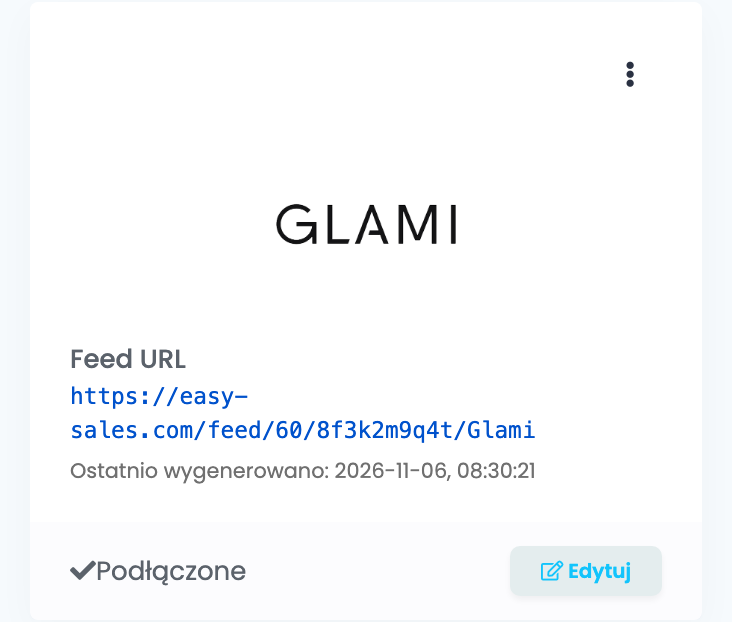
Gdy pojawi się Ostatnio wygenerowano, skopiuj Feed URL i dodaj go jako feed XML podczas rejestracji sklepu w panelu partnera GLAMI. GLAMI sprawdza feed, zanim wystawi Twoje produkty.
Krok 3 — Rozmiary, kolory i warianty
- Rozmiar: parametr wybrany w Wybierz parametry rozmiaru jest wysyłany jako rozmiar. Każdy wariant musi mieć jeden rozmiar —
M, a nieS, M, L. - Materiał: parametr wybrany w Wybierz parametry materiału.
- Kolor i pozostałe: każdy inny parametr produktu jest wysyłany pod własną nazwą. Trzymaj kolor w parametrze o nazwie
Culoare. - Warianty: każdy rozmiar lub kolor to osobna pozycja w pliku, z własnym SKU, zgrupowana pod nazwą produktu nadrzędnego.
Krok 4 — Wyślij ścieżkę kategorii GLAMI
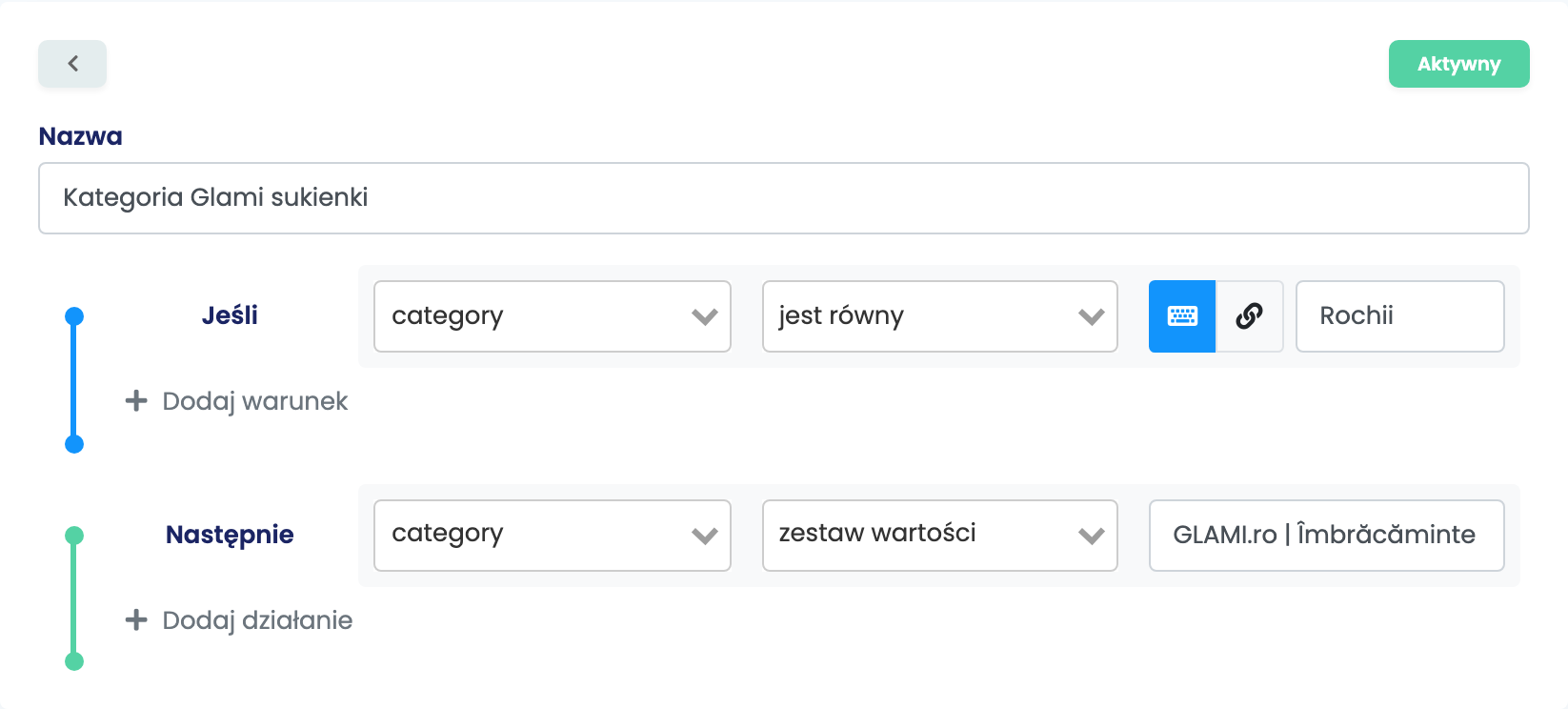
GLAMI przypisuje każdą pozycję do ścieżki z własnej listy kategorii, z płcią na początku — na przykład GLAMI.ro | Îmbrăcăminte și încălțăminte femei | Îmbrăcăminte femei | Rochii. easySales wysyła jedną nazwę kategorii z Twojego sklepu, taką jak Rochii. Reguła feedu zamienia jedno na drugie.
Otwórz feed przyciskiem Edytuj, a potem Reguły feedu → Stwórz nową regułę: Jeśli category jest równy Rochii → Następnie category zestaw wartości: ścieżka GLAMI. Utwórz jedną regułę dla każdej ze swoich kategorii, używając ścieżek z listy kategorii GLAMI.
Jeśli jedna z Twoich kategorii zawiera zarówno produkty damskie, jak i męskie, podziel ją w swoim sklepie, aby każda kategoria prowadziła do jednej ścieżki GLAMI.
Co trafia do pliku
Każdy aktywny produkt sklepu, który ma co najmniej jedno zdjęcie, to jedna pozycja w pliku, z:
| W pliku | Skąd pochodzi |
|---|---|
| ID pozycji | SKU produktu |
| Nazwa produktu i grupa | Produkt nadrzędny, w przypadku wariantów |
| Kategoria | Pierwsza kategoria, która nie jest wykluczona, lub ścieżka ustawiona przez regułę |
| Rozmiar i materiał | Dwa wybrane przez Ciebie parametry |
| Pozostałe parametry | Pozostałe parametry produktu, pod własnymi nazwami |
| Producent | Marka produktu |
| Link, opis i zdjęcia | Produkt, jego strona w Twoim sklepie i jego zdjęcia |
| Cena | Cena sprzedaży z VAT, w RON — z własną stawką VAT produktu, jeśli ją ma |
| EAN | EAN produktu, jeśli go ma |
Każda pozycja w pliku jest oznaczona jako dostępna, więc pozostaw Wyklucz produkty bez zapasów na Tak. Plik jest aktualizowany co godzinę, dopóki GLAMI go czyta, i co najmniej raz dziennie — pod warunkiem, że połączenie sklepu pozostaje włączone.
Gdy coś wygląda nie tak
| Objaw | Co zrobić |
|---|---|
| Feed URL odpowiada „Feed generation in progress...” | Pierwszy plik nie jest jeszcze gotowy. Poczekaj, aż na karcie pojawi się Ostatnio wygenerowano. |
| GLAMI zgłasza, że kategoria nie ma płci | Wyślij ścieżkę kategorii GLAMI za pomocą reguły feedu — zobacz Krok 4. |
| GLAMI zgłasza, że pozycje nie mają rozmiaru | Sprawdź Wybierz parametry rozmiaru oraz to, czy każdy wariant ma swój rozmiar w tym parametrze. |
| GLAMI wystawia produkty, których nie ma na stanie | Otwórz feed, ustaw Wyklucz produkty bez zapasów na Tak i kliknij Zapisz. |
| Produktu brakuje w feedzie | Sprawdź, czy jest aktywny, ma stan magazynowy i co najmniej jedno zdjęcie oraz czy żadna reguła go nie wyklucza. |
| Produkty nie mają linku na GLAMI | Feed został utworzony na zakładce Virtual Shop. Usuń go i połącz na zakładce swojego sklepu internetowego. |