Hogyan kapcsold össze a GLAMI-t az easySalesszel: termékfeed beállítása

Listázd divattermékeidet a glami.ro-n egy easySales feeddel: méret és anyag, GLAMI kategóriaútvonalak feed szabályokkal, készlet, a Feed URL és megoldások.
Mit csinál a Glami feed
A GLAMI egy divatkereső oldal: a vásárlók ott találnak ruhákat, cipőket és kiegészítőket, majd a te online áruházadba kattintanak át vásárolni. Az easySales elkészíti a termékfájlt, amelyet a GLAMI beolvas — neveket, kategóriákat, méreteket, árakat, képeket és linkeket az online áruházadból —, és egy állandó címen tartja: ez a Feed URL.
Három dolog, amit érdemes tudnod, mielőtt elkezded:
- A GLAMI-nak saját kategóriaútvonal kell, amely a nemmel kezdődik. Az easySales egy kategórianevet küld az áruházadból, ezt egy feed szabállyal alakítod át a GLAMI útvonalává — lásd a 4. lépést.
- A méretek egyetlen jellemzőből jönnek. A GLAMI szinte minden tételhez méretet kér, és te választod ki, melyik jellemződ tartalmazza.
- A feed a glami.ro-nak szól. Az árak RON-ban mennek ki.
Mielőtt elkezded
GLAMI partnerfiók
Az áruházad regisztrálva a glami.ro-n.
Az online áruházad az easySaleshez csatlakoztatva
A feed innen veszi a termékeket, a linkeket és a képeket.
Méretek és színek jellemzőként
Egy jellemző a mérethez, egy a színhez, minden változaton.
1. lépés — Csatlakoztasd a feedet
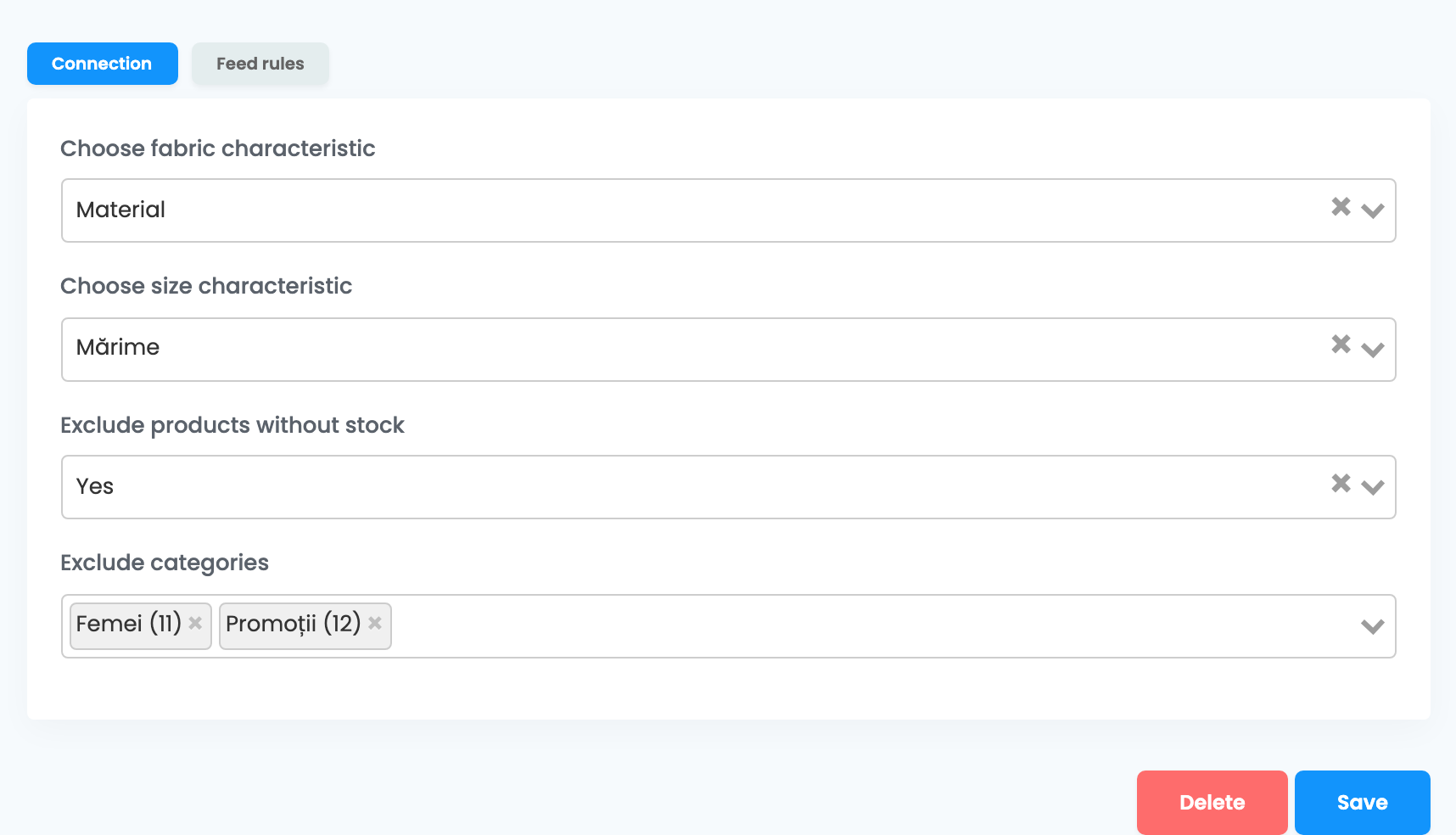
Lépj a Termékek → Online Áruházak → Feed oldalra, és válaszd ki az online áruházad fülét — ne a Virtual Shop fület, mert annak a termékeinek nincs linkje az áruházadra. A Glami kártyán kattints a Belépés gombra. A Kapcsolat fülön négy mező van:
| Mező | Mit írj bele |
|---|---|
| Válassza ki az anyag jellemzőjét |
Az a jellemző, amely az anyagot tartalmazza, például Material. Kötelező.
|
| Válassza ki az méret jellemzőjét |
Az a jellemző, amely a méretet tartalmazza, például Mărime. Kötelező.
|
| A készlet nélküli termékek kizárása | Igen. A GLAMI nem fogad el készleten nem lévő termékeket. |
| Kategória kizárása | Nem kötelező. Zárd ki a tág szülő- vagy promóciós kategóriákat, például a Női vagy az Akciók kategóriát, hogy a pontosabb kategória kerüljön a fájlba. |
Kattints a Mentés gombra.
2. lépés — Add meg a GLAMI-nak a Feed URL-t
Visszatérve a Feed oldalra, a kártyán látod a Feed URL címet, és amikor a fájl elkészült, az Utoljára generálva sort dátummal és időponttal. Az első fájl a mentést követő egy órán belül elkészül.
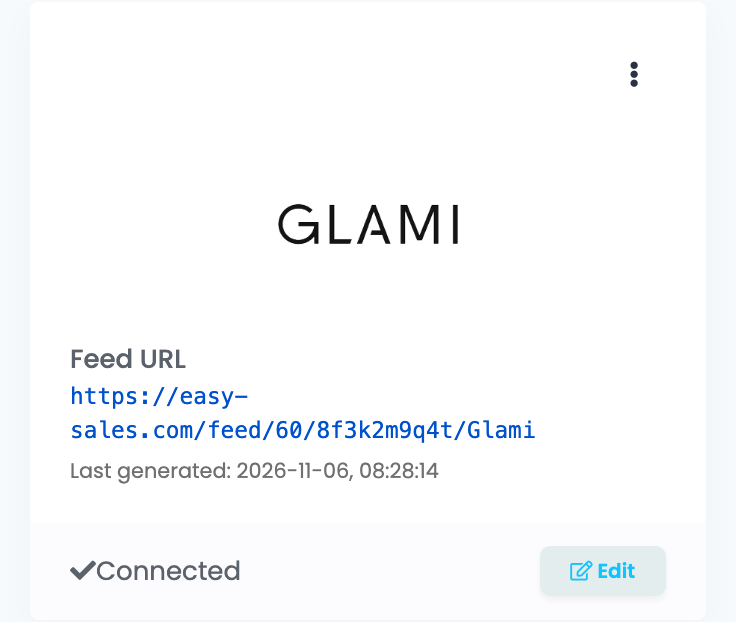
Amikor megjelenik az Utoljára generálva, másold ki a Feed URL címet, és add meg XML feedként, amikor regisztrálod az áruházadat a GLAMI partneradminban. A GLAMI ellenőrzi a feedet, mielőtt listázná a termékeidet.
3. lépés — Méretek, színek és változatok
- Méret: a Válassza ki az méret jellemzőjét mezőben kiválasztott jellemző megy ki méretként. Minden változat egyetlen méretet tartalmazzon —
M, neS, M, L. - Anyag: a Válassza ki az anyag jellemzőjét mezőben kiválasztott jellemző.
- Szín és a többi: a termék minden más jellemzője a saját nevén megy ki. A színt egy
Culoarenevű jellemzőben tartsd. - Változatok: minden méret vagy szín külön tétel a fájlban, saját SKU-val, a szülőtermék neve alatt csoportosítva.
4. lépés — Küldd el a GLAMI kategóriaútvonalát
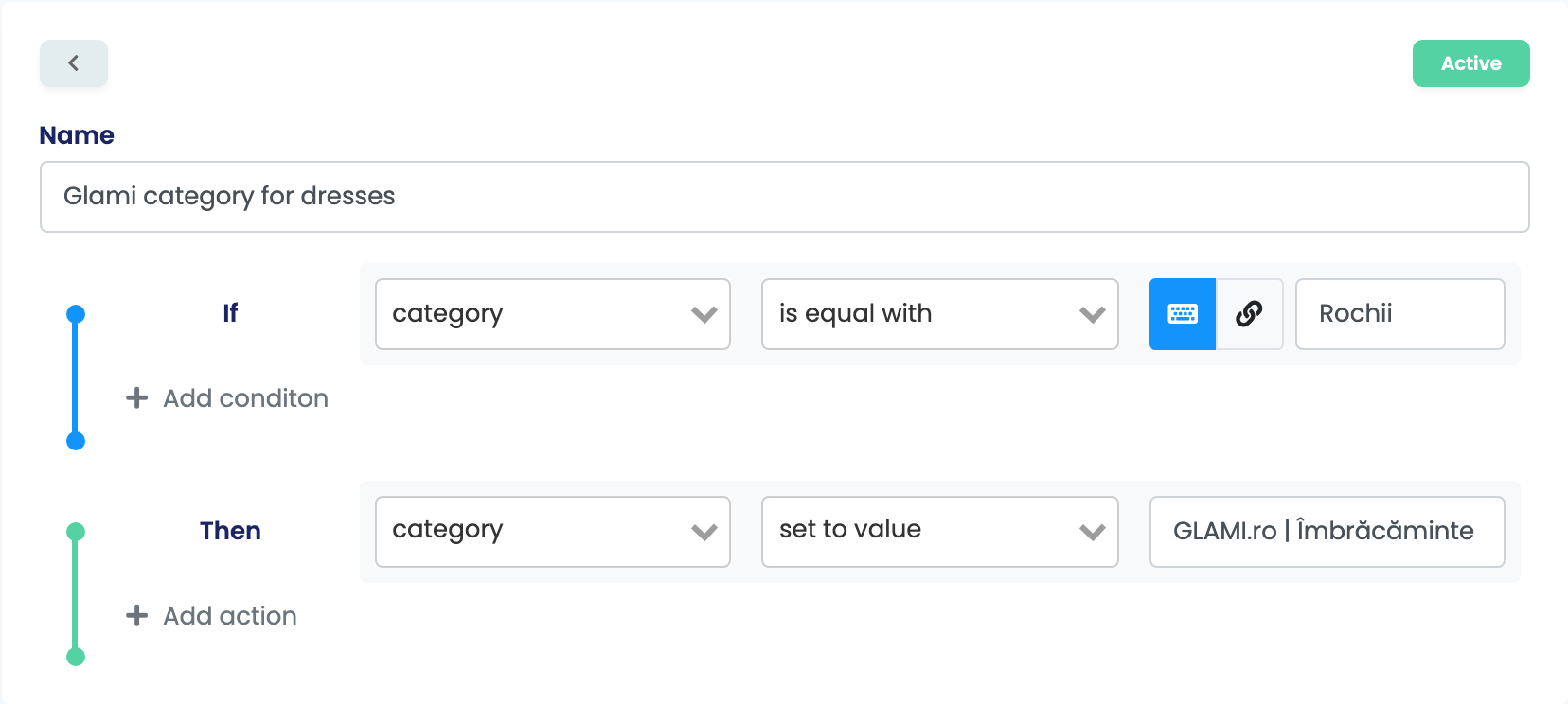
A GLAMI minden tételt a saját kategórialistájából vett útvonal szerint sorol be, elöl a nemmel — például GLAMI.ro | Îmbrăcăminte și încălțăminte femei | Îmbrăcăminte femei | Rochii. Az easySales egy kategórianevet küld az áruházadból, például Rochii. Egy feed szabály alakítja át az egyiket a másikká.
Nyisd meg a feedet a Szerkesztés gombbal, majd válaszd a Feed szabályok → Hozzon létre egy új szabályt lehetőséget: Ha category egyenlő Rochii → Akkor category értékre beállítás: a GLAMI-útvonal. Minden kategóriádhoz írj egy szabályt, a GLAMI kategórialistájának útvonalaival.
Ha valamelyik kategóriád női és férfi termékeket is tartalmaz, oszd fel az áruházadban, hogy minden kategória egyetlen GLAMI-útvonalhoz vezessen.
Mi kerül a fájlba
Az áruház minden aktív terméke, amelynek van legalább egy képe, egy tétel a fájlban, a következőkkel:
| A fájlban | Honnan származik |
|---|---|
| Tételazonosító | A termék SKU-ja |
| Terméknév és csoport | A szülőtermék, változatok esetén |
| Kategória | Az első nem kizárt kategória, vagy egy szabály által beállított útvonal |
| Méret és anyag | A két általad kiválasztott jellemző |
| Egyéb paraméterek | A termék többi jellemzője, a saját nevükön |
| Gyártó | A termék márkája |
| Link, leírás és képek | A termék, az oldala az áruházadban és a képei |
| Ár | Az eladási ár áfával, RON-ban — a termék saját áfakulcsával, ha van ilyen |
| EAN | A termék EAN-kódja, ha van |
A fájl minden tétele készleten lévőként szerepel, ezért A készlet nélküli termékek kizárása maradjon Igen értéken. A fájl óránként frissül, amíg a GLAMI olvassa, és legalább naponta egyszer — amíg az áruház kapcsolata bekapcsolva marad.
Ha valami nem stimmel
| Tünet | Teendő |
|---|---|
| A Feed URL ezt válaszolja: „Feed generation in progress...” | Az első fájl még nem készült el. Várj, amíg a kártyán megjelenik az Utoljára generálva. |
| A GLAMI szerint a kategóriának nincs neme | Küldd el a GLAMI kategóriaútvonalát egy feed szabállyal — lásd a 4. lépést. |
| A GLAMI szerint a tételeknek nincs méretük | Ellenőrizd a Válassza ki az méret jellemzőjét mezőt, és hogy minden változat ebben a jellemzőben tartalmazza-e a méretét. |
| A GLAMI készleten nem lévő termékeket listáz | Nyisd meg a feedet, állítsd A készlet nélküli termékek kizárása beállítást Igen értékre, és kattints a Mentés gombra. |
| Egy termék hiányzik a feedből | Ellenőrizd, hogy aktív-e, van-e készlete és legalább egy képe, és hogy nem zárja-e ki egy szabály. |
| A termékeknek nincs linkje a GLAMI-n | A feed a Virtual Shop fülön jött létre. Töröld, és csatlakoztasd az online áruházad fülén. |