GLAMI mit easySales verbinden: Produktfeed einrichten

Listen Sie Ihre Modeprodukte mit einem easySales-Feed auf glami.ro: Größe und Material, GLAMI-Kategoriepfade per Feed-Regel, Bestand, die Feed-URL und Lösungen.
Was der Glami-Feed macht
GLAMI ist eine Modesuchmaschine: Käufer finden dort Kleidung, Schuhe und Accessoires und klicken sich zum Kauf in Ihren Onlineshop durch. easySales erstellt die Produktdatei, die GLAMI einliest — Namen, Kategorien, Größen, Preise, Bilder und Links aus Ihrem Onlineshop — und hält sie unter einer festen Adresse bereit, der Feed-URL.
Drei Dinge sollten Sie vorab wissen:
- GLAMI braucht einen eigenen Kategoriepfad, der mit dem Geschlecht beginnt. easySales sendet einen Kategorienamen aus Ihrem Shop, den Sie mit einer Feed-Regel in den GLAMI-Pfad umwandeln — siehe Schritt 4.
- Größen kommen aus einem Merkmal. GLAMI verlangt bei fast jedem Artikel eine Größe, und Sie wählen, welches Ihrer Merkmale sie enthält.
- Der Feed ist für glami.ro. Preise werden in RON gesendet.
Bevor Sie beginnen
Ein GLAMI-Partnerkonto
Ihr Shop ist bei glami.ro registriert.
Ihr Onlineshop, mit easySales verbunden
Der Feed übernimmt von dort Produkte, Links und Bilder.
Größen und Farben als Merkmale
Ein Merkmal für die Größe und eines für die Farbe, bei jeder Variante.
Schritt 1 — Den Feed verbinden
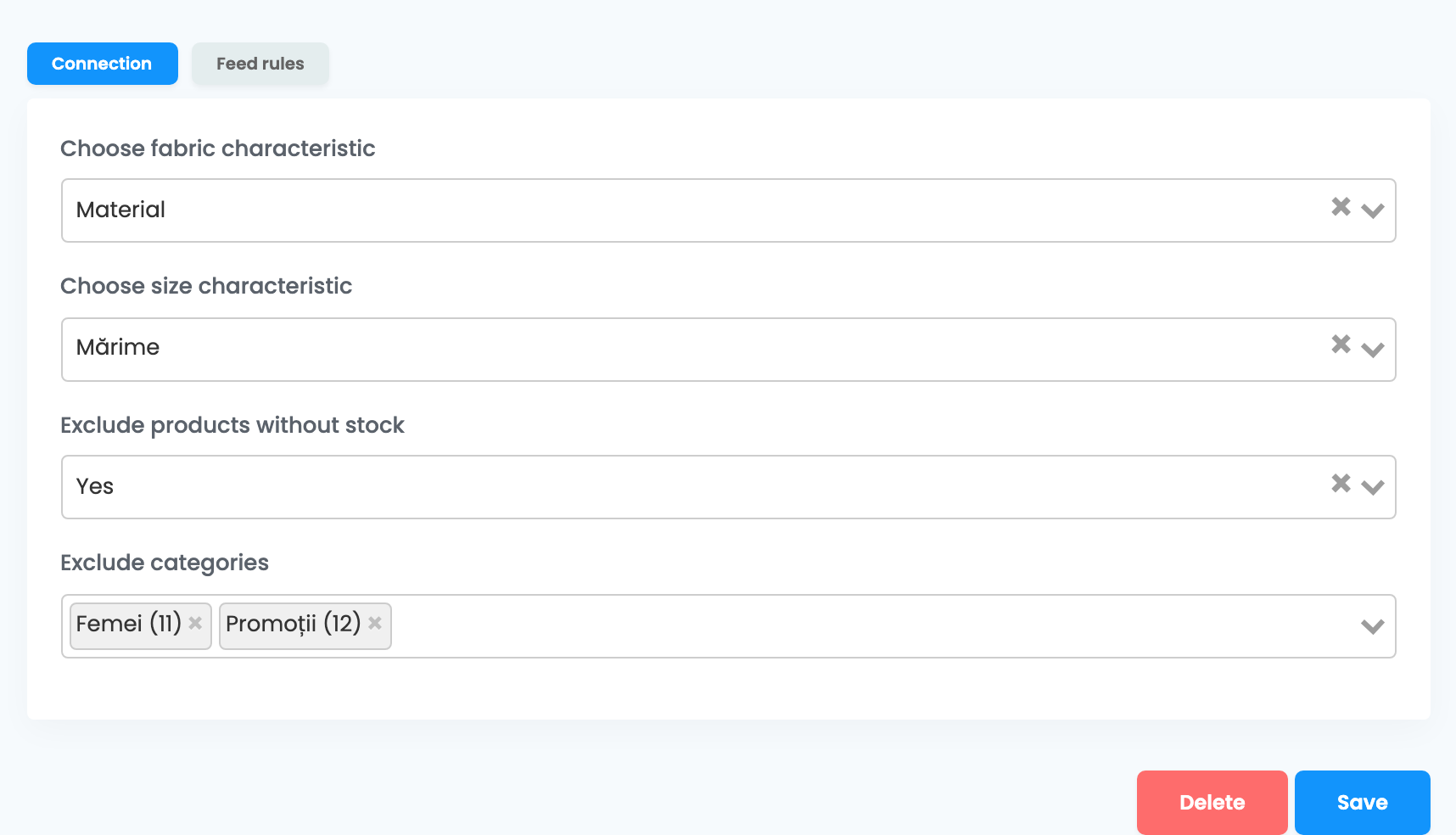
Gehen Sie zu Produkte → Online-Shops → Feed und wählen Sie den Tab Ihres Onlineshops — nicht Virtual Shop, dessen Produkte keinen Link zu Ihrem Shop haben. Klicken Sie auf der Glami-Karte auf Verbinden. Der Tab Verbindung hat vier Felder:
| Feld | Was hineingehört |
|---|---|
| Stoffmerkmal auswählen |
Das Merkmal, das das Material enthält, zum Beispiel Material. Pflichtfeld.
|
| Größenmerkmal auswählen |
Das Merkmal, das die Größe enthält, zum Beispiel Mărime. Pflichtfeld.
|
| Produkte ohne Bestand ausschließen | Ja. GLAMI akzeptiert keine Produkte, die nicht vorrätig sind. |
| Kategorien ausschließen | Optional. Schließen Sie breite übergeordnete oder Aktionskategorien wie Damen oder Angebote aus, damit die spezifischere Kategorie gesendet wird. |
Klicken Sie auf Speichern.
Schritt 2 — GLAMI Ihre Feed-URL mitteilen
Zurück auf der Seite Feed zeigt die Karte die Feed-URL und, sobald die Datei bereit ist, Last generated mit Datum und Uhrzeit. Die erste Datei ist innerhalb einer Stunde nach dem Speichern bereit.
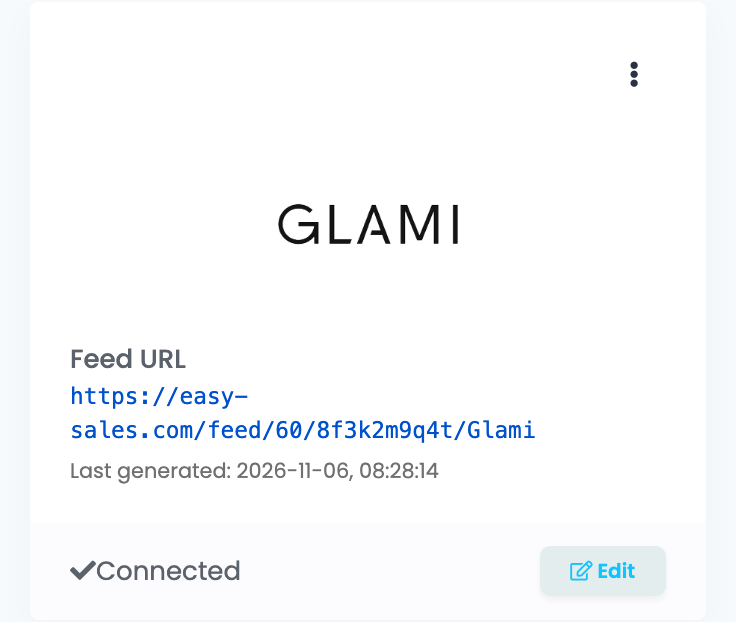
Sobald Last generated erscheint, kopieren Sie die Feed-URL und fügen Sie sie als XML-Feed hinzu, wenn Sie Ihren Shop im GLAMI-Partnerbereich registrieren. GLAMI prüft den Feed, bevor es Ihre Produkte listet.
Schritt 3 — Größen, Farben und Varianten
- Größe: Das Merkmal, das Sie unter Größenmerkmal auswählen wählen, wird als Größe gesendet. Jede Variante muss genau eine Größe enthalten —
M, nichtS, M, L. - Material: das Merkmal, das Sie unter Stoffmerkmal auswählen wählen.
- Farbe und alles Weitere: Jedes andere Merkmal des Produkts wird unter seinem eigenen Namen gesendet. Führen Sie die Farbe in einem Merkmal namens
Culoare. - Varianten: Jede Größe oder Farbe ist ein eigener Artikel in der Datei, mit eigener SKU, gruppiert unter dem Namen des übergeordneten Produkts.
Schritt 4 — Den GLAMI-Kategoriepfad senden
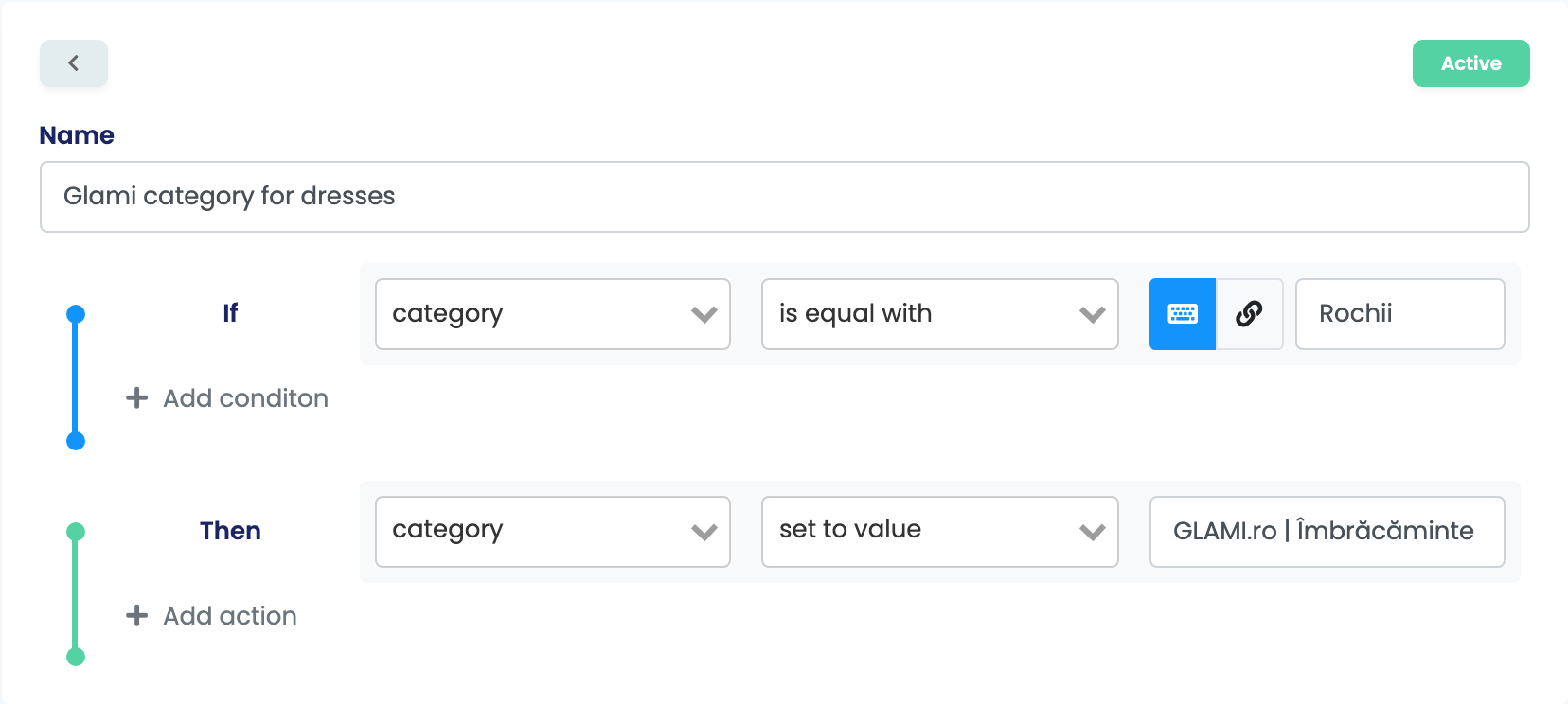
GLAMI ordnet jeden Artikel einem Pfad aus der eigenen Kategorienliste zu, mit dem Geschlecht zuerst — zum Beispiel GLAMI.ro | Îmbrăcăminte și încălțăminte femei | Îmbrăcăminte femei | Rochii. easySales sendet einen Kategorienamen aus Ihrem Shop, etwa Rochii. Eine Feed-Regel wandelt das eine in das andere um.
Öffnen Sie den Feed mit Bearbeiten, dann Feed-Regeln → Neue Regel erstellen: Wenn category ist gleich Rochii → Dann category auf Wert setzen: den GLAMI-Pfad. Legen Sie für jede Ihrer Kategorien eine Regel an, mit den Pfaden aus der Kategorienliste von GLAMI.
Wenn eine Ihrer Kategorien sowohl Damen- als auch Herrenartikel enthält, teilen Sie sie in Ihrem Shop auf, sodass jede Kategorie zu genau einem GLAMI-Pfad führt.
Was in die Datei kommt
Jedes aktive Produkt des Shops mit mindestens einem Bild ist ein Artikel in der Datei, mit:
| In der Datei | Stammt aus |
|---|---|
| Artikel-ID | Die SKU des Produkts |
| Produktname und Gruppe | Das übergeordnete Produkt, bei Varianten |
| Kategorie | Die erste nicht ausgeschlossene Kategorie oder der Pfad, den eine Regel setzt |
| Größe und Material | Die beiden Merkmale, die Sie gewählt haben |
| Weitere Parameter | Die übrigen Merkmale des Produkts, unter ihren eigenen Namen |
| Hersteller | Die Marke des Produkts |
| Link, Beschreibung und Bilder | Das Produkt, seine Seite in Ihrem Shop und seine Bilder |
| Preis | Der Verkaufspreis inklusive MwSt., in RON — mit dem eigenen MwSt.-Satz des Produkts, falls vorhanden |
| EAN | Die EAN des Produkts, sofern vorhanden |
Jeder Artikel in der Datei wird als vorrätig gelistet, lassen Sie Produkte ohne Bestand ausschließen daher auf Ja. Die Datei wird stündlich aktualisiert, solange GLAMI sie einliest, und mindestens einmal täglich — solange die Verbindung des Shops aktiviert bleibt.
Wenn etwas nicht stimmt
| Symptom | Was zu tun ist |
|---|---|
| Die Feed-URL antwortet mit „Feed generation in progress...“ | Die erste Datei ist noch nicht bereit. Warten Sie, bis Last generated auf der Karte erscheint. |
| GLAMI meldet, dass die Kategorie kein Geschlecht hat | Senden Sie den GLAMI-Kategoriepfad mit einer Feed-Regel — siehe Schritt 4. |
| GLAMI meldet, dass Artikel keine Größe haben | Prüfen Sie Größenmerkmal auswählen und ob jede Variante ihre Größe in diesem Merkmal führt. |
| GLAMI listet Produkte, die nicht vorrätig sind | Öffnen Sie den Feed, setzen Sie Produkte ohne Bestand ausschließen auf Ja und klicken Sie auf Speichern. |
| Ein Produkt fehlt im Feed | Prüfen Sie, ob es aktiv ist, Bestand und mindestens ein Bild hat und ob keine Regel es ausschließt. |
| Produkte haben auf GLAMI keinen Link | Der Feed wurde im Tab Virtual Shop angelegt. Löschen Sie ihn und verbinden Sie ihn im Tab Ihres Onlineshops. |