Cum conectezi GLAMI cu easySales: configurarea feedului de produse

Listează-ți produsele de modă pe glami.ro cu un feed easySales: mărime și material, căile de categorie GLAMI cu reguli pentru feed, stocul, URL-ul feedului și soluții.
Ce face feedul Glami
GLAMI este un site de căutare pentru modă: cumpărătorii găsesc acolo haine, încălțăminte și accesorii și ajung în magazinul tău online ca să cumpere. easySales construiește fișierul de produse pe care îl citește GLAMI — denumiri, categorii, mărimi, prețuri, imagini și linkuri din magazinul tău online — și îl păstrează la o adresă fixă, URL Feed.
Trei lucruri de știut înainte să începi:
- GLAMI are nevoie de propria cale de categorie, care începe cu genul. easySales trimite un singur nume de categorie din magazinul tău, așa că îl transformi în calea GLAMI cu o regulă pentru feed — vezi Pasul 4.
- Mărimile vin dintr-o singură caracteristică. GLAMI cere o mărime pe aproape fiecare articol, iar tu alegi care dintre caracteristicile tale o conține.
- Feedul este pentru glami.ro. Prețurile se trimit în RON.
Înainte să începi
Un cont de partener GLAMI
Magazinul tău înregistrat pe glami.ro.
Magazinul tău online conectat la easySales
Feedul ia din el produsele, linkurile și imaginile.
Mărimi și culori sub formă de caracteristici
O caracteristică pentru mărime și una pentru culoare, pe fiecare variantă.
Pasul 1 — Conectează feedul
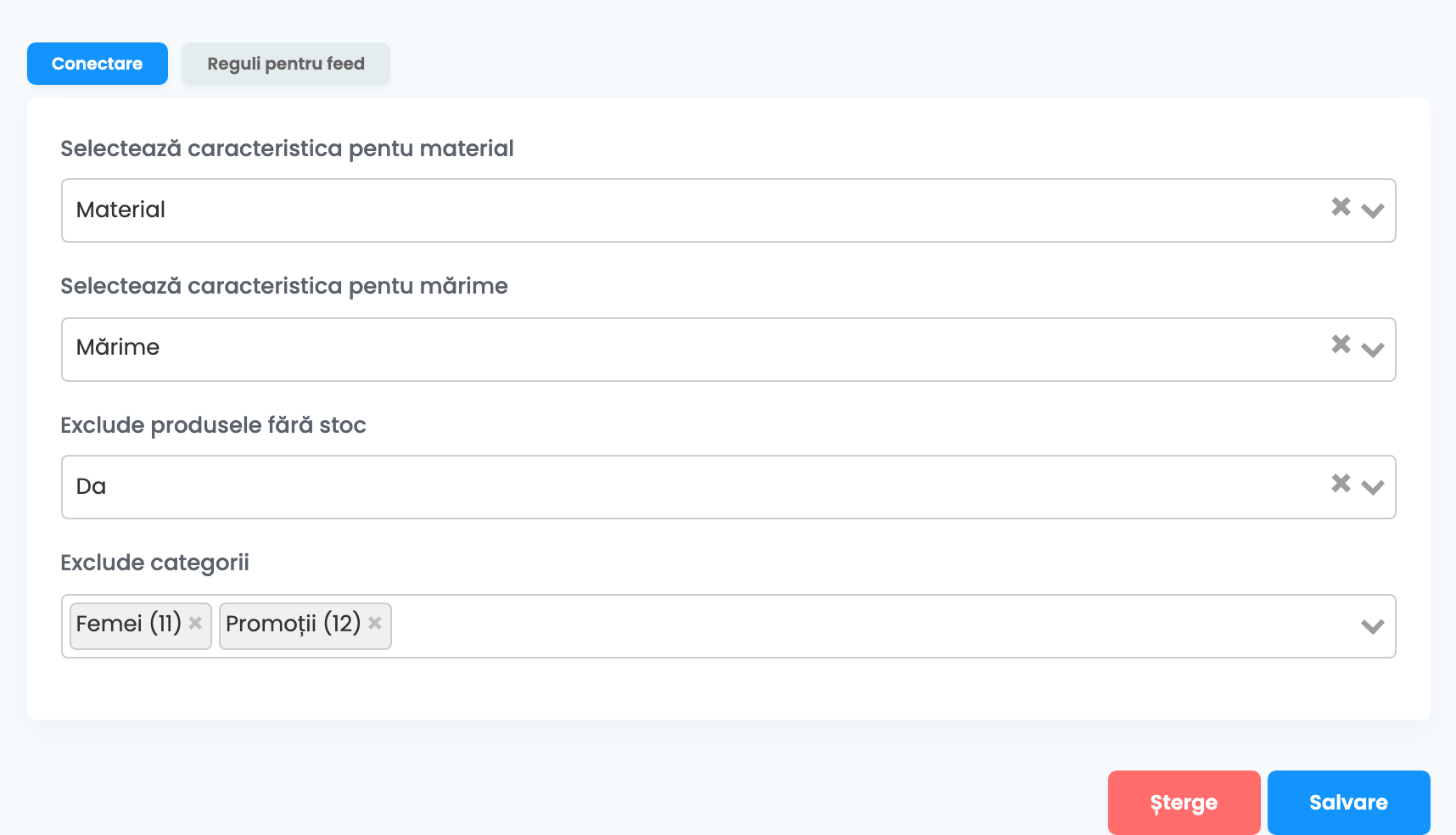
Mergi la Produse → Magazine Online → Feed și alege tabul magazinului tău online — nu Virtual Shop, ale cărui produse nu au link către magazinul tău. Apasă Conectează pe cardul Glami. Tabul Conectare are patru câmpuri:
| Câmp | Ce completezi |
|---|---|
| Selectează caracteristica pentu material |
Caracteristica ce conține materialul, de exemplu Material. Obligatoriu.
|
| Selectează caracteristica pentu mărime |
Caracteristica ce conține mărimea, de exemplu Mărime. Obligatoriu.
|
| Exclude produsele fără stoc | Da. GLAMI nu acceptă produse care nu sunt în stoc. |
| Exclude categorii | Opțional. Exclude categoriile părinte largi sau promoționale, precum Femei sau Promoții, ca să fie trimisă categoria mai specifică. |
Apasă Salvare.
Pasul 2 — Dă-i lui GLAMI URL-ul feedului
Înapoi pe pagina Feed, cardul arată URL Feed și, când fișierul este gata, Generat ultima dată cu data și ora. Primul fișier este gata în ora de după salvare.
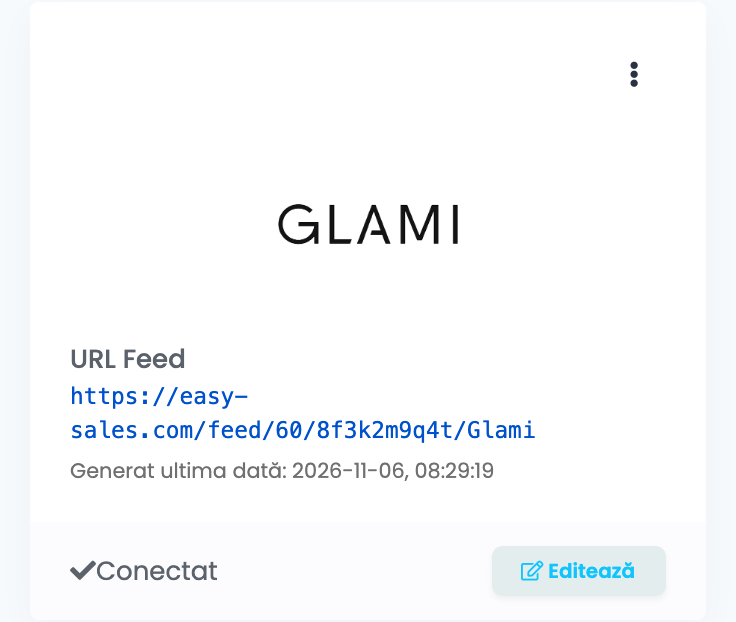
Când apare Generat ultima dată, copiază URL Feed și adaugă-l ca feed XML când îți înregistrezi magazinul în panoul de parteneri GLAMI. GLAMI verifică feedul înainte să-ți listeze produsele.
Pasul 3 — Mărimi, culori și variante
- Mărime: caracteristica pe care o alegi la Selectează caracteristica pentu mărime se trimite ca mărime. Fiecare variantă trebuie să conțină o singură mărime —
M, nuS, M, L. - Material: caracteristica pe care o alegi la Selectează caracteristica pentu material.
- Culoarea și restul: orice altă caracteristică a produsului se trimite sub propriul nume. Păstrează culoarea într-o caracteristică numită
Culoare. - Variante: fiecare mărime sau culoare este un articol separat în fișier, cu propriul SKU, grupat sub denumirea produsului părinte.
Pasul 4 — Trimite calea de categorie GLAMI
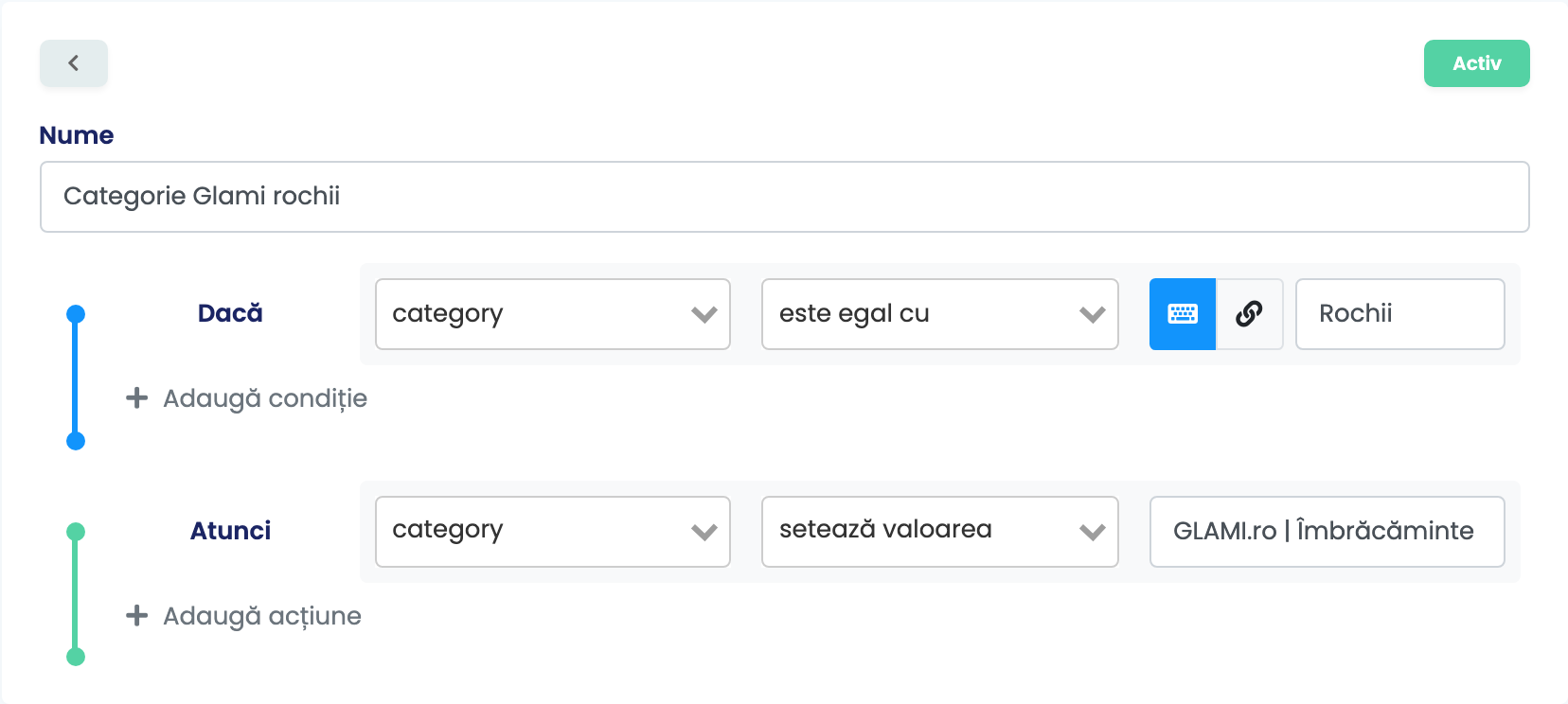
GLAMI încadrează fiecare articol după o cale din propria listă de categorii, cu genul pe primul loc — de exemplu GLAMI.ro | Îmbrăcăminte și încălțăminte femei | Îmbrăcăminte femei | Rochii. easySales trimite un singur nume de categorie din magazinul tău, cum ar fi Rochii. O regulă pentru feed îl transformă pe unul în celălalt.
Deschide feedul cu Editează, apoi Reguli pentru feed → Crează o regulă nouă: Dacă category este egal cu Rochii → Atunci category setează valoarea: calea GLAMI. Scrie câte o regulă pentru fiecare dintre categoriile tale, folosind căile din lista de categorii GLAMI.
Dacă una dintre categoriile tale conține atât articole pentru femei, cât și pentru bărbați, împarte-o în magazin, astfel încât fiecare categorie să ducă la o singură cale GLAMI.
Ce intră în fișier
Fiecare produs activ al magazinului care are cel puțin o imagine este un articol în fișier, cu:
| În fișier | Preluat din |
|---|---|
| ID-ul articolului | SKU-ul produsului |
| Denumirea produsului și grupul | Produsul părinte, pentru variante |
| Categorie | Prima categorie care nu este exclusă sau calea setată de o regulă |
| Mărime și material | Cele două caracteristici pe care le-ai ales |
| Alți parametri | Celelalte caracteristici ale produsului, sub propriile nume |
| Producător | Brandul produsului |
| Link, descriere și imagini | Produsul, pagina lui din magazinul tău și imaginile lui |
| Preț | Prețul de vânzare cu TVA, în RON — cu cota de TVA proprie a produsului, dacă are una |
| EAN | EAN-ul produsului, când are unul |
Fiecare articol din fișier apare ca fiind în stoc, așa că lasă Exclude produsele fără stoc pe Da. Fișierul se actualizează în fiecare oră cât timp GLAMI îl citește, și cel puțin o dată pe zi — atâta timp cât conexiunea magazinului rămâne activă.
Când ceva nu arată cum trebuie
| Simptom | Ce faci |
|---|---|
| URL Feed răspunde cu „Feed generation in progress...” | Primul fișier nu este încă gata. Așteaptă până apare Generat ultima dată pe card. |
| GLAMI spune că acea categorie nu are gen | Trimite calea de categorie GLAMI cu o regulă pentru feed — vezi Pasul 4. |
| GLAMI spune că articolele nu au mărime | Verifică Selectează caracteristica pentu mărime și dacă fiecare variantă are mărimea în acea caracteristică. |
| GLAMI listează produse care nu sunt în stoc | Deschide feedul, setează Exclude produsele fără stoc pe Da și apasă Salvare. |
| Un produs lipsește din feed | Verifică dacă este activ, dacă are stoc și cel puțin o imagine și dacă nu îl exclude nicio regulă. |
| Produsele nu au link pe GLAMI | Feedul a fost creat pe tabul Virtual Shop. Șterge-l și conectează-l pe tabul magazinului tău online. |