Jak połączyć eMAG (RO, BG i HU) z easySales: kompletny przewodnik integracji
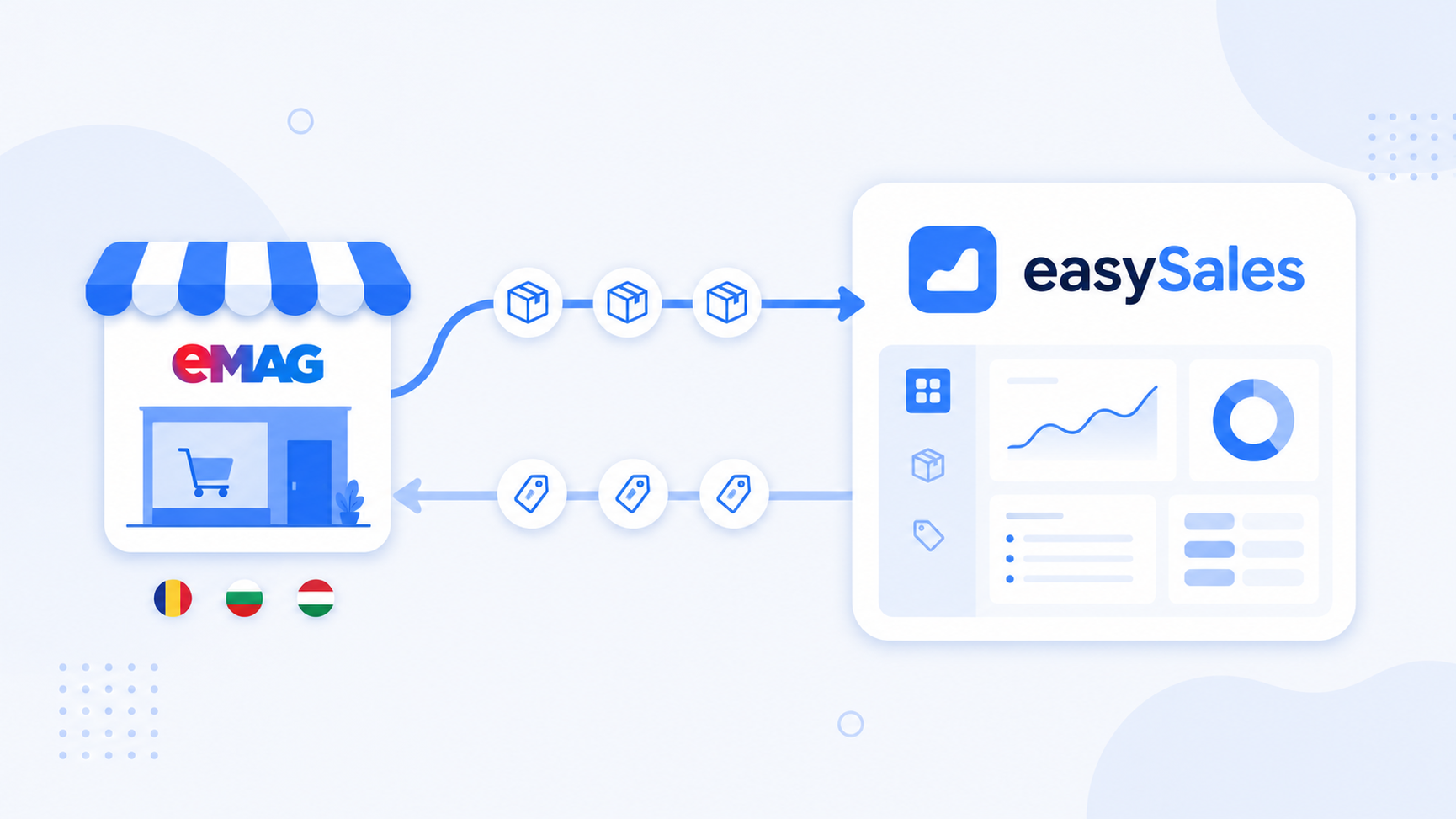
Połącz swoje konto sprzedawcy eMAG z easySales w trzech krokach — dodaj easySales do listy dozwolonych adresów IP w koncie eMAG i skopiuj dane dostępowe API, otwórz formularz połączenia w easySales, a następnie wprowadź dane dostępowe i ustawienia konta. Centralizuj zamówienia eMAG z Rumunii, Bułgarii i Węgier, generuj listy przewozowe i faktury oraz wysyłaj swój katalog jako oferty z automatycznie synchronizowanym stanem magazynowym i cenami po powiązaniu ofert z katalogiem.
Dlaczego warto połączyć eMAG z easySales
Sprzedajesz na eMAG i chcesz jednego miejsca, w którym zarządzasz zamówieniami, generujesz faktury, wysyłasz listy przewozowe do kurierów i utrzymujesz oferty zsynchronizowane? easySales obsługuje to wszystko z jednego panelu — w eMAG Rumunia, eMAG Bułgaria i eMAG Węgry.
Po połączeniu zamówienia eMAG napływają do easySales automatycznie. Stąd generujesz faktury, tworzysz listy przewozowe u dowolnego obsługiwanego kuriera i uruchamiasz procesy automatyzacji. Twój katalog idzie w drugą stronę: easySales publikuje Twoje produkty jako oferty eMAG i utrzymuje stan magazynowy oraz ceny stale zaktualizowane, dzięki czemu zarządzasz jednym katalogiem zamiast edytować każdą ofertę ręcznie.
Łączysz się za pomocą danych dostępowych API z Twojego konta eMAG — nie ma wtyczki do instalacji ani potrzeby dostępu programistycznego. Cały proces to: dodaj easySales do listy dozwolonych adresów IP w eMAG i skopiuj dane dostępowe API, otwórz formularz połączenia w easySales, wklej dane dostępowe i zapisz.
Jak działa konektor eMAG
easySales komunikuje się z eMAG poprzez Marketplace API eMAG, uwierzytelniane danymi dostępowymi z Twojego konta sprzedawcy. eMAG akceptuje wywołania API tylko z adresów IP, które jawnie zatwierdziłeś, więc pierwszą rzeczą, którą robisz, jest dodanie easySales do listy dozwolonych adresów IP w koncie eMAG. Bez tego kroku każde wywołanie jest odrzucane i nic się nie synchronizuje.
Synchronizacja jest w większości jednokierunkowa i warto zrozumieć ten podział, zanim zaczniesz:
- Zamówienia napływają. easySales sprawdza eMAG pod kątem nowych i zaktualizowanych zamówień mniej więcej co minutę, dzięki czemu trafiają na ekran Zamówienia gotowe do fakturowania, listów przewozowych i procesów.
- Oferty, stan magazynowy i ceny wychodzą — gdy oferty są powiązane. easySales jest źródłem prawdy dla publikowanego przez siebie stanu magazynowego i cen. Synchronizacja nie jest automatyczna w momencie połączenia: każda oferta eMAG musi być najpierw powiązana z produktem w katalogu easySales (opisano poniżej). Stan magazynowy raportowany przez sam eMAG jest odczytywany z powrotem dla odniesienia, ale easySales pozostaje źródłem prawdy dla wartości, które wypycha.
Wymagania wstępne — co przygotować przed startem
Kilka wymagań chroni połączenie przed niepowodzeniem przy pierwszej synchronizacji.
Aktywne konto sprzedawcy eMAG
Potrzebujesz działającego konta sprzedawcy eMAG Marketplace z dostępem do API. Konto kupującego lub konto wciąż na etapie onboardingu nie może się połączyć.
easySales na liście dozwolonych IP w eMAG
eMAG akceptuje wywołania API tylko z zatwierdzonych adresów IP. Przed połączeniem dodajesz easySales do listy dozwolonych adresów IP w koncie eMAG — w przeciwnym razie wywołania są odrzucane.
Dane dostępowe API pod ręką
Nazwa użytkownika, hasło i API Code z zakładki Technical details konta eMAG. Wszystkie trzy wklejasz do easySales.
Czyste identyfikatory produktów
easySales śledzi produkty po SKU i dopasowuje oferty do eMAG po numerze części / EAN. Usuń duplikaty i zweryfikuj identyfikatory przed publikowaniem ofert.
Krok 1 — Dodaj easySales do listy dozwolonych IP i skopiuj dane dostępowe API w eMAG
eMAG odrzuca wywołania API z każdego adresu IP, którego nie rozpoznaje, więc zacznij po stronie eMAG.
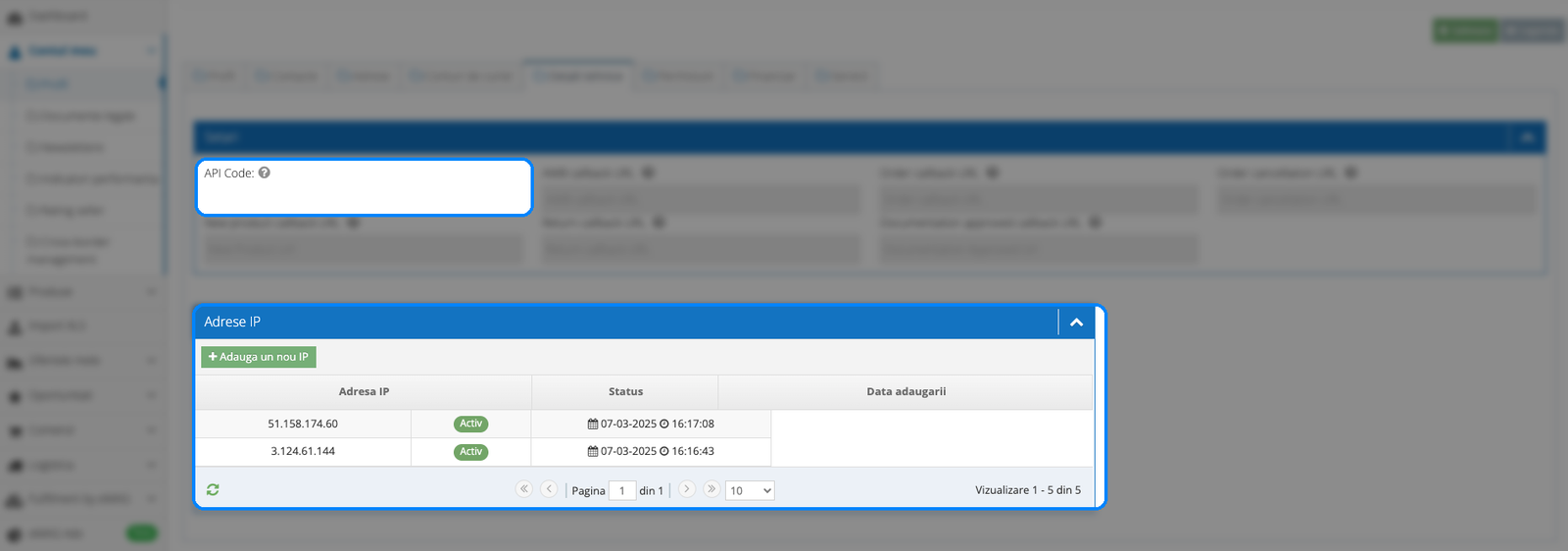
W koncie sprzedawcy eMAG przejdź do My account → Technical details. W sekcji Add new IP Address dodaj oba adresy IP, z których łączy się easySales — 51.158.174.60 i 3.124.61.144 — zapisując każdy z nich. (Zawsze sprawdź je z wartościami, które easySales pokazuje w instrukcjach połączenia, na wypadek gdyby kiedyś się zmieniły.)
Będąc na zakładce Technical details, skopiuj swój API Code i zanotuj swoją nazwę użytkownika oraz hasło — wszystkie trzy wkleisz do easySales w Kroku 3.
Krok 2 — Otwórz formularz połączenia w easySales
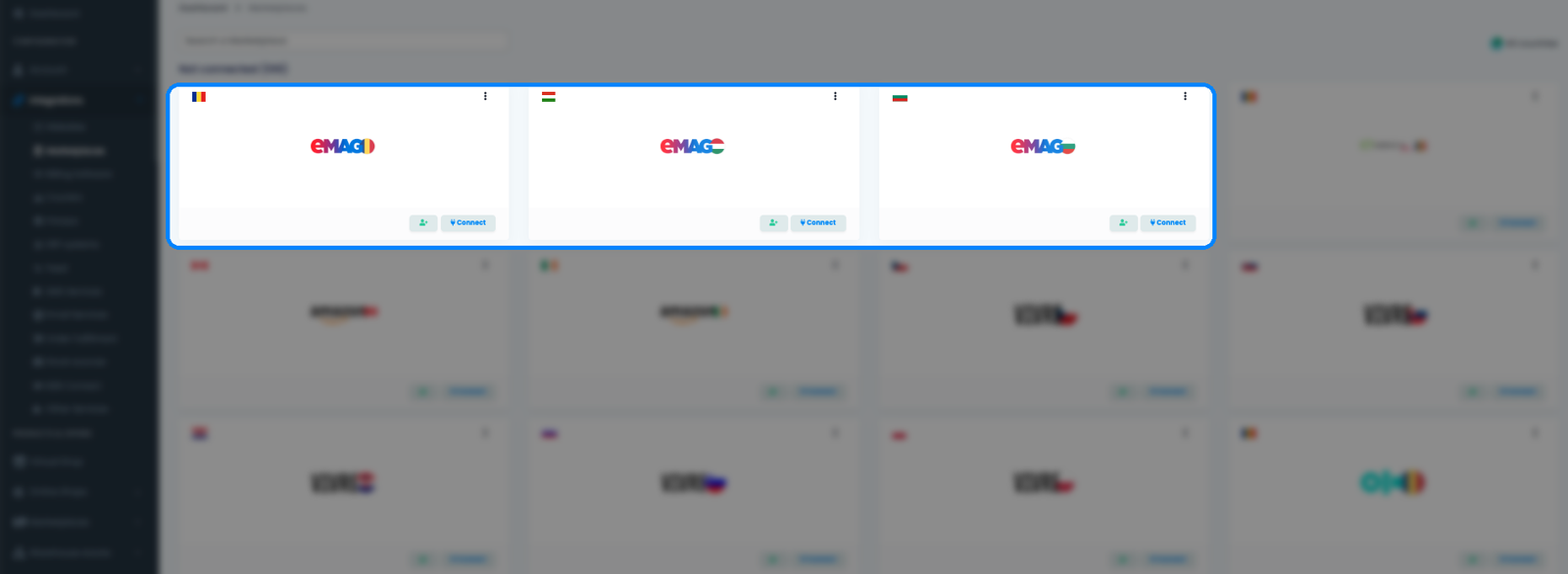
W easySales przejdź do Integracje → Marketplace. Znajdź eMAG dla kraju, który łączysz — eMAG (Rumunia), eMAG Bułgaria lub eMAG Węgry — i kliknij Połącz na jego kafelku. (Jeśli już sprzedajesz na innym koncie eMAG, otwórz menu ⋮ na kafelku i zamiast tego wybierz Dodaj konto.)
Formularz ustawień eMAG otwiera się z dwiema zakładkami: Główne ustawienia (dane dostępowe i podstawowa konfiguracja) oraz Dodatkowe ustawienia (zachowanie synchronizacji i funkcje opcjonalne). Najpierw popracujesz w Głównych ustawieniach.
Krok 3 — Wprowadź dane dostępowe i ustawienia konta
Na zakładce Główne ustawienia wypełnij dane dostępowe i konfigurację, których easySales potrzebuje do obsługi integracji.
Dane dostępowe
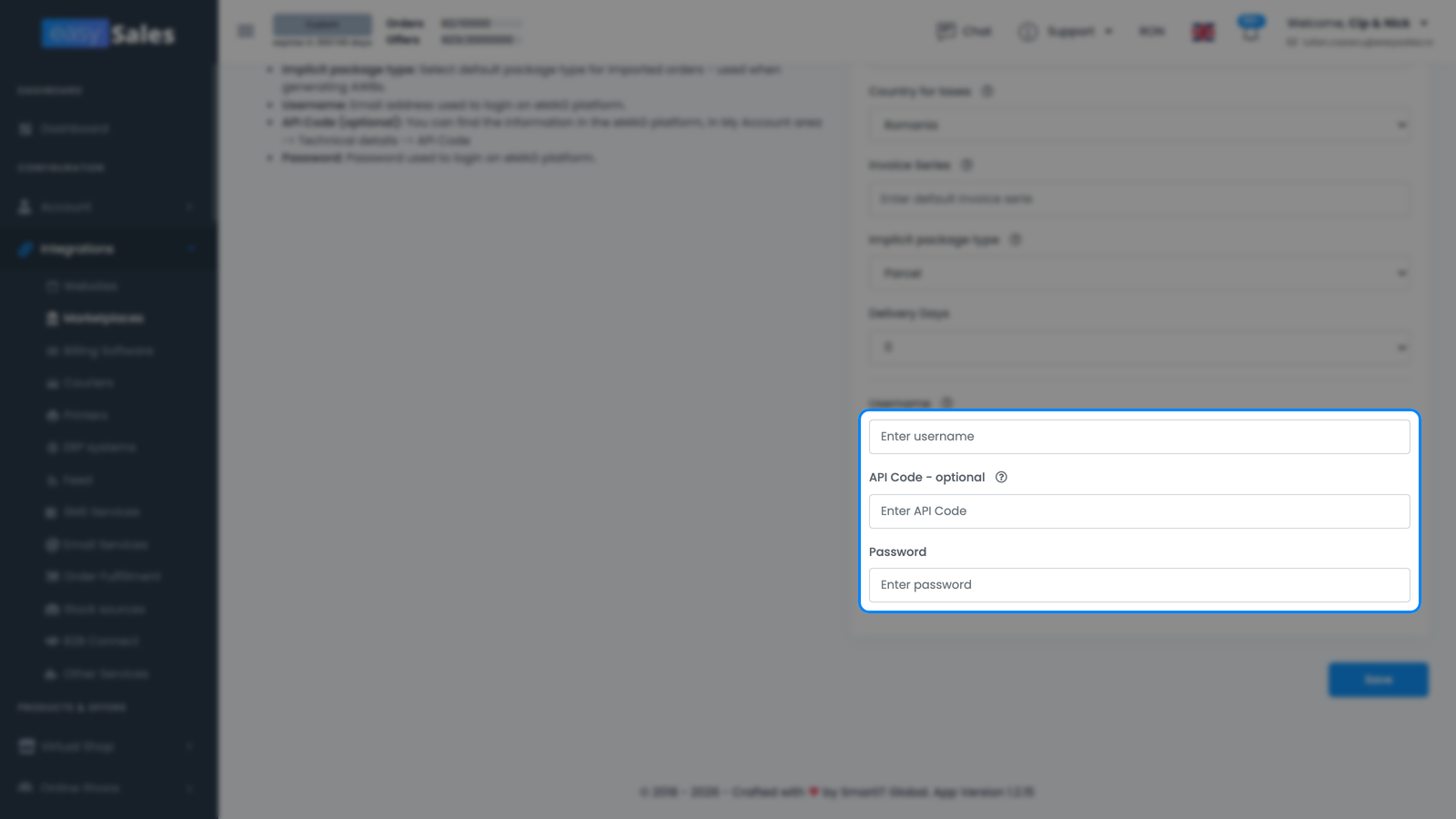
- Nazwa użytkownika i Hasło — login do Twojego konta sprzedawcy eMAG. Oba są wymagane.
- Kod API - opcjonalnie — kod API skopiowany z zakładki Technical details w eMAG. Pole jest oznaczone jako opcjonalne, ale wklej go: jest częścią tego, jak eMAG identyfikuje Twoją integrację i pozwala uniknąć zbędnych problemów z uwierzytelnianiem.
Konfiguracja konta
- Alias — etykieta, którą wybierasz (na przykład „eMAG RO"). Widoczna tylko wewnątrz easySales, przydatna, gdy prowadzisz kilka połączeń eMAG.
- Kraj podatkowy — kraj, którego zasady VAT mają zastosowanie do Twoich zamówień (RO, HU, BG, GR lub SK).
- Płatnik VAT (tylko eMAG Rumunia) — wybierz Tak, jeśli jesteś zarejestrowany jako płatnik VAT, lub Nie, jeśli nim nie jesteś. W formularzach eMAG Węgry i Bułgaria VAT ustawiasz zamiast tego przez pole Domyślna stawka VAT.
- Domyślna stawka VAT — domyślny procent VAT stosowany do Twoich ofert i zamówień. Ustaw 0, jeśli nie jesteś płatnikiem VAT. (To pole VAT pokazywane w formularzach eMAG Węgry i Bułgaria.)
- Seria faktur — domyślna seria rozliczeniowa przypisywana importowanym zamówieniom eMAG, zgodna z serią używaną w Twoim oprogramowaniu do fakturowania.
- Dodatek do ceny — opcjonalny procent dodawany do ceny produktu przy publikowaniu ofert na eMAG.
- Domyślny typ paczki — domyślna paczka (koperta lub paczka) używana przy generowaniu listów przewozowych dla zamówień eMAG.
- Dni dostawy — czas realizacji publikowany z Twoimi ofertami. Wybierz wartość z listy rozwijanej (domyślnie 0).
Kliknij Save, aby zakończyć.
Co dzieje się automatycznie po zapisaniu
Gdy test połączenia przejdzie pomyślnie, easySales konfiguruje integrację bez żadnych dalszych działań z Twojej strony.
- Zaplanowana zostaje wstępna synchronizacja — easySales zaczyna importować Twoje najnowsze zamówienia eMAG, abyś od razu miał z czym pracować.
- Od tego momentu nowe zamówienia eMAG napływają na ekran Zamówienia w ciągu minuty lub dwóch, gotowe do faktur, listów przewozowych i procesów automatyzacji.
- Wszelkie oferty, które już sprzedajesz na eMAG, są importowane do Marketplace → Oferty (zakładka eMAG) — ale nie są jeszcze zsynchronizowane. Każda zaimportowana oferta musi być najpierw powiązana z pasującym produktem w katalogu easySales; tylko powiązane oferty wysyłają aktualizacje stanu magazynowego, ceny i treści do eMAG.
Zamówienia to jedyna rzecz, która napływa samodzielnie. Twoje oferty to świadomy drugi krok: powiąż zaimportowane oferty eMAG z katalogiem (easySales może automatycznie powiązać wiele z nich za Ciebie), a dla produktów, których jeszcze nie sprzedajesz na eMAG, zmapuj ich kategorie i opublikuj jako nowe oferty. Gdy oferta jest powiązana, easySales utrzymuje od tego momentu jej stan magazynowy i cenę stale zaktualizowane.
| Z eMAG → easySales | Z easySales → eMAG |
|---|---|
| Zamówienia (nowe i zaktualizowane) | Oferty / aukcje |
| Zmiany statusów zamówień z eMAG | Poziomy stanu magazynowego |
| Status oferty, wyniki walidacji, pozycja Buy Button i najlepsza cena oferty | Ceny |
| — | Faktury (gdy włączone) |
| — | Status zamówienia — finalizowany przy generowaniu listu przewozowego |
RO vs BG vs HU — połącz każdy kraj raz
Procedura połączenia jest identyczna dla wszystkich trzech marketplace'ów eMAG. Różni się to, co jest specyficzne dla kraju, a easySales obsługuje to, gdy wybierzesz właściwy marketplace:
- Endpoint API (eMAG Rumunia, Bułgaria lub Węgry).
- Domyślna waluta — RON dla RO, BGN dla BG, HUF dla HU.
- Samo konto — każdy kraj to osobne konto sprzedawcy eMAG, więc każdy otrzymuje własne połączenie w easySales.
Dodaj easySales do listy dozwolonych IP i skopiuj dane dostępowe osobno w koncie eMAG każdego kraju, a następnie dodaj osobne połączenie dla każdego kraju w Integracje → Marketplace.
Dostrajanie połączenia eMAG
Zakładka Dodatkowe ustawienia kontroluje, jak easySales synchronizuje się z eMAG po uruchomieniu połączenia.
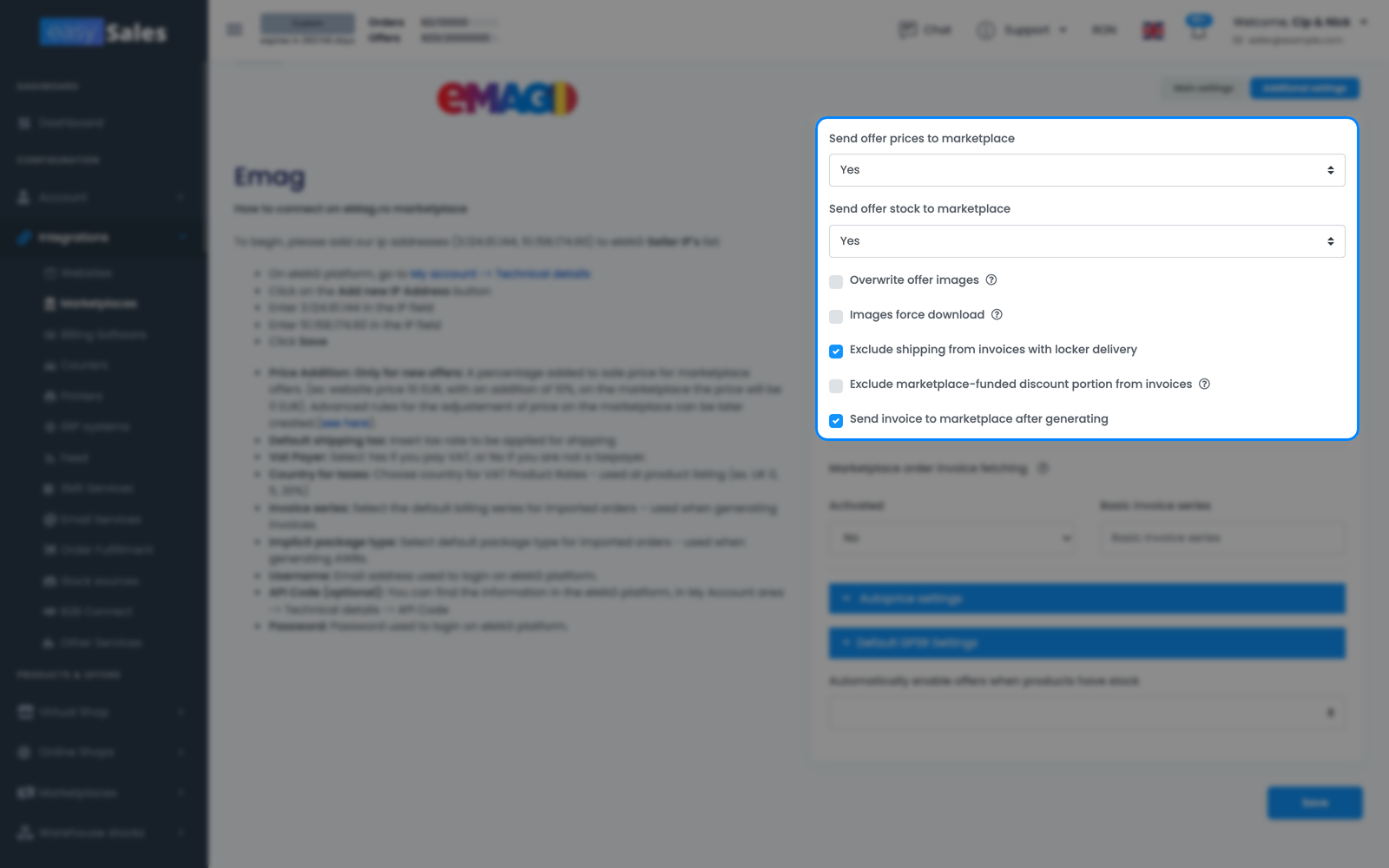
Opcje, które mają największe znaczenie na co dzień:
- Wyślij ceny oferty do marketplace — wypycha zmiany cen z easySales do Twoich ofert eMAG. Wyłącz, jeśli zarządzasz cenami bezpośrednio w eMAG.
- Wysyłaj stany do marketplace — wypycha poziomy stanu magazynowego do eMAG. Wyłącz, jeśli eMAG nie odczytuje stanu z easySales.
- Nadpisz obrazy ofert — zastępuje obrazy w istniejących ofertach eMAG tymi z easySales.
- Usuń dostawę z faktury z dostawą do paczkomatu — usuwa pozycję dostawy na fakturach dla zamówień dostarczanych do paczkomatu.
- Po wygenerowaniu prześlij fakturę na marketplace — wysyła każdą fakturę do eMAG automatycznie, gdy easySales ją wygeneruje.
Ta zakładka obejmuje również opcjonalne reguły automatycznego ustalania cen oraz szczegóły bezpieczeństwa produktów GPSR (informacje o przedstawicielu UE i producencie), których eMAG wymaga dla niektórych kategorii produktów. Ustaw je raz, a easySales zastosuje je do Twoich ofert.
Jesteś połączony — co dalej
Gdy zamówienia napływają, kolejnym krokiem jest automatyzacja: skonfiguruj procesy do generowania faktur, tworzenia listów przewozowych i powiadamiania klientów.
Aby umieścić katalog na eMAG, najpierw zmapuj swoje kategorie do kategorii eMAG — oferty nie mogą być publikowane, dopóki Twoje produkty nie zostaną dopasowane do właściwych kategorii i charakterystyk eMAG. Po zakończeniu mapowania zamień produkty w oferty i pozwól easySales je publikować i utrzymywać.
Połącz swoje konto eMAG w kilka minut
Wypróbuj easySales za darmo przez 14 dni. Bez wtyczki, bez karty, bez kodu.