Как да свържете eMAG (RO, BG и HU) с easySales: пълно ръководство за интеграция
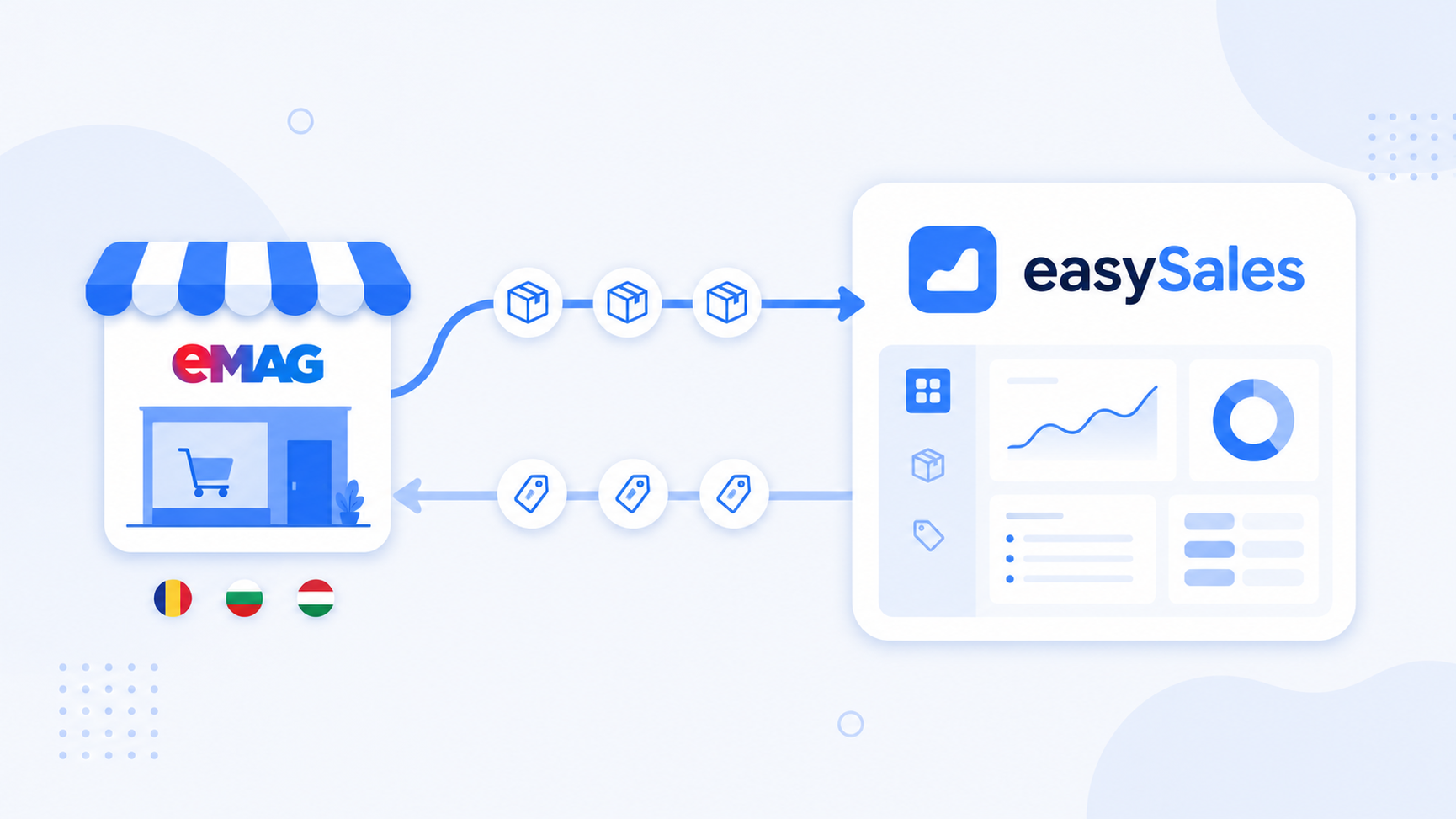
Свържете своя продавачески акаунт в eMAG с easySales в три стъпки — добавете easySales в белия списък на акаунта си в eMAG и копирайте API данните за достъп, отворете формата за свързване в easySales, след което въведете данните и настройките на акаунта. Централизирайте поръчките от eMAG за Румъния, България и Унгария, генерирайте товарителници и фактури и публикувайте каталога си като оферти с автоматично синхронизирани наличности и цени, след като свържете офертите си с каталога си.
Защо да свържете eMAG с easySales
Продавате в eMAG и искате едно място, от което да управлявате поръчки, да генерирате фактури, да изпращате товарителници към куриери и да поддържате обявите си синхронизирани? easySales се справя с всичко това от едно-единствено табло — за eMAG Румъния, eMAG България и eMAG Унгария.
След свързването поръчките от eMAG постъпват в easySales автоматично. Оттам генерирате фактури, създавате товарителници с всеки поддържан куриер и пускате автоматизирани процеси. Каталогът ви тръгва в обратната посока: easySales публикува продуктите ви като оферти в eMAG и поддържа наличностите и цените актуални непрекъснато, така че управлявате един каталог вместо да редактирате всяка обява ръчно.
Свързвате се с API данни за достъп от вашия акаунт в eMAG — няма приставка за инсталиране и не е нужен достъп на разработчик. Целият процес е: добавете easySales в белия списък на eMAG и копирайте API данните за достъп, отворете формата за свързване в easySales, поставете данните и запазете.
Как работи конекторът към eMAG
easySales комуникира с eMAG чрез Marketplace API на eMAG, с удостоверяване чрез данните от вашия продавачески акаунт. eMAG приема API заявки само от IP адреси, които изрично сте одобрили, затова първото нещо, което правите, е да добавите easySales в списъка с разрешени IP адреси на акаунта си в eMAG. Без тази стъпка всяка заявка се отхвърля и нищо не се синхронизира.
Синхронизацията е предимно еднопосочна и си струва да разберете разделението, преди да започнете:
- Поръчките влизат. easySales проверява eMAG за нови и обновени поръчки горе-долу всяка минута, така че те се появяват в екрана с поръчки готови за фактуриране, товарителници и процеси.
- Офертите, наличностите и цените излизат — след като офертите бъдат свързани. easySales е източникът на истина за наличностите и цените, които публикува. Синхронизацията не е автоматична в момента на свързване: всяка оферта в eMAG първо трябва да бъде свързана с продукт във вашия каталог в easySales (описано по-долу). Наличността, която самият eMAG отчита, се прочита обратно за справка, но easySales остава източникът на истина за стойностите, които изпраща.
Предварителни изисквания — какво да подготвите, преди да започнете
Няколко изисквания пазят връзката да не се провали още при първата синхронизация.
Активен продавачески акаунт в eMAG
Нужен ви е активен продавачески акаунт в eMAG Marketplace с API достъп. Купувачески акаунт или акаунт, който е още в процес на регистрация, не може да се свърже.
easySales в белия списък на eMAG
eMAG приема API заявки само от одобрени IP адреси. Преди да се свържете, добавяте easySales в списъка с разрешени IP адреси на акаунта си в eMAG — в противен случай заявките се отхвърлят.
API данните за достъп под ръка
Потребителско име, парола и API кодът от таба Technical details на акаунта ви в eMAG. Поставяте и трите в easySales.
Изчистени продуктови идентификатори
easySales проследява продуктите по SKU и съпоставя офертите с eMAG по партиден номер / EAN. Премахнете дубликатите и проверете идентификаторите, преди да публикувате оферти.
Стъпка 1 — Добавете easySales в белия списък и копирайте API данните за достъп в eMAG
eMAG отхвърля API заявки от всеки непознат IP адрес, затова започнете от страната на eMAG.
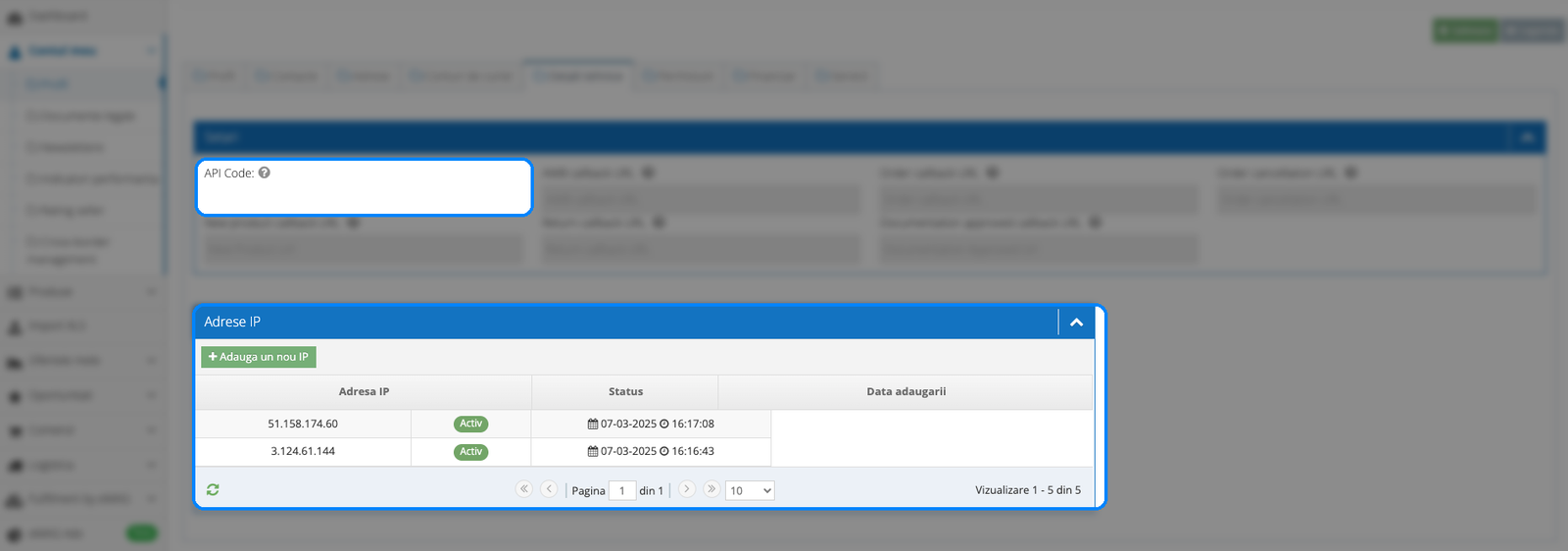
В продаваческия си акаунт в eMAG отидете на My account → Technical details. Под Add new IP Address добавете и двата IP адреса, от които се свързва easySales — 51.158.174.60 и 3.124.61.144 — като запазите всеки от тях. (Винаги ги сверявайте със стойностите, които easySales показва в инструкциите за свързване, в случай че някога се променят.)
Докато сте в таба Technical details, копирайте своя API Code и отбележете потребителското си име и парола — ще ги поставите и трите в easySales в Стъпка 3.
Стъпка 2 — Отворете формата за свързване в easySales
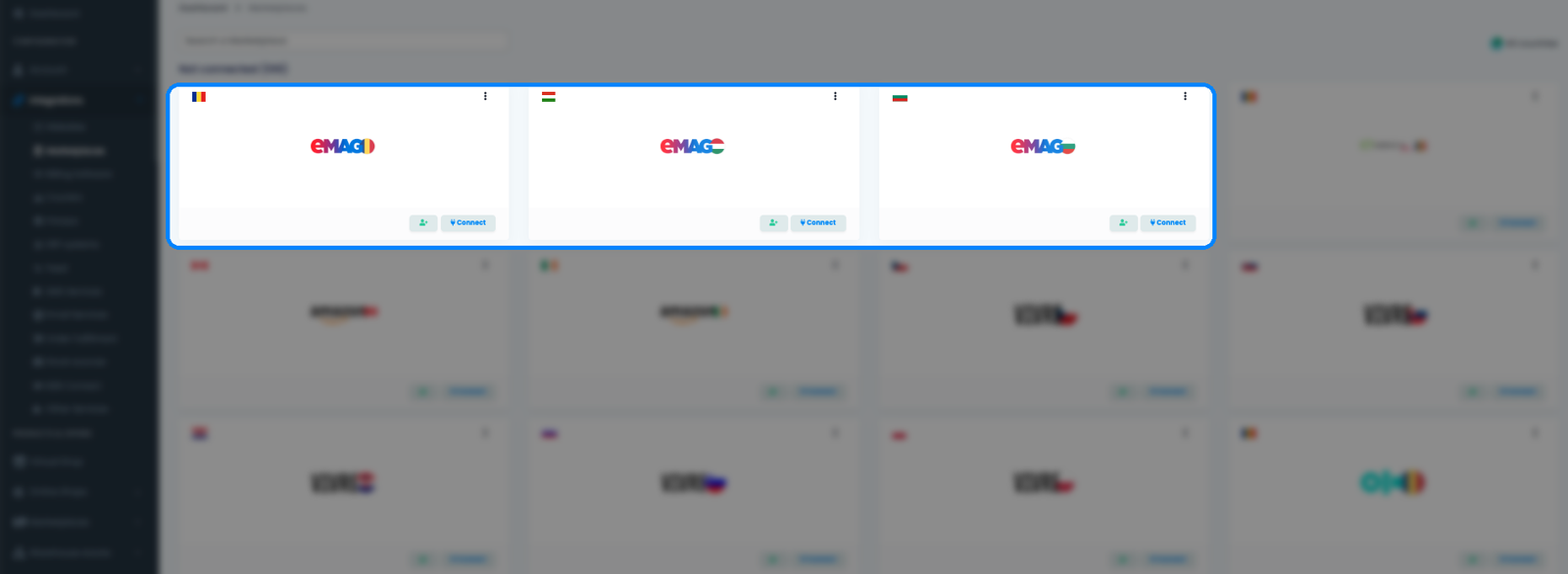
В easySales отидете на Интеграции → Маркетплейси. Намерете eMAG за държавата, която свързвате — eMAG (Румъния), eMAG България или eMAG Унгария — и натиснете Свържете на нейната карта. (Ако вече продавате с друг акаунт в eMAG, отворете менюто ⋮ на картата и изберете Добавяне на акаунт вместо това.)
Формата с настройки за eMAG се отваря с два таба: Основни настройки (данни за достъп и основна конфигурация) и Допълнителни настройки (поведение на синхронизацията и опционални функции). Първо ще работите в Основни настройки.
Стъпка 3 — Въведете данните за достъп и настройките на акаунта
В таба Основни настройки попълнете данните за достъп и конфигурацията, която е нужна на easySales, за да управлява интеграцията.
Данни за достъп
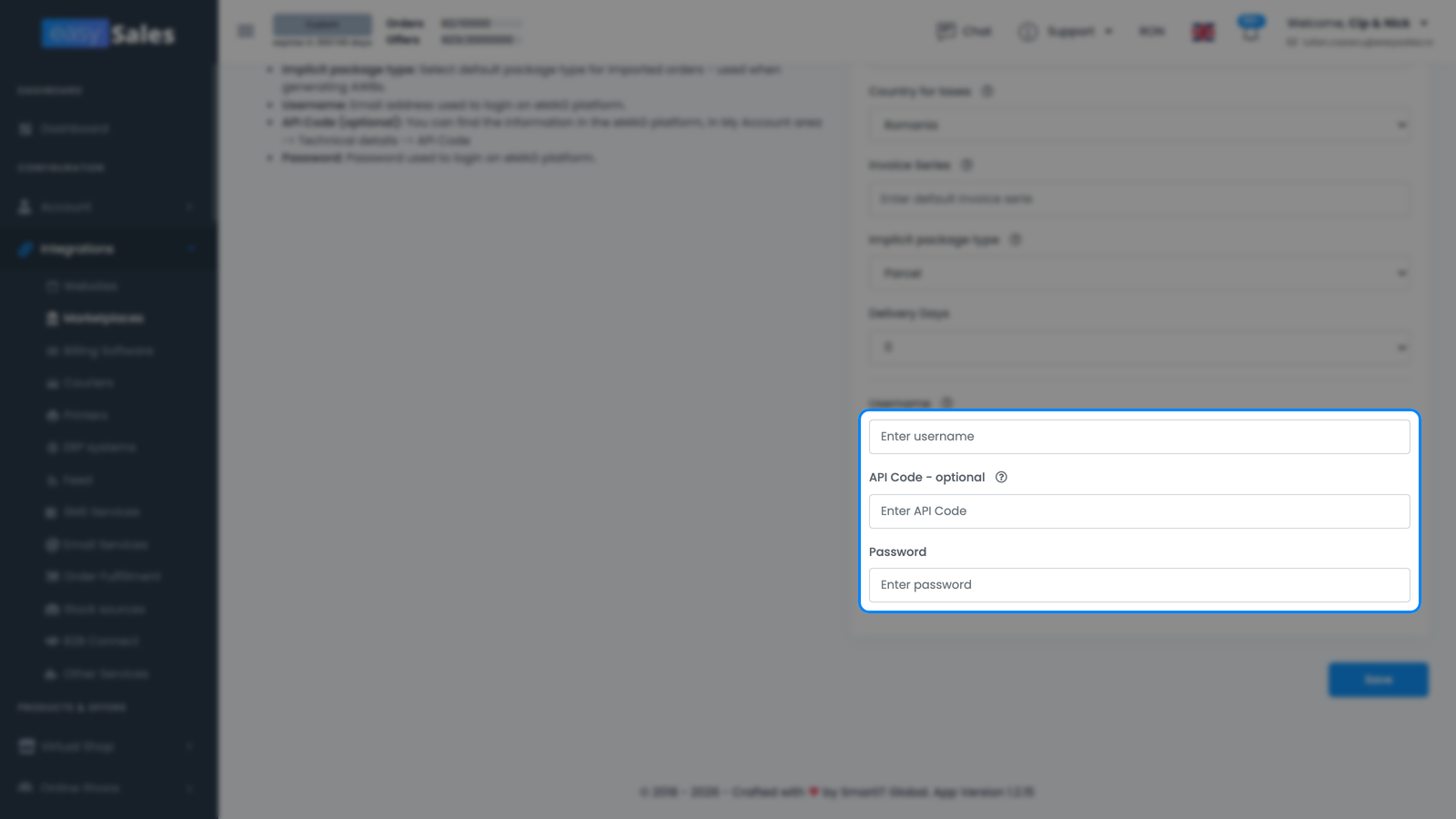
- Потребителско име и Парола — данните за вход в продаваческия ви акаунт в eMAG. И двете са задължителни.
- API код - по избор — API кодът, който сте копирали от таба Technical details на eMAG. Полето е обозначено като по избор, но го поставете: то е част от начина, по който eMAG разпознава интеграцията ви, и предотвратява излишни проблеми с удостоверяването.
Конфигурация на акаунта
- Име на връзката — етикет по ваш избор (например „eMAG RO"). Вижда се само в easySales, удобно е, когато управлявате няколко връзки към eMAG.
- Държава за данъци — държавата, чиито правила за ДДС се прилагат към поръчките ви (RO, HU, BG, GR или SK).
- Регистриран по ДДС (само eMAG Румъния) — изберете Да, ако сте регистриран по ДДС, или Не, ако не сте. Във формите на eMAG Унгария и България задавате ДДС чрез полето Ставка ДДС по подразбиране вместо това.
- Ставка ДДС по подразбиране — процентът ДДС по подразбиране, прилаган към офертите и поръчките ви. Задайте 0, ако не сте регистриран по ДДС. (Това е полето за ДДС, показвано във формите на eMAG Унгария и България.)
- Серия за фактуриране — серията за фактуриране по подразбиране, която се присвоява на импортираните поръчки от eMAG, съответстваща на серията, която ползвате във фактуриращия си софтуер.
- Добавък към цената — опционален процент, който се добавя върху цената на продукта при публикуване на оферти в eMAG.
- тип опаковка — опаковката по подразбиране (плик или колет), използвана при генериране на товарителници за поръчки от eMAG.
- Дни за доставка — времето за обработка, публикувано с офертите ви. Изберете стойност от падащото меню (0 по подразбиране).
Натиснете Save, за да завършите.
Какво се случва автоматично, след като запазите
След като тестът на връзката премине успешно, easySales настройва интеграцията без каквото и да е допълнително действие от ваша страна.
- Насрочва се първоначална синхронизация — easySales започва да импортира скорошните ви поръчки от eMAG, така че веднага да имате с какво да работите.
- Новите поръчки от eMAG пристигат в екрана Поръчки в рамките на минута-две от този момент нататък, готови за фактури, товарителници и автоматизирани процеси.
- Всички оферти, които вече продавате в eMAG, се импортират в Маркетплейси → Оферти (таба за eMAG) — но те още не са синхронизирани. Всяка импортирана оферта първо трябва да бъде свързана със съответния продукт във вашия каталог в easySales; само свързаните оферти изпращат обновления за наличност, цена и съдържание към eMAG.
Само поръчките постъпват сами по себе си. Обявите ви са преднамерена втора стъпка: свържете импортираните си оферти от eMAG с каталога си (easySales може да свърже автоматично много от тях вместо вас), а за продуктите, които още не продавате в eMAG, съпоставете категориите им и ги публикувайте като нови оферти. След като една оферта е свързана, easySales поддържа наличността и цената ѝ актуални непрекъснато оттам нататък.
| От eMAG → easySales | От easySales → eMAG |
|---|---|
| Поръчки (нови и обновени) | Оферти / обяви |
| Промени в статуса на поръчките от eMAG | Нива на наличност |
| Статус на офертата, резултати от валидация, класиране Buy Button & най-добра оферта цена | Цени |
| — | Фактури (когато е активирано) |
| — | Статус на поръчката — финализиран при генериране на товарителницата |
RO срещу BG срещу HU — свържете всяка държава поотделно
Процедурата по свързване е идентична и за трите маркетплейса на eMAG. Различното е по държави и easySales се справя с него, щом изберете правилния маркетплейс:
- API крайната точка (eMAG Румъния, България или Унгария).
- Валутата по подразбиране — RON за RO, BGN за BG, HUF за HU.
- Самият акаунт — всяка държава е отделен продавачески акаунт в eMAG, така че всяка получава собствена връзка в easySales.
Добавете easySales в белия списък и копирайте данните за достъп поотделно в акаунта на всяка държава в eMAG, след което добавете отделна връзка за всяка държава в Интеграции → Маркетплейси.
Фина настройка на връзката ви към eMAG
Табът Допълнителни настройки управлява как easySales се синхронизира с eMAG, след като връзката е активна.
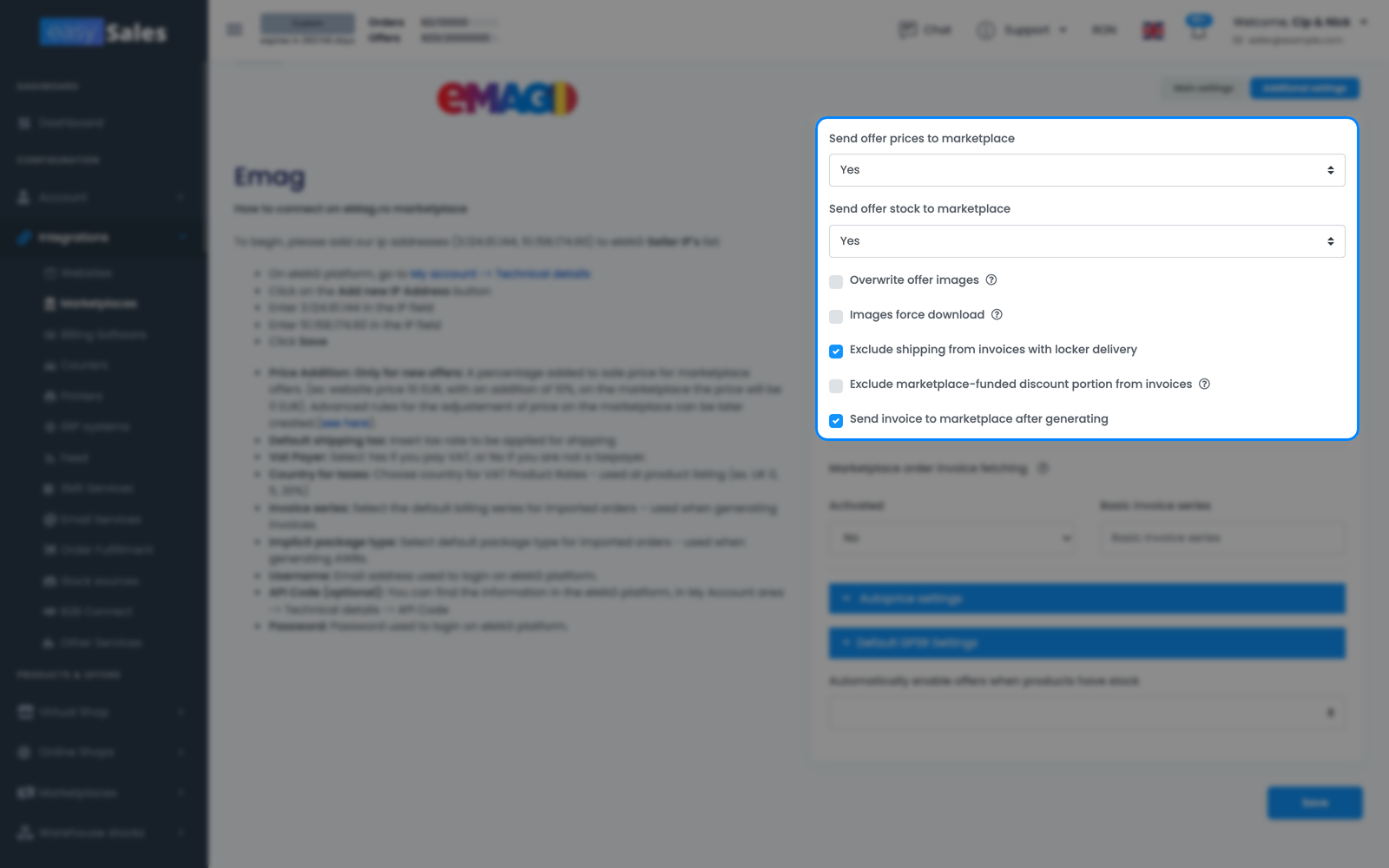
Опциите, които имат най-голямо значение в ежедневието:
- Изпращай цените на офертите към маркетплейса — изпраща промените в цените от easySales към офертите ви в eMAG. Изключете, ако управлявате цените директно в eMAG.
- Изпращай наличностите на офертите към маркетплейса — изпраща нивата на наличност към eMAG. Изключете, ако eMAG не чете наличности от easySales.
- Презапиши изображенията на офертата — заменя изображенията на съществуващи оферти в eMAG с тези от easySales.
- Изключи доставка от фактури с доставка до локер — премахва реда за доставка във фактурите за поръчки с доставка до локер.
- Изпрати фактура към маркетплейса след генериране — изпраща всяка фактура към eMAG автоматично, веднага щом easySales я генерира.
Този таб покрива също опционални правила за автоматично ценообразуване и данни по GPSR за безопасност на продуктите (информация за представителя в ЕС и производителя), които eMAG изисква за определени продуктови категории. Задайте ги веднъж и easySales ги прилага към офертите ви.
Вече сте свързани — какво следва
С пристигащите поръчки следващата стъпка е автоматизацията: настройте процеси, които да генерират фактури, да създават товарителници и да уведомяват клиентите.
За да качите каталога си в eMAG, първо съпоставете категориите си с тези на eMAG — офертите не могат да бъдат публикувани, докато продуктите ви не са съпоставени с правилните категории и характеристики в eMAG. След като съпоставянето приключи, превърнете продуктите си в оферти и оставете easySales да ги публикува и поддържа.
Свържете акаунта си в eMAG за минути
Изпробвайте easySales безплатно за 14 дни. Без приставка, без кредитна карта, без код.