Hogyan kösd össze az eMAG-ot (RO, BG és HU) az easySales-szel: teljes integrációs útmutató
Kösd össze az eMAG eladói fiókodat az easySales-szel három lépésben — engedélyezd az easySales-t az eMAG fiókodban és másold ki az API hitelesítő adataidat, nyisd meg a csatlakozási űrlapot az easySales-ben, majd add meg a hitelesítő adatokat és a fiókbeállításokat. Központosítsd az eMAG rendeléseket Romániából, Bulgáriából és Magyarországról, generálj AWB-ket és számlákat, és töltsd ki a katalógusodat ajánlatokként, a készletet és az árakat automatikusan szinkronizálva, miután összekapcsoltad az ajánlataidat a katalógusoddal.
Miért kösd össze az eMAG-ot az easySales-szel
Az eMAG-on árulsz, és egy helyen szeretnéd kezelni a rendeléseket, számlákat generálni, AWB-ket küldeni a futároknak és szinkronban tartani a listázásaidat? Az easySales mindezt egyetlen dashboard-ról kezeli — az eMAG Románia, eMAG Bulgária és eMAG Magyarország piactereken át.
Csatlakozás után az eMAG rendelések automatikusan beáramlanak az easySales-be. Innen számlákat generálsz, AWB-ket készítesz bármely támogatott futárnál, és automatizálási folyamatokat futtatsz. A katalógusod a másik irányba megy: az easySales eMAG ajánlatokként teszi közzé a termékeidet, és folyamatosan frissíti a készletet és az árakat, így egyetlen katalógust kezelsz ahelyett, hogy minden listázást kézzel szerkesztenél.
Az eMAG fiókodból származó API hitelesítő adatokkal csatlakozol — nincs telepítendő bővítmény és nincs szükség fejlesztői hozzáférésre. A teljes folyamat: engedélyezd az easySales-t az eMAG-ban és másold ki az API hitelesítő adataidat, nyisd meg a csatlakozási űrlapot az easySales-ben, illeszd be a hitelesítő adatokat és ments.
Hogyan működik az eMAG csatlakozó
Az easySales az eMAG Marketplace API-ján keresztül beszél az eMAG-gal, az eladói fiókodból származó hitelesítő adatokkal hitelesítve. Az eMAG csak olyan IP-címekről fogad el API hívásokat, amelyeket kifejezetten jóváhagytál, így az első dolog, amit megteszel, hogy hozzáadod az easySales-t az eMAG fiókod engedélyezett IP-listájához. E lépés nélkül minden hívást elutasít és semmi sem szinkronizálódik.
A szinkron többnyire egyirányú, és érdemes megérteni a felosztást, mielőtt belekezdesz:
- A rendelések beérkeznek. Az easySales nagyjából percenként ellenőrzi az eMAG-ot új és frissített rendelésekre, így azok a Rendelések képernyőn landolnak, készen a számlázásra, AWB-kre és folyamatokra.
- Az ajánlatok, készlet és árak kimennek — miután az ajánlatok össze vannak kapcsolva. Az easySales az általa közzétett készlet és árak igazságforrása. A szinkron nem automatikus a csatlakozás pillanatában: minden eMAG ajánlatot először össze kell kapcsolni egy termékkel az easySales katalógusodban (lásd lentebb). Az eMAG által jelentett készletet referenciaként visszaolvassuk, de az easySales marad az általa küldött értékek igazságforrása.
Előfeltételek — mit készíts elő, mielőtt elkezded
Néhány követelmény megakadályozza, hogy a kapcsolat az első szinkronnál meghiúsuljon.
Aktív eMAG eladói fiók
Egy élő eMAG Marketplace eladói fiókra van szükséged API hozzáféréssel. Egy vásárlói fiók vagy egy még onboarding alatt álló fiók nem csatlakozhat.
easySales engedélyezve az eMAG-ban
Az eMAG csak jóváhagyott IP-címekről fogad el API hívásokat. A csatlakozás előtt hozzáadod az easySales-t a fiókod engedélyezett IP-listájához az eMAG-ban — különben a hívásokat elutasítja.
API hitelesítő adataid kéznél
Felhasználó név, jelszó és az API kód az eMAG fiókod Technical details lapjáról. Mindhármat beilleszted az easySales-be.
Tiszta termékazonosítók
Az easySales SKU alapján követi a termékeket, és part number / EAN alapján párosítja az ajánlatokat az eMAG-hoz. Szüntesd meg a duplikátumokat és ellenőrizd az azonosítókat, mielőtt ajánlatokat teszel közzé.
1. lépés — Engedélyezd az easySales-t és másold ki az API hitelesítő adataidat az eMAG-ban
Az eMAG elutasítja az API hívásokat bármely IP-ről, amelyet nem ismer fel, így kezdj az eMAG oldalon.
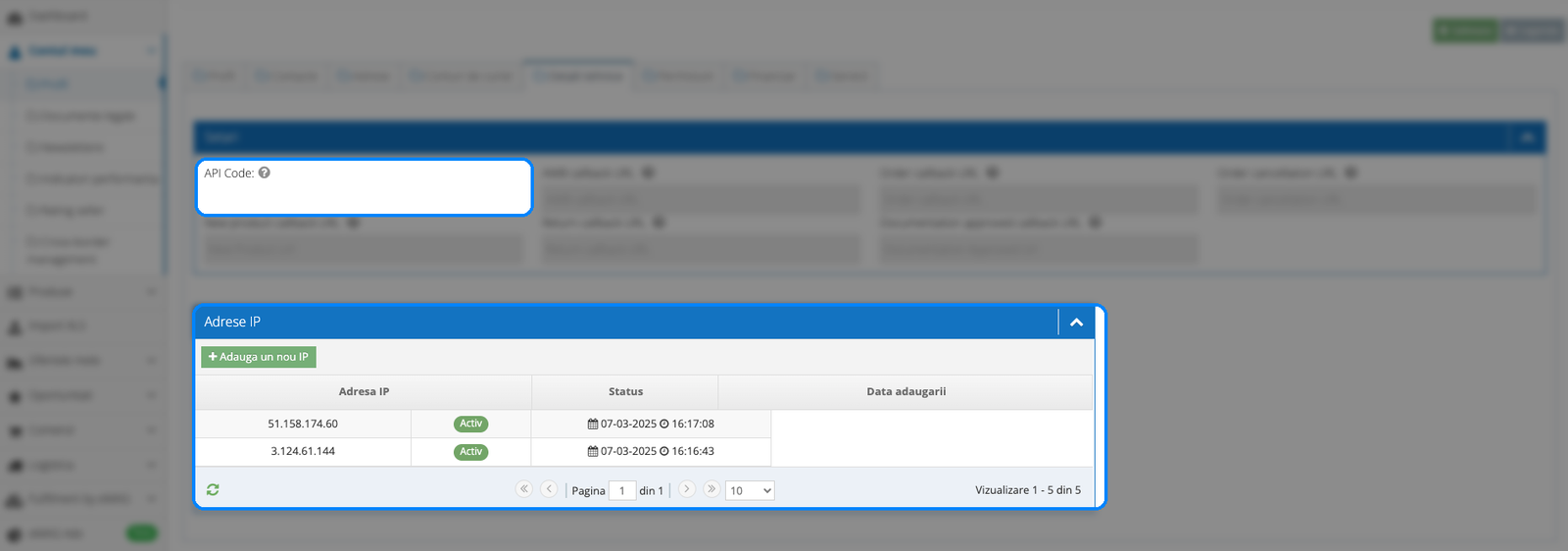
Az eMAG eladói fiókodban menj a My account → Technical details menüpontba. Az Add new IP Address alatt add hozzá mindkét IP-címet, amelyről az easySales csatlakozik — 51.158.174.60 és 3.124.61.144 —, mindegyiket elmentve. (Mindig vesd össze ezeket az easySales csatlakozási útmutatójában megjelenő értékekkel, arra az esetre, ha valaha megváltoznának.)
Amíg a Technical details lapon vagy, másold ki az API Code-odat, és jegyezd fel a felhasználó neved és a jelszavad — mindhármat beilleszted az easySales-be a 3. lépésben.
2. lépés — Nyisd meg a csatlakozási űrlapot az easySales-ben
Az easySales-ben menj az Integrációk → Piactér menüpontba. Keresd meg az eMAG-ot annak az országnak megfelelően, amelyet csatlakoztatsz — eMAG (Románia), eMAG Bulgária vagy eMAG Magyarország — és kattints a Csatlakozás gombra a kártyáján. (Ha már árulsz egy másik eMAG fiókon, nyisd meg a kártya ⋮ menüjét és válaszd a Fiók hozzáadása lehetőséget helyette.)
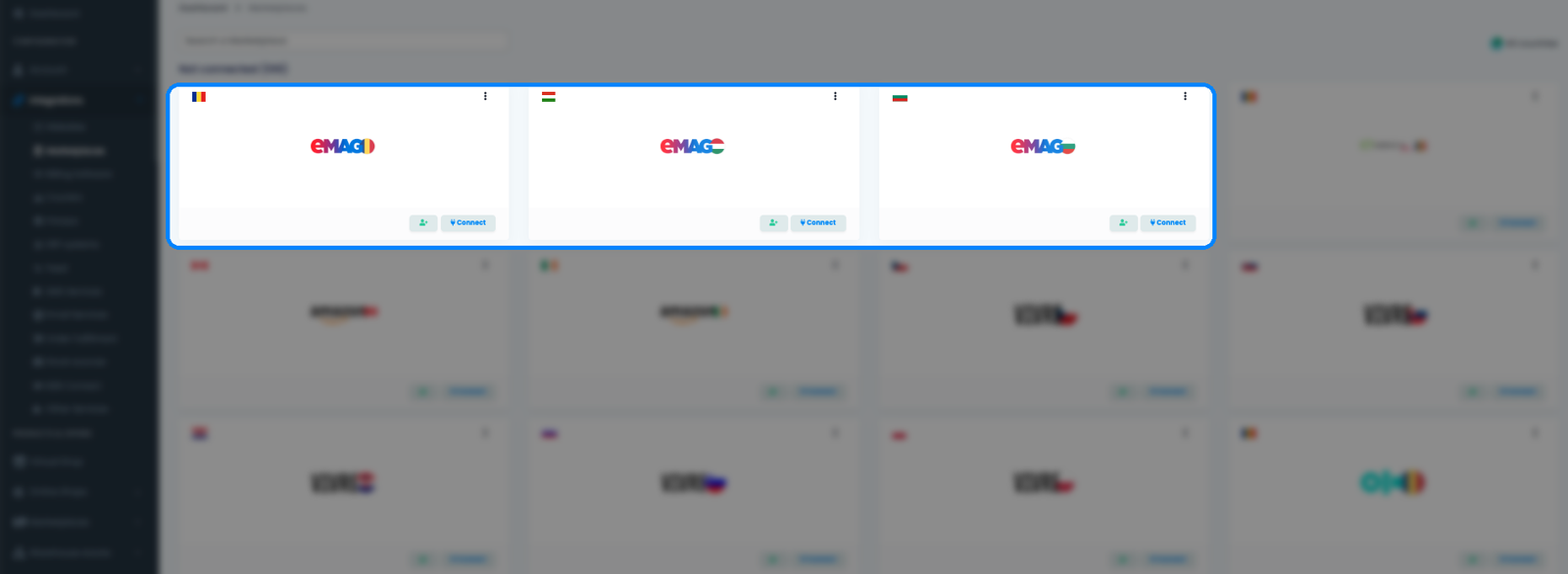
Az eMAG beállítási űrlap két lappal nyílik meg: Fő beállítások (hitelesítő adatok és az alapkonfiguráció) és További beállítások (szinkron viselkedés és opcionális funkciók). Először a Fő beállításokban dolgozol.
3. lépés — Add meg a hitelesítő adataidat és a fiókbeállításokat
A Fő beállítások lapon töltsd ki a hitelesítő adatokat és a konfigurációt, amelyre az easySales-nek szüksége van az integráció vezérléséhez.
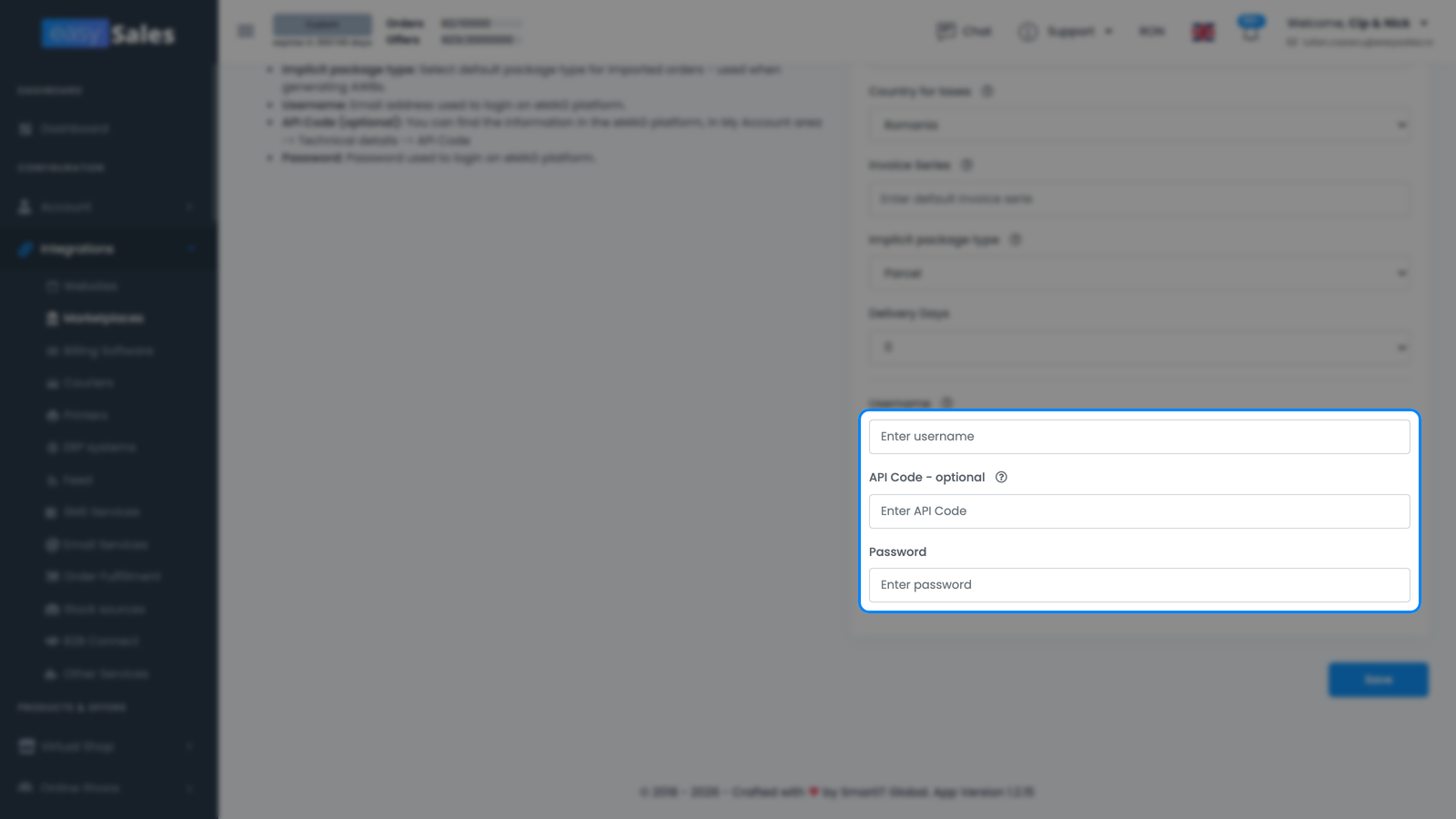
Hitelesítő adatok
- Felhasználó név és Jelszó — az eMAG eladói fiókod bejelentkezési adatai. Mindkettő kötelező.
- Opcionális API kód (API Code) — az API kód, amelyet az eMAG Technical details lapjáról másoltál. A mező opcionálisként van jelölve, de illeszd be: ez része annak, ahogyan az eMAG azonosítja az integrációdat, és elkerüli az elkerülhető hitelesítési problémákat.
Fiókkonfiguráció
- Kapcsolat neve — egy általad választott címke (például „eMAG RO"). Csak az easySales-en belül látható, hasznos, ha több eMAG kapcsolatot futtatsz.
- ÁFA ország — az ország, amelynek ÁFA szabályai vonatkoznak a rendeléseidre (RO, HU, BG, GR vagy SK).
- Adófizető (csak eMAG Románia) — válaszd az Igent, ha ÁFA-fizető vagy, vagy a Nemet, ha nem. Az eMAG Magyarország és Bulgária űrlapjain az ÁFA-t helyette az Alapértelmezett adókulcs mezőn keresztül állítod be.
- Alapértelmezett adókulcs — az ajánlataidra és rendeléseidre alkalmazott alapértelmezett ÁFA-százalék. Állítsd 0-ra, ha nem vagy ÁFA-fizető. (Ez az az ÁFA-mező, amely az eMAG Magyarország és Bulgária űrlapjain megjelenik.)
- Számlázás sorozatszáma — az alapértelmezett számlázási sorozat, amelyet az importált eMAG rendelések kapnak, megegyezően a számlázó szoftveredben használt sorozattal.
- Ár növelése — egy opcionális százalék, amely a terméked árához adódik, amikor ajánlatokat teszel közzé az eMAG-on.
- Csomagok típusa — az alapértelmezett csomag (boríték vagy csomag), amelyet az eMAG rendelésekhez generált AWB-knél használ.
- Kézbesítési napok — az ajánlataiddal közzétett kezelési idő. Válassz egy értéket a legördülő listából (alapból 0).
Kattints a Save-re a befejezéshez.
Mi történik automatikusan, miután elmented
Amint a kapcsolatteszt sikeres, az easySales további beavatkozás nélkül beállítja az integrációt.
- Egy kezdeti szinkronizáció kerül ütemezésre — az easySales elkezdi importálni a legutóbbi eMAG rendeléseidet, hogy rögtön legyen mivel dolgoznod.
- Az új eMAG rendelések ettől kezdve egy-két percen belül érkeznek a Rendelések képernyődre, készen a számlákra, AWB-kre és automatizálási folyamatokra.
- Az eMAG-on már árult ajánlataid a Piactér → Ajánlatok menübe (az eMAG lapra) importálódnak — de még nincsenek szinkronizálva. Minden importált ajánlatot először össze kell kapcsolni a megfelelő termékkel az easySales katalógusodban; csak az összekapcsolt ajánlatok küldenek készlet-, ár- és tartalomfrissítéseket az eMAG-nak.
A rendelések az egyetlen dolog, ami magától beáramlik. A listázásaid egy szándékos második lépés: kapcsold össze az importált eMAG ajánlataidat a katalógusoddal (az easySales sokat automatikusan össze tud kapcsolni helyetted), és azoknál a termékeknél, amelyeket még nem árulsz az eMAG-on, képezd le a kategóriáikat és tedd közzé őket új ajánlatokként. Az ajánlat összekapcsolása után az easySales ettől kezdve folyamatosan frissíti a készletét és árát.
| eMAG → easySales | easySales → eMAG |
|---|---|
| Rendelések (új és frissített) | Ajánlatok / listázások |
| Rendelés státusz változások az eMAG-tól | Készletszintek |
| Ajánlat státusz, validációs eredmények, Buy Button helyezés & legjobb ajánlati ár | Árak |
| — | Számlák (ha engedélyezve) |
| — | Rendelés státusz — véglegesítve az AWB generálásakor |
RO vs BG vs HU — minden országot egyszer csatlakoztass
A csatlakozási eljárás mindhárom eMAG piactérnél azonos. Ami különbözik, az országonkénti, és az easySales kezeli, amint a megfelelő piacteret választod:
- Az API végpont (eMAG Románia, Bulgária vagy Magyarország).
- Az alapértelmezett pénznem — RON az RO-nál, BGN a BG-nél, HUF a HU-nál.
- Maga a fiók — minden ország külön eMAG eladói fiók, így mindegyik saját kapcsolatot kap az easySales-ben.
Engedélyezd az easySales-t és másold ki a hitelesítő adatokat külön minden ország eMAG fiókjában, majd adj hozzá egy külön kapcsolatot országonként az Integrációk → Piactér menüben.
Az eMAG kapcsolatod finomhangolása
A További beállítások lap vezérli, hogyan szinkronizál az easySales az eMAG-gal, miután a kapcsolat élesedett.
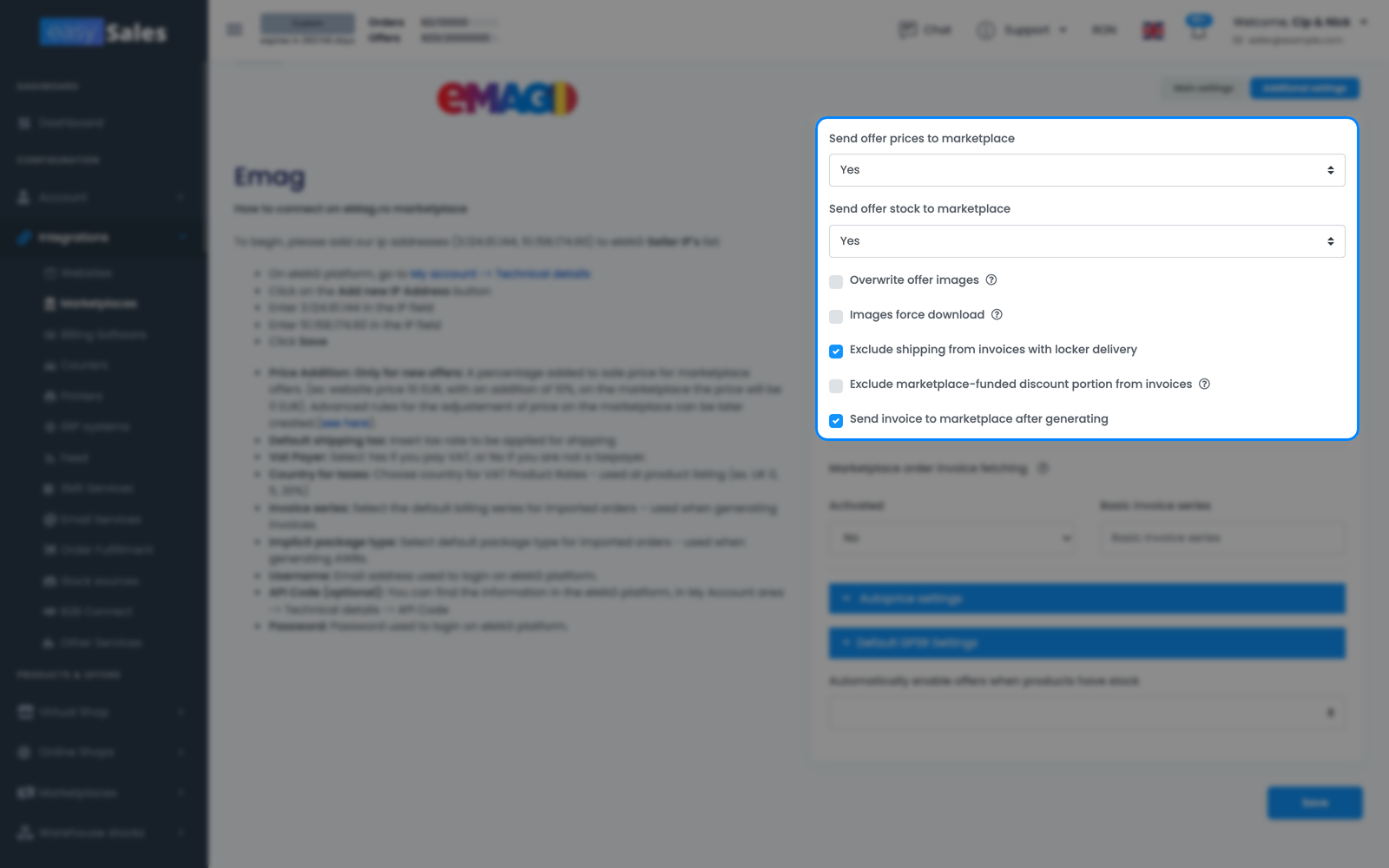
A mindennapokban legfontosabb opciók:
- Ajánlat árak küldése a piactérre — árváltozások tolása az easySales-ből az eMAG ajánlataidra. Kapcsold ki, ha közvetlenül az eMAG-ban kezeled az árakat.
- Ajánlat készlet küldése a piactérre — készletszintek tolása az eMAG-ra. Kapcsold ki, ha az eMAG nem az easySales-ből olvassa a készletet.
- Ajánlat képek felülírása — a meglévő eMAG ajánlatok képeinek lecserélése az easySales-ből származókra.
- Szállítás kizárása a csomagautomatás szállítású számlákból — a szállítási sor elhagyása a csomagautomatába kézbesített rendelések számláin.
- Számla küldése a piactérre generálás után — minden számla automatikus elküldése az eMAG-nak, amint az easySales generálja.
Ez a lap az opcionális automatikus árazási szabályokat és a GPSR termékbiztonsági adatokat (EU képviselő és gyártói információk) is lefedi, amelyeket az eMAG bizonyos termékkategóriáknál megkövetel. Állítsd be őket egyszer, és az easySales alkalmazza őket az ajánlataidra.
Csatlakozva vagy — mi következik
Most, hogy a rendelések érkeznek, a következő lépés az automatizálás: állíts be folyamatokat számlák generálásához, AWB-k létrehozásához és az ügyfelek értesítéséhez.
Hogy a katalógusod az eMAG-ra kerüljön, először képezd le a kategóriáidat az eMAG kategóriáira — az ajánlatok nem tehetők közzé, amíg a termékeid nincsenek a megfelelő eMAG kategóriákhoz és jellemzőkhöz párosítva. Amint a leképezés kész, alakítsd a termékeidet ajánlatokká, és hagyd, hogy az easySales közzétegye és karbantartsa őket.
Kösd össze az eMAG fiókodat percek alatt
Próbáld ki az easySales-t ingyen 14 napig. Nincs bővítmény, nincs kártya, nincs kód.