eMAG (RO, BG & HU) mit easySales verbinden: die vollständige Integrationsanleitung
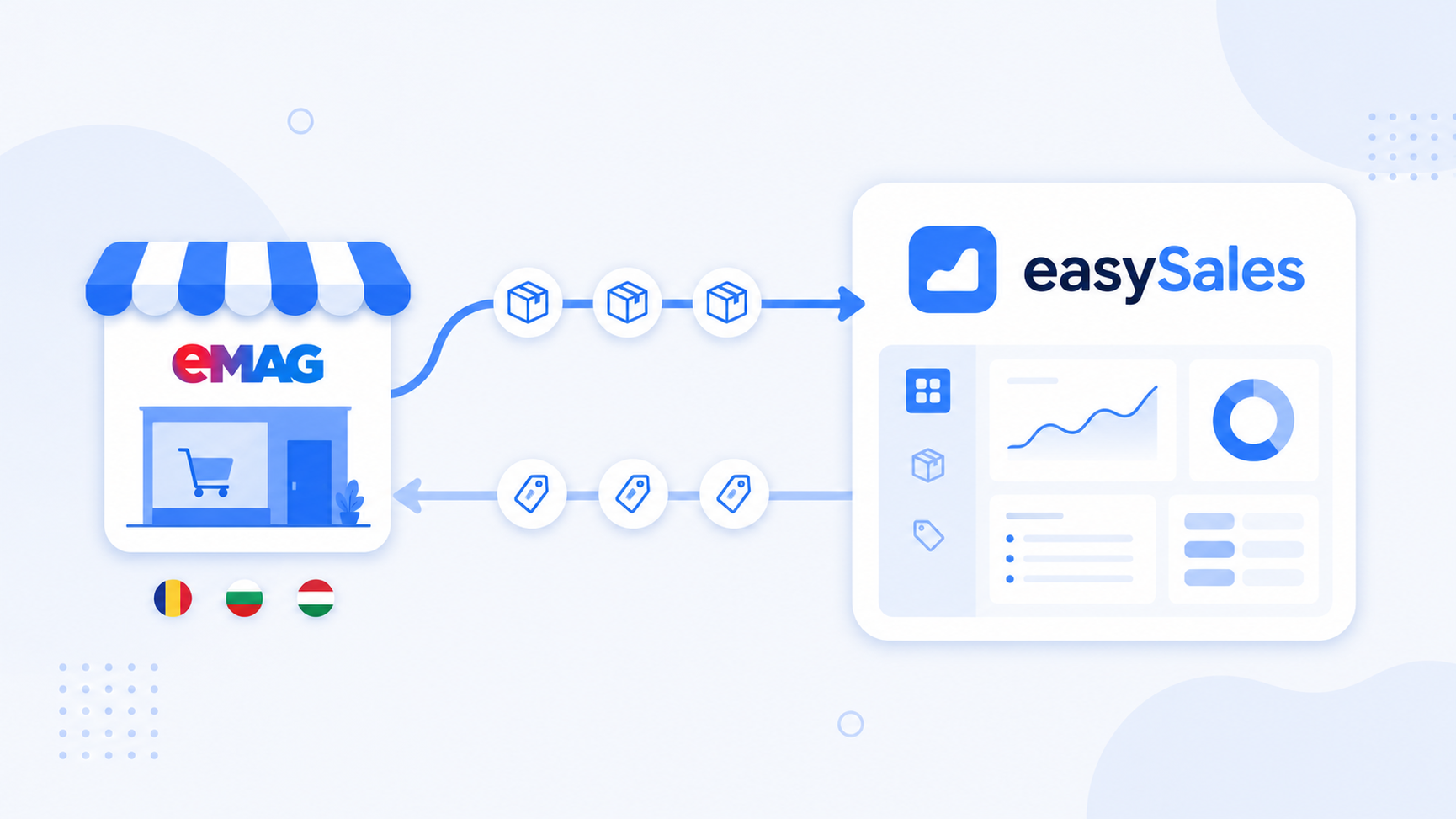
Verbinden Sie Ihr eMAG-Verkäuferkonto in drei Schritten mit easySales — setzen Sie easySales in Ihrem eMAG-Konto auf die Whitelist und kopieren Sie Ihre API-Zugangsdaten, öffnen Sie das Verbindungsformular in easySales und geben Sie anschließend Ihre Zugangsdaten und Kontoeinstellungen ein. Zentralisieren Sie eMAG-Bestellungen aus Rumänien, Bulgarien und Ungarn, erstellen Sie AWBs und Rechnungen und stellen Sie Ihren Katalog als Angebote ein, wobei Bestand und Preise automatisch synchronisiert werden, sobald Ihre Angebote mit Ihrem Katalog verknüpft sind.
Warum eMAG mit easySales verbinden
Sie verkaufen auf eMAG und möchten einen einzigen Ort, an dem Sie Bestellungen verwalten, Rechnungen erstellen, AWBs an Kuriere übermitteln und Ihre Angebote synchron halten? easySales erledigt all das aus einem einzigen Dashboard — über eMAG Rumänien, eMAG Bulgarien und eMAG Ungarn hinweg.
Sobald die Verbindung steht, fließen eMAG-Bestellungen automatisch in easySales ein. Von dort aus erstellen Sie Rechnungen, legen AWBs mit jedem unterstützten Kurier an und führen Automatisierungs-Flows aus. Ihr Katalog läuft in die andere Richtung: easySales stellt Ihre Produkte als eMAG-Angebote ein und hält Bestand und Preise fortlaufend aktuell, sodass Sie einen einzigen Katalog verwalten, statt jedes Listing von Hand zu bearbeiten.
Sie verbinden sich mit API-Zugangsdaten aus Ihrem eMAG-Konto — es gibt kein Plugin zu installieren und keinen Entwicklerzugriff erforderlich. Der gesamte Ablauf lautet: easySales in eMAG auf die Whitelist setzen und die API-Zugangsdaten kopieren, das Verbindungsformular in easySales öffnen, die Zugangsdaten einfügen und speichern.
So funktioniert der eMAG-Connector
easySales kommuniziert mit eMAG über die Marketplace-API von eMAG, authentifiziert mit den Zugangsdaten aus Ihrem Verkäuferkonto. eMAG akzeptiert API-Aufrufe nur von IP-Adressen, die Sie ausdrücklich freigegeben haben, daher fügen Sie als Erstes easySales zur Liste der zugelassenen IP-Adressen Ihres eMAG-Kontos hinzu. Ohne diesen Schritt wird jeder Aufruf abgewiesen und nichts synchronisiert sich.
Die Synchronisierung verläuft größtenteils in eine Richtung, und es lohnt sich, diese Aufteilung vor dem Start zu verstehen:
- Bestellungen kommen herein. easySales prüft eMAG etwa im Minutentakt auf neue und aktualisierte Bestellungen, sodass sie auf Ihrem Bestellungen-Bildschirm landen — bereit für Rechnungen, AWBs und Flows.
- Angebote, Bestand und Preise gehen hinaus — sobald die Angebote verknüpft sind. easySales ist die maßgebliche Quelle für den Bestand und die Preise, die es einstellt. Die Synchronisierung erfolgt nicht automatisch im Moment der Verbindung: Jedes eMAG-Angebot muss zuerst mit einem Produkt in Ihrem easySales-Katalog verknüpft werden (siehe unten). Der von eMAG selbst gemeldete Bestand wird zur Referenz zurückgelesen, doch easySales bleibt die maßgebliche Quelle für die Werte, die es übermittelt.
Voraussetzungen — was Sie vor dem Start vorbereiten sollten
Einige Anforderungen verhindern, dass die Verbindung bei der ersten Synchronisierung fehlschlägt.
Ein aktives eMAG-Verkäuferkonto
Sie benötigen ein aktives eMAG-Marketplace-Verkäuferkonto mit API-Zugriff. Ein Käuferkonto oder ein Konto, das sich noch im Onboarding befindet, kann sich nicht verbinden.
easySales in eMAG auf der Whitelist
eMAG akzeptiert API-Aufrufe nur von freigegebenen IP-Adressen. Sie fügen easySales vor dem Verbinden zur Liste der zugelassenen IP-Adressen Ihres Kontos in eMAG hinzu — andernfalls werden die Aufrufe abgewiesen.
Ihre API-Zugangsdaten zur Hand
Benutzername, Passwort und der API Code aus dem Tab Technical details Ihres eMAG-Kontos. Alle drei geben Sie in easySales ein.
Saubere Produktkennungen
easySales verfolgt Produkte über die SKU und ordnet Angebote eMAG über die Teilenummer / EAN zu. Bereinigen Sie Duplikate und prüfen Sie die Kennungen, bevor Sie Angebote einstellen.
Schritt 1 — easySales auf die Whitelist setzen und Ihre API-Zugangsdaten in eMAG kopieren
eMAG weist API-Aufrufe von jeder nicht erkannten IP ab, daher beginnen Sie auf der eMAG-Seite.
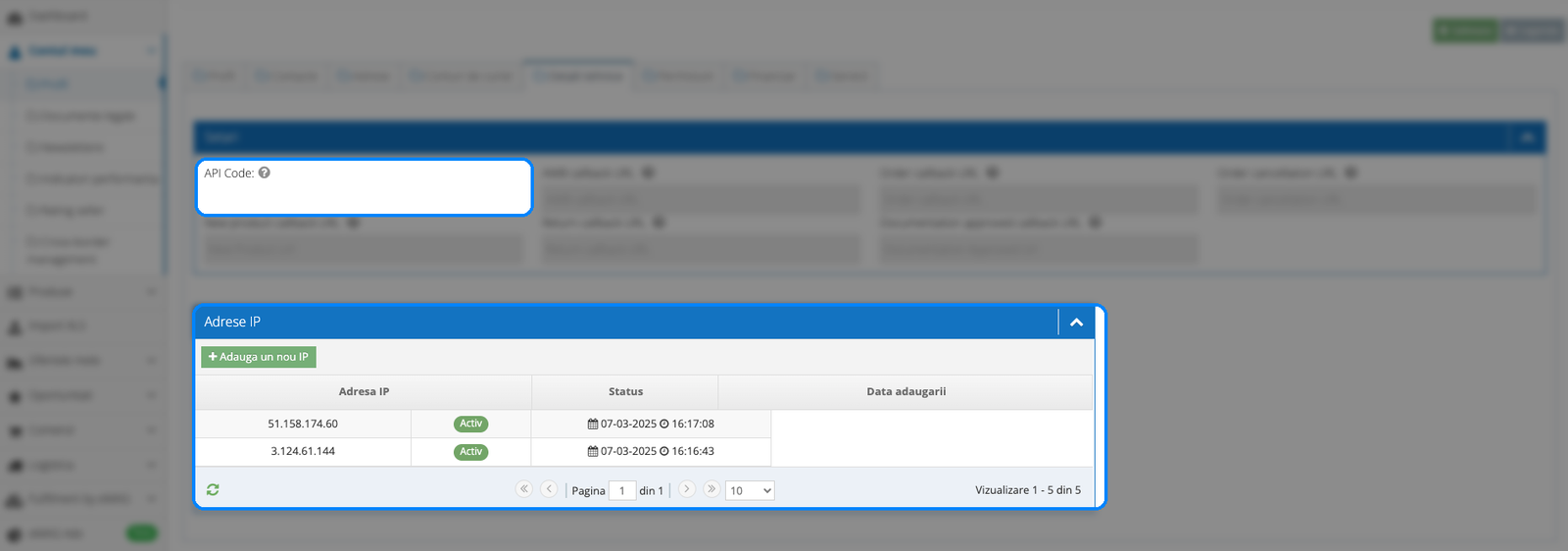
Gehen Sie in Ihrem eMAG-Verkäuferkonto zu My account → Technical details. Fügen Sie unter Add new IP Address beide IP-Adressen hinzu, von denen aus easySales sich verbindet — 51.158.174.60 und 3.124.61.144 — und speichern Sie jede einzeln. (Gleichen Sie diese Werte stets mit denen ab, die easySales in den Verbindungsanweisungen anzeigt, falls sie sich jemals ändern.)
Während Sie sich im Tab Technical details befinden, kopieren Sie Ihren API Code und notieren Sie sich Ihren Benutzernamen und Ihr Passwort — alle drei fügen Sie in Schritt 3 in easySales ein.
Schritt 2 — Das Verbindungsformular in easySales öffnen
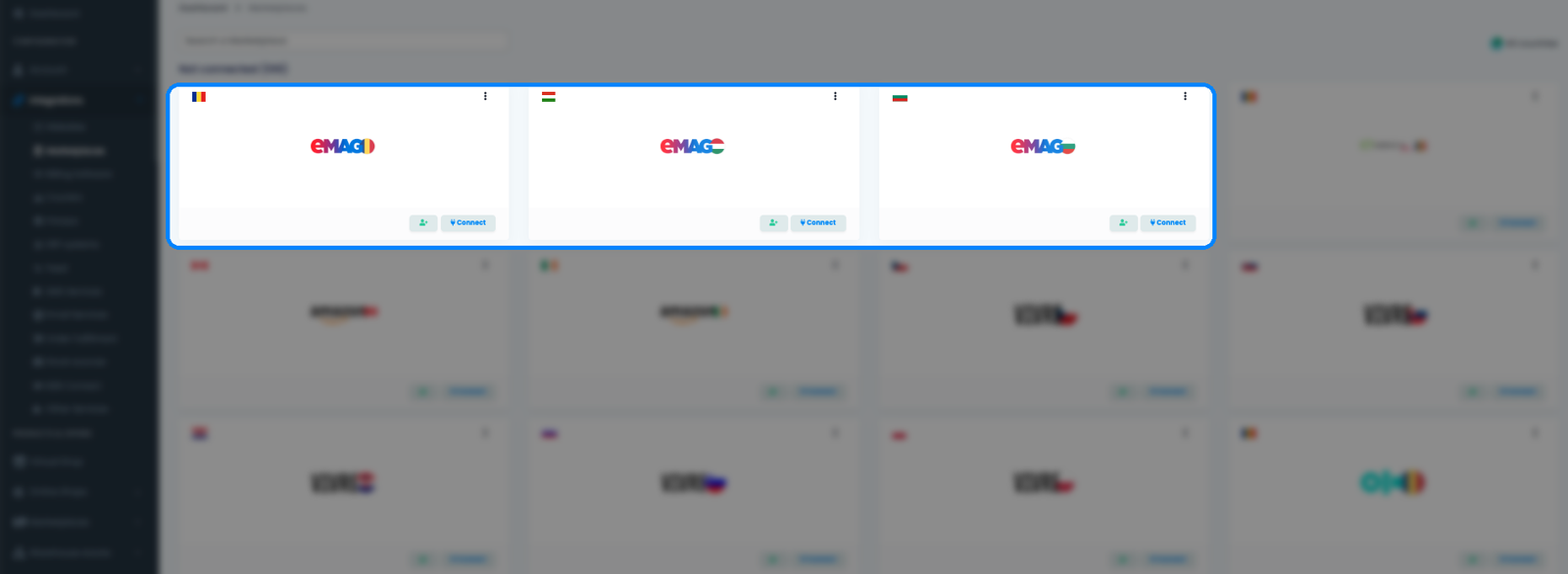
Gehen Sie in easySales zu Integrationen → Marktplätze. Suchen Sie eMAG für das Land, das Sie verbinden möchten — eMAG (Rumänien), eMAG Bulgarien oder eMAG Ungarn — und klicken Sie auf seiner Karte auf Autorisieren. (Wenn Sie bereits über ein anderes eMAG-Konto verkaufen, öffnen Sie stattdessen das ⋮-Menü der Karte und wählen Sie Konto hinzufügen.)
Das eMAG-Einstellungsformular öffnet sich mit zwei Tabs: Haupteinstellungen (Zugangsdaten und Kernkonfiguration) und Zusätzliche Einstellungen (Synchronisierungsverhalten und optionale Funktionen). Sie arbeiten zuerst in den Haupteinstellungen.
Schritt 3 — Ihre Zugangsdaten und Kontoeinstellungen eingeben
Tragen Sie im Tab Haupteinstellungen die Zugangsdaten und die Konfiguration ein, die easySales benötigt, um die Integration zu steuern.
Zugangsdaten
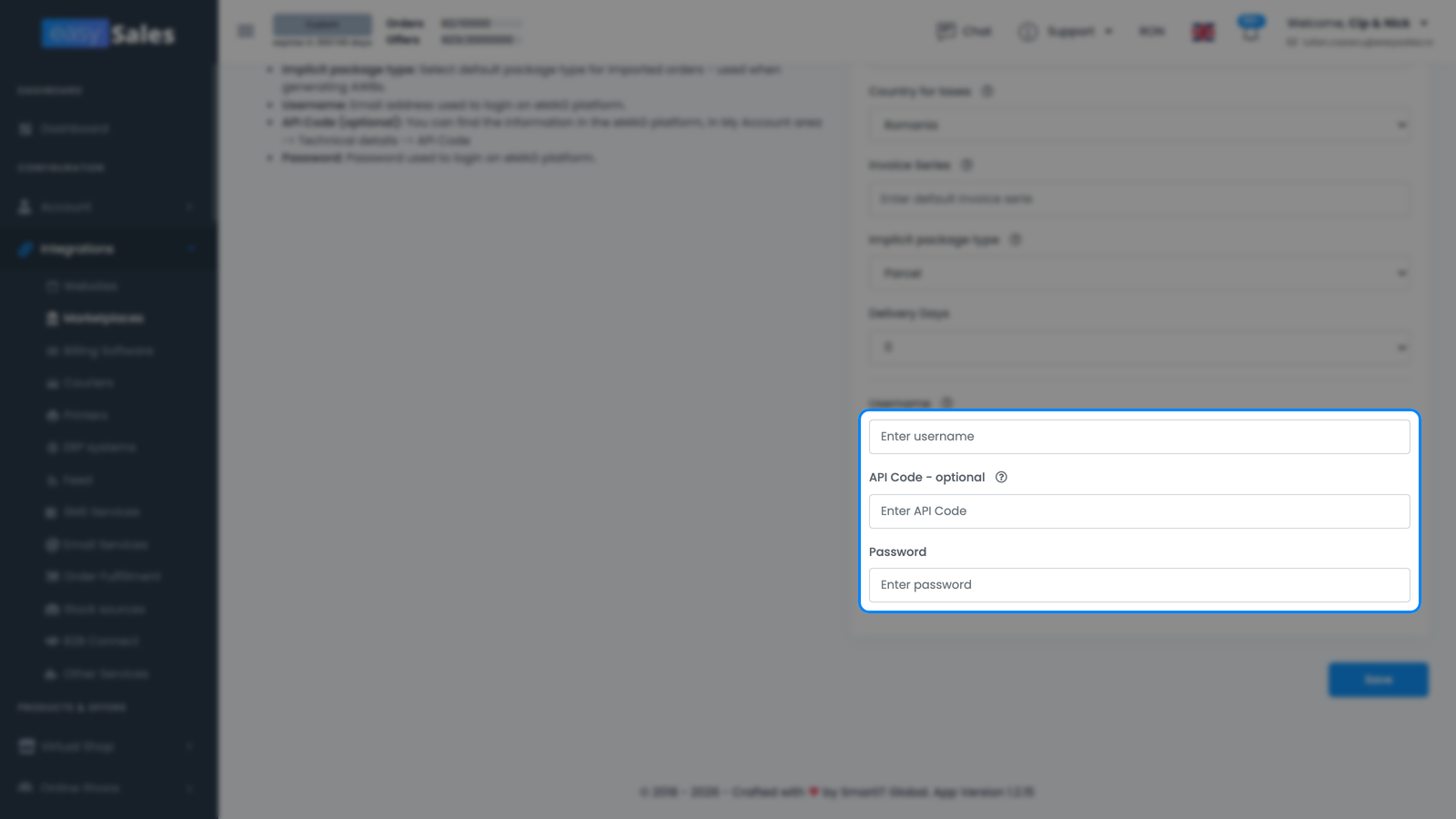
- Benutzername und Passwort — die Anmeldedaten für Ihr eMAG-Verkäuferkonto. Beide sind erforderlich.
- Code (API Code) — der API-Code, den Sie aus dem Tab Technical details von eMAG kopiert haben. Das Feld ist als optional gekennzeichnet, fügen Sie ihn jedoch ein: Er ist Teil davon, wie eMAG Ihre Integration identifiziert, und vermeidet vermeidbare Authentifizierungsprobleme.
Kontokonfiguration
- Verbindungsname — eine von Ihnen gewählte Bezeichnung (zum Beispiel „eMAG RO"). Nur innerhalb von easySales sichtbar, praktisch, wenn Sie mehrere eMAG-Verbindungen betreiben.
- Steuerland — das Land, dessen MwSt.-Regeln für Ihre Bestellungen gelten (RO, HU, BG, GR oder SK).
- MwSt.-Zahler (nur eMAG Rumänien) — wählen Sie Ja, wenn Sie umsatzsteuerlich registriert sind, oder Nein, wenn nicht. In den Formularen von eMAG Ungarn und Bulgarien legen Sie die MwSt. stattdessen über das Feld Standard-Steuersatz fest.
- Standard-Steuersatz — der standardmäßige MwSt.-Prozentsatz, der auf Ihre Angebote und Bestellungen angewendet wird. Setzen Sie 0, wenn Sie kein MwSt.-Zahler sind. (Dies ist das MwSt.-Feld, das in den Formularen von eMAG Ungarn und Bulgarien angezeigt wird.)
- Rechnungsserie — die Standard-Rechnungsserie, die importierten eMAG-Bestellungen zugewiesen wird und mit der Serie übereinstimmt, die Sie in Ihrer Rechnungssoftware verwenden.
- Preisaufschlag — ein optionaler Prozentsatz, der beim Einstellen von Angeboten auf eMAG auf Ihren Produktpreis aufgeschlagen wird.
- Standard-Pakettyp — das Standardpaket (Umschlag oder Paket), das beim Erstellen von AWBs für eMAG-Bestellungen verwendet wird.
- Lieferzeit (Tage) — die Bearbeitungszeit, die mit Ihren Angeboten veröffentlicht wird. Wählen Sie einen Wert aus der Dropdown-Liste (standardmäßig 0).
Klicken Sie auf Save, um abzuschließen.
Was nach dem Speichern automatisch geschieht
Sobald der Verbindungstest besteht, richtet easySales die Integration ohne weiteres Zutun Ihrerseits ein.
- Eine erste Synchronisierung wird geplant — easySales beginnt, Ihre aktuellen eMAG-Bestellungen zu importieren, damit Sie sofort etwas zum Arbeiten haben.
- Neue eMAG-Bestellungen landen von da an innerhalb von ein bis zwei Minuten auf Ihrem Bildschirm Bestellungen, bereit für Rechnungen, AWBs und Automatisierungs-Flows.
- Alle Angebote, die Sie bereits auf eMAG verkaufen, werden unter Marktplätze → Angebote (Tab eMAG) importiert — sind aber noch nicht synchronisiert. Jedes importierte Angebot muss zuerst mit dem passenden Produkt in Ihrem easySales-Katalog verknüpft werden; nur verknüpfte Angebote senden Bestands-, Preis- und Inhaltsaktualisierungen an eMAG.
Bestellungen sind das Einzige, das von selbst hereinkommt. Ihre Listings sind ein bewusster zweiter Schritt: Verknüpfen Sie Ihre importierten eMAG-Angebote mit Ihrem Katalog (easySales kann viele davon automatisch für Sie verknüpfen), und mappen Sie für Produkte, die Sie noch nicht auf eMAG verkaufen, deren Kategorien und stellen Sie sie als neue Angebote ein. Sobald ein Angebot verknüpft ist, hält easySales von da an dessen Bestand und Preis fortlaufend aktuell.
| Von eMAG → easySales | Von easySales → eMAG |
|---|---|
| Bestellungen (neu und aktualisiert) | Angebote / Listings |
| Bestellstatusänderungen von eMAG | Bestandsmengen |
| Angebotsstatus, Validierungsergebnisse, Buy-Button-Rang & bester Angebotspreis | Preise |
| — | Rechnungen (wenn aktiviert) |
| — | Bestellstatus — finalisiert, wenn Sie den AWB erstellen |
RO vs. BG vs. HU — verbinden Sie jedes Land einmal
Der Verbindungsablauf ist für alle drei eMAG-Marktplätze identisch. Was sich unterscheidet, ist länderspezifisch, und easySales übernimmt das, sobald Sie den richtigen Marktplatz wählen:
- Der API-Endpunkt (eMAG Rumänien, Bulgarien oder Ungarn).
- Die Standardwährung — RON für RO, BGN für BG, HUF für HU.
- Das Konto selbst — jedes Land ist ein separates eMAG-Verkäuferkonto, sodass jedes seine eigene Verbindung in easySales erhält.
Setzen Sie easySales im eMAG-Konto jedes Landes separat auf die Whitelist und kopieren Sie die Zugangsdaten separat, fügen Sie dann unter Integrationen → Marktplätze pro Land eine separate Verbindung hinzu.
Feinabstimmung Ihrer eMAG-Verbindung
Der Tab Zusätzliche Einstellungen steuert, wie easySales nach dem Aktivieren der Verbindung mit eMAG synchronisiert.
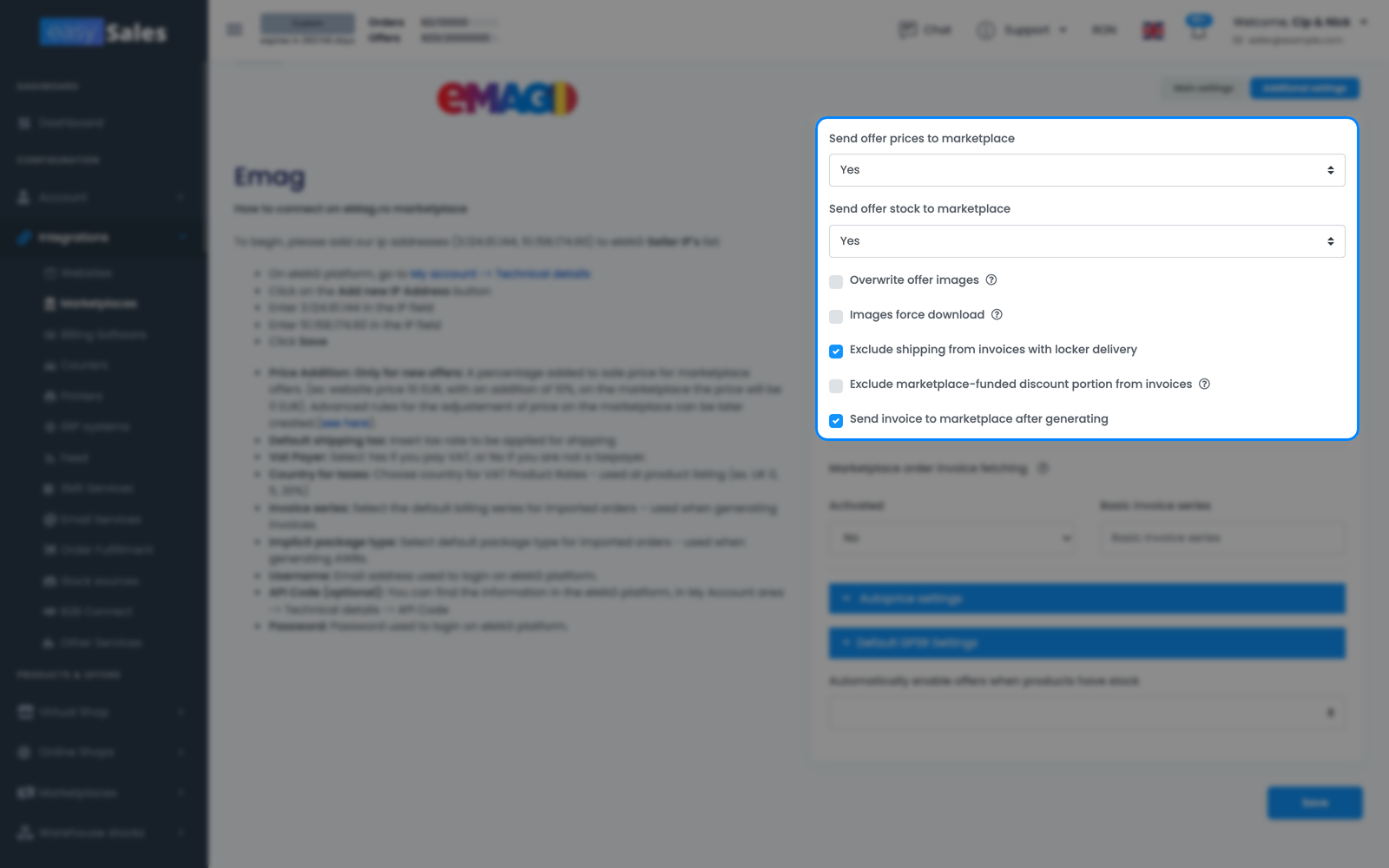
Die Optionen, die im Tagesgeschäft am wichtigsten sind:
- Angebotspreise an Marktplatz senden — Preisänderungen aus easySales an Ihre eMAG-Angebote übermitteln. Deaktivieren Sie sie, wenn Sie die Preise direkt in eMAG verwalten.
- Angebotsbestand an Marktplatz senden — Bestandsmengen an eMAG übermitteln. Deaktivieren Sie sie, wenn eMAG den Bestand nicht aus easySales liest.
- Angebotsbilder überschreiben — die Bilder bestehender eMAG-Angebote durch die aus easySales ersetzen.
- Versand aus Rechnungen mit Locker-Zustellung ausschließen — die Versandzeile auf Rechnungen für Bestellungen entfernen, die an einen Locker zugestellt werden.
- Rechnung nach Erstellung an Marktplatz senden — jede Rechnung automatisch an eMAG senden, sobald easySales sie erstellt.
Dieser Tab deckt außerdem optionale automatische Preisregeln und GPSR-Produktsicherheitsangaben (Informationen zum EU-Vertreter und Hersteller) ab, die eMAG für bestimmte Produktkategorien verlangt. Legen Sie sie einmal fest, und easySales wendet sie auf Ihre Angebote an.
Sie sind verbunden — wie es weitergeht
Da nun Bestellungen eintreffen, ist der nächste Schritt die Automatisierung: Richten Sie Flows ein, um Rechnungen zu erstellen, AWBs anzulegen und Kunden zu benachrichtigen.
Um Ihren Katalog auf eMAG zu bringen, mappen Sie zuerst Ihre Kategorien auf die von eMAG — Angebote können nicht eingestellt werden, bis Ihre Produkte den richtigen eMAG-Kategorien und -Merkmalen zugeordnet sind. Sobald das Mapping abgeschlossen ist, verwandeln Sie Ihre Produkte in Angebote und lassen easySales sie einstellen und pflegen.
Verbinden Sie Ihr eMAG-Konto in wenigen Minuten
Testen Sie easySales 14 Tage kostenlos. Kein Plugin, keine Kreditkarte, kein Code.