Jak połączyć DragonStar z easySales: kompletny przewodnik konfiguracji
Połącz DSC Dragon Star Curier z easySales: dane dostępowe API od DSC, punkty pracy, ustawienia domyślne i usługi dodatkowe oraz komunikaty, które DSC zwraca przy etykiecie.
Co daje Ci połączenie z DragonStar
DSC Dragon Star Curier to rumuńska sieć kurierska. Po połączeniu z easySales tworzy etykietę do zamówienia z listy zamówień albo ze strony zamówienia, dodaje do zamówienia numer przesyłki DSC, wysyła go do marketplace’u lub sklepu, z którego przyszło zamówienie, i śledzi status doręczenia.
Dwie rzeczy, które warto wiedzieć na start:
- easySales łączy się za pomocą danych dostępowych API od DSC, a nie Twojego loginu do DSC. Nazwa użytkownika i hasło, których używasz w aplikacji internetowej DSC, tutaj nie zadziałają. DSC tworzy dane dostępowe API na prośbę.
- Punkty pracy, z których kurier odbiera Twoje paczki, pochodzą z DSC. Lista Biuro pokazuje punkty pracy, które DSC aktywował na Twoim koncie. Punkt pracy dodany przez Ciebie w aplikacji internetowej DSC pojawi się dopiero wtedy, gdy DSC go aktywuje.
Zanim zaczniesz
Umowa z DSC
Jeśli jeszcze jej nie masz, poproś o ofertę na dragonstarcurier.ro.
Dane dostępowe API
Nazwa użytkownika i hasło do API DSC, które DSC tworzy na prośbę.
Aktywowane punkty pracy
Każdy adres, z którego wysyłasz, aktywowany przez DSC do użytku przez API.
Krok 1 — Poproś DSC o dane dostępowe API
- Napisz do DSC na adres api@curierdragonstar.ro, podając nazwę swojej firmy i osobę kontaktową (telefon i e-mail), i poproś o dostęp API dla easySales.
- DSC odpowie, przesyłając nazwę użytkownika i hasło API. Zachowaj je do kroku 2.
- Jeśli wysyłasz z więcej niż jednego adresu, poproś DSC pod adresem comenzi@curierdragonstar.ro o aktywowanie każdego punktu pracy do użytku przez API.
Krok 2 — Połącz DragonStar w easySales
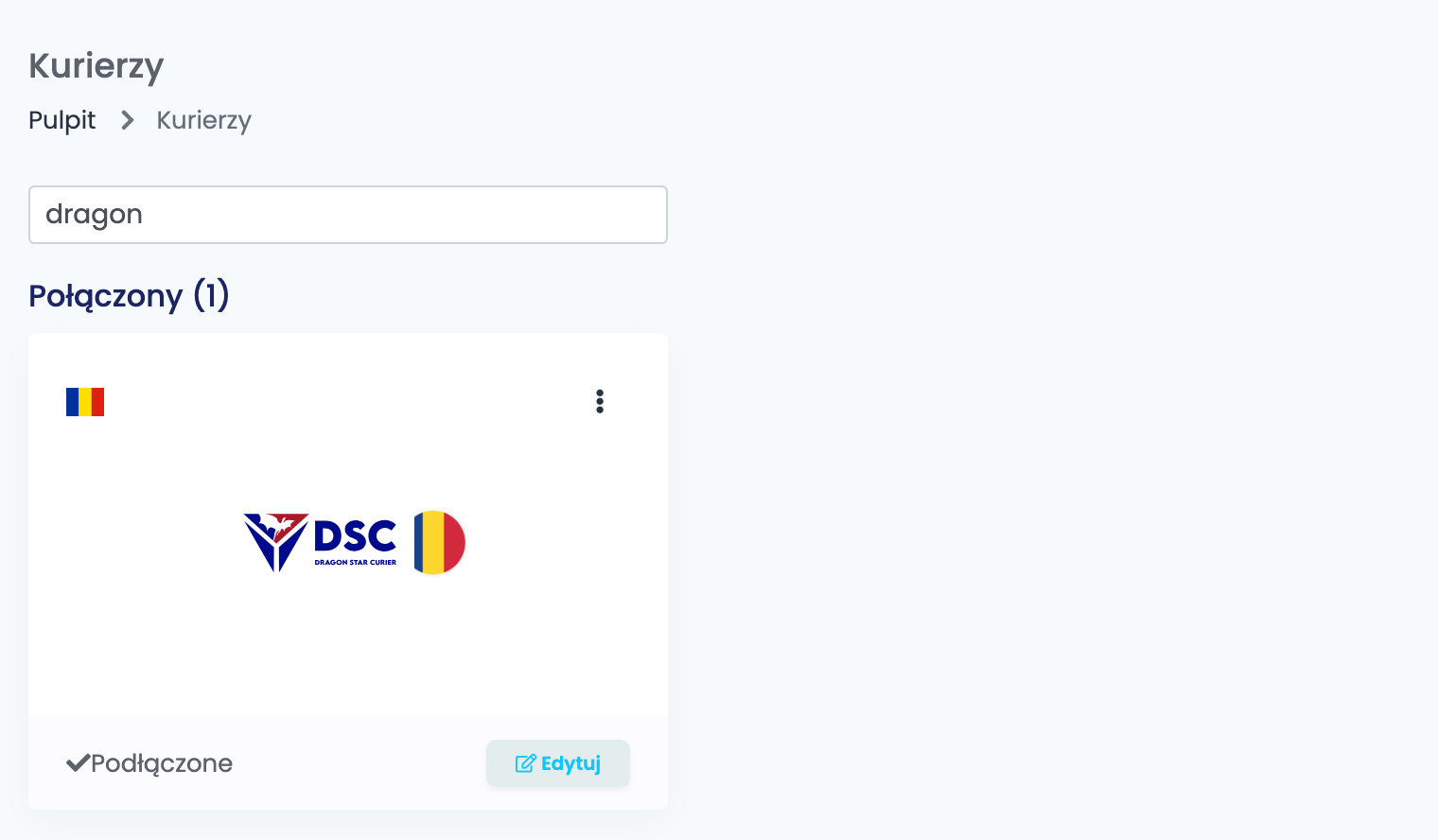
Przejdź do Integracje → Kurierzy, wyszukaj dragon i kliknij Połącz na karcie Dragon Star — albo Edytuj, jeśli DragonStar był już podłączony.
Uzupełnij dane połączenia:
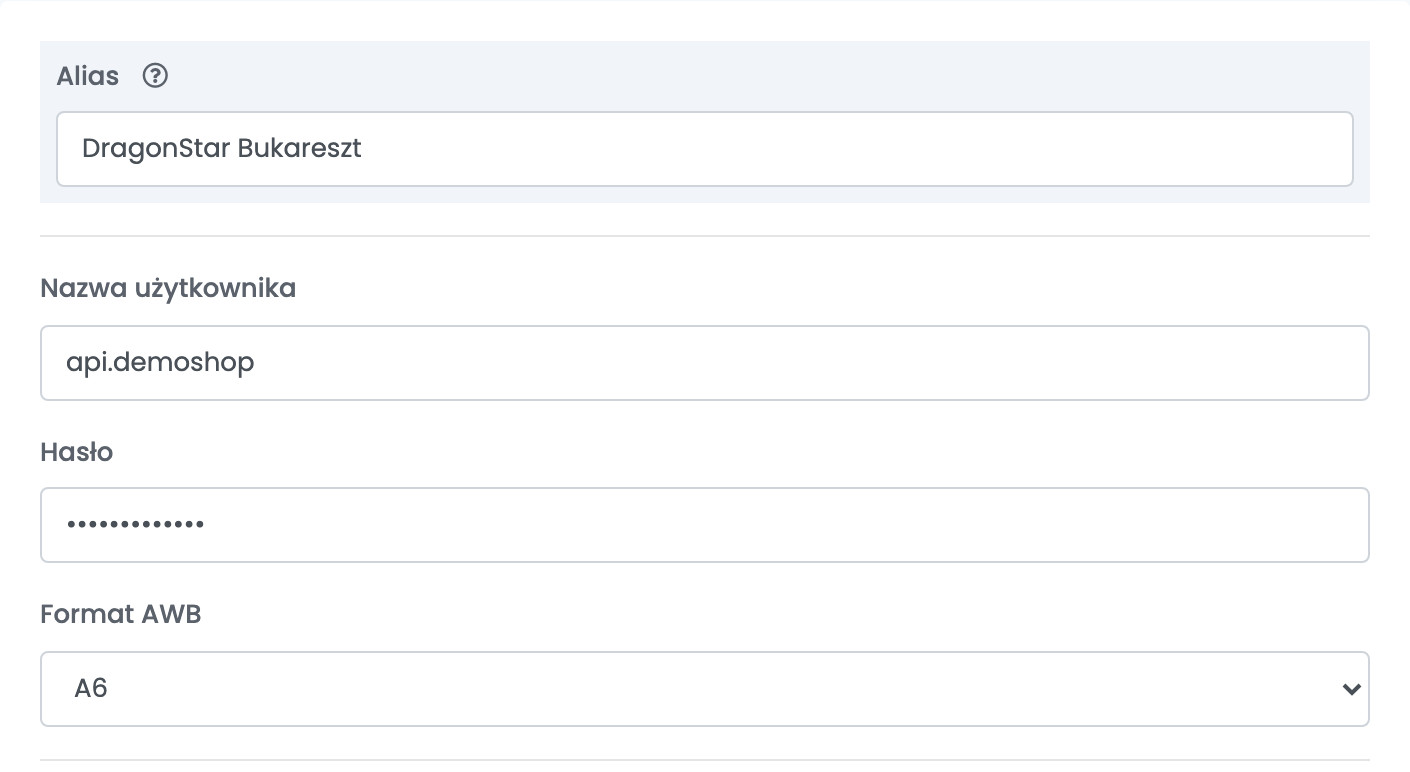
| Pole | Co wpisać |
|---|---|
| Alias |
Nazwa, po której rozpoznasz połączenie przy wyborze, np. DragonStar Bukareszt.
|
| Nazwa użytkownika | Nazwa użytkownika API, którą przesłał Ci DSC. |
| Hasło | Hasło API, które przesłał Ci DSC. |
| Format AWB | A4 do drukarki biurowej, A6 do drukarki etykiet. |
Kliknij Zapisz. Następnie otwórz połączenie ponownie: lista Biuro poniżej pokazuje teraz punkty pracy, które DSC aktywował na Twoim koncie.
Krok 3 — Ustawienia domyślne
Te ustawienia obowiązują dla każdej etykiety tworzonej w tym połączeniu.
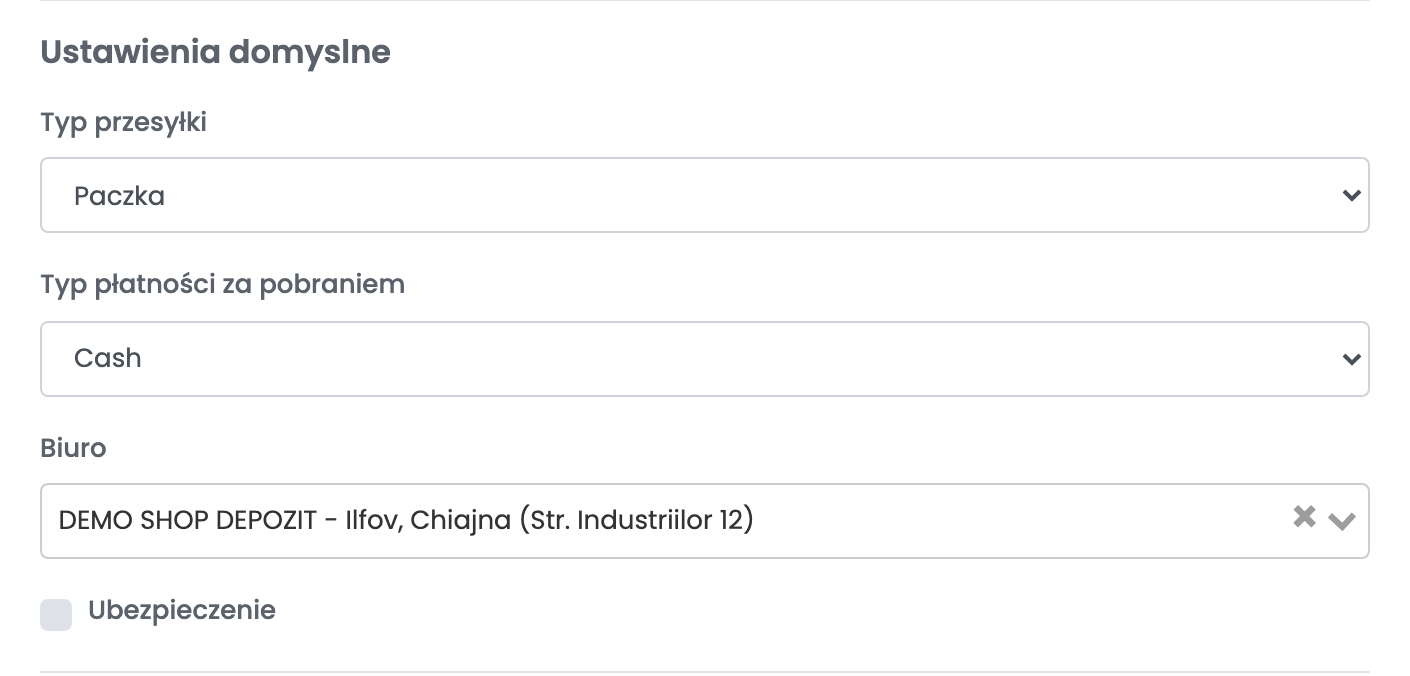
| Pole | Do czego służy |
|---|---|
| Typ przesyłki | Koperta, Paczka lub Paleta — to, co zwykle wysyłasz. |
| Typ płatności za pobraniem | Sposób, w jaki DSC pobiera od Twoich klientów kwotę pobrania, zgodnie z Twoją umową z DSC. Zwykle wybiera się Cash. |
| Biuro | Punkt pracy DSC, z którego wyjeżdżają Twoje paczki, wybrany spośród tych, które DSC aktywował na Twoim koncie. Jeśli zostawisz to pole puste, etykiety są wystawiane na Twoje główne konto DSC. |
| Ubezpieczenie | Ubezpiecza każdą paczkę z tego połączenia na wartość jej produktów z VAT. |
Krok 4 — Usługi dodatkowe
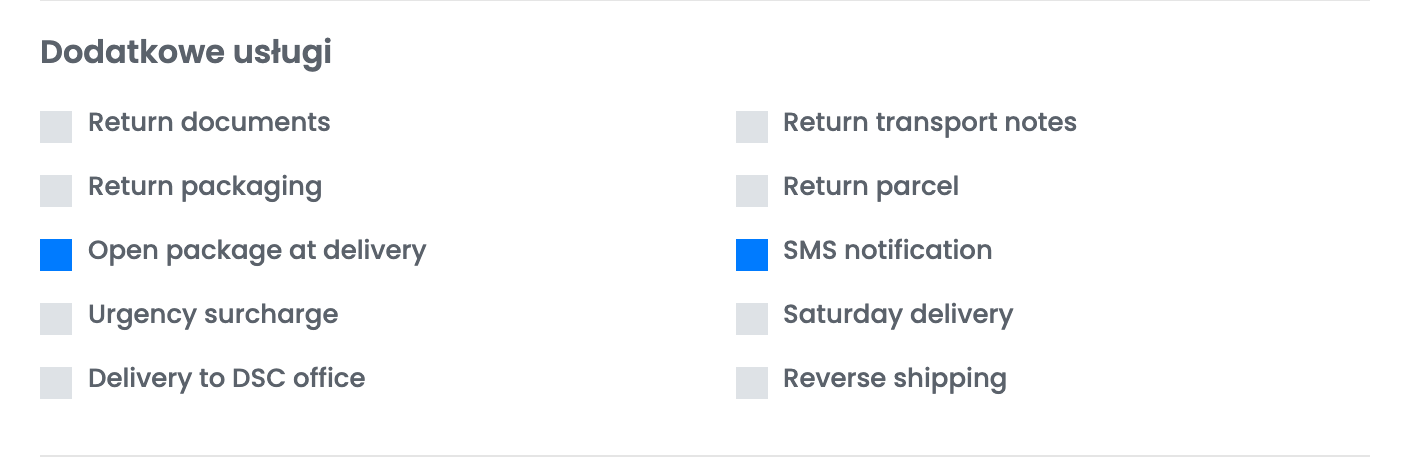
Przełączniki w sekcji Dodatkowe usługi to własne usługi DSC — zwrot dokumentów, otwarcie paczki przy doręczeniu, powiadomienie SMS, dostawa w sobotę i pozostałe. W nowym połączeniu wszystkie są wyłączone, a to, co zaznaczysz, jest dodawane do każdej etykiety z tego połączenia, więc zaznacz tylko te, które obejmuje Twoja umowa z DSC i które chcesz mieć przy każdej paczce. Na stronie zamówienia możesz dodać usługę do pojedynczej etykiety.
Na koniec kliknij Zapisz. Aby wysyłać z drugiego punktu pracy, otwórz połączenie i kliknij Klonuj: easySales zapisze kopię, której nadasz nową nazwę i w której wybierzesz drugie Biuro.
Tworzenie etykiet
- Szybkie tworzenie z listy zamówień korzysta ze wszystkiego, co zapisano w połączeniu. Waga to waga produktów w zamówieniu, a liczba paczek pochodzi z zamówienia.
- Ze strony zamówienia możesz przed utworzeniem etykiety zmienić wagę, liczbę paczek i kwotę pobrania.
Pobranie jest dodawane, gdy zamówienie jest płatne przy odbiorze; kwota to suma zamówienia. Koszt wysyłki pokrywasz Ty jako nadawca. Etykieta jest drukowana w formacie wybranym w polu Format AWB połączenia, zamówienie otrzymuje numer przesyłki DSC, a jego status doręczenia podąża za śledzeniem przesyłki w DSC.
Gdy etykieta zostanie odrzucona
Odpowiedź DSC jest widoczna na zamówieniu, po rumuńsku. Najczęściej zobaczysz:
| Komunikat | Co zrobić |
|---|---|
| localitate : invalid | Miejscowość w adresie dostawy nie jest zapisana tak, jak na liście DSC — np. „Municipiul București” zamiast „Bucuresti”, nazwa okręgu zamiast miejscowości albo wieś bez gminy w nawiasie, jak „Popeni (Zorleni)”. Popraw miejscowość w adresie dostawy zamówienia, a potem utwórz etykietę ponownie. |
| greutate : minimum allowed is 1 : maximum allowed is 9999 | DSC wymaga wagi co najmniej 1 kg. Utwórz etykietę ze strony zamówienia i ustaw wagę na 1 kg lub więcej. |
| Numarul de telefon invalid : 07XXXXXXXX sau 02XXXXXXXX. | Numer telefonu klienta nie jest rumuńskim numerem w formacie 07XXXXXXXX lub 02XXXXXXXX. Popraw go w zamówieniu. |
| adresa : minimum 4 caractere | Adres dostawy jest za krótki. Uzupełnij ulicę i numer w zamówieniu. |
| Unauthorized | Nazwa użytkownika lub hasło to nie dane logowania API od DSC. Wpisz w połączeniu dane dostępowe API i zapisz. |