Как да свържете DragonStar с easySales: пълно ръководство за настройка
Свържете DSC Dragon Star Curier с easySales: API данни за достъп от DSC, работни точки, настройки по подразбиране и допълнителни услуги, както и съобщенията, които DSC връща при етикет.
Какво Ви дава свързването с DragonStar
DSC Dragon Star Curier е румънска куриерска мрежа. Свързана с easySales, тя създава етикета за доставка на поръчката от списъка с поръчки или от страницата на поръчката, добавя номера за проследяване на DSC към поръчката, изпраща го към маркетплейса или магазина, от който е дошла поръчката, и следи статуса на доставката.
Две неща, които е добре да знаете, преди да започнете:
- easySales се свързва с API данните за достъп от DSC, а не с Вашия вход в DSC. Потребителското име и паролата, с които влизате в уеб приложението на DSC, тук не работят. DSC създава API данни за достъп при заявка.
- Работните точки, от които куриерът взема пратките Ви, идват от DSC. Списъкът Office показва работните точки, които DSC е активирал във Вашия акаунт. Работна точка, която сте добавили в уеб приложението на DSC, се появява едва след като DSC я активира.
Преди да започнете
Договор с DSC
Поискайте оферта на dragonstarcurier.ro, ако все още нямате.
API данни за достъп
Потребителско име и парола за API на DSC, които DSC създава при заявка.
Активирани работни точки
Всеки адрес, от който изпращате, активиран от DSC за използване през API.
Стъпка 1 — Поискайте API данни за достъп от DSC
- Пишете на DSC на api@curierdragonstar.ro, като посочите името на фирмата си и лице за контакт (телефон и имейл), и поискайте API достъп за easySales.
- DSC Ви отговаря с API потребителско име и парола. Запазете ги за Стъпка 2.
- Ако изпращате от повече от един адрес, помолете DSC на comenzi@curierdragonstar.ro да активира всяка работна точка за използване през API.
Стъпка 2 — Свържете DragonStar в easySales
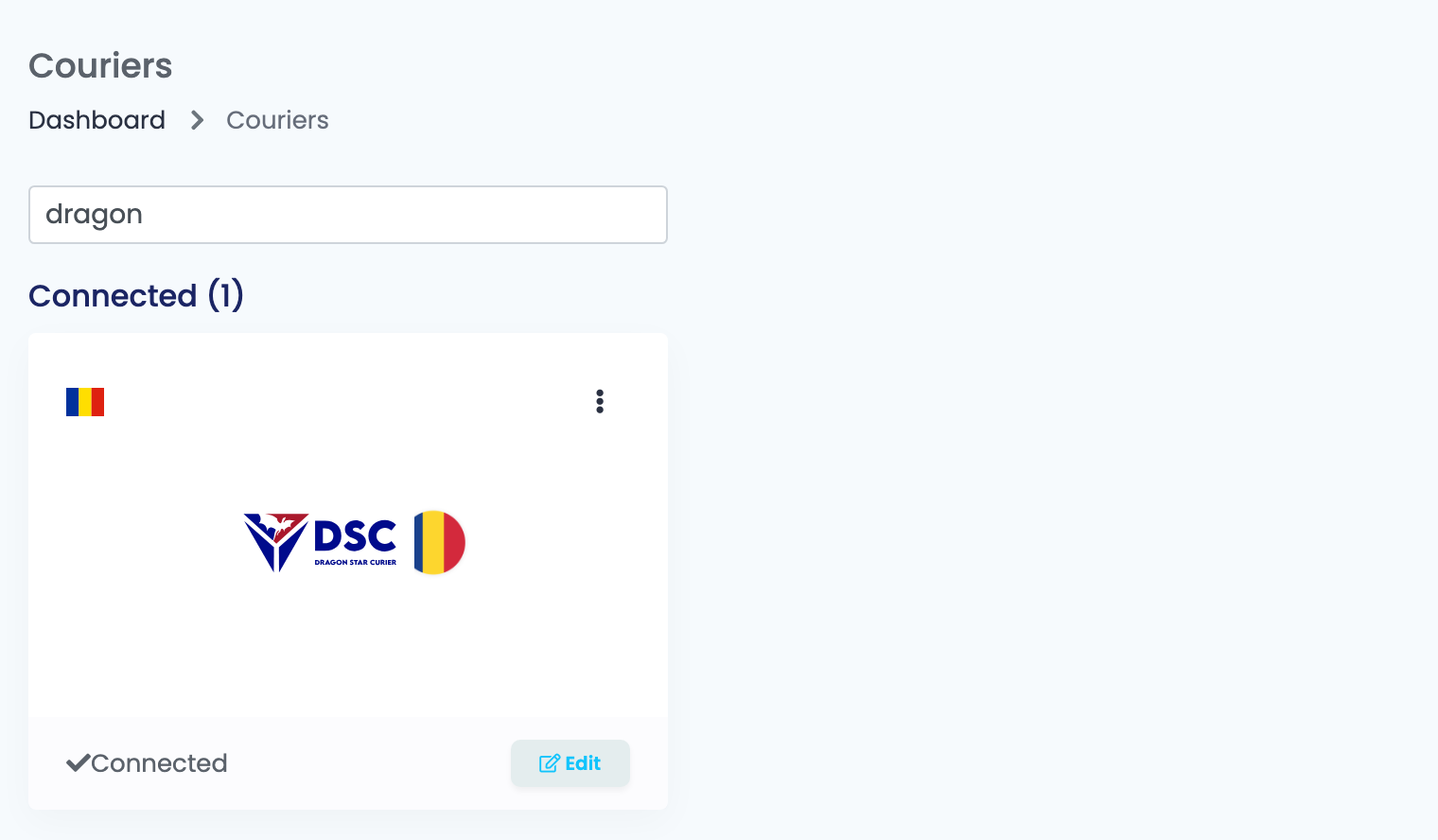
Отидете в Интеграции → Куриери, потърсете dragon и натиснете Свържи на картата Dragon Star — или Редактирай, ако вече сте я свързвали.
Попълнете данните за връзката:
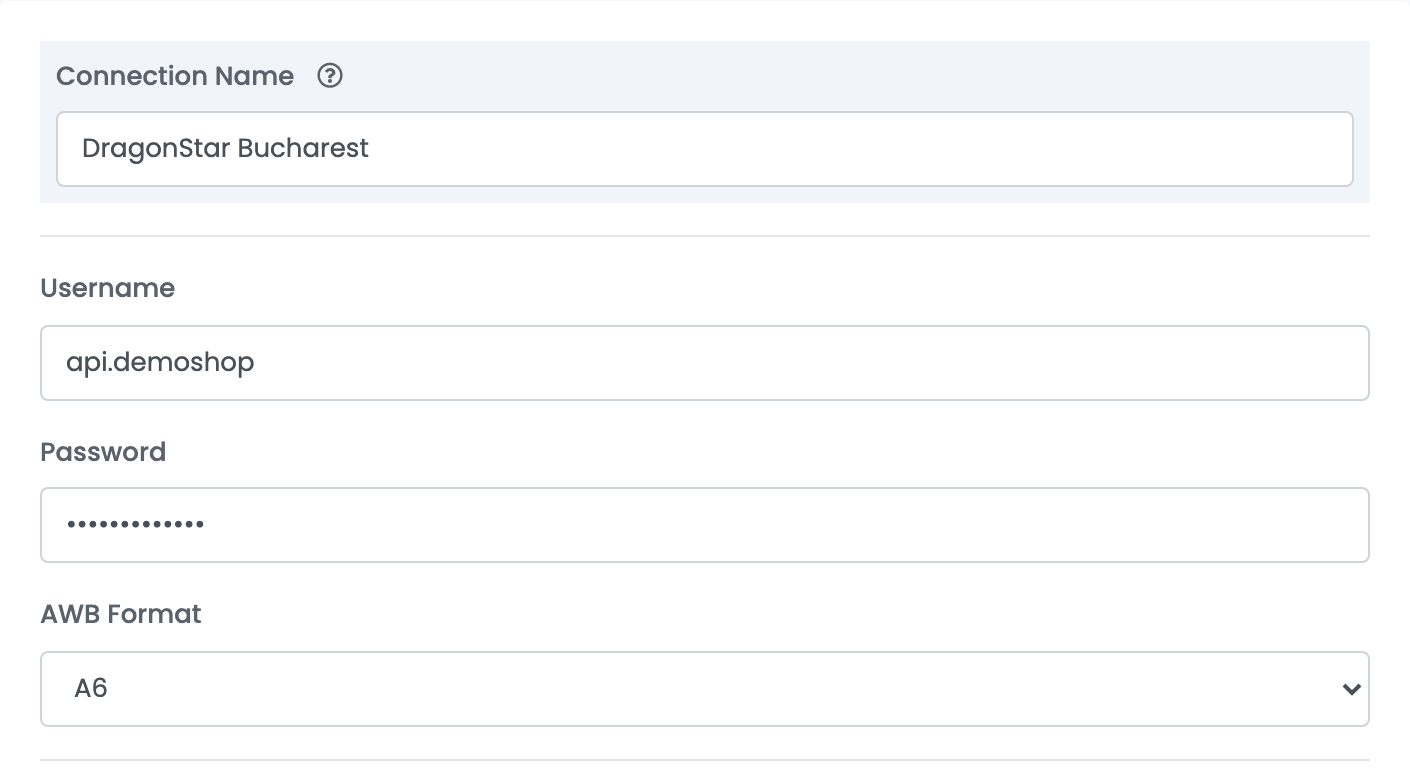
| Поле | Какво се попълва |
|---|---|
| Псевдоним |
Име, по което ще разпознавате връзката при избор, например DragonStar Bucharest.
|
| Потребителско име | API потребителското име, което Ви е изпратил DSC. |
| Парола | API паролата, която Ви е изпратил DSC. |
| Формат на товарителница | A4 за офис принтер, A6 за принтер за етикети. |
Натиснете Запази. След това отворете връзката отново: списъкът Office по-долу вече показва работните точки, които DSC е активирал във Вашия акаунт.
Стъпка 3 — Настройки по подразбиране
Тези настройки се прилагат за всеки етикет, създаден с тази връзка.
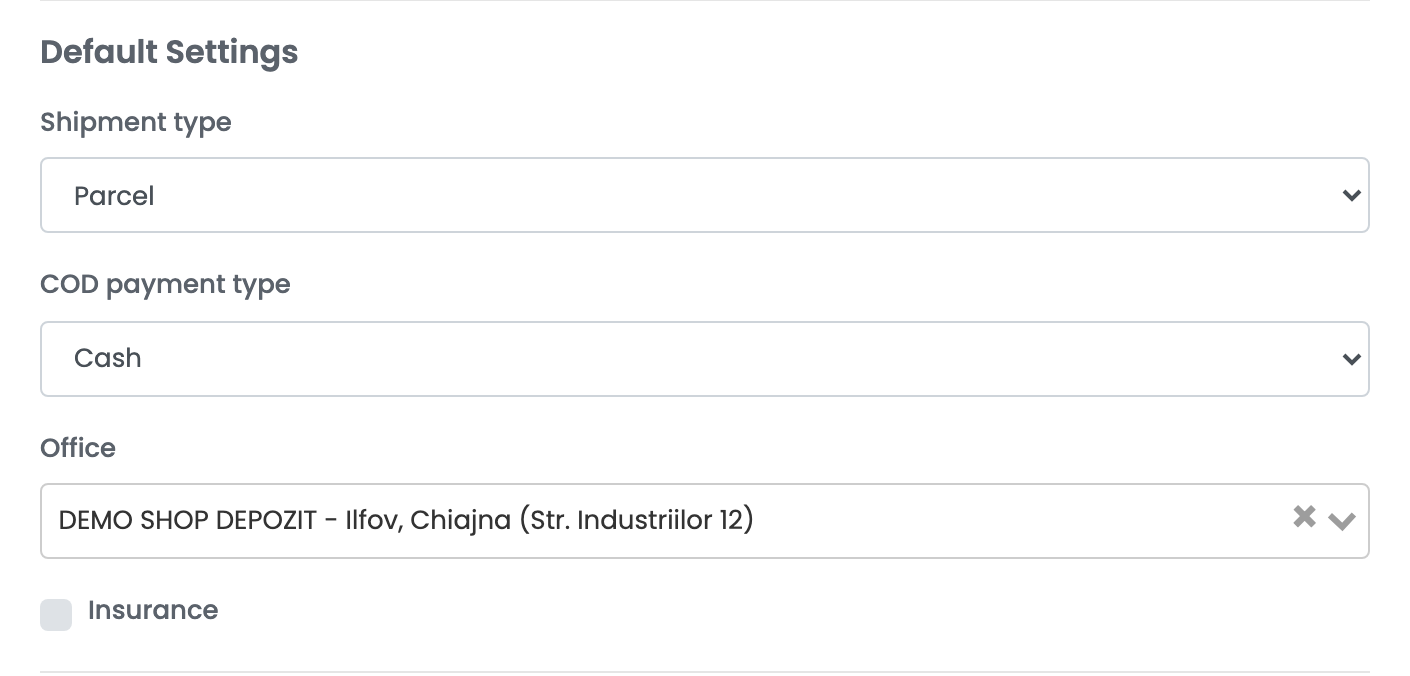
| Поле | За какво служи |
|---|---|
| Shipment type | Envelope, Parcel или Pallet — това, което обикновено изпращате. |
| COD payment type | Как DSC събира сумата на наложения платеж от клиентите Ви, според договора Ви с DSC. Обичайният избор е Cash. |
| Office | Работната точка на DSC, от която тръгват пратките Ви, избрана измежду активираните от DSC във Вашия акаунт. Ако полето остане празно, етикетите се издават на основния Ви акаунт в DSC. |
| Застраховка | Застрахова всяка пратка от тази връзка за стойността на продуктите в нея, с включен ДДС. |
Стъпка 4 — Допълнителни услуги
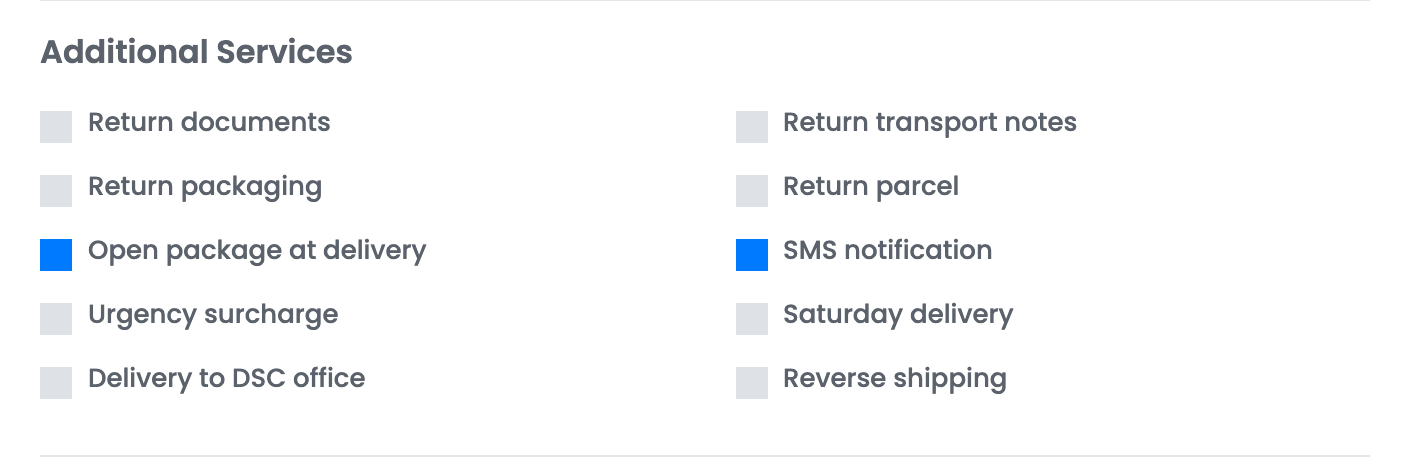
Превключвателите в Допълнителни услуги са собствените услуги на DSC — връщане на документи, отваряне на пратката при доставка, SMS известие, доставка в събота и останалите. При нова връзка всички са изключени, а това, което отметнете, се добавя към всеки етикет от тази връзка, затова отметнете само онези, които са включени в договора Ви с DSC и които искате за всяка пратка. От страницата на поръчката можете да добавите услуга към отделен етикет.
Когато сте готови, натиснете Запази. За да изпращате от втора работна точка, отворете връзката и натиснете Клонирай: easySales запазва копие, което преименувате и насочвате към другия Office.
Създаване на етикети
- Бързото създаване от списъка с поръчки използва всичко, записано във връзката. Теглото е теглото на продуктите в поръчката, а броят на пакетите идва от поръчката.
- От страницата на поръчката можете да промените теглото, броя на пакетите и сумата на наложения платеж, преди да създадете етикета.
Наложеният платеж се добавя, когато поръчката се плаща при доставка; сумата е общата стойност на поръчката. Цената на доставката се плаща от Вас като подател. Етикетът се отпечатва във Формат на товарителница на връзката, след това поръчката получава номера за проследяване на DSC, а статусът на доставката ѝ следва проследяването на DSC.
Когато етикетът бъде отказан
Отговорът на DSC се показва в поръчката, на румънски. Най-вероятно ще видите:
| Съобщение | Какво да направите |
|---|---|
| localitate : invalid | Населеното място в адреса за доставка не е изписано така, както е в списъка на DSC — например „Municipiul București“ вместо „Bucuresti“, име на окръг вместо населеното място или село без общината си в скоби, като „Popeni (Zorleni)“. Коригирайте населеното място в адреса за доставка на поръчката и създайте етикета отново. |
| greutate : minimum allowed is 1 : maximum allowed is 9999 | DSC изисква тегло от поне 1 kg. Създайте етикета от страницата на поръчката и задайте тегло от 1 kg или повече. |
| Numarul de telefon invalid : 07XXXXXXXX sau 02XXXXXXXX. | Телефонният номер на клиента не е румънски номер във формат 07XXXXXXXX или 02XXXXXXXX. Коригирайте го в поръчката. |
| adresa : minimum 4 caractere | Адресът за доставка е твърде кратък. Допълнете улицата и номера в поръчката. |
| Unauthorized | Потребителското име или паролата не са API данните за вход от DSC. Въведете API данните за достъп във връзката и запазете. |