Hogyan kapcsolod össze a DragonStar futárt az easySalesszel: teljes beállítási útmutató
Kapcsold össze a DSC Dragon Star Curier futárt az easySalesszel: API-hozzáférési adatok a DSC-től, telephelyek, alapértelmezett beállítások és kiegészítő szolgáltatások, valamint a DSC által a címkére visszaadott üzenetek.
Mit ad a DragonStar összekapcsolása
A DSC Dragon Star Curier egy romániai futárhálózat. Az easySalesszel összekapcsolva elkészíti a rendelés szállítási címkéjét a rendeléslistából vagy a rendelés oldaláról, rögzíti a rendelésen a DSC követési számát, elküldi azt annak a marketplace-nek vagy webshopnak, ahonnan a rendelés érkezett, és követi a kézbesítés állapotát.
Két dolog, amit érdemes tudnod, mielőtt belevágsz:
- Az easySales a DSC API-hozzáférési adataival kapcsolódik, nem a DSC-s bejelentkezéseddel. Az a felhasználónév és jelszó, amellyel a DSC webes alkalmazásába belépsz, itt nem működik. API-hozzáférési adatokat a DSC kérésre hoz létre.
- A telephelyeket, ahonnan a futár átveszi a csomagjaidat, a DSC adja meg. Az Office lista azokat a telephelyeket mutatja, amelyeket a DSC aktivált a fiókodon. Egy telephely, amelyet a DSC webes alkalmazásában adtál hozzá, csak azután jelenik meg, hogy a DSC aktiválta.
Mielőtt elkezded
Szerződés a DSC-vel
Ha még nincs, kérj ajánlatot a dragonstarcurier.ro oldalon.
API-hozzáférési adatok
Egy felhasználónév és egy jelszó a DSC API-jához, amelyeket a DSC kérésre hoz létre.
Aktivált telephelyek
Minden cím, ahonnan szállítasz, a DSC által API-használatra aktiválva.
1. lépés — Kérj API-hozzáférési adatokat a DSC-től
- Írj a DSC-nek az api@curierdragonstar.ro címre a céged nevével és egy kapcsolattartóval (telefon és e-mail), és kérj API-hozzáférést az easySaleshez.
- A DSC egy API-felhasználónévvel és -jelszóval válaszol. Tartsd meg őket a 2. lépéshez.
- Ha több címről szállítasz, kérd meg a DSC-t a comenzi@curierdragonstar.ro címen, hogy minden telephelyedet aktiválja API-használatra.
2. lépés — Kapcsold össze a DragonStar futárt az easySalesben
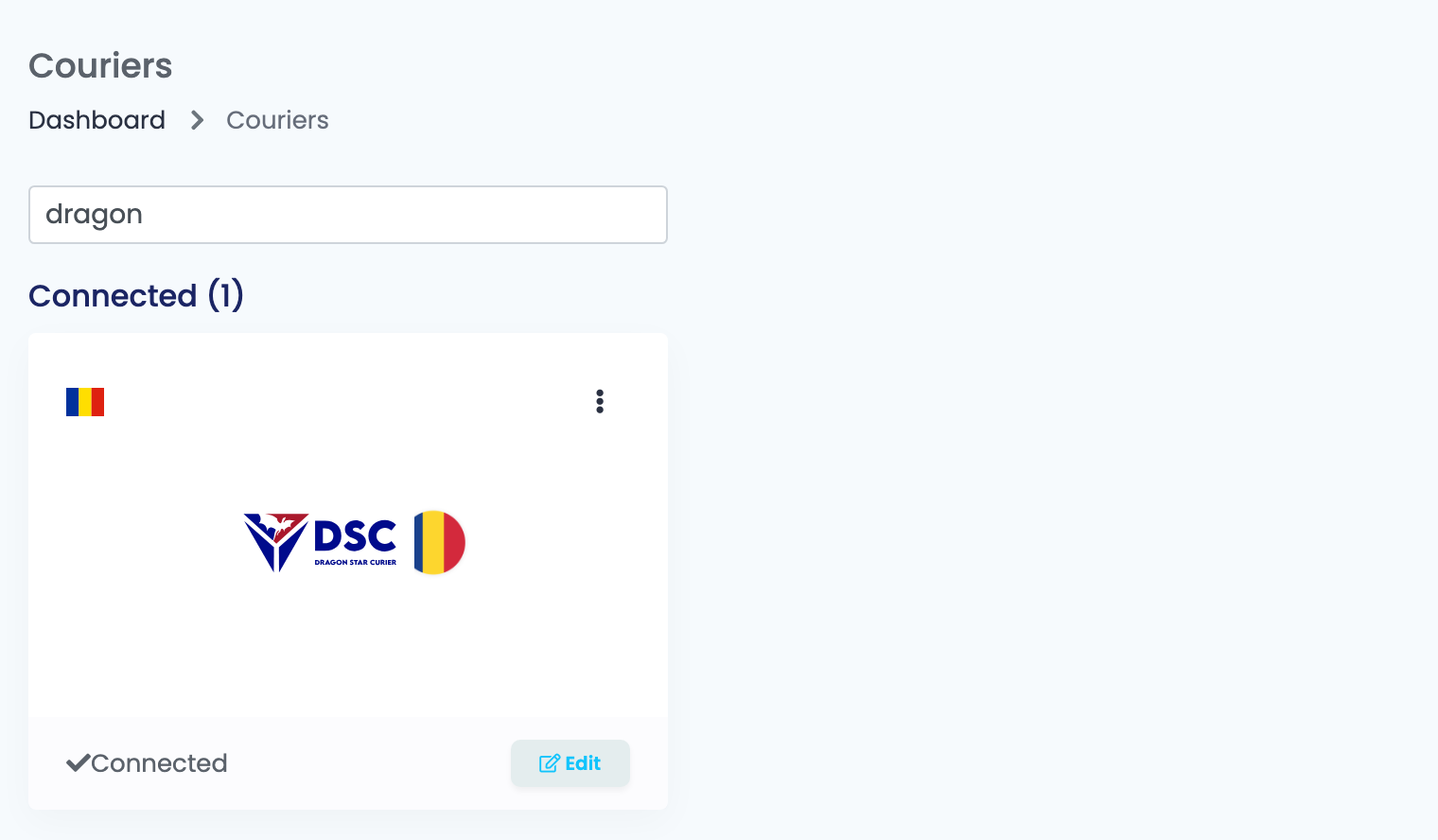
Lépj az Integrációk → Futárok oldalra, keress rá a dragon szóra, és kattints a Csatlakozás gombra a Dragon Star kártyáján — vagy a Szerkesztés gombra, ha korábban már összekapcsoltad.
Töltsd ki a kapcsolat adatait:
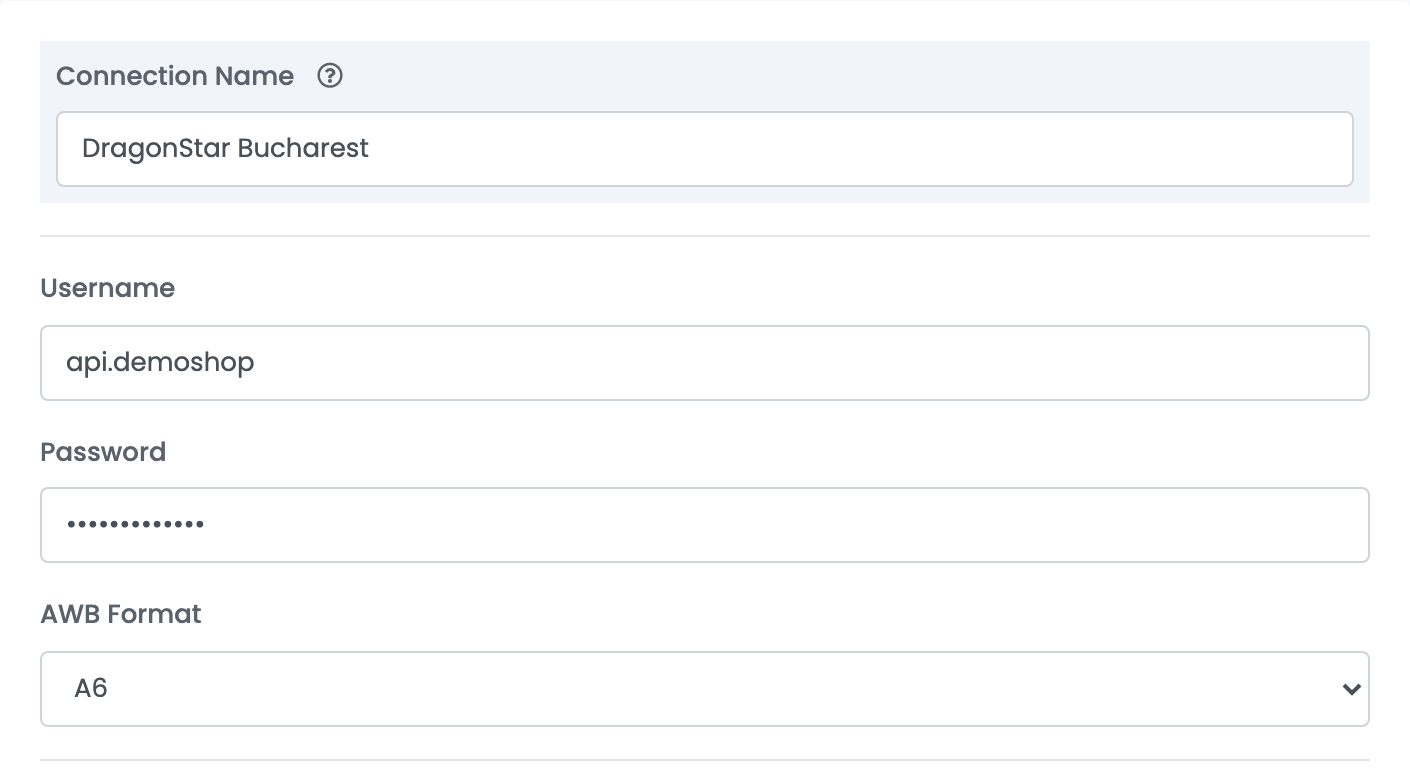
| Mező | Mit írj bele |
|---|---|
| Rövid elnevezés |
Egy név, amelyről felismered a kapcsolatot, amikor választasz közülük, például DragonStar Bucharest.
|
| Felhasználónév | A DSC-től kapott API-felhasználónév. |
| Jelszó | A DSC-től kapott API-jelszó. |
| Fuvarlevél formátuma | A4 irodai nyomtatóhoz, A6 címkenyomtatóhoz. |
Kattints a Mentés gombra. Ezután nyisd meg újra a kapcsolatot: az alatta lévő Office lista most már azokat a telephelyeket mutatja, amelyeket a DSC aktivált a fiókodon.
3. lépés — Alapértelmezett beállítások
Ezek a beállítások a kapcsolattal létrehozott minden címkére érvényesek.
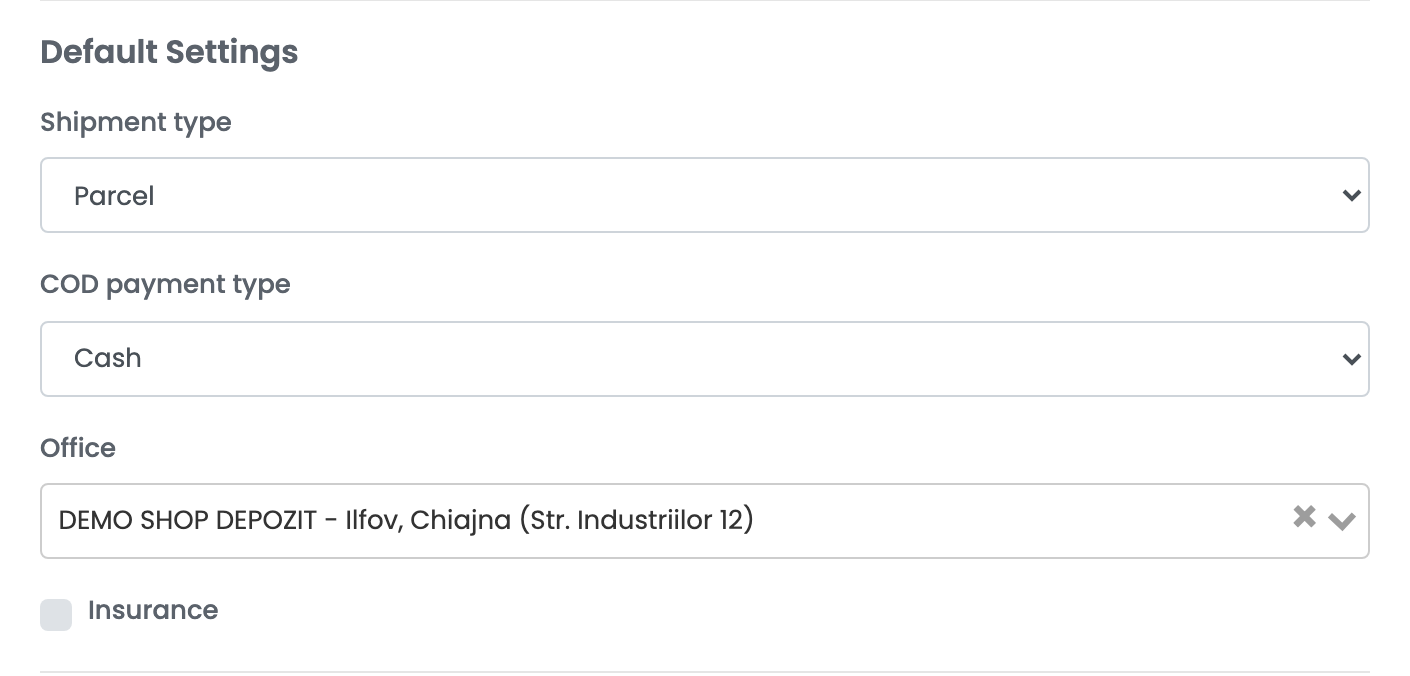
| Mező | Mire való |
|---|---|
| Shipment type | Envelope, Parcel vagy Pallet — amit általában küldesz. |
| COD payment type | Az, hogy a DSC hogyan szedi be az utánvét összegét a vásárlóidtól, a DSC-vel kötött szerződésed szerint. Általában a Cash a választás. |
| Office | A DSC-telephely, ahonnan a csomagjaid indulnak, azok közül kiválasztva, amelyeket a DSC aktivált a fiókodon. Ha üresen hagyod, a címkék a fő DSC-fiókodra készülnek. |
| Biztosítás | A kapcsolat minden csomagját a benne lévő termékek ÁFA-val együtt számított értékére biztosítja. |
4. lépés — Kiegészítő szolgáltatások
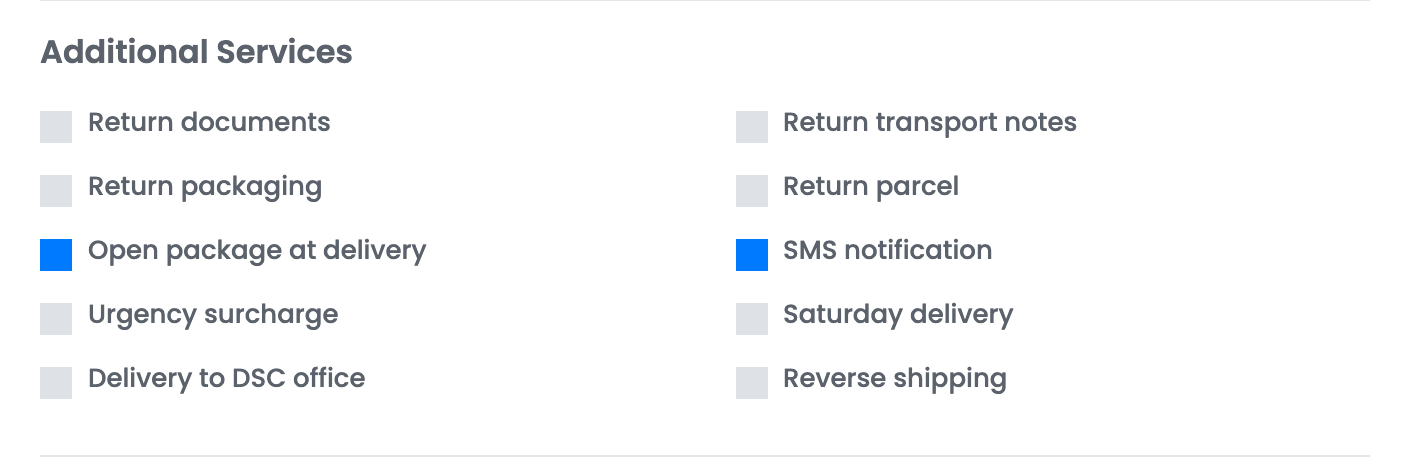
A Kiegészítő szolgáltatások alatti kapcsolók a DSC saját szolgáltatásai — dokumentumok visszaküldése, a csomag felbontása kézbesítéskor, SMS-értesítés, szombati kézbesítés és a többi. Új kapcsolaton mind ki vannak kapcsolva, és amit bejelölsz, az a kapcsolat minden címkéjére rákerül, ezért csak azokat jelöld be, amelyeket a DSC-vel kötött szerződésed tartalmaz, és amelyeket minden csomagon szeretnél. A rendelés oldalán egyetlen címkéhez is hozzáadhatsz szolgáltatást.
Ha végeztél, kattints a Mentés gombra. Ha egy második telephelyről is szállítanál, nyisd meg a kapcsolatot, és kattints a Klónozás gombra: az easySales elment egy másolatot, amelyet átnevezel, és a másik Office értékre állítasz.
Címkék létrehozása
- A gyors létrehozás a rendeléslistából mindent a kapcsolaton elmentett beállításokból vesz. A súly a rendelésben lévő termékek súlya, a csomagok száma pedig a rendelésből jön.
- A rendelés oldaláról a címke létrehozása előtt módosíthatod a súlyt, a csomagok számát és az utánvét összegét.
Utánvét akkor kerül a címkére, ha a rendelést kézbesítéskor fizetik; az összeg a rendelés végösszege. A szállítási költséget te fizeted, feladóként. A címke a kapcsolat Fuvarlevél formátuma beállítása szerint nyomtatódik, a rendelésen ezután megjelenik a DSC követési száma, a kézbesítési állapot pedig a DSC nyomkövetését követi.
Ha egy címkét elutasítanak
A DSC válasza románul jelenik meg a rendelésen. A leggyakoribbak:
| Üzenet | Mit tegyél |
|---|---|
| localitate : invalid | A szállítási címben szereplő település nem úgy van írva, ahogy a DSC listájában — például „Municipiul București” áll „Bucuresti” helyett, megyenév a település helyett, vagy egy falu a zárójelben megadott községe nélkül, mint „Popeni (Zorleni)”. Javítsd a települést a rendelés szállítási címében, majd hozd létre újra a címkét. |
| greutate : minimum allowed is 1 : maximum allowed is 9999 | A DSC legalább 1 kg súlyt kér. Hozd létre a címkét a rendelés oldaláról, és állítsd a súlyt legalább 1 kg-ra. |
| Numarul de telefon invalid : 07XXXXXXXX sau 02XXXXXXXX. | A vásárló telefonszáma nem 07XXXXXXXX vagy 02XXXXXXXX formátumú romániai szám. Javítsd a rendelésen. |
| adresa : minimum 4 caractere | A szállítási cím túl rövid. Egészítsd ki az utcát és a házszámot a rendelésen. |
| Unauthorized | A felhasználónév vagy a jelszó nem a DSC-től kapott API-belépés. Add meg az API-hozzáférési adatokat a kapcsolaton, és mentsd. |