So verbinden Sie DragonStar mit easySales: eine vollständige Einrichtungsanleitung
Verbinden Sie DSC Dragon Star Curier mit easySales: API-Zugangsdaten von DSC, Standorte, Standardeinstellungen und Zusatzleistungen sowie die Meldungen, die DSC zu einem Etikett zurückgibt.
Was Ihnen die Verbindung mit DragonStar bringt
DSC Dragon Star Curier ist ein rumänisches Kuriernetz. Mit easySales verbunden, erstellt DragonStar das Versandetikett einer Bestellung aus der Bestellliste oder von der Bestellseite, hinterlegt die DSC-Sendungsnummer an der Bestellung, sendet sie an den Marktplatz oder Shop, aus dem die Bestellung stammt, und verfolgt den Zustellstatus.
Zwei Dinge sollten Sie vorab wissen:
- easySales verbindet sich mit den API-Zugangsdaten von DSC, nicht mit Ihrem DSC-Login. Benutzername und Passwort, mit denen Sie sich in der DSC-Webanwendung anmelden, funktionieren hier nicht. DSC erstellt API-Zugangsdaten auf Anfrage.
- Ihre Abholstandorte kommen von DSC. Die Liste Filiale zeigt die Standorte, die DSC für Ihr Konto aktiviert hat. Ein Standort, den Sie in der DSC-Webanwendung hinzugefügt haben, erscheint erst, wenn DSC ihn aktiviert hat.
Bevor Sie beginnen
Ein Vertrag mit DSC
Fordern Sie auf dragonstarcurier.ro ein Angebot an, falls Sie noch keinen haben.
API-Zugangsdaten
Ein Benutzername und ein Passwort für die DSC-API, die DSC auf Anfrage erstellt.
Aktivierte Standorte
Jede Adresse, von der Sie versenden, von DSC für die API-Nutzung aktiviert.
Schritt 1 — API-Zugangsdaten bei DSC anfordern
- Schreiben Sie DSC an api@curierdragonstar.ro, nennen Sie Ihren Firmennamen und eine Kontaktperson (Telefon und E-Mail) und bitten Sie um API-Zugang für easySales.
- DSC antwortet mit einem API-Benutzernamen und einem Passwort. Bewahren Sie beides für Schritt 2 auf.
- Wenn Sie von mehr als einer Adresse versenden, bitten Sie DSC unter comenzi@curierdragonstar.ro, jeden Standort für die API-Nutzung zu aktivieren.
Schritt 2 — DragonStar in easySales verbinden
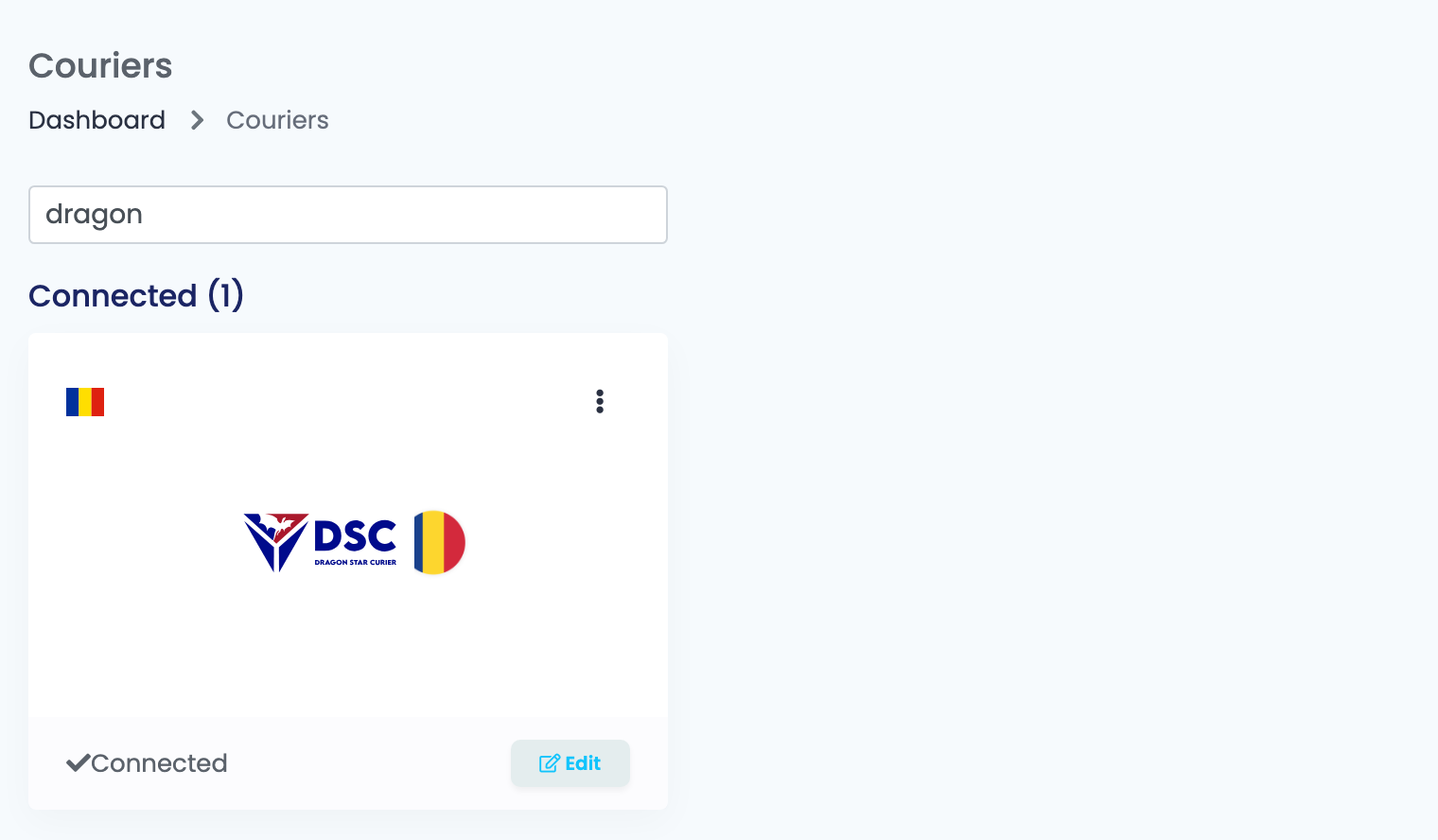
Gehen Sie zu Integrationen → Kuriere, suchen Sie nach dragon und klicken Sie auf der Karte Dragon Star auf Verbinden — oder auf Bearbeiten, wenn Sie DragonStar bereits verbunden haben.
Füllen Sie die Verbindungsdaten aus:
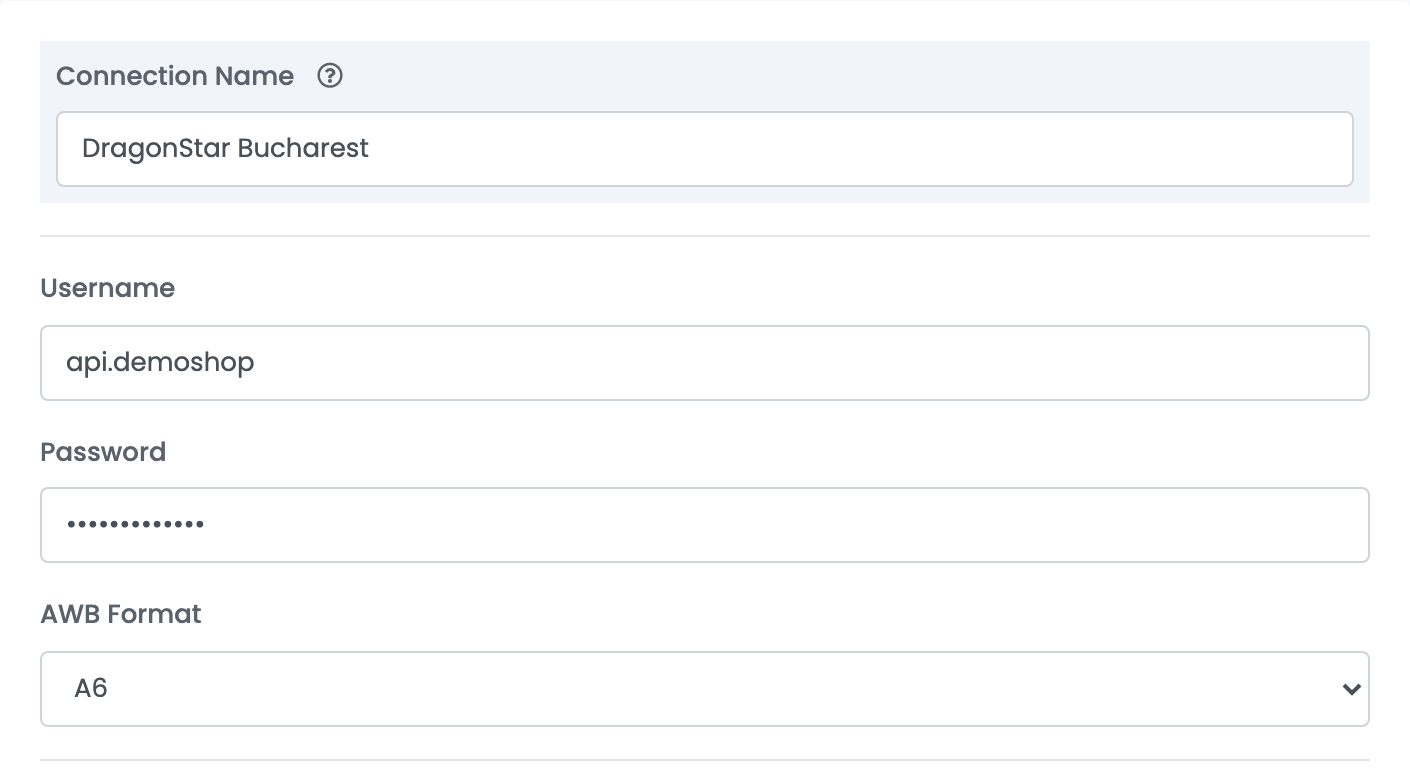
| Feld | Was einzutragen ist |
|---|---|
| Verbindungsname |
Ein Name, an dem Sie die Verbindung bei der Auswahl erkennen, zum Beispiel DragonStar Bucharest.
|
| Benutzername | Der API-Benutzername, den DSC Ihnen gesendet hat. |
| Passwort | Das API-Passwort, das DSC Ihnen gesendet hat. |
| AWB-Format | A4 für einen Bürodrucker, A6 für einen Etikettendrucker. |
Klicken Sie auf Speichern. Öffnen Sie die Verbindung dann erneut: Die Liste Filiale darunter zeigt jetzt die Standorte, die DSC für Ihr Konto aktiviert hat.
Schritt 3 — Standardeinstellungen
Diese Einstellungen gelten für jedes Etikett, das mit dieser Verbindung erstellt wird.
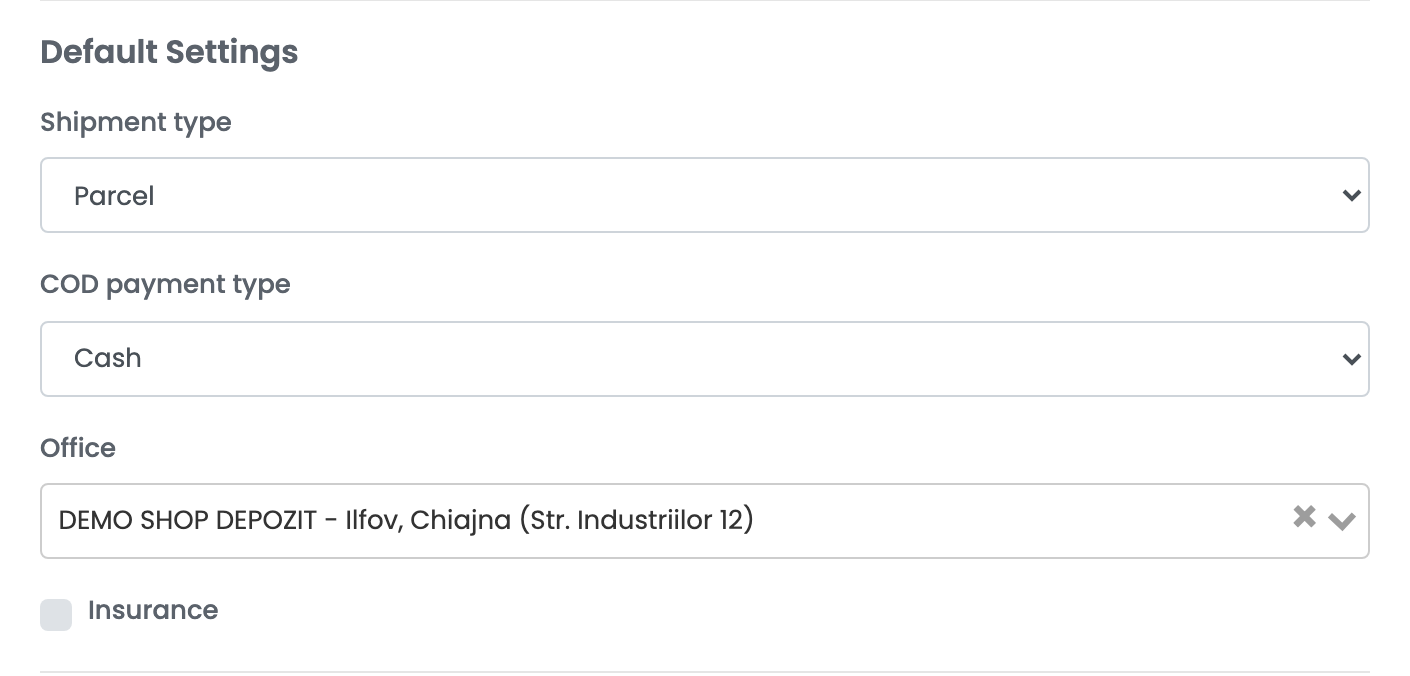
| Feld | Was es bewirkt |
|---|---|
| Sendungstyp | Umschlag, Paket oder Palette — was Sie üblicherweise versenden. |
| Nachnahme-Zahlungsart | Wie DSC den Nachnahmebetrag bei Ihren Kunden einzieht, wie in Ihrem Vertrag mit DSC vereinbart. Üblich ist Cash. |
| Filiale | Der DSC-Standort, von dem Ihre Pakete abgehen, ausgewählt aus den Standorten, die DSC für Ihr Konto aktiviert hat. Bleibt das Feld leer, werden die Etiketten auf Ihr DSC-Hauptkonto ausgestellt. |
| Versicherung | Versichert jedes Paket dieser Verbindung in Höhe des Werts seiner Produkte, inkl. MwSt. |
Schritt 4 — Zusatzleistungen
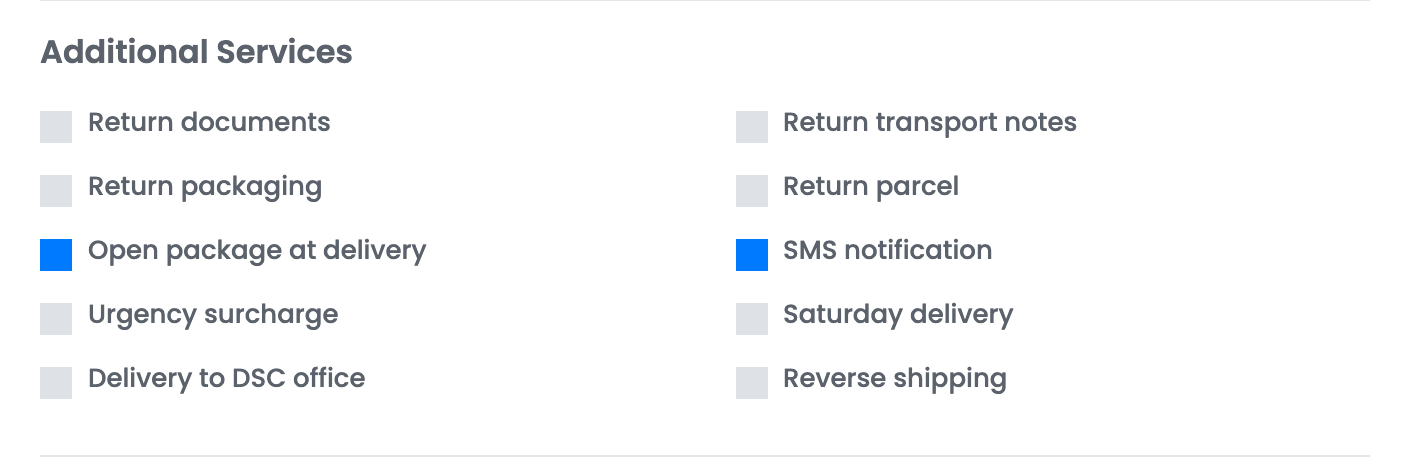
Die Schalter unter Zusatzleistungen sind die eigenen Leistungen von DSC — Rücksendung von Dokumenten, Öffnen des Pakets bei Zustellung, SMS-Benachrichtigung, Samstagszustellung und die übrigen. Bei einer neuen Verbindung sind alle ausgeschaltet, und was Sie aktivieren, wird jedem Etikett dieser Verbindung hinzugefügt. Aktivieren Sie daher nur die Leistungen, die Ihr Vertrag mit DSC umfasst und die Sie bei jedem Paket wünschen. Auf der Bestellseite können Sie einem einzelnen Etikett eine Leistung hinzufügen.
Klicken Sie abschließend auf Speichern. Um von einem zweiten Standort zu versenden, öffnen Sie die Verbindung und klicken Sie auf Klonen: easySales speichert eine Kopie, die Sie umbenennen und auf die andere Filiale einstellen.
Etiketten erstellen
- Die Schnellerstellung aus der Bestellliste verwendet alles, was in der Verbindung gespeichert ist. Das Gewicht ist das Gewicht der Produkte der Bestellung, die Anzahl der Pakete stammt aus der Bestellung.
- Auf der Bestellseite können Sie vor dem Erstellen des Etiketts Gewicht, Anzahl der Pakete und Nachnahmebetrag ändern.
Nachnahme wird hinzugefügt, wenn die Bestellung bei Lieferung bezahlt wird; der Betrag ist die Bestellsumme. Die Versandkosten tragen Sie als Absender. Das Etikett wird im AWB-Format der Verbindung gedruckt, die Bestellung trägt anschließend die DSC-Sendungsnummer, und ihr Zustellstatus folgt der Sendungsverfolgung von DSC.
Wenn ein Etikett abgelehnt wird
Die Antwort von DSC wird an der Bestellung angezeigt, auf Rumänisch. Am häufigsten sehen Sie:
| Meldung | Was zu tun ist |
|---|---|
| localitate : invalid | Der Ort in der Lieferadresse ist nicht so geschrieben, wie DSC ihn führt — zum Beispiel „Municipiul București“ statt „Bucuresti“, ein Kreisname anstelle des Ortes oder ein Dorf ohne seine Gemeinde in Klammern, etwa „Popeni (Zorleni)“. Korrigieren Sie den Ort in der Lieferadresse der Bestellung und erstellen Sie das Etikett dann erneut. |
| greutate : minimum allowed is 1 : maximum allowed is 9999 | DSC verlangt ein Gewicht von mindestens 1 kg. Erstellen Sie das Etikett auf der Bestellseite und setzen Sie das Gewicht auf 1 kg oder mehr. |
| Numarul de telefon invalid : 07XXXXXXXX sau 02XXXXXXXX. | Die Telefonnummer des Kunden ist keine rumänische Nummer im Format 07XXXXXXXX oder 02XXXXXXXX. Korrigieren Sie sie in der Bestellung. |
| adresa : minimum 4 caractere | Die Lieferadresse ist zu kurz. Ergänzen Sie Straße und Hausnummer in der Bestellung. |
| Unauthorized | Benutzername oder Passwort sind nicht die API-Zugangsdaten von DSC. Tragen Sie die API-Zugangsdaten in der Verbindung ein und speichern Sie. |