Jak połączyć bol z easySales
Sprzedawaj w bol w Holandii i Belgii z easySales: dane Retailer API, VAT, ustawienia fulfilmentu i dostawy, oba kraje na jednym koncie, łączenie istniejących ofert i komunikaty bol.
Co daje połączenie z bol
bol to największy marketplace internetowy w Holandii i Belgii. Po połączeniu Twojego konta sprzedawcy bol easySales wysyła Twoje oferty do bol, na bieżąco aktualizuje ich ceny i stany, pobiera zamówienia z bol razem z pozostałymi zamówieniami i potwierdza w bol każdą przesyłkę, gdy utworzysz dla niej etykietę.
W easySales są dwie karty bol: bol.com NL i bol.com BE. Obie korzystają z tego samego konta sprzedawcy bol; połącz jedną albo obie, jeśli sprzedajesz w obu krajach.
Trzy rzeczy, które warto wiedzieć na start:
- easySales łączy się z kontem sprzedawcy bol, które już masz. Korzysta z danych Retailer API, które tworzysz w bol Seller Dashboard, a nie z Twojego loginu do bol.
- bol dopasowuje Twoje produkty po EAN. Oferta bez EAN nigdy nie opuszcza easySales, a Twoja oferta pojawia się na stronie produktu, którą bol ma dla tego EAN.
- W polu Domyślna stawka VAT wpisz 21. bol otrzymuje ceny z VAT, a easySales dolicza tę stawkę do Twojej ceny. Jeśli zostawisz 0, bol otrzyma Twoją cenę bez VAT.
Zanim zaczniesz
Konto sprzedawcy bol
Z dostępem do bol Seller Dashboard.
Dane Retailer API
Client ID i Client Secret utworzone w Kroku 1.
Produkty z EAN
bol dopasowuje każdą ofertę do produktu po EAN.
Ceny w EUR
bol sprzedaje w euro, w Holandii i Belgii.
Krok 1 — Utwórz dane Retailer API w bol
W bol Seller Dashboard otwórz menu konta i przejdź do Instellingen → Diensten → API Instellingen.
- Uzupełnij dane kontaktu technicznego, jeśli jeszcze ich tam nie ma.
- W sekcji Client credentials voor de Retailer API kliknij Aanmaken.
- Nadaj danym nazwę, np.
easySales, i ponownie kliknij Aanmaken. - Kliknij Toon secret i skopiuj Client ID oraz Client Secret.
Krok 2 — Połącz bol w easySales
Przejdź do Integracje → Marketplace, wyszukaj bol i kliknij Połącz na karcie bol.com NL (albo bol.com BE, jeśli sprzedajesz tylko w Belgii).
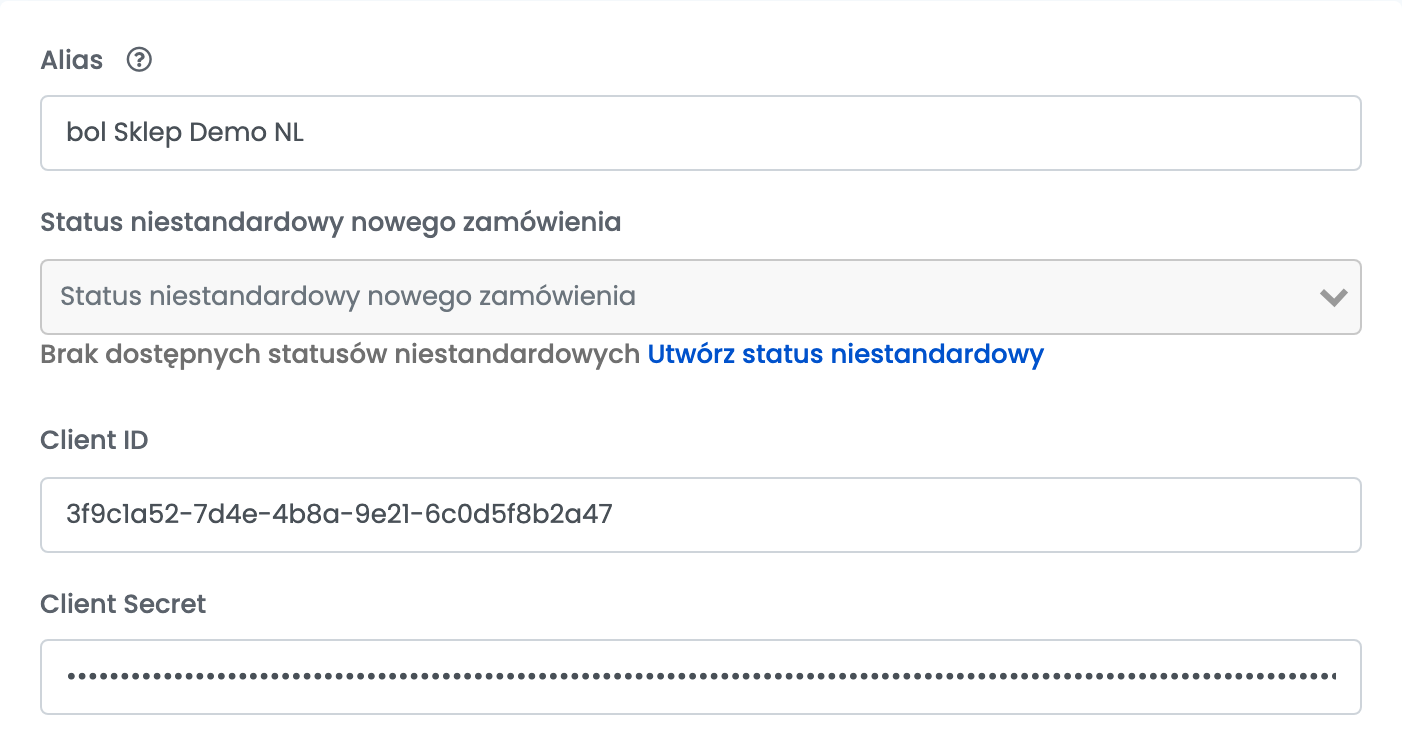
| Pole | Co wpisać |
|---|---|
| Alias |
Nazwa, po której rozpoznasz połączenie, np. bol NL.
|
| Status niestandardowy nowego zamówienia | Opcjonalnie. Status, który nowe zamówienia z bol otrzymają w easySales. |
| Client ID | Client ID z Kroku 1. |
| Client Secret | Client Secret z Kroku 1. |
Kliknij Kontynuuj. easySales sprawdzi dane w bol, a następnie pokaże pozostałe ustawienia.
Krok 3 — Ceny i VAT
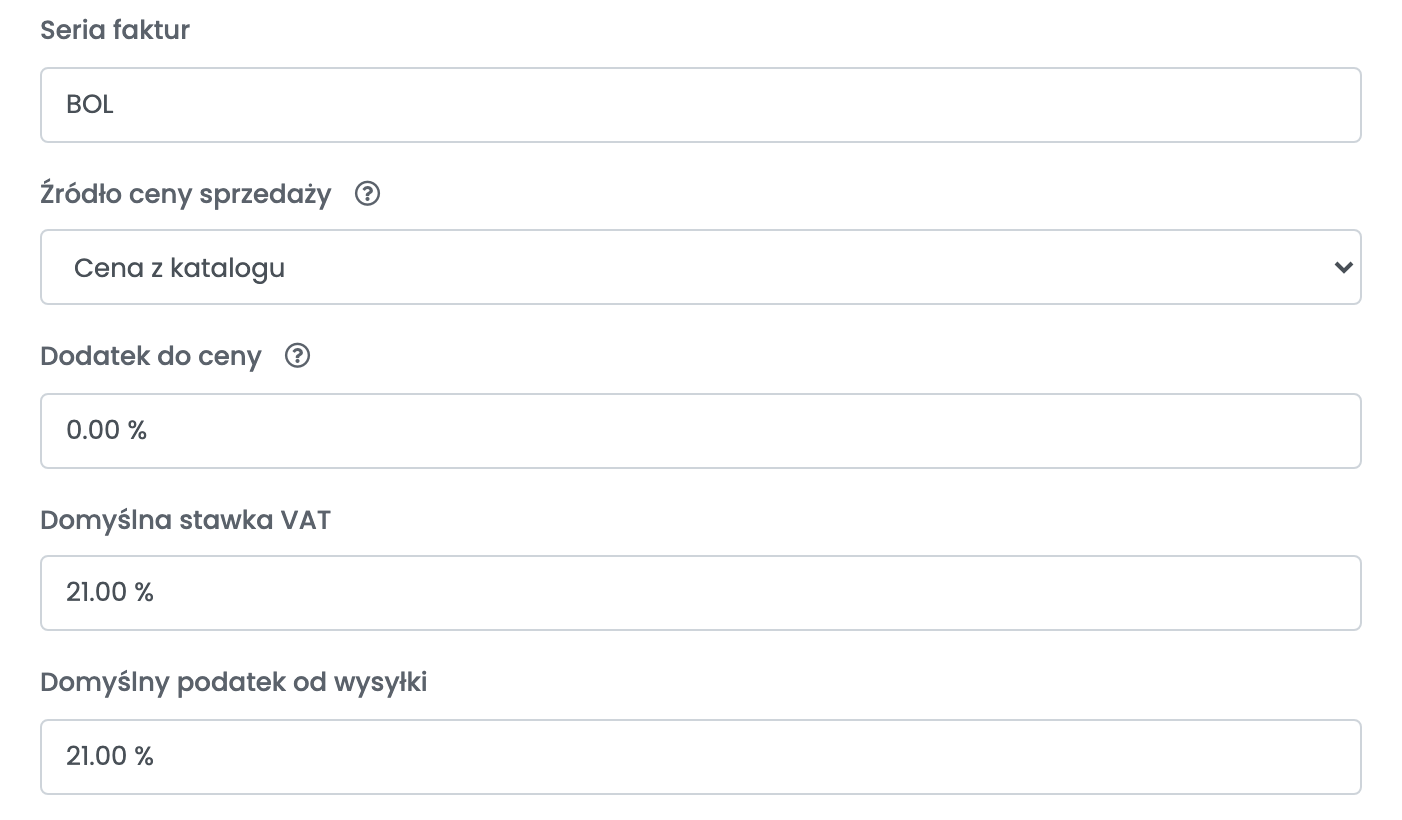
| Pole | Co wpisać |
|---|---|
| Seria faktur | Opcjonalnie. Seria faktur dla zamówień z bol. |
| Źródło ceny sprzedaży | Skąd pochodzi cena wysyłana do bol — cena z Twojego katalogu albo grupa cenowa. |
| Dodatek do ceny | Procent doliczany do ceny nowych ofert. |
| Domyślna stawka VAT | Twój VAT: 21. Doliczany do ceny wysyłanej do bol. bol przyjmuje ceny od 1 do 9 999 EUR z VAT. |
| Domyślny podatek od wysyłki | Stawka VAT kosztów wysyłki w zamówieniach z bol: 21. |
Krok 4 — Fulfilment, dostawa i wysyłka
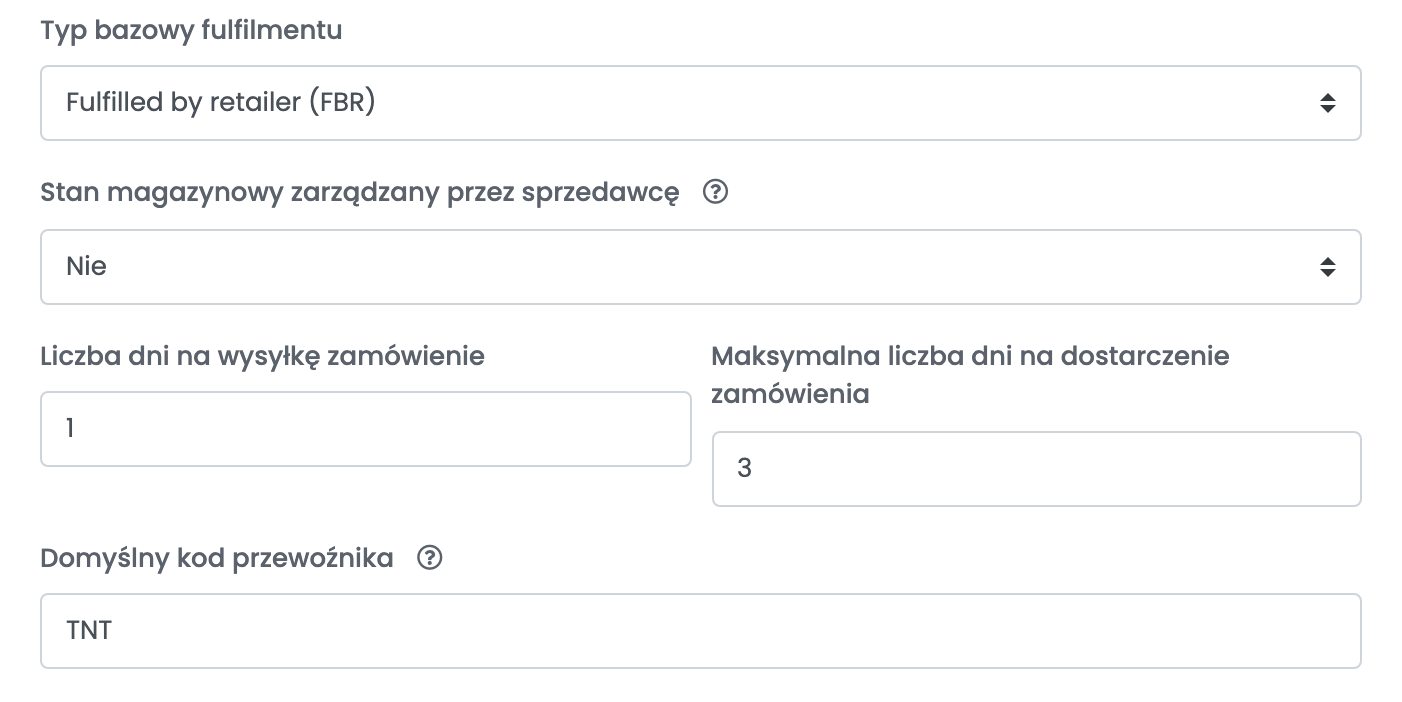
| Pole | Co wpisać |
|---|---|
| Typ bazowy fulfilmentu | Fulfilled by retailer (FBR), jeśli sam wysyłasz zamówienia, Fulfilled by bol (FBB), jeśli bol wysyła je ze swojego magazynu. Nowe oferty dostają ten typ, a easySales importuje zamówienia tego typu. |
| Stan magazynowy zarządzany przez sprzedawcę | Nie: bol odejmuje wszystkie otwarte zamówienia od stanu, który wysyłasz. Tak: liczą się tylko zamówienia złożone po ostatniej aktualizacji stanu. |
| Liczba dni na wysyłkę zamówienie i Maksymalna liczba dni na dostarczenie zamówienia | Termin dostawy, który bol pokazuje kupującemu, od pierwszej do drugiej liczby dni. Stosowany w ofertach FBR. |
| Domyślny kod przewoźnika |
Kod bol przewoźnika, z którym wysyłasz, np. TNT dla PostNL. Trafia do bol razem z numerem przesyłki. Bez niego przesyłki są potwierdzane w bol bez śledzenia.
|
Kliknij Zapisz.
Krok 5 — Ceny, stany i faktury
Otwórz zakładkę Dodatkowe ustawienia:
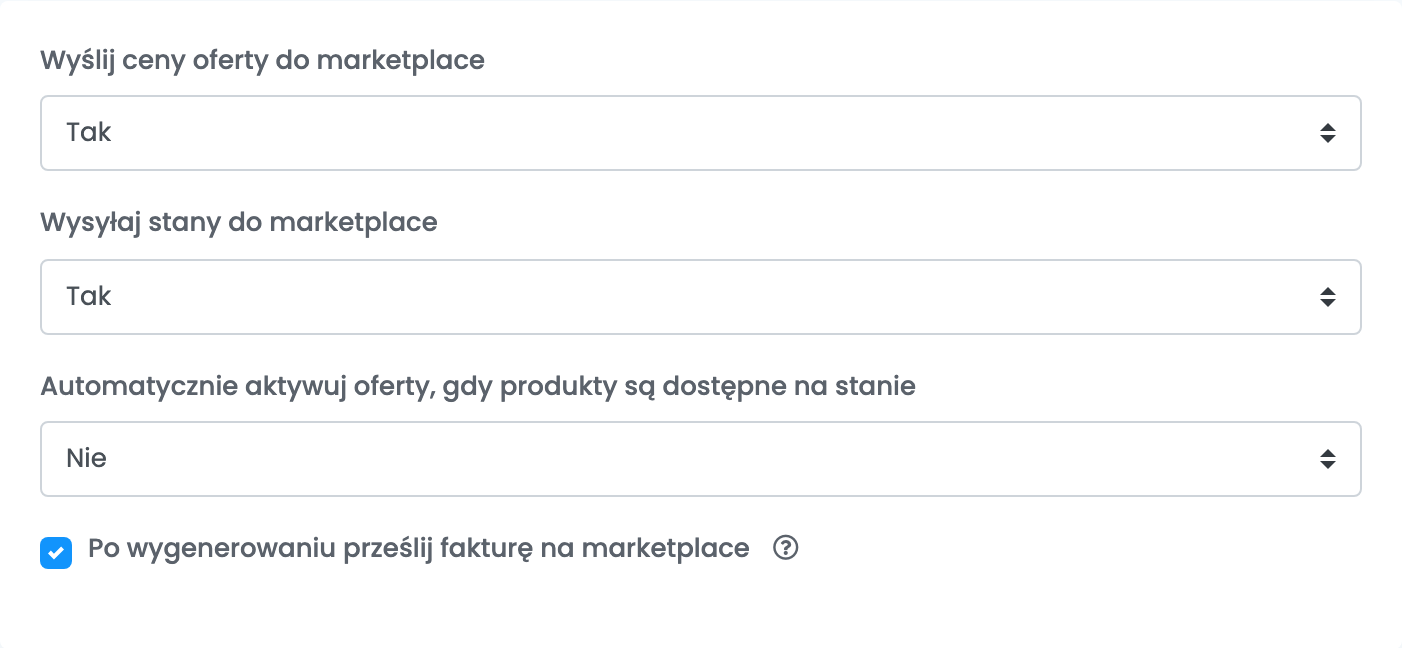
- Wyślij ceny oferty do marketplace i Wysyłaj stany do marketplace: zostaw Tak. Przy Nie późniejsze zmiany cen i stanów w easySales nigdy nie trafią do bol.
- Automatycznie aktywuj oferty, gdy produkty są dostępne na stanie: przy Tak oferta wyłączona z powodu braku stanu zostaje ponownie włączona, gdy produkt znów jest na stanie.
- Po wygenerowaniu prześlij fakturę na marketplace: zostaw zaznaczone. easySales przesyła do bol fakturę wystawioną dla zamówienia z bol, gdy tylko jego wysyłka zostanie potwierdzona.
Sprzedaż w Holandii i w Belgii
bol ma jedną ofertę na produkt dla obu krajów. Aby sprzedawać w obu, połącz również bol.com BE, używając tego samego Client ID i Client Secret. Dane z innego konta bol są odrzucane.
Kanał połączony jako pierwszy wysyła cenę i stan dla obu krajów. W drugim kanale ustawienia ceny i stanu są zablokowane i odsyłają Cię do pierwszego:
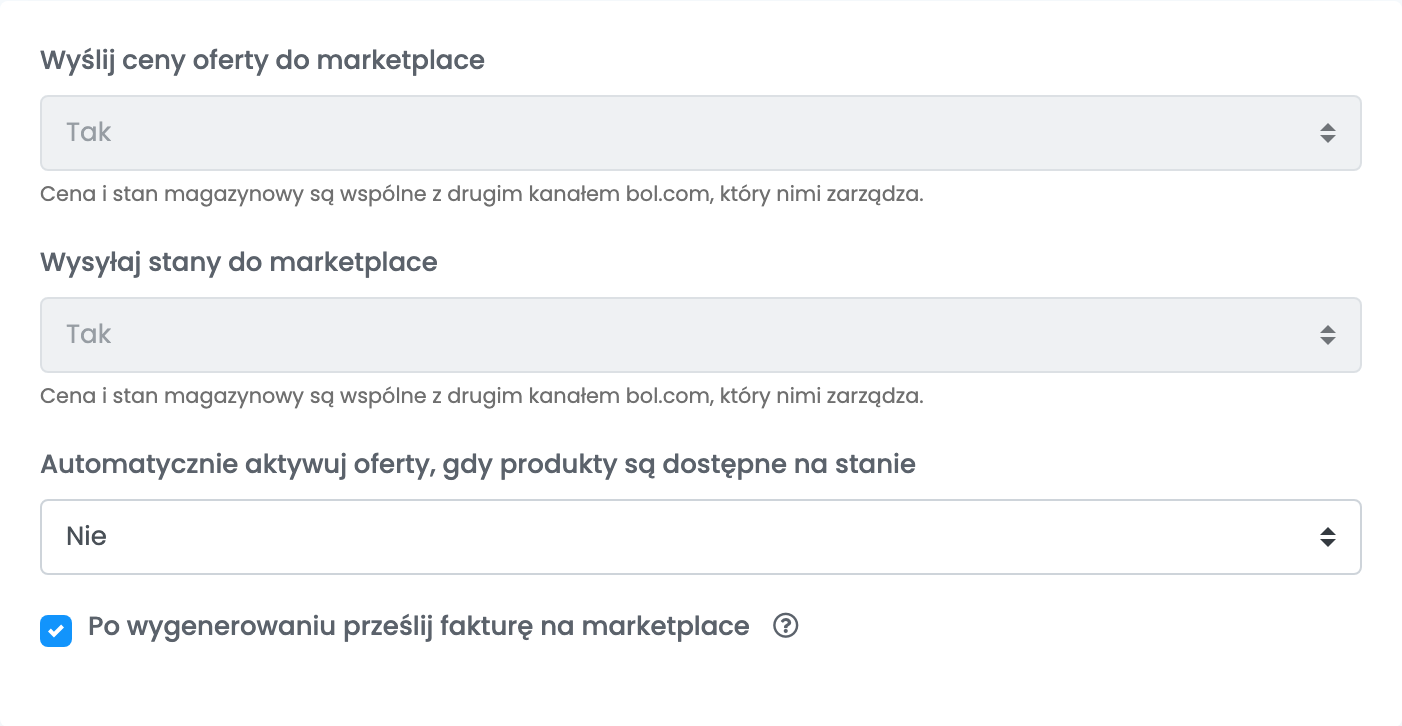
Ceny, stany oraz ustawienia fulfilmentu i dostawy zmieniaj w pierwszym kanale; obowiązują w obu krajach.
Krok 6 — Sprawdź swoje oferty
Twoje oferty znajdziesz w Marketplace → Oferty, w zakładce bol.com NL lub bol.com BE.
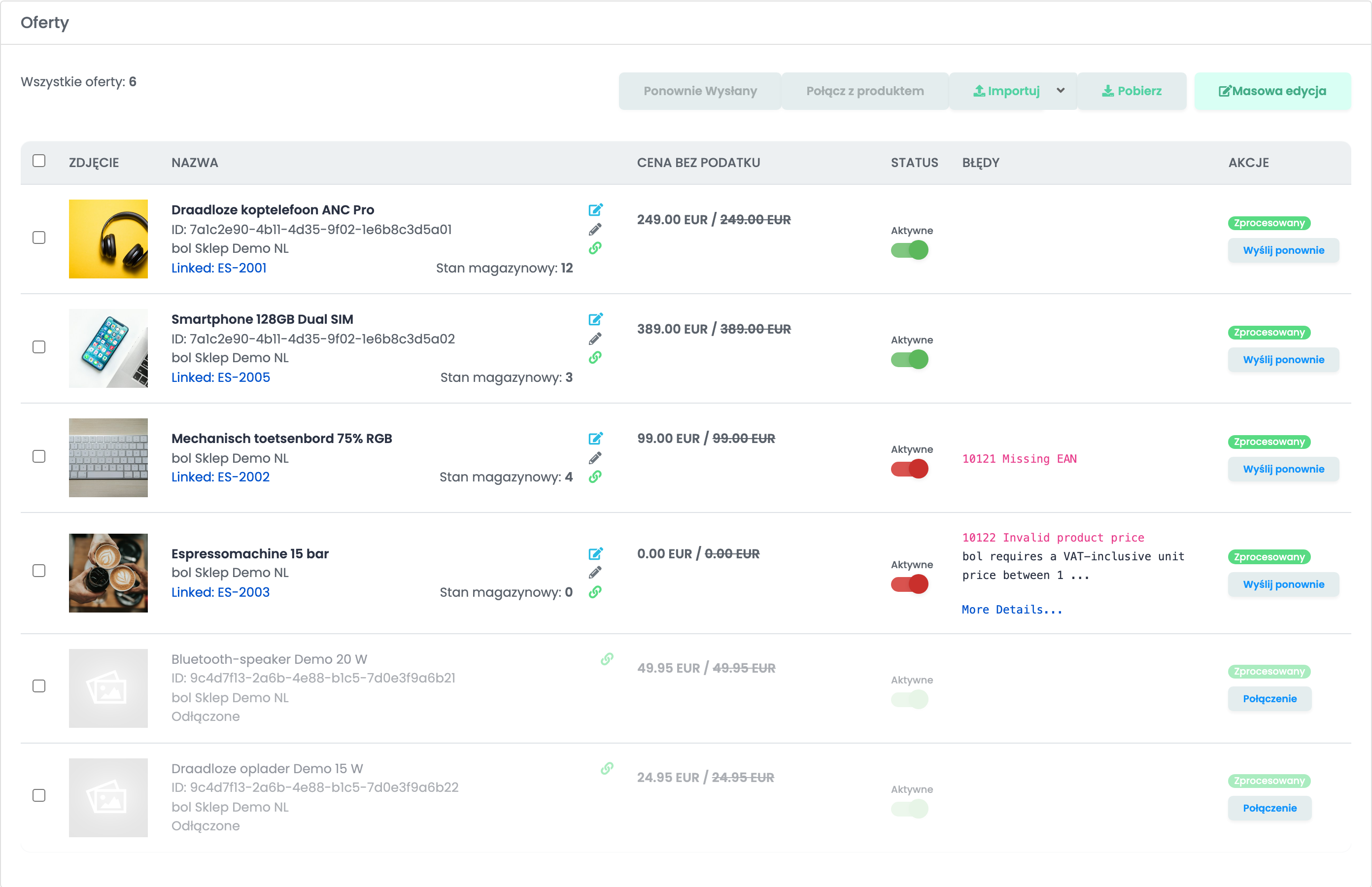
- easySales wysyła cenę, stan, stan techniczny produktu i obiecany termin dostawy. Tytuł, opis i zdjęcia pochodzą ze strony produktu, którą bol ma dla tego EAN.
- Oferta, której nie da się wysłać, pokazuje powód w swoim wierszu, na czerwono. Popraw go i kliknij Wyślij ponownie — zobacz tabelę na końcu przewodnika.
- Oferty, które były już wcześniej w bol, są importowane jako wyszarzone i oznaczone jako Odłączone. Kliknij Połączenie w wierszu albo Połącz z produktem dla zaznaczonych ofert, aby przypisać każdą z nich do produktu w easySales. Po połączeniu oferta dostaje cenę i stan produktu.
Zamówienia
easySales importuje Twoje zamówienia z bol co kilka minut, dla typu fulfilmentu ustawionego w połączeniu. Zamówienia z bol przychodzą opłacone. Zamówienie ma status Nowe, dopóki nie zostanie wysłane, Procesowane, gdy wysłano tylko jego część, Zakończone, gdy wysłano wszystkie produkty, i Anulowane, gdy anulowano wszystkie produkty.
- Wysyłka. Utwórz etykietę w easySales u dowolnego ze swoich kurierów. easySales potwierdza przesyłkę w bol i wysyła numer przesyłki razem z kodem z pola Domyślny kod przewoźnika.
- Faktury. Gdy Po wygenerowaniu prześlij fakturę na marketplace jest zaznaczone, faktura trafia do bol po potwierdzeniu wysyłki.
- Anulowanie. Anulowanie zamówienia w easySales anuluje je także w bol.
Gdy coś nie działa
| Komunikat | Co zrobić |
|---|---|
| Kontynuuj pokazuje błąd i ustawienia się nie pojawiają | Skopiuj ponownie Client ID i Client Secret z API Instellingen. Twój adres e-mail i hasło do bol tutaj nie zadziałają. |
| These credentials belong to a different bol account than your other bol.com connection. Both channels have to use the same bol seller account. | Użyj tego samego Client ID i Client Secret w bol.com NL i bol.com BE. |
| 10121 Missing EAN | Dodaj EAN produktu w easySales, a potem wyślij ofertę ponownie. |
| 10122 Invalid product price | bol wymaga ceny od 1 do 9 999 EUR z VAT. Sprawdź cenę produktu i Domyślna stawka VAT. |
| 10123 Invalid stock quantity | Stan musi wynosić od 0 do 999 999. |
| 10125 Incomplete condition | Oferta używanego produktu wymaga określenia stanu, a oferta produktu odnowionego — klasy i marży. Uzupełnij je w ofercie. |
| 10120 Offer rejected by bol | bol odrzucił ofertę; powód widać w jej wierszu. Popraw go i wyślij ofertę ponownie. |