Hogyan kapcsolod össze a bolt az easySalesszel
Értékesíts a bolon Hollandiában és Belgiumban az easySalesszel: Retailer API hozzáférési adatok, ÁFA, fulfillment- és kézbesítési beállítások, két ország egy fiókkal, a meglévő ajánlatok összekapcsolása és a bol üzenetei.
Mit tesz a bol-kapcsolat
A bol Hollandia és Belgium legnagyobb online piactere. Ha összekapcsolod a bol eladói fiókodat, az easySales elküldi az ajánlataidat a bolra, naprakészen tartja az áraikat és a készletüket, a bol-rendeléseket a többi rendelésed mellé hozza, és minden szállítást visszaigazol a bolon, amikor létrehozod hozzá a szállítási címkét.
Az easySalesben két bol-kártya van: bol.com NL és bol.com BE. Mindkettő ugyanazt a bol eladói fiókot használja; kapcsolj össze egyet, vagy mindkettőt, ha mindkét országban értékesítesz.
Három dolog, amit érdemes tudnod, mielőtt nekikezdesz:
- Az easySales egy már meglévő bol eladói fiókhoz kapcsolódik. A bol Seller Dashboardon létrehozott Retailer API hozzáférési adatokat használja, nem a bol bejelentkezési adataidat.
- A bol EAN alapján párosítja a termékeidet. EAN nélküli ajánlat soha nem hagyja el az easySalest, az ajánlatod pedig azon a termékoldalon jelenik meg, amelyet a bol az adott EAN-hez vezet.
- Állítsd az Alapértelmezett ÁFA kulcs értékét 21-re. A bol ÁFA-val együtt kapja meg az árakat, és az easySales ezt a kulcsot hozzáadja az áradhoz. Ha 0-n marad, a bol ÁFA nélkül kapja meg az áradat.
Mielőtt nekikezdesz
Egy bol eladói fiók
Hozzáféréssel a bol Seller Dashboardhoz.
Retailer API hozzáférési adatok
Egy Client ID és egy Client Secret, amelyeket az 1. lépésben hozol létre.
EAN-nel rendelkező termékek
A bol minden ajánlatot EAN alapján párosít a termékéhez.
Árak EUR-ban
A bol euróban értékesít, Hollandiában és Belgiumban.
1. lépés — Hozd létre a Retailer API hozzáférési adataidat a bolon
A bol Seller Dashboardon nyisd meg a fiókmenüt, és lépj az Instellingen → Diensten → API Instellingen pontra.
- Töltsd ki a technikai kapcsolattartó adatait, ha még nincsenek ott.
- A Client credentials voor de Retailer API résznél kattints az Aanmaken gombra.
- Adj nevet a hozzáférési adatoknak, például
easySales, és kattints újra az Aanmaken gombra. - Kattints a Toon secret gombra, és másold ki a Client ID és a Client Secret értékét.
2. lépés — Kapcsold össze a bolt az easySalesszel
Lépj az Integrációk → Piactér oldalra, keress rá a bol kifejezésre, és kattints a Bejelentkezés gombra a bol.com NL kártyán (vagy a bol.com BE kártyán, ha csak Belgiumban értékesítesz).
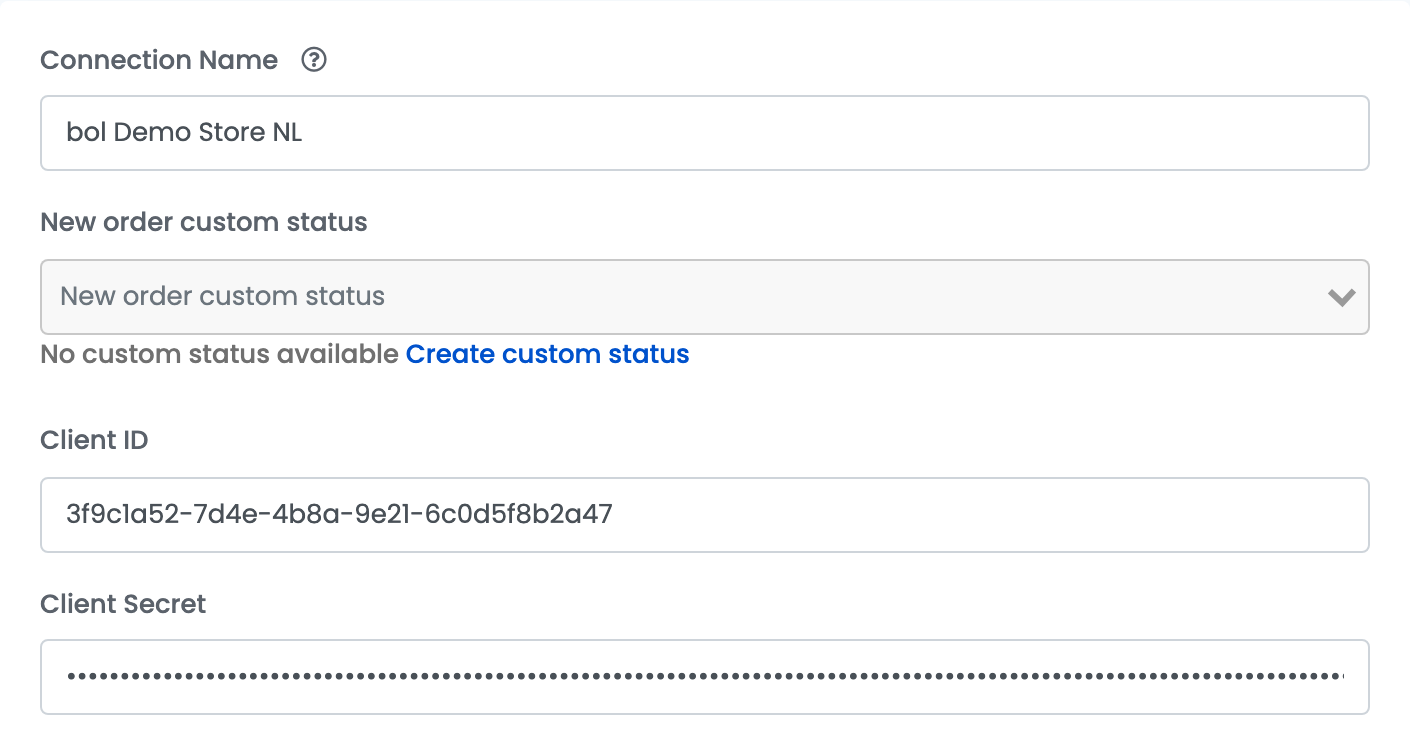
| Mező | Mit írj bele |
|---|---|
| Kapcsolat neve |
Egy név, amelyről felismered, például bol NL.
|
| Új rendelés egyedi státusza | Opcionális. Az a státusz, amelyet az új bol-rendelések az easySalesben kapnak. |
| Client ID | Az 1. lépésben kapott Client ID. |
| Client Secret | Az 1. lépésben kapott Client Secret. |
Kattints a Tovább gombra. Az easySales ellenőrzi a hozzáférési adatokat a bolnál, majd megjeleníti a többi beállítást.
3. lépés — Árak és ÁFA
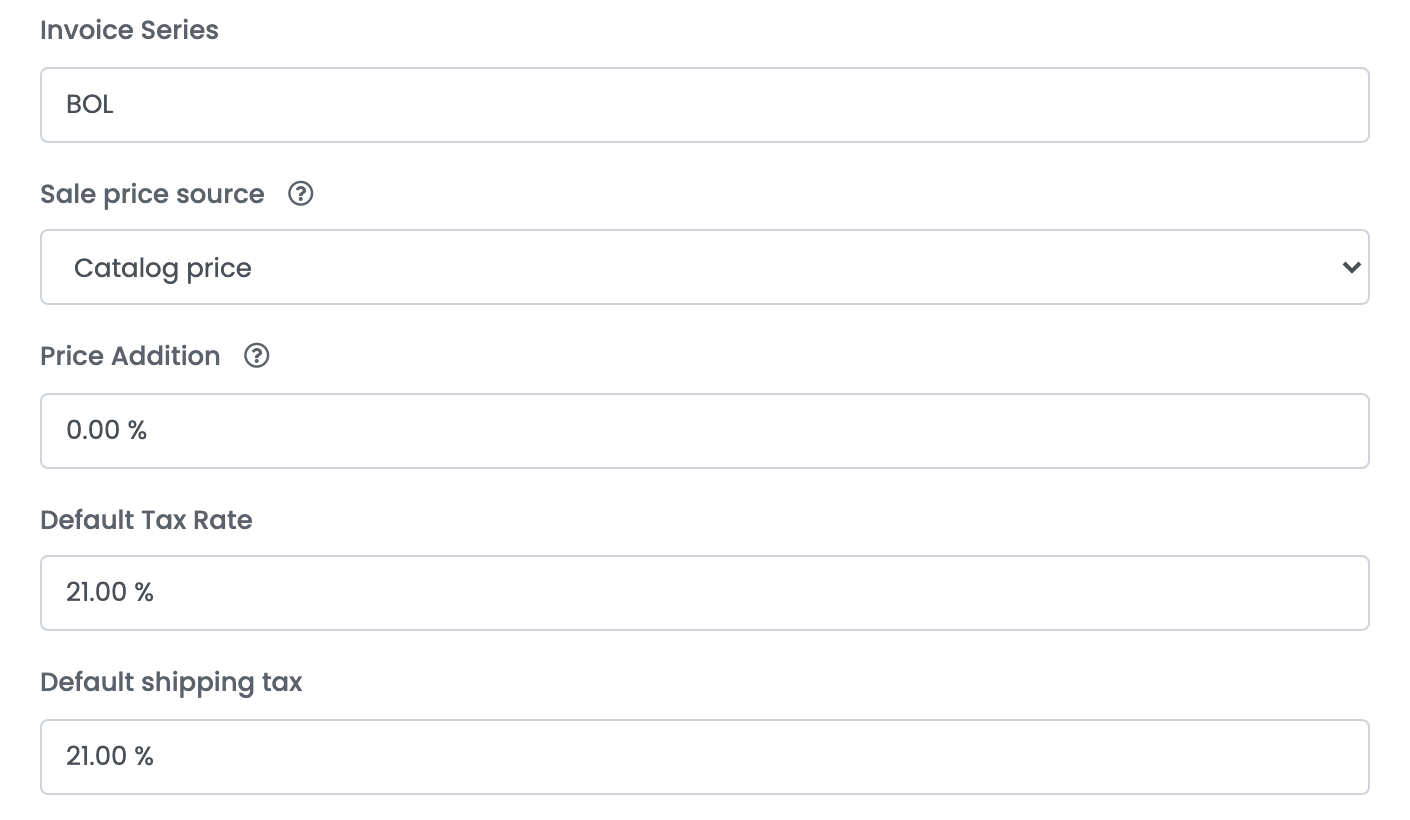
| Mező | Mit írj bele |
|---|---|
| Számlázás sorozatszáma | Opcionális. A bol-rendelések számlasorozata. |
| Eladási ár forrása | Honnan származik a bolra küldött ár — a katalógusárad vagy egy árcsoport. |
| Ár növelése | Az új ajánlatok árához hozzáadott százalék. |
| Alapértelmezett ÁFA kulcs | Az ÁFA-kulcsod: 21. Hozzáadódik a bolra küldött árhoz. A bol 1 és 9 999 EUR közötti, ÁFA-t tartalmazó árakat fogad el. |
| ÁFA kulcs a szállításra | A bol-rendelések szállítási költségének ÁFA-kulcsa: 21. |
4. lépés — Fulfillment, kézbesítés és szállítás
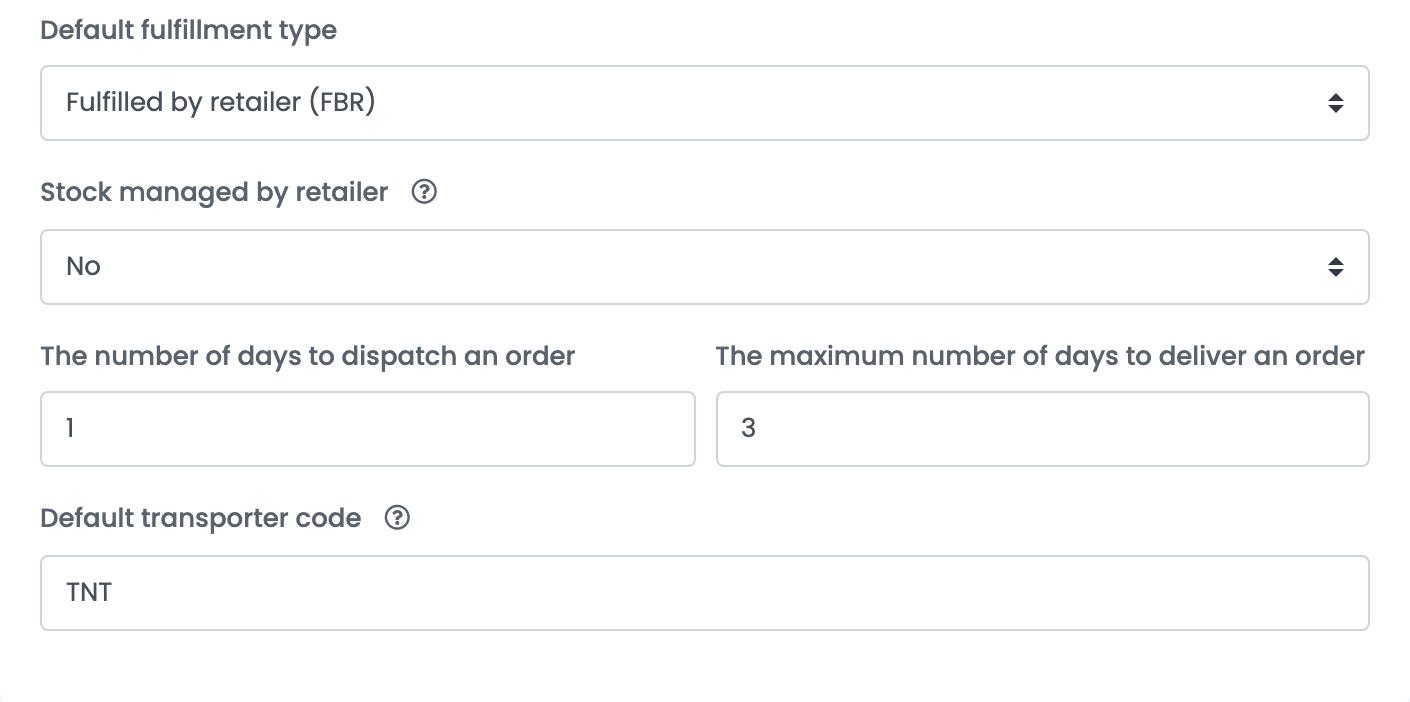
| Mező | Mit írj bele |
|---|---|
| Alapértelmezett fulfillment típus | Fulfilled by retailer (FBR), ha te szállítod ki a rendeléseket, Fulfilled by bol (FBB), ha a bol szállítja ki őket a raktárából. Az új ajánlatok ezt a típust kapják, és az easySales az ilyen típusú rendeléseket importálja. |
| A készletet a kereskedő kezeli | Nem: a bol minden nyitott rendelést levon az általad küldött készletből. Igen: csak az utolsó készletfrissítés után leadott rendelések számítanak. |
| A megrendelés feladásának napjainak száma és A megrendelés kiszállításához szükséges maximális napok száma | A bol által a vásárlónak mutatott szállítási ígéret, az első napszámtól a másodikig. Az FBR-ajánlatokon használatos. |
| Alapértelmezett szállítói kód |
A bol kódja arra a szállítóra, amellyel küldesz, például TNT a PostNL-hez. A követési számmal együtt kerül a bolra. Nélküle a szállítások követés nélkül lesznek visszaigazolva a bolon.
|
Kattints a Mentés gombra.
5. lépés — Árak, készlet és számlák
Nyisd meg a További beállítások fület:
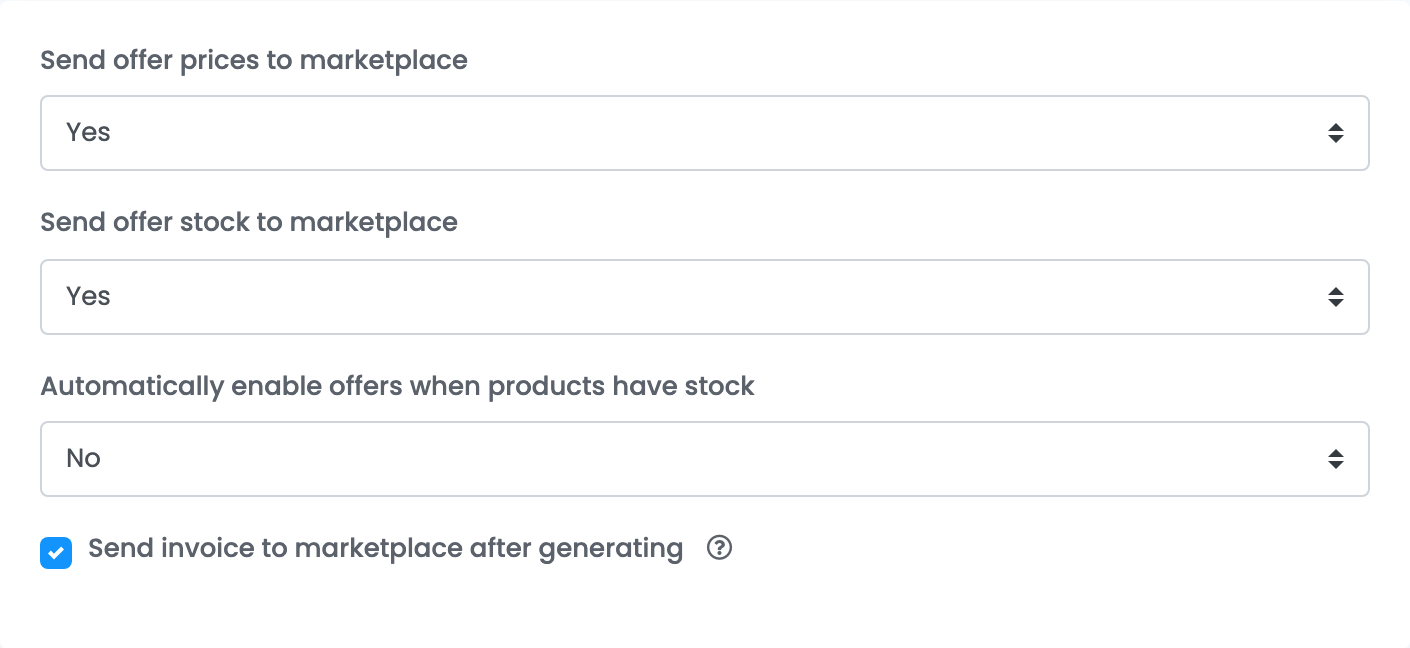
- Ajánlat árak küldése a piactérre és Ajánlat készlet küldése a piactérre: hagyd Igen értéken. Nem értéknél az easySalesben később módosított árak és készletek soha nem jutnak el a bolra.
- Ajánlatok automatikus engedélyezése, ha a termékek készleten vannak: Igen értéknél a készlethiány miatt kikapcsolt ajánlat újra bekapcsol, amikor a terméknek ismét van készlete.
- Számla küldése a piactérre generálás után: hagyd bejelölve. Az easySales feltölti a bolra a bol-rendeléshez létrehozott számlát, amint a szállítás vissza van igazolva.
Értékesítés Hollandiában és Belgiumban is
A bol termékenként egy ajánlatot tart mindkét országra. Ha mindkettőben értékesítesz, kapcsold össze a bol.com BE csatornát is, ugyanazzal a Client ID-vel és Client Secrettel. Egy másik bol-fiók hozzáférési adatait a rendszer elutasítja.
Az elsőként összekapcsolt csatorna küldi az árat és a készletet mindkét országra. A másodikon az ár- és készletbeállítások zárolva vannak, és az elsőre utalnak:
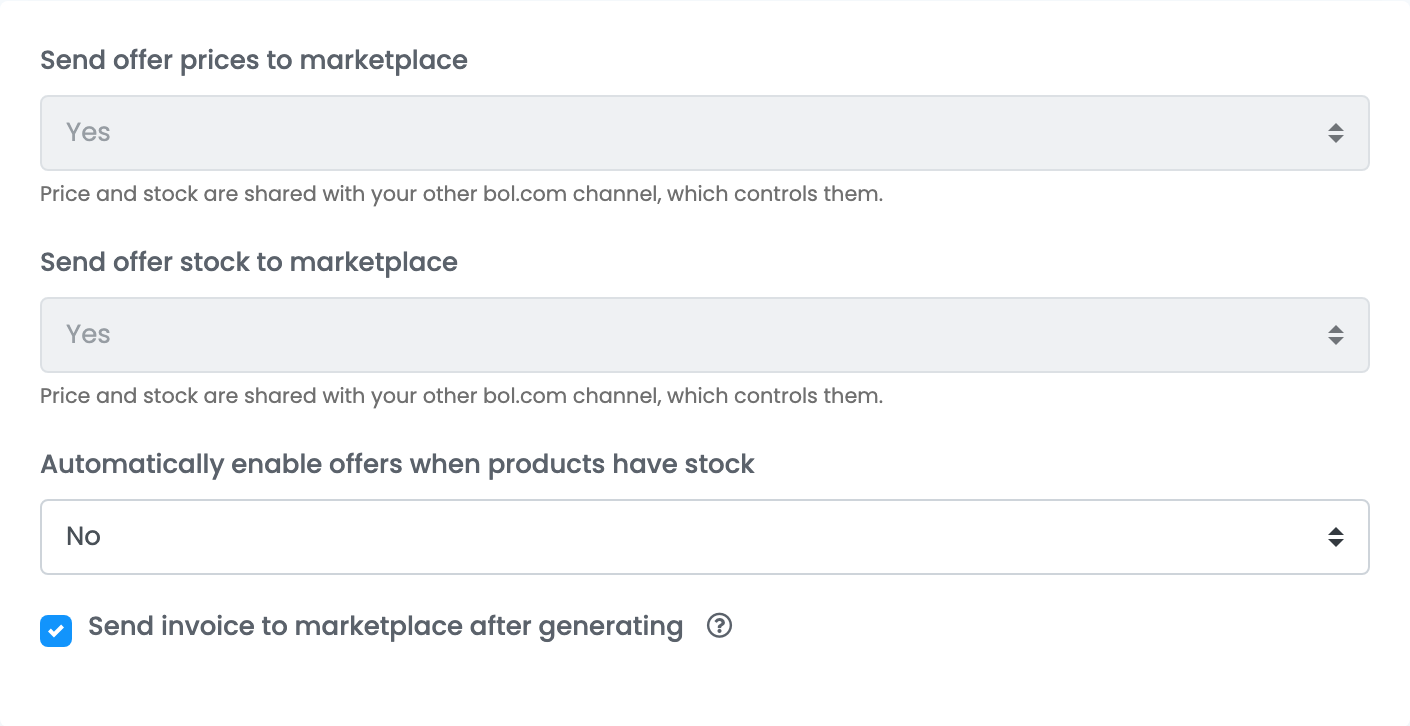
Az árakat, a készletet, a fulfillment- és kézbesítési beállításokat az első csatornán módosítsd; ezek mindkét országban érvényesek.
6. lépés — Ellenőrizd az ajánlataidat
Az ajánlataidat a Piactér → Ajánlatok oldalon találod, a bol.com NL vagy a bol.com BE fülön.
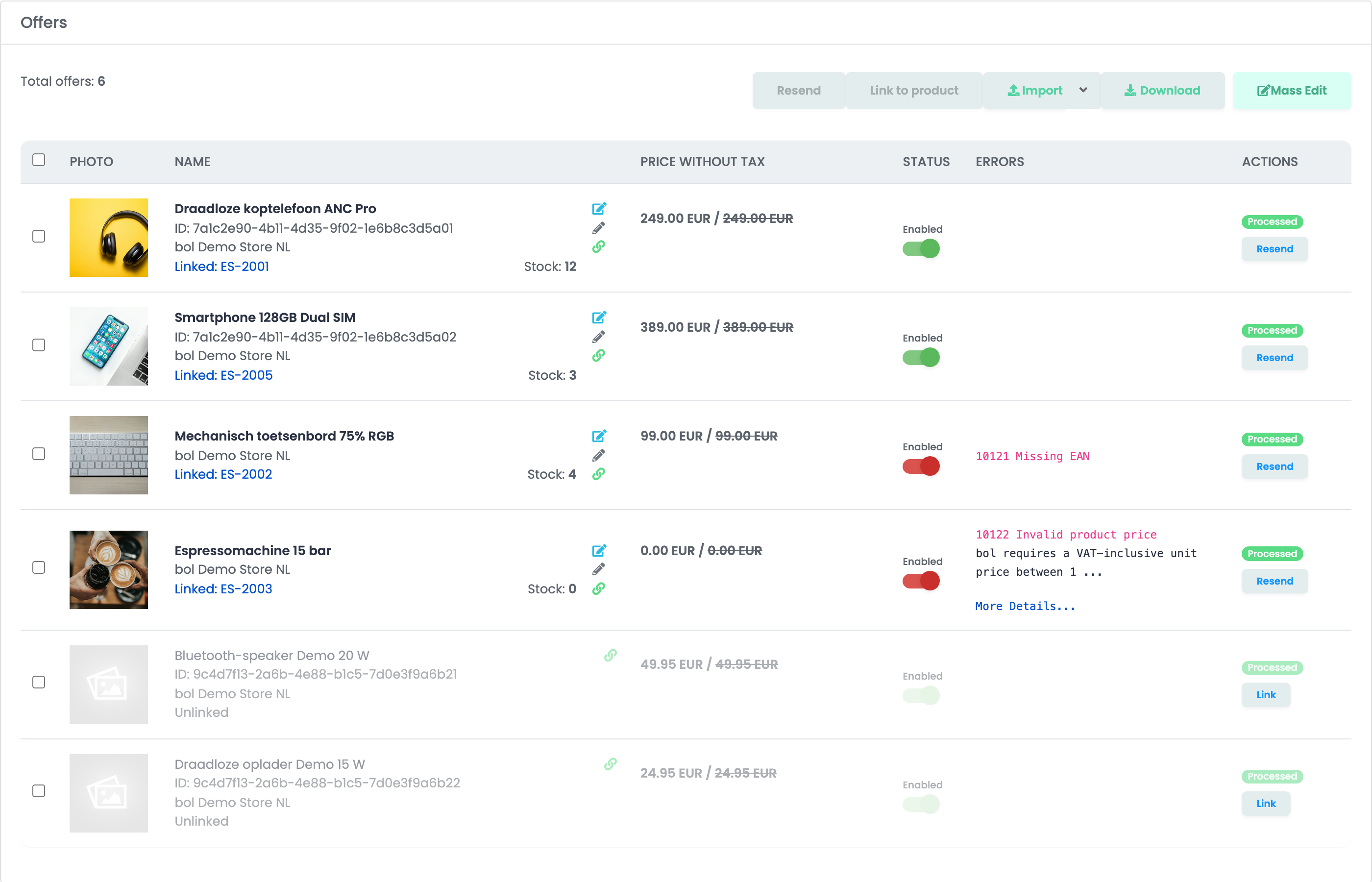
- Az easySales elküldi az árat, a készletet, a termék állapotát és a vállalt szállítási időt. A cím, a leírás és a képek a bol saját termékoldaláról származnak, amelyet az adott EAN-hez vezet.
- Az az ajánlat, amely nem küldhető el, a sorában pirossal mutatja az okot. Javítsd ki, és kattints az Újraküldés gombra — lásd az útmutató végén lévő táblázatot.
- A bolon már meglévő ajánlataid szürkén és Nincs összekapcsolva jelöléssel kerülnek be. Használd a sorban a Link gombot, vagy kijelölt ajánlatoknál a Termék linkje gombot, hogy mindegyiket egy easySales-termékhez kapcsold. Összekapcsolás után az ajánlat megkapja a termék árát és készletét.
Rendelések
Az easySales néhány percenként importálja a bol-rendeléseidet, a kapcsolaton beállított fulfillment típushoz. A bol-rendelések kifizetve érkeznek. Egy rendelés Új, amíg fel nem adják, Folyamatban, amíg csak egy része lett feladva, Lezárt, ha minden tétel feladásra került, és Törölve, ha minden tételt lemondtak.
- Szállítás. Hozd létre a szállítási címkét az easySalesben bármelyik futárszolgálatoddal. Az easySales visszaigazolja a szállítást a bolon, és elküldi a követési számot az Alapértelmezett szállítói kód mezőben megadott kóddal együtt.
- Számlák. Ha a Számla küldése a piactérre generálás után be van jelölve, a számla a szállítás visszaigazolása után kerül a bolra.
- Lemondás. Ha az easySalesben lemondod a rendelést, az a bolon is lemondásra kerül.
Ha valami nem működik
| Üzenet | Teendő |
|---|---|
| A Tovább hibát jelez, és a beállítások nem jelennek meg | Másold ki újra a Client ID-t és a Client Secretet az API Instellingen oldalról. A bol e-mail-címed és jelszavad itt nem működik. |
| These credentials belong to a different bol account than your other bol.com connection. Both channels have to use the same bol seller account. | Ugyanazt a Client ID-t és Client Secretet használd a bol.com NL és a bol.com BE csatornán. |
| 10121 Missing EAN | Add meg a termék EAN-jét az easySalesben, majd küldd újra az ajánlatot. |
| 10122 Invalid product price | A bol 1 és 9 999 EUR közötti, ÁFA-t tartalmazó árat kér. Ellenőrizd a termék árát és az Alapértelmezett ÁFA kulcs értékét. |
| 10123 Invalid stock quantity | A készletnek 0 és 999 999 között kell lennie. |
| 10125 Incomplete condition | A használt termék ajánlatához állapot kell, a felújított termék ajánlatához pedig minősítés és árrés. Add meg ezeket az ajánlaton. |
| 10120 Offer rejected by bol | A bol elutasította az ajánlatot; az oka a sorában látható. Javítsd ki, és küldd újra az ajánlatot. |