So verbinden Sie bol mit easySales
Verkaufen Sie mit easySales auf bol in den Niederlanden und Belgien: Retailer-API-Zugangsdaten, MwSt., Fulfillment- und Liefereinstellungen, beide Länder über ein Konto, Verknüpfen bestehender Angebote und die Meldungen von bol.
Was die Verbindung mit bol leistet
bol ist der größte Online-Marktplatz in den Niederlanden und Belgien. Wenn Sie Ihr bol-Verkäuferkonto verbinden, sendet easySales Ihre Angebote an bol, hält deren Preis und Bestand aktuell, holt bol-Bestellungen zusammen mit Ihren übrigen Bestellungen herein und bestätigt jede Sendung auf bol, sobald Sie das Versandetikett dafür erstellen.
easySales hat zwei bol-Karten, bol.com NL und bol.com BE. Beide nutzen dasselbe bol-Verkäuferkonto; verbinden Sie eine davon oder beide, wenn Sie in beiden Ländern verkaufen.
Drei Dinge, die Sie vor dem Start wissen sollten:
- easySales verbindet sich mit einem bol-Verkäuferkonto, das Sie bereits haben. Es nutzt die Retailer-API-Zugangsdaten, die Sie im bol Seller Dashboard erstellen, nicht Ihre bol-Anmeldedaten.
- bol ordnet Ihre Produkte über die EAN zu. Ein Angebot ohne EAN verlässt easySales nie, und Ihr Angebot erscheint auf der Produktseite, die bol für diese EAN führt.
- Setzen Sie den Standard-Steuersatz auf 21. bol erhält Preise inklusive MwSt., und easySales schlägt diesen Satz auf Ihren Preis auf. Bleibt er bei 0, erhält bol Ihren Preis ohne MwSt.
Bevor Sie beginnen
Ein bol-Verkäuferkonto
Mit Zugang zum bol Seller Dashboard.
Retailer-API-Zugangsdaten
Eine Client ID und ein Client Secret, erstellt in Schritt 1.
Produkte mit EAN
bol ordnet jedes Angebot über die EAN seinem Produkt zu.
Preise in EUR
bol verkauft in Euro, in den Niederlanden und Belgien.
Schritt 1 — Retailer-API-Zugangsdaten in bol erstellen
Öffnen Sie im bol Seller Dashboard Ihr Kontomenü und gehen Sie zu Instellingen → Diensten → API Instellingen.
- Füllen Sie die Angaben zum technischen Ansprechpartner aus, falls sie noch fehlen.
- Klicken Sie unter Client credentials voor de Retailer API auf Aanmaken.
- Geben Sie den Zugangsdaten einen Namen, zum Beispiel
easySales, und klicken Sie erneut auf Aanmaken. - Klicken Sie auf Toon secret und kopieren Sie Client ID und Client Secret.
Schritt 2 — bol in easySales verbinden
Gehen Sie zu Integrationen → Marktplätze, suchen Sie nach bol und klicken Sie auf der Karte bol.com NL auf Verbinden (oder auf bol.com BE, wenn Sie nur in Belgien verkaufen).
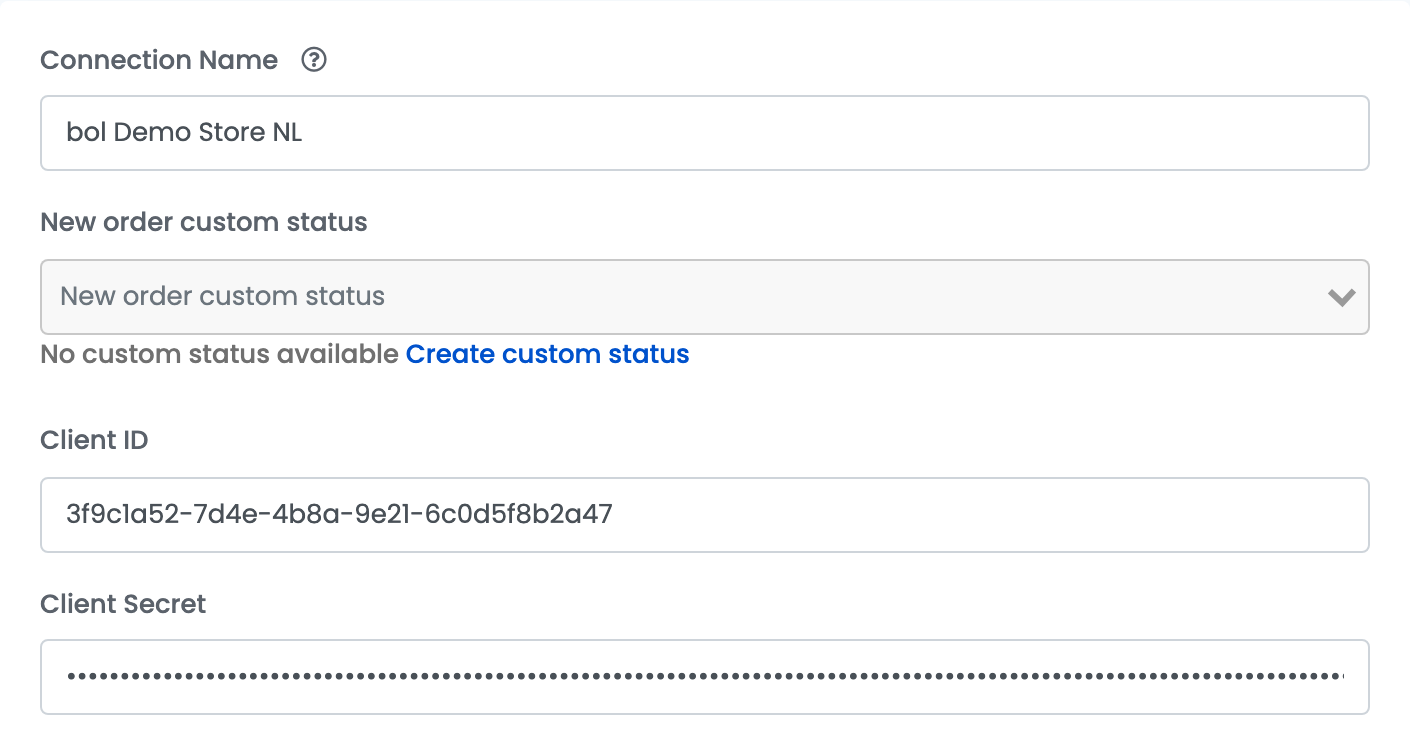
| Feld | Was hinein gehört |
|---|---|
| Verbindungsname |
Ein Name, an dem Sie die Verbindung erkennen, zum Beispiel bol NL.
|
| Neuer benutzerdefinierter Bestellstatus | Optional. Der Status, den neue bol-Bestellungen in easySales erhalten. |
| Client ID | Die Client ID aus Schritt 1. |
| Client Secret | Das Client Secret aus Schritt 1. |
Klicken Sie auf Weiter. easySales prüft die Zugangsdaten bei bol und zeigt dann die übrigen Einstellungen an.
Schritt 3 — Preise und MwSt.
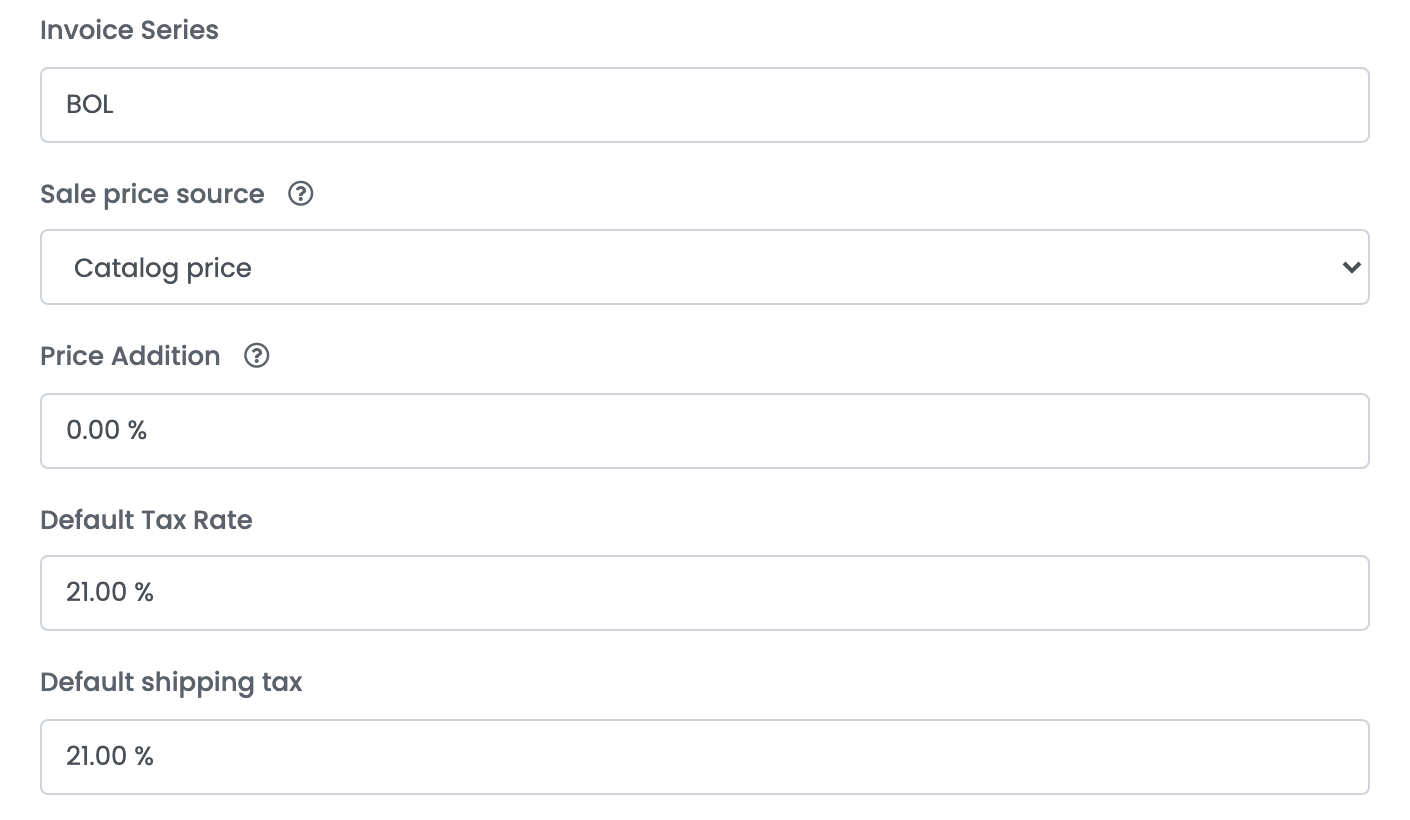
| Feld | Was hinein gehört |
|---|---|
| Rechnungsserie | Optional. Die Rechnungsserie für bol-Bestellungen. |
| Quelle des Verkaufspreises | Woher der an bol gesendete Preis stammt — Ihr Katalogpreis oder eine Preisgruppe. |
| Preisaufschlag | Ein Prozentsatz, der auf den Preis neuer Angebote aufgeschlagen wird. |
| Standard-Steuersatz | Ihre MwSt.: 21. Wird auf den an bol gesendeten Preis aufgeschlagen. bol akzeptiert Preise von 1 bis 9.999 EUR inklusive MwSt. |
| Standard-Versandsteuer | Der MwSt.-Satz der Versandkosten bei bol-Bestellungen: 21. |
Schritt 4 — Fulfillment, Lieferung und Versand
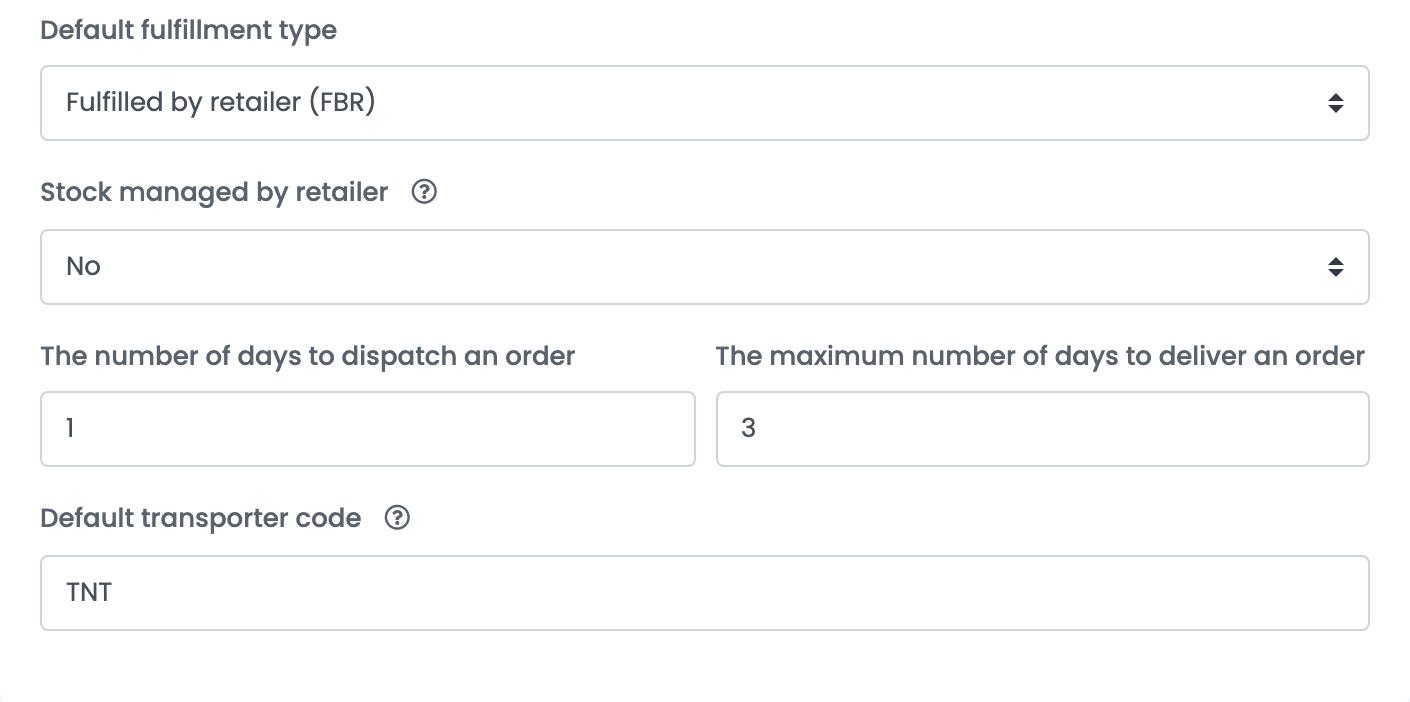
| Feld | Was hinein gehört |
|---|---|
| Standard-Fulfillment-Typ | Fulfilled by retailer (FBR), wenn Sie die Bestellungen selbst versenden, Fulfilled by bol (FBB), wenn bol sie aus seinem Lager versendet. Neue Angebote erhalten diesen Typ, und easySales importiert die Bestellungen dieses Typs. |
| Bestand wird vom Händler verwaltet | Nein: bol zieht alle offenen Bestellungen von dem Bestand ab, den Sie senden. Ja: Es zählen nur Bestellungen, die nach der letzten Bestandsaktualisierung eingegangen sind. |
| Die Anzahl der Tage bis zum Versand einer Bestellung und Die maximale Anzahl der Tage zur Lieferung einer Bestellung | Das Lieferversprechen, das bol dem Käufer anzeigt, von der ersten bis zur zweiten Anzahl Tage. Wird bei FBR-Angeboten verwendet. |
| Standard-Transporteurcode |
Der bol-Code des Transportunternehmens, mit dem Sie versenden, zum Beispiel TNT für PostNL. Er geht zusammen mit der Sendungsnummer an bol. Ohne ihn werden Sendungen auf bol ohne Sendungsverfolgung bestätigt.
|
Klicken Sie auf Speichern.
Schritt 5 — Preise, Bestand und Rechnungen
Öffnen Sie den Tab Zusätzliche Einstellungen:
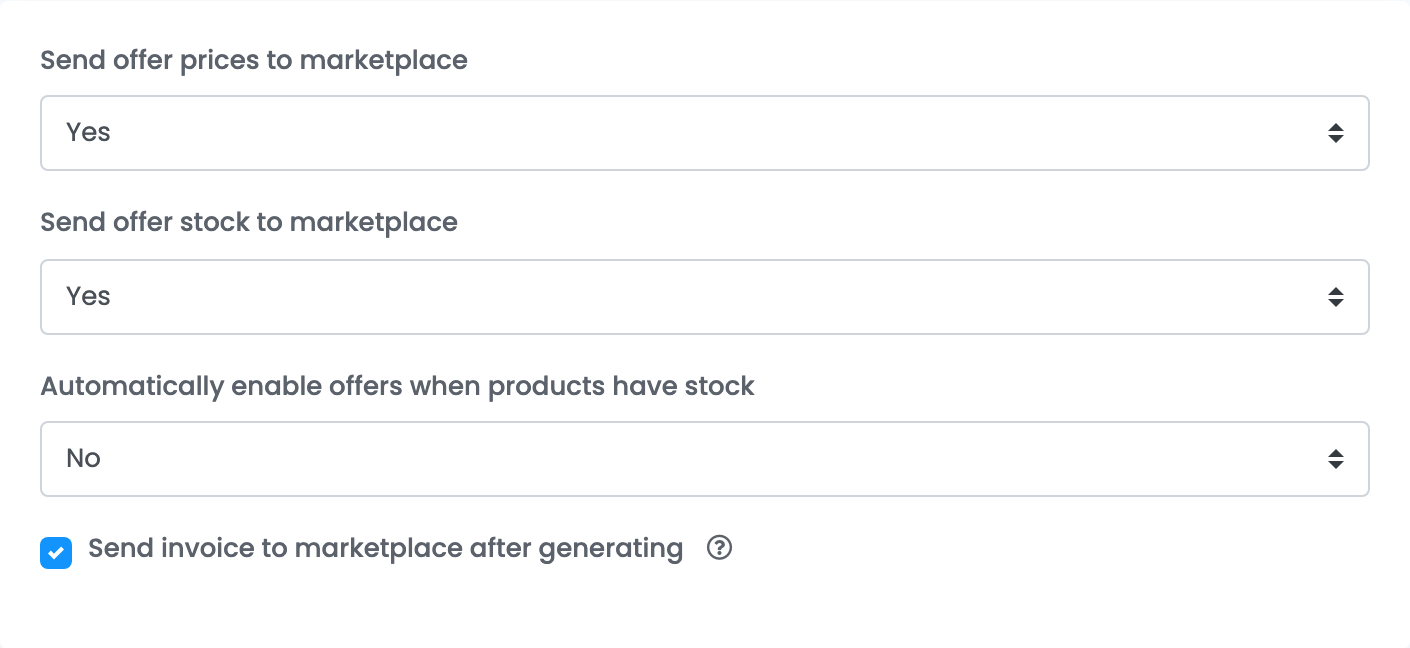
- Angebotspreise an den Marktplatz senden und Angebotsbestand an den Marktplatz senden: Lassen Sie Ja stehen. Bei Nein erreichen spätere Preis- und Bestandsänderungen in easySales bol nie.
- Angebote automatisch aktivieren, wenn Produkte Bestand haben: Bei Ja wird ein Angebot, das mangels Bestand deaktiviert wurde, wieder aktiviert, sobald das Produkt wieder Bestand hat.
- Rechnung nach dem Erstellen an den Marktplatz senden: Lassen Sie die Option angehakt. easySales lädt die Rechnung, die Sie für eine bol-Bestellung erstellen, auf bol hoch, sobald deren Sendung bestätigt ist.
In den Niederlanden und in Belgien verkaufen
bol führt für beide Länder ein Angebot pro Produkt. Um in beiden zu verkaufen, verbinden Sie zusätzlich bol.com BE, mit derselben Client ID und demselben Client Secret. Zugangsdaten eines anderen bol-Kontos werden abgelehnt.
Der zuerst verbundene Kanal sendet Preis und Bestand für beide Länder. Beim zweiten Kanal sind die Preis- und Bestandseinstellungen gesperrt und verweisen auf den ersten:
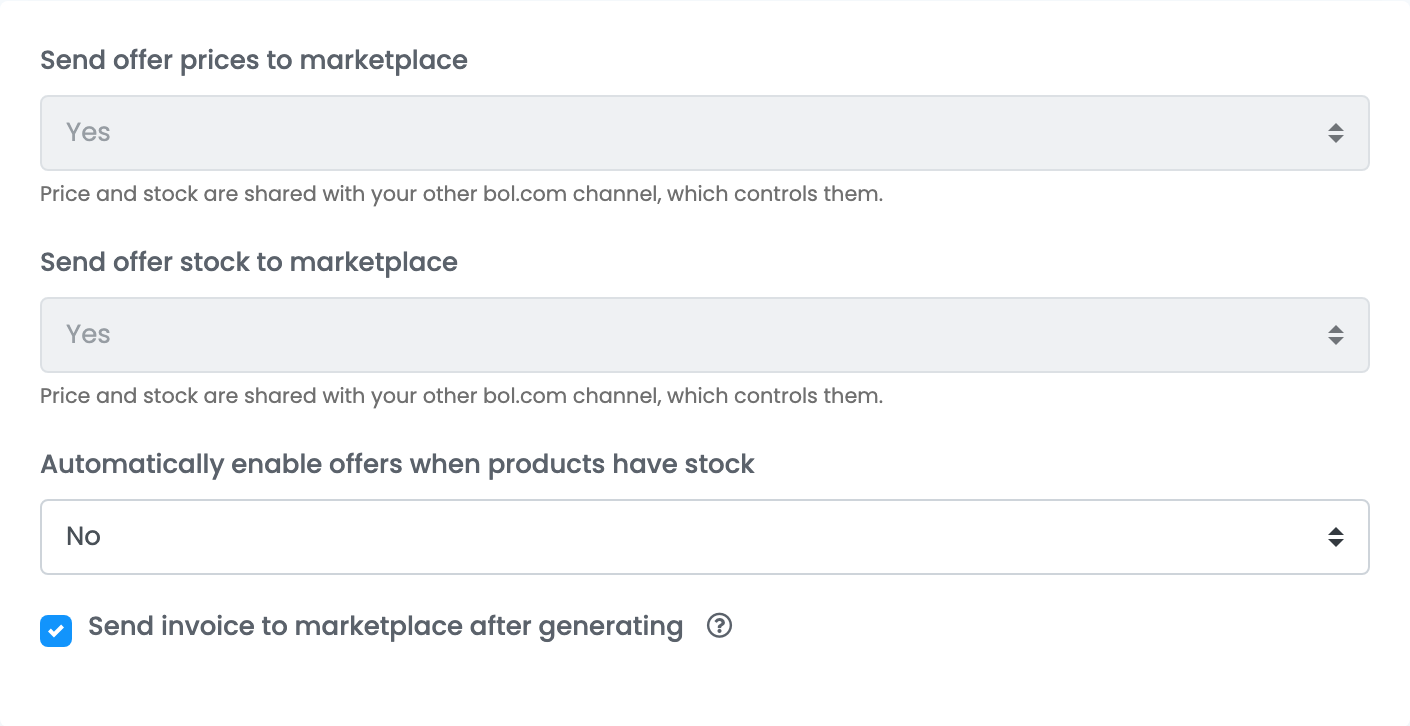
Ändern Sie Preise, Bestand sowie Fulfillment- und Liefereinstellungen im ersten Kanal; sie gelten in beiden Ländern.
Schritt 6 — Ihre Angebote prüfen
Ihre Angebote finden Sie unter Marktplätze → Angebote, im Tab bol.com NL oder bol.com BE.
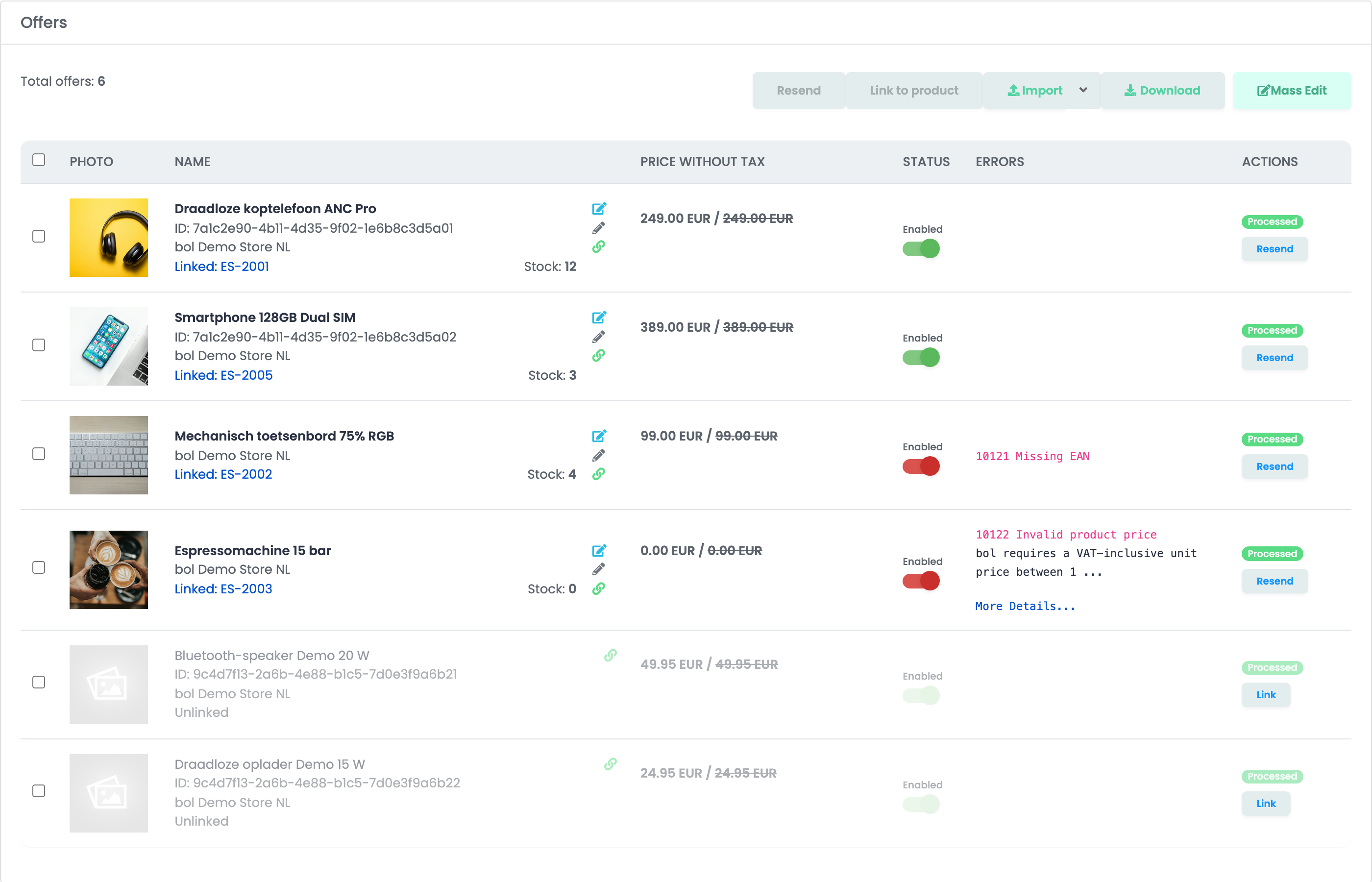
- easySales sendet Preis, Bestand, Zustand und Lieferversprechen. Titel, Beschreibung und Bilder stammen von der Produktseite, die bol für diese EAN führt.
- Ein Angebot, das nicht übertragen werden kann, zeigt den Grund in seiner Zeile, in Rot. Beheben Sie ihn und klicken Sie auf Erneut senden — siehe die Tabelle am Ende dieser Anleitung.
- Angebote, die Sie bereits auf bol hatten, werden ausgegraut und als Nicht verknüpft importiert. Nutzen Sie Verknüpfen in der Zeile oder Mit Produkt verknüpfen für eine Auswahl, um jedes Angebot einem Produkt in easySales zuzuordnen. Nach dem Verknüpfen erhält es Preis und Bestand des Produkts.
Bestellungen
easySales importiert Ihre bol-Bestellungen alle paar Minuten, für den in der Verbindung eingestellten Fulfillment-Typ. bol-Bestellungen kommen bezahlt an. Eine Bestellung ist Neu, bis sie versendet wird, In Bearbeitung, solange nur ein Teil versendet ist, Abgeschlossen, sobald alle Artikel versendet sind, und Storniert, wenn alle Artikel storniert sind.
- Versand. Erstellen Sie das Versandetikett in easySales mit einem beliebigen Ihrer Kurierdienste. easySales bestätigt die Sendung auf bol und sendet die Sendungsnummer zusammen mit dem Code aus Standard-Transporteurcode.
- Rechnungen. Ist Rechnung nach dem Erstellen an den Marktplatz senden angehakt, geht die Rechnung an bol, nachdem die Sendung bestätigt ist.
- Stornieren. Wenn Sie die Bestellung in easySales stornieren, wird sie auch auf bol storniert.
Wenn etwas nicht funktioniert
| Meldung | Was zu tun ist |
|---|---|
| Weiter zeigt einen Fehler und die Einstellungen erscheinen nicht | Kopieren Sie Client ID und Client Secret erneut aus API Instellingen. Ihre bol-E-Mail-Adresse und Ihr Passwort funktionieren hier nicht. |
| These credentials belong to a different bol account than your other bol.com connection. Both channels have to use the same bol seller account. | Verwenden Sie dieselbe Client ID und dasselbe Client Secret bei bol.com NL und bol.com BE. |
| 10121 Missing EAN | Ergänzen Sie die EAN des Produkts in easySales und senden Sie das Angebot dann erneut. |
| 10122 Invalid product price | bol benötigt einen Preis von 1 bis 9.999 EUR inklusive MwSt. Prüfen Sie den Produktpreis und den Standard-Steuersatz. |
| 10123 Invalid stock quantity | Der Bestand muss zwischen 0 und 999.999 liegen. |
| 10125 Incomplete condition | Ein Gebraucht-Angebot benötigt einen Zustand, ein generalüberholtes Angebot eine Klasse und eine Marge. Ergänzen Sie diese im Angebot. |
| 10120 Offer rejected by bol | bol hat das Angebot abgelehnt; der Grund steht in seiner Zeile. Beheben Sie ihn und senden Sie das Angebot erneut. |