Как да свържете bol с easySales
Продавайте в bol в Нидерландия и Белгия с easySales: данни за Retailer API, ДДС, настройки за изпълнение и доставка, двете държави с един акаунт, свързване на съществуващите оферти и съобщенията на bol.
Какво прави връзката с bol
bol е най-големият онлайн маркетплейс в Нидерландия и Белгия. Когато свържете акаунта си на продавач в bol, easySales изпраща офертите Ви към bol, поддържа актуални цената и наличността им, внася поръчките от bol заедно с останалите Ви поръчки и потвърждава всяка пратка в bol, когато създадете етикет за нея.
В easySales има две карти bol — bol.com NL и bol.com BE. И двете използват един и същ акаунт на продавач в bol; свържете едната или и двете, ако продавате и в двете държави.
Три неща, които е добре да знаете, преди да започнете:
- easySales се свързва с акаунт на продавач в bol, който вече имате. Използва идентификационните данни за Retailer API, които създавате в bol Seller Dashboard, а не данните Ви за вход в bol.
- bol съпоставя продуктите Ви по EAN. Оферта без EAN никога не напуска easySales, а офертата Ви се появява на продуктовата страница, която bol има за този EAN.
- Задайте ДДС ставка по подразбиране 21. bol получава цените с включен ДДС, а easySales добавя тази ставка към Вашата цена. Ако остане 0, bol получава цената Ви без ДДС.
Преди да започнете
Акаунт на продавач в bol
С достъп до bol Seller Dashboard.
Идентификационни данни за Retailer API
Client ID и Client Secret, създадени в Стъпка 1.
Продукти с EAN
bol съпоставя всяка оферта с продукта ѝ по EAN.
Цени в EUR
bol продава в евро, в Нидерландия и Белгия.
Стъпка 1 — Създайте идентификационните данни за Retailer API в bol
В bol Seller Dashboard отворете менюто на акаунта и отидете в Instellingen → Diensten → API Instellingen.
- Попълнете данните за технически контакт, ако още ги няма.
- В Client credentials voor de Retailer API натиснете Aanmaken.
- Дайте име на данните, например
easySales, и отново натиснете Aanmaken. - Натиснете Toon secret и копирайте Client ID и Client Secret.
Стъпка 2 — Свържете bol в easySales
Отидете в Интеграции → Маркетплейси, потърсете bol и натиснете Свържи на картата bol.com NL (или bol.com BE, ако продавате само в Белгия).
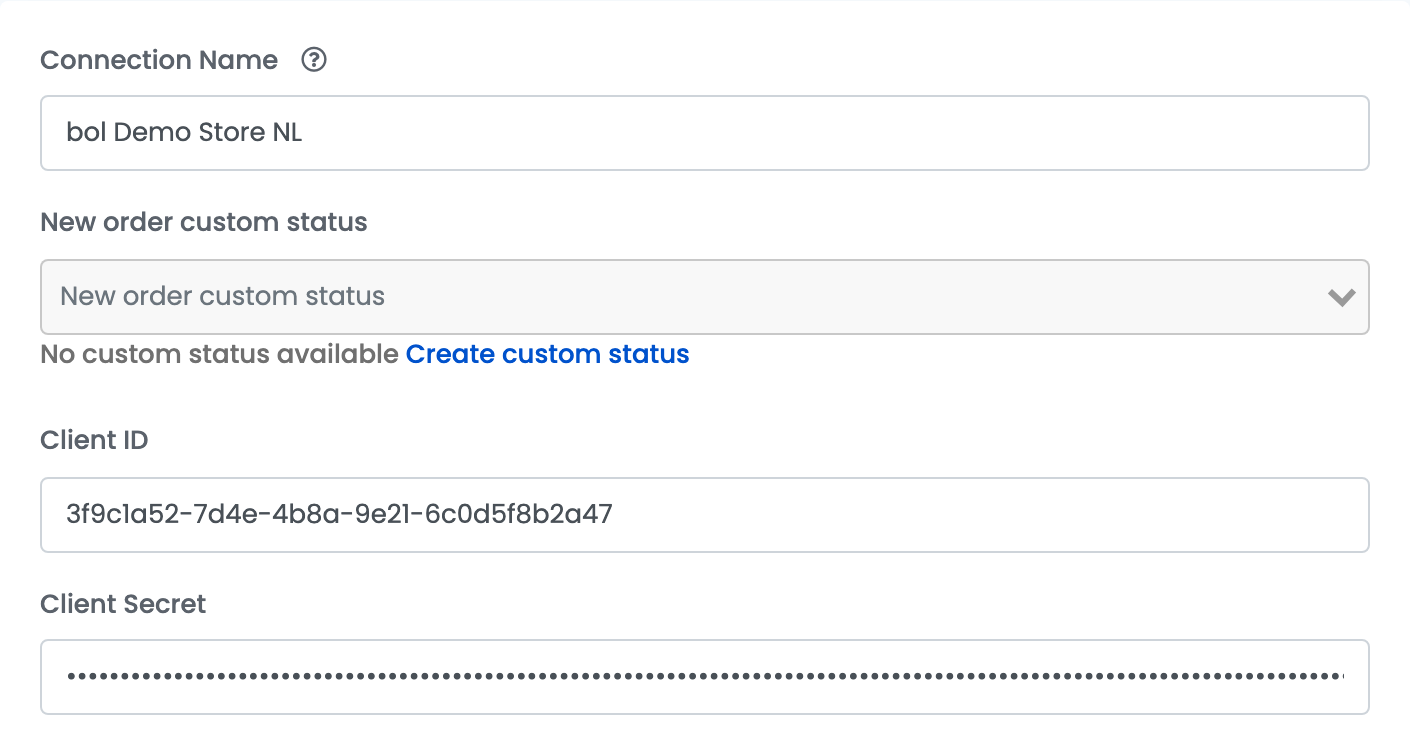
| Поле | Какво да въведете |
|---|---|
| Име на връзката |
Име, по което ще я разпознавате, например bol NL.
|
| Персонализиран статус за нова поръчка | По избор. Статусът, който новите поръчки от bol получават в easySales. |
| Client ID | Client ID от Стъпка 1. |
| Client Secret | Client Secret от Стъпка 1. |
Натиснете Продължи. easySales проверява данните в bol и след това показва останалите настройки.
Стъпка 3 — Цени и ДДС
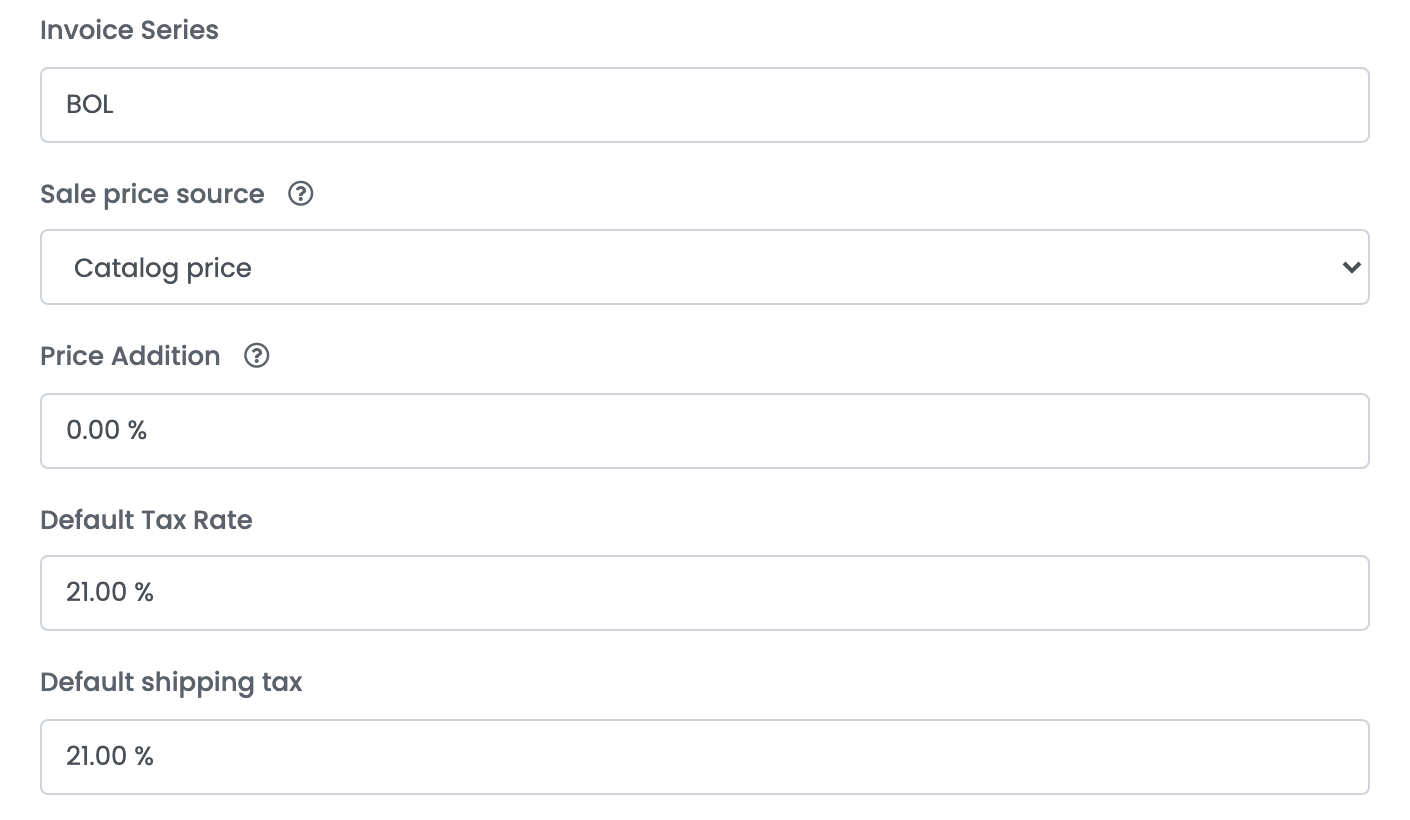
| Поле | Какво да въведете |
|---|---|
| Серия за фактуриране | По избор. Серията фактури за поръчките от bol. |
| Източник на продажната цена | Откъде идва цената, изпращана към bol — Вашата каталожна цена или ценова група. |
| Добавък към цената | Процент, добавян към цената на новите оферти. |
| ДДС ставка по подразбиране | Вашият ДДС: 21. Добавя се към цената, изпращана към bol. bol приема цени от 1 до 9 999 EUR с включен ДДС. |
| Такса за доставка по подразбиране | ДДС ставката на разходите за доставка в поръчките от bol: 21. |
Стъпка 4 — Изпълнение, доставка и изпращане
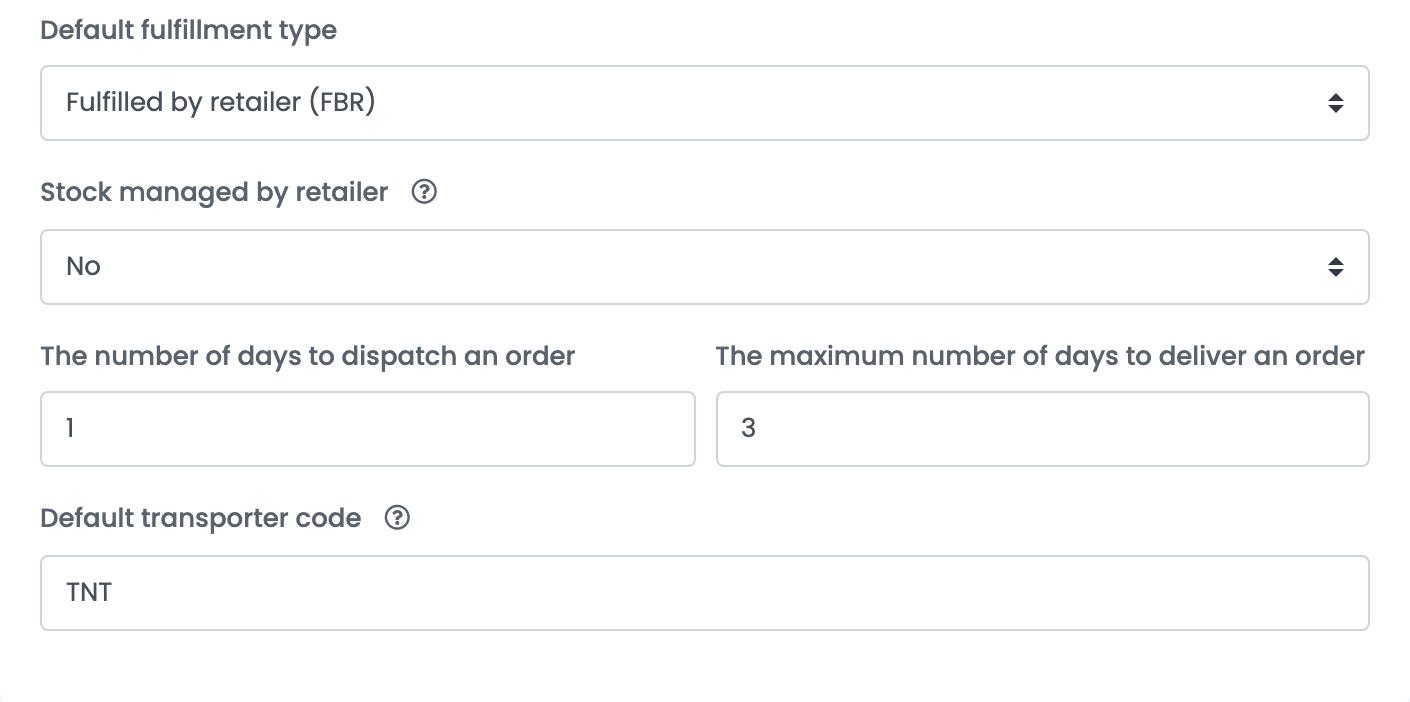
| Поле | Какво да въведете |
|---|---|
| Тип изпълнение по подразбиране | Fulfilled by retailer (FBR), ако Вие изпращате поръчките, Fulfilled by bol (FBB), ако bol ги изпраща от своя склад. Новите оферти получават този тип, а easySales импортира поръчките от този тип. |
| Наличност, управлявана от търговеца | Не: bol изважда всички отворени поръчки от наличността, която изпращате. Да: броят се само поръчките, направени след последната актуализация на наличността. |
| Брой дни за изпращане на поръчка и Максималният брой дни за доставка на поръчка | Срокът на доставка, който bol показва на купувача, от първия до втория брой дни. Използва се при FBR оферти. |
| Код на превозвач по подразбиране |
Кодът на bol за превозвача, с когото изпращате, например TNT за PostNL. Изпраща се към bol заедно с номера за проследяване. Без него пратките се потвърждават в bol без проследяване.
|
Натиснете Запази.
Стъпка 5 — Цени, наличност и фактури
Отворете раздела Допълнителни настройки:
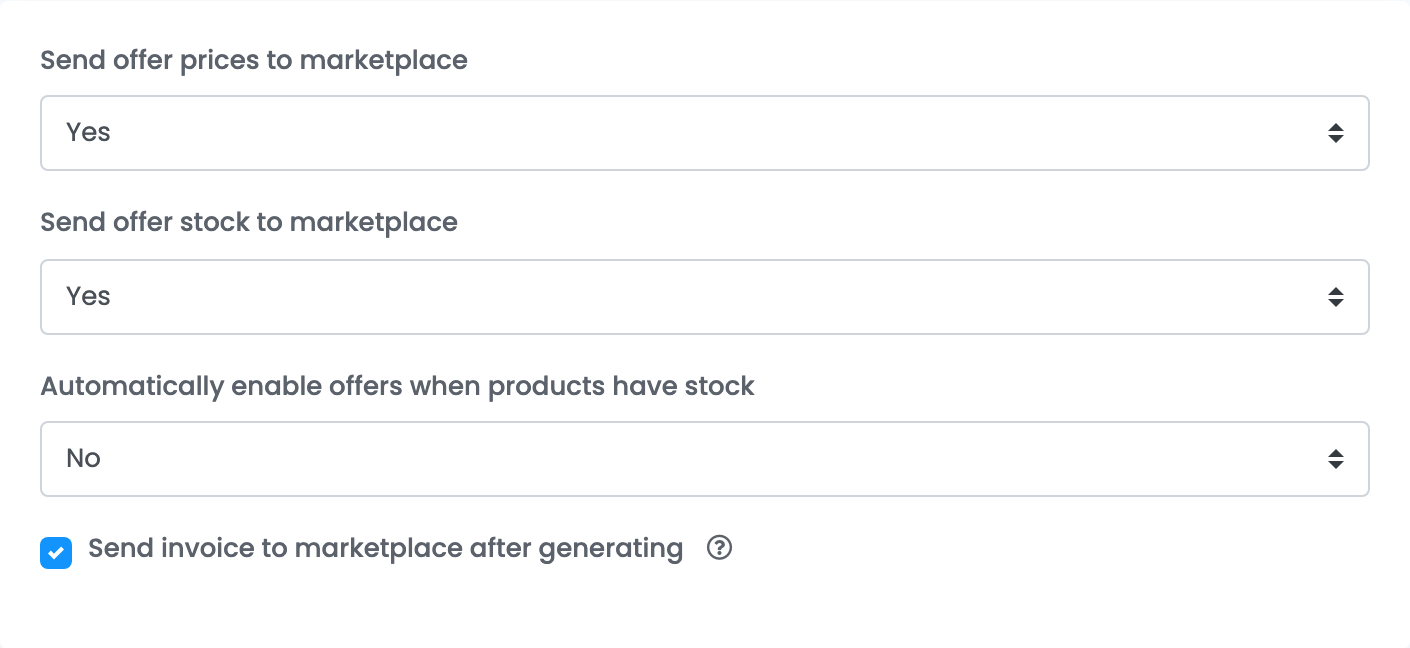
- Изпращай цените на офертите към маркетплейса и Изпращай наличностите на офертите към маркетплейса: оставете Да. При Не по-късните промени на цени и наличности в easySales никога не стигат до bol.
- Автоматично активирай офертите, когато продуктите имат наличност: при Да оферта, изключена поради липса на наличност, се включва отново, когато продуктът пак има наличност.
- Изпрати фактура към маркетплейса след генериране: оставете отметнато. easySales качва в bol фактурата, която създавате за поръчка от bol, след като пратката ѝ бъде потвърдена.
Продажби и в Нидерландия, и в Белгия
bol поддържа една оферта на продукт за двете държави. За да продавате и в двете, свържете и bol.com BE със същите Client ID и Client Secret. Данни от друг акаунт в bol се отхвърлят.
Каналът, който сте свързали първи, изпраща цената и наличността за двете държави. Във втория настройките за цена и наличност са заключени и Ви насочват към първия:
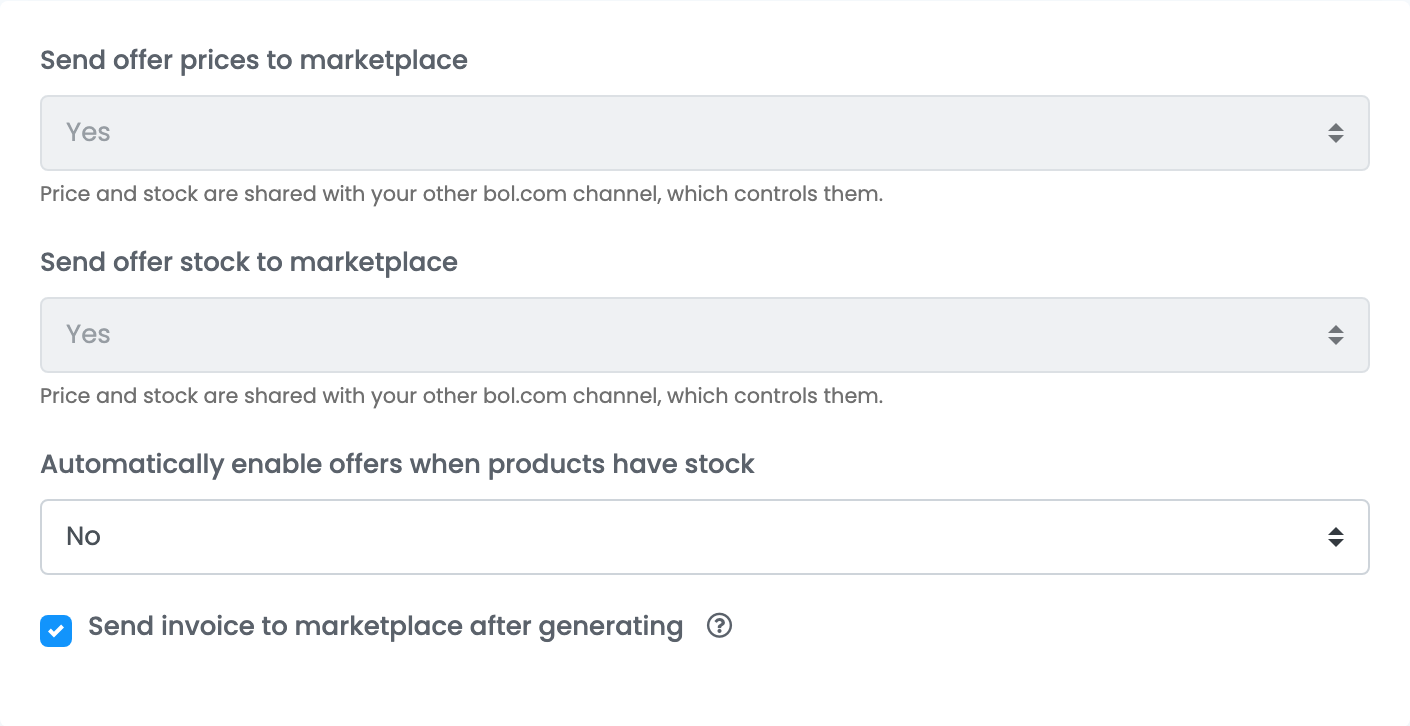
Променяйте цените, наличността и настройките за изпълнение и доставка в първия канал; те важат и в двете държави.
Стъпка 6 — Проверете офертите си
Офертите Ви са в Маркетплейси → Оферти, в раздела bol.com NL или bol.com BE.
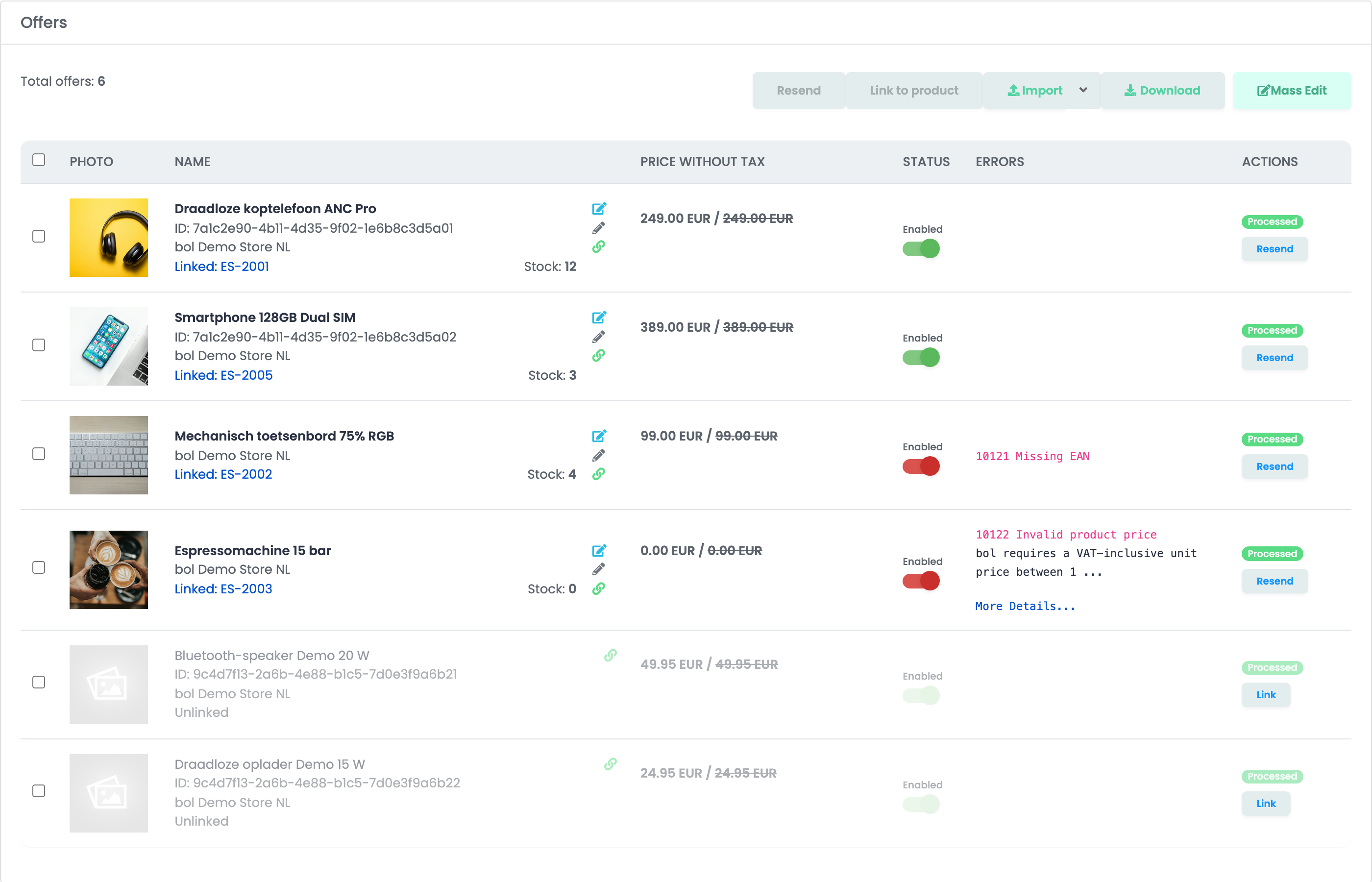
- easySales изпраща цената, наличността, състоянието и обещания срок на доставка. Заглавието, описанието и изображенията идват от продуктовата страница, която bol има за този EAN.
- Оферта, която не може да бъде изпратена, показва причината на своя ред, в червено. Отстранете я и натиснете Изпратете отново — вижте таблицата в края на ръководството.
- Офертите, които вече сте имали в bol, се импортират в сиво и с отбелязване Раздели. Използвайте Свържи на реда или Свържи с продукт за избрани оферти, за да свържете всяка с продукт в easySales. След свързването офертата получава цената и наличността на продукта.
Поръчки
easySales импортира поръчките Ви от bol на всеки няколко минути, за типа изпълнение, зададен във връзката. Поръчките от bol пристигат платени. Една поръчка е Нова, докато не бъде изпратена, В обработка, докато е изпратена само част от нея, Завършена, след като всички артикули са изпратени, и Отменена, когато всички артикули са анулирани.
- Изпращане. Създайте етикета в easySales с който и да е от Вашите куриери. easySales потвърждава пратката в bol и изпраща номера за проследяване заедно с кода от Код на превозвач по подразбиране.
- Фактури. Когато Изпрати фактура към маркетплейса след генериране е отметнато, фактурата отива в bol след потвърждаването на пратката.
- Анулиране. Ако анулирате поръчката в easySales, тя се анулира и в bol.
Когато нещо не работи
| Съобщение | Какво да направите |
|---|---|
| Продължи показва грешка и настройките не се появяват | Копирайте отново Client ID и Client Secret от API Instellingen. Имейл адресът и паролата Ви за bol не работят тук. |
| These credentials belong to a different bol account than your other bol.com connection. Both channels have to use the same bol seller account. | Използвайте същите Client ID и Client Secret в bol.com NL и bol.com BE. |
| 10121 Missing EAN | Добавете EAN на продукта в easySales, след това изпратете офертата отново. |
| 10122 Invalid product price | bol изисква цена от 1 до 9 999 EUR с включен ДДС. Проверете цената на продукта и ДДС ставка по подразбиране. |
| 10123 Invalid stock quantity | Наличността трябва да е между 0 и 999 999. |
| 10125 Incomplete condition | Оферта за употребяван продукт изисква състояние, а оферта за рефърбиширан продукт — клас и марж. Попълнете ги в офертата. |
| 10120 Offer rejected by bol | bol е отказал офертата; причината е на нейния ред. Отстранете я и изпратете офертата отново. |