Jak połączyć Bazarul Online z easySales: kompletny poradnik konfiguracji
Połącz Bazarul Online z easySales: e-mail i klucz API, Domyślna stawka VAT i VAT, łączenie ofert, które już masz, mapowanie kategorii, zamówienia i błędy ofert.
Co daje Ci połączenie z Bazarul Online
bazarulonline.ro to rumuński marketplace internetowy do sprzedaży hurtowej. Po połączeniu z easySales przenosi Twoje zamówienia z Bazarul Online do easySales, wysyła Twoje produkty na Bazarul Online jako oferty i dba o to, by ich stany i ceny były aktualne według easySales.
Zanim zaczniesz, warto wiedzieć dwie rzeczy:
- Oferty, które już masz na Bazarul Online, trzeba połączyć z Twoimi produktami. easySales importuje je jako niepołączone. Dopóki ich nie połączysz, nie dostają z easySales ani stanu, ani ceny, a zamówienia na nie przychodzą bez produktu, więc stan nie jest rezerwowany.
- Każda oferta potrzebuje podkategorii Bazarul Online i stawki VAT akceptowanej przez Bazarul Online. Zmapuj swoje kategorie na kategorie Bazarul Online, zanim wyślesz produkty, i upewnij się, że stawka VAT każdej oferty wynosi 5%, 11%, 20% lub 21%.
Zanim zaczniesz
Aktywne konto sprzedawcy na Bazarul Online
Zatwierdzone przez Bazarul Online, na bazarulonline.ro.
Twój klucz API
Wygenerowany na Twoim koncie sprzedawcy albo otrzymany od Bazarul Online na prośbę.
Pasujące SKU lub EAN-y
Automatyczne połączenie odnajduje Twoje istniejące oferty z Bazarul Online wśród Twoich produktów po SKU, EAN-ie lub nazwie.
Krok 1 — Pobierz klucz API z Bazarul Online
- Zaloguj się do swojego konta sprzedawcy na bazarulonline.ro.
- Wygeneruj klucz API dla swojego konta — albo poproś o niego Bazarul Online pod adresem api.support@bazarulonline.ro.
- Skopiuj klucz, gdy tylko się pojawi: jest wyświetlany tylko raz.
Krok 2 — Połącz Bazarul Online w easySales
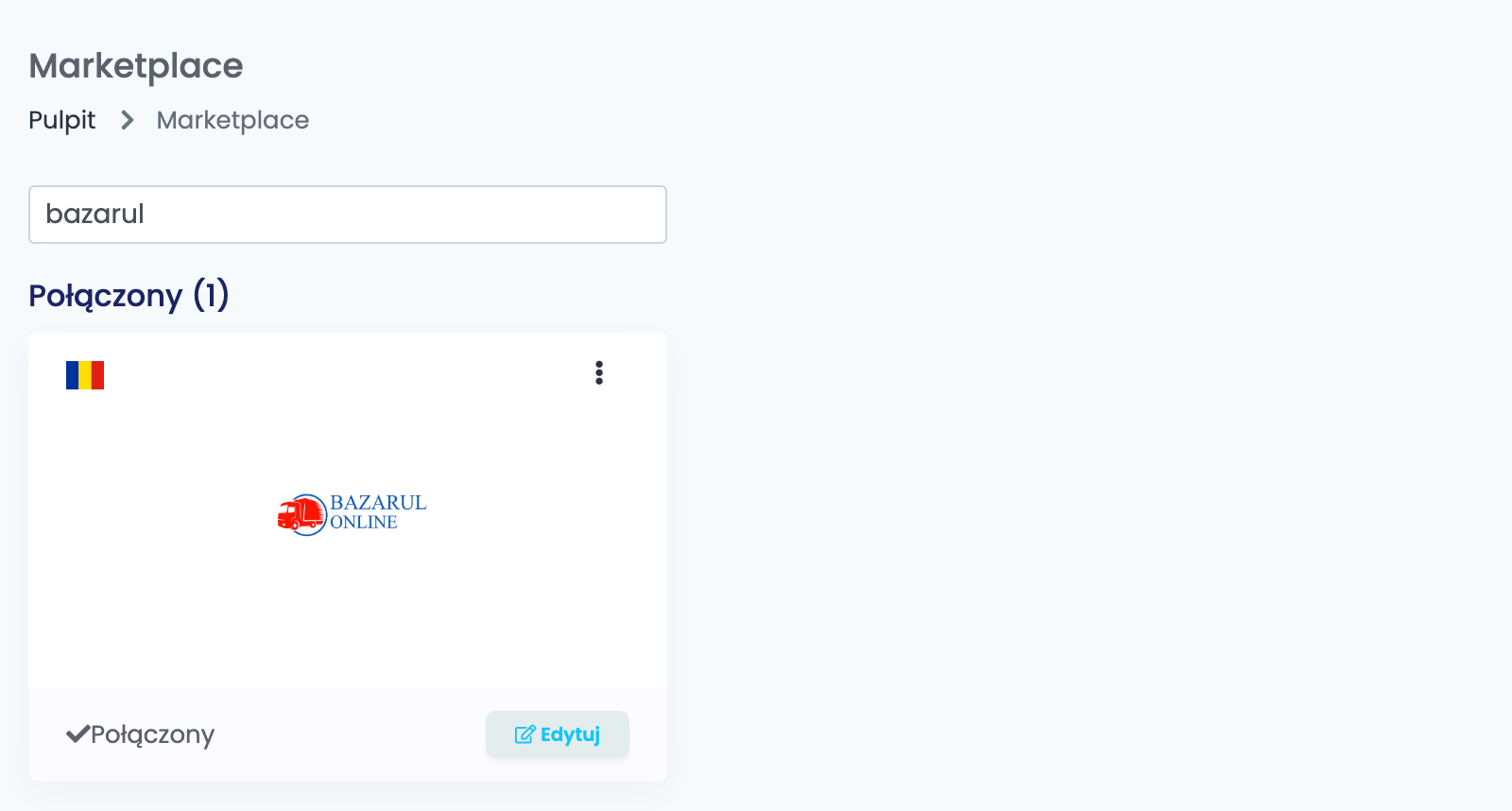
Przejdź do Integracje → Marketplace, wyszukaj bazarul i kliknij Połącz na karcie Bazarul Online — albo Edytuj, jeśli już wcześniej go połączyłeś.
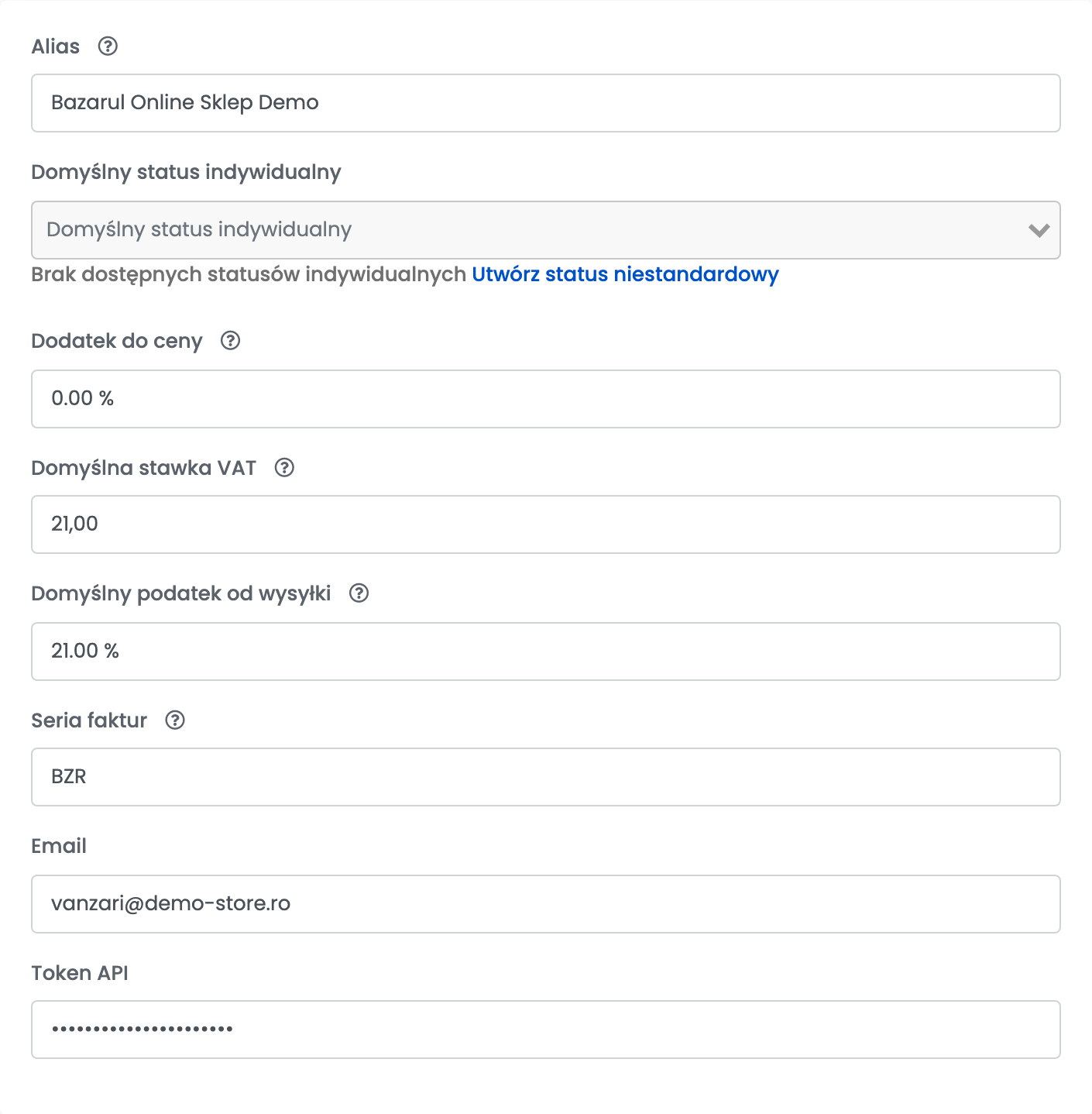
Wypełnij zakładkę Główne ustawienia:
| Pole | Co wpisać |
|---|---|
| Alias |
Nazwa, po której rozpoznasz połączenie, na przykład Bazarul Online Sklep Demo.
|
| Domyślny status indywidualny | Opcjonalnie: status indywidualny nadawany każdemu nowemu zamówieniu zaimportowanemu z Bazarul Online. |
| Dodatek do ceny | Procent doliczany do ceny produktu na Bazarul Online. Jest zapisywany w każdej ofercie w chwili jej tworzenia, więc zmiana dotyczy tylko nowych ofert. |
| Domyślna stawka VAT | Twoja stawka VAT, na przykład 21. To także stawka VAT pozycji w zaimportowanych zamówieniach. |
| Domyślny podatek od wysyłki | Stawka VAT wysyłki w zaimportowanych zamówieniach. |
| Seria faktur | Seria faktur używana dla zamówień z Bazarul Online, gdy wystawiasz faktury. |
| Adres e-mail Twojego konta sprzedawcy na bazarulonline.ro. | |
| Token API | Klucz API z Bazarul Online. |
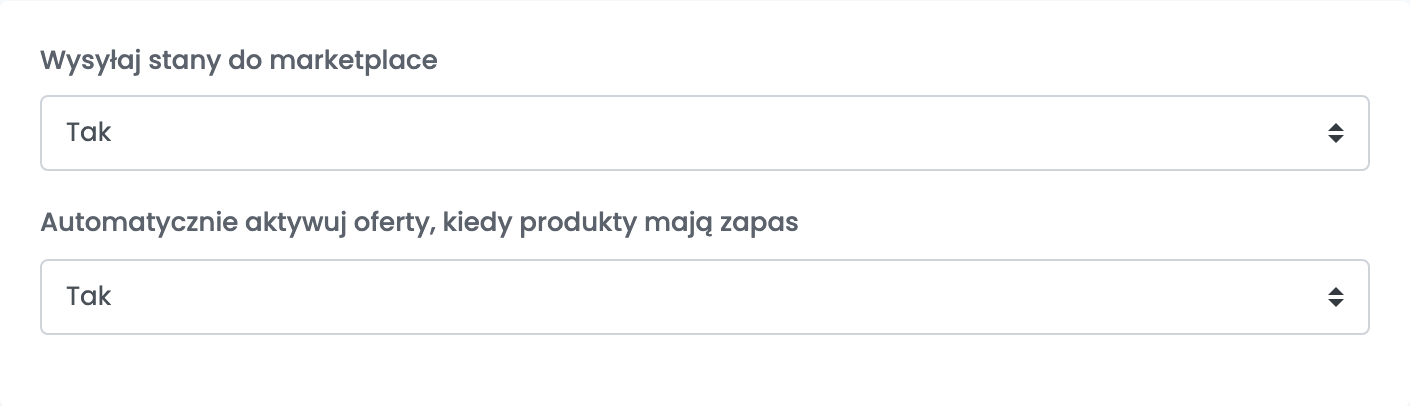
Krok 3 — Dodatkowe ustawienia
| Pole | Co robi |
|---|---|
| Wysyłaj stany do marketplace | Tak utrzymuje stany Twoich ofert na Bazarul Online zgodne z easySales. Ceny są wysyłane zawsze. |
| Automatycznie aktywuj oferty, kiedy produkty mają zapas | Tak ponownie włącza ofertę, gdy jej produkt znów jest dostępny. |
Kliknij Zapisz. easySales sprawdza w Bazarul Online adres e-mail i token API; jeśli są poprawne, zobaczysz Marketplace Connected, a easySales zacznie importować Twoje zamówienia i dotychczasowe oferty. Błędny e-mail lub token API albo nieaktywne konto sprzedawcy zostaną odrzucone komunikatem Unauthorized.
Krok 4 — Połącz oferty, które już masz na Bazarul Online
Twoje dotychczasowe oferty z Bazarul Online pojawiają się w Marketplace → Oferty, na zakładce BazarulOnline, wyszarzone i oznaczone jako Odłączone.
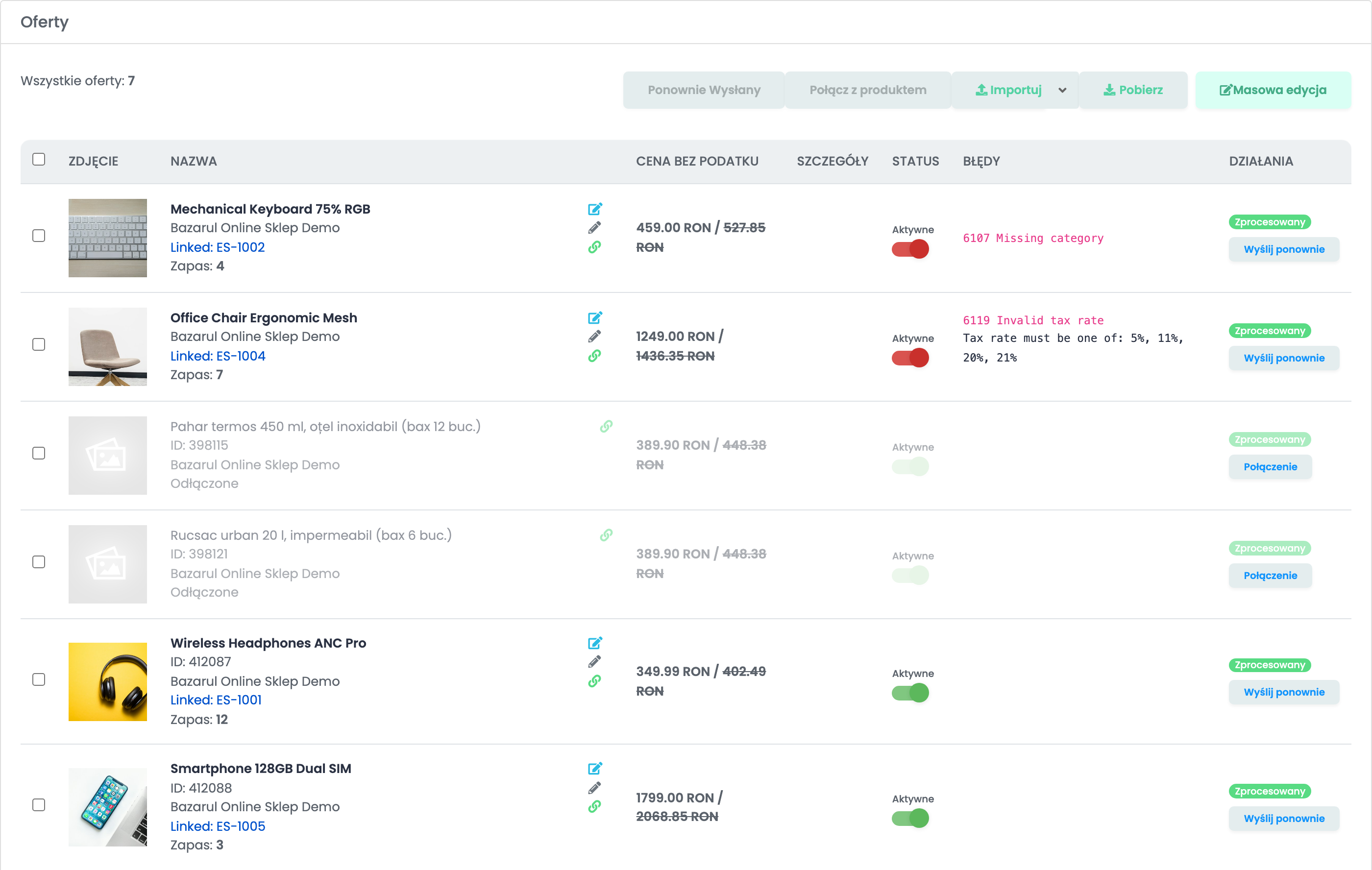
- Połączenie w wierszu oferty przypisuje tę jedną ofertę do wybranego przez Ciebie produktu.
- Połącz z produktem robi to samo dla zaznaczonych ofert.
- Marketplace → Automatyczne połączenie masowo dopasowuje Twoje oferty z Bazarul Online do Twoich produktów, po SKU, EAN lub nazwie.
Po połączeniu oferta dostaje stan i cenę ze swojego produktu, a nowe zamówienia na nią przychodzą z produktem.
Wysyłanie produktów na Bazarul Online
easySales wysyła produkt z nazwą, opisem, zdjęciami, SKU, EAN-em, marką, ceną, stanem i cechami, w kategorii Bazarul Online zmapowanej dla niego. Zmapuj swoje kategorie w Kategorie, przyciskiem Mapuj kategorie, i za każdym razem wybieraj podkategorię: Bazarul Online nie przyjmuje produktów w kategorii nadrzędnej. Nowy produkt jest przyjmowany tylko ze stanem większym niż 0.
easySales wysyła ceny bez VAT, razem ze stawką VAT oferty. Dodatek do ceny jest doliczany do ceny produktu w chwili tworzenia oferty.
Zamówienia
easySales importuje Twoje zamówienia z Bazarul Online co minutę, w każdym statusie, z danymi firmy, gdy kupującym jest firma. Płatność przy odbiorze (ramburs) i przelew bankowy są rozpoznawane jako metoda płatności. Gdy anulujesz zamówienie w easySales, anulowanie jest wysyłane do Bazarul Online.
Gdy oferta zostanie odrzucona
Powód widać w kolumnie Błędy oferty. Te, które najpewniej zobaczysz:
| Błąd | Co zrobić |
|---|---|
| 6107 Missing category | Oferta nie ma kategorii Bazarul Online. Zmapuj kategorię produktu w Kategorie albo wybierz kategorię Bazarul Online w ofercie, a potem wyślij ją ponownie. |
| 6119 Invalid tax rate — Tax rate must be one of: 5%, 11%, 20%, 21% | Ustaw stawkę VAT produktu na jedną z tych wartości i wyślij ofertę ponownie. |
| 6110 Product reject by bazarulonline.ro — Bad Request: Nu este permis sa adaugati produse in aceasta Categorie. Pentru a continua, va rugam adaugati produsul intr-o subcategorie! | To kategoria nadrzędna. Wybierz jedną z jej podkategorii i wyślij ofertę ponownie. |
| 6110 Product reject by bazarulonline.ro — Product rejected: stock must be greater than 0 and status must be active. | Wyślij produkt, gdy będzie dostępny, z włączoną ofertą. |
| 6101 Invalid product price | Oferta nie ma prawidłowej ceny. Ustaw cenę produktu i wyślij ponownie. |
| 6102 Invalid images data | Nie da się odczytać jednego ze zdjęć produktu. Wymień je i wyślij ponownie. |