Cum conectezi Bazarul Online cu easySales: ghid complet de configurare
Conectează Bazarul Online la easySales: emailul și cheia API, Rata TVA implicită și TVA-ul, legarea ofertelor pe care le ai deja, maparea categoriilor, comenzile și erorile ofertelor.
Ce îți aduce conectarea Bazarul Online
bazarulonline.ro este un marketplace online românesc pentru vânzări en-gros. Conectat la easySales, îți aduce comenzile Bazarul Online în easySales, îți trimite produsele pe Bazarul Online ca oferte și le ține stocul și prețurile la zi din easySales.
Două lucruri de știut înainte să începi:
- Ofertele pe care le ai deja pe Bazarul Online trebuie legate de produsele tale. easySales le importă nelegate. Până nu le legi, nu primesc stoc sau preț din easySales, iar comenzile pentru ele ajung fără produs, deci nu se rezervă stoc.
- Fiecare ofertă are nevoie de o subcategorie Bazarul Online și de o cotă de TVA acceptată de Bazarul Online. Mapează-ți categoriile la cele Bazarul Online înainte să trimiți produse și asigură-te că fiecare ofertă are cota de TVA 5%, 11%, 20% sau 21%.
Înainte să începi
Un cont activ de vânzător Bazarul Online
Aprobat de Bazarul Online, pe bazarulonline.ro.
Cheia ta API
Generată în contul tău de vânzător sau cerută de la Bazarul Online.
SKU-uri sau EAN-uri care se potrivesc
Autolink îți găsește ofertele Bazarul Online existente printre produsele tale după SKU, EAN sau nume.
Pasul 1 — Obține cheia API de la Bazarul Online
- Autentifică-te în contul tău de vânzător de pe bazarulonline.ro.
- Generează o cheie API pentru contul tău — sau cere una de la Bazarul Online, la api.support@bazarulonline.ro.
- Copiază cheia imediat ce apare: este afișată o singură dată.
Pasul 2 — Conectează Bazarul Online în easySales
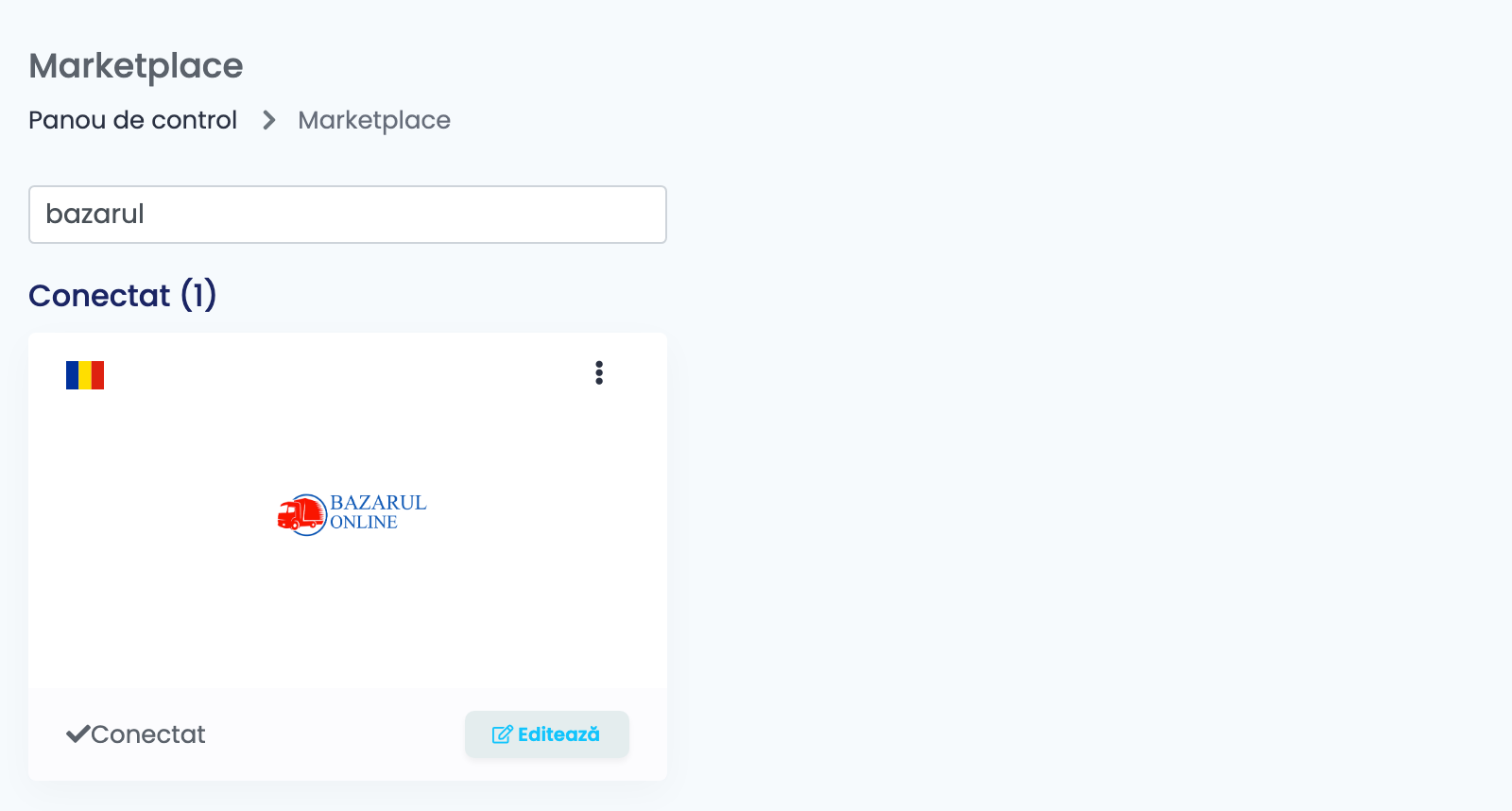
Mergi la Integrări → Marketplace, caută bazarul și apasă Conectează pe cardul Bazarul Online — sau Editează, dacă l-ai conectat deja.
Completează tab-ul Setări principale:
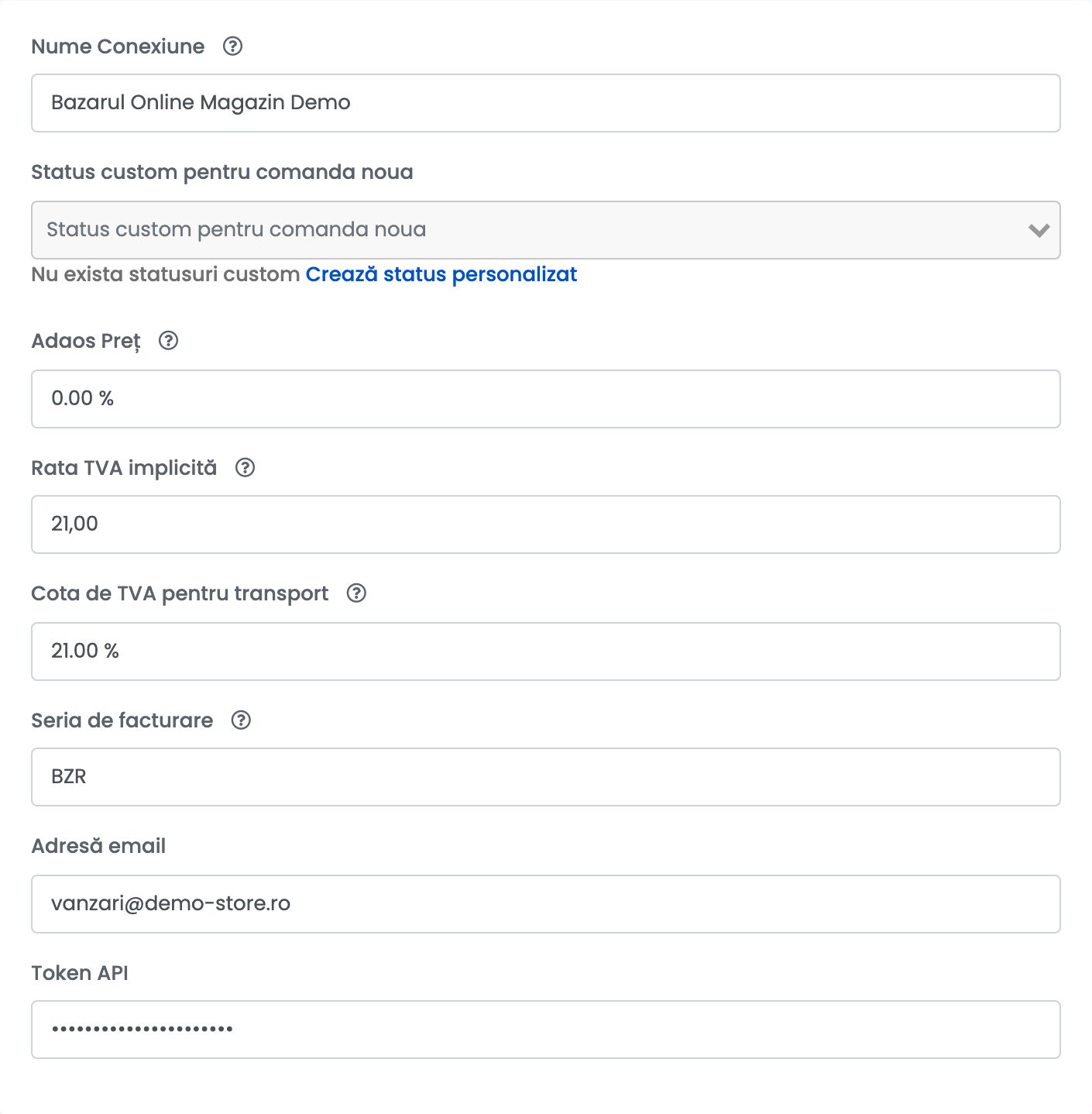
| Câmp | Ce completezi |
|---|---|
| Nume Conexiune |
Un nume după care o recunoști, de exemplu Bazarul Online Magazin Demo.
|
| Status custom pentru comanda noua | Opțional: un status custom pe care îl primește fiecare comandă nouă importată de pe Bazarul Online. |
| Adaos Preț | Un procent adăugat la prețul produsului pentru Bazarul Online. Se salvează pe fiecare ofertă atunci când oferta este creată, așa că o modificare se aplică doar ofertelor noi. |
| Rata TVA implicită | Cota ta de TVA, de exemplu 21. Este și cota de TVA a liniilor din comenzile importate. |
| Cota de TVA pentru transport | Cota de TVA a transportului din comenzile importate. |
| Seria de facturare | Seria de facturare folosită pentru comenzile Bazarul Online când emiți facturi. |
| Adresă email | Adresa de email a contului tău de vânzător bazarulonline.ro. |
| Token API | Cheia API de la Bazarul Online. |
Pasul 3 — Setări adiționale
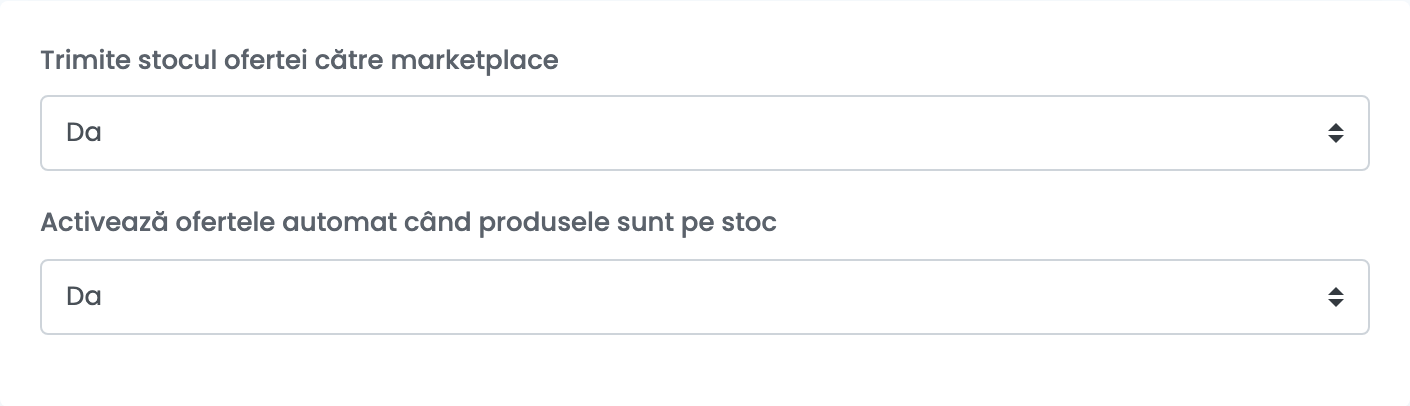
| Câmp | Ce face |
|---|---|
| Trimite stocul ofertei către marketplace | Cu Da, stocul ofertelor tale de pe Bazarul Online rămâne egal cu cel din easySales. Prețurile se trimit întotdeauna. |
| Activează ofertele automat când produsele sunt pe stoc | Cu Da, o ofertă este reactivată când produsul ei revine pe stoc. |
Apasă Salvare. easySales verifică adresa de email și token-ul API la Bazarul Online; dacă sunt corecte, vezi Marketplace Connected, iar easySales începe să îți importe comenzile și ofertele existente. Un email sau un token API greșit, ori un cont de vânzător care nu este activ, este refuzat cu Unauthorized.
Pasul 4 — Leagă ofertele pe care le ai deja pe Bazarul Online
Ofertele tale Bazarul Online existente apar în Marketplace → Oferte, în tab-ul BazarulOnline, în gri și marcate Unlinked.
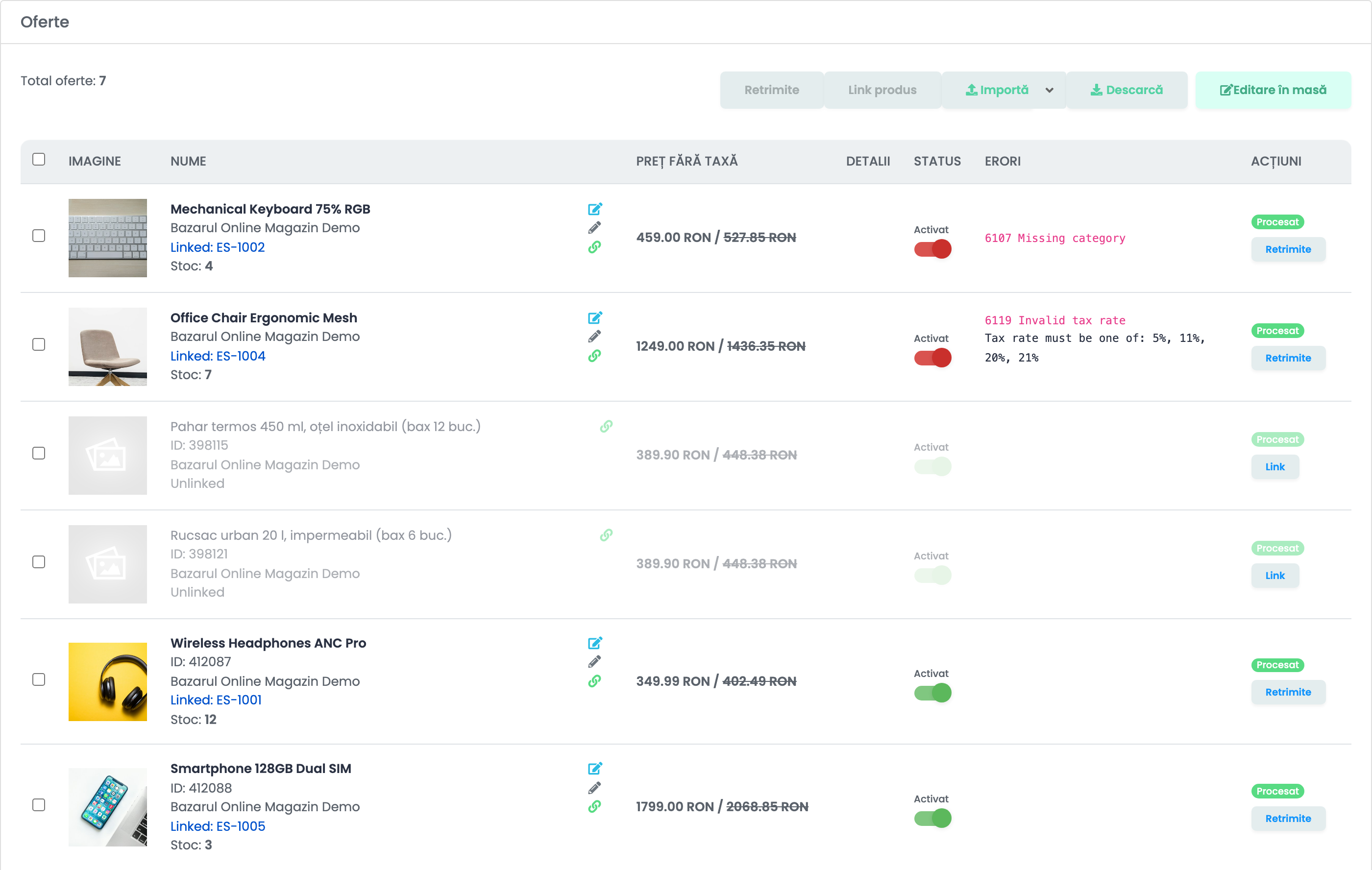
- Link, pe rândul ofertei, atașează acea ofertă unui produs ales de tine.
- Link produs face același lucru pentru ofertele pe care le-ai selectat.
- Marketplace → Autolink potrivește în masă ofertele Bazarul Online cu produsele tale, după SKU, EAN sau nume.
După ce este legată, o ofertă primește stocul și prețul de la produsul ei, iar comenzile noi pentru ea vin cu produsul.
Trimiterea produselor pe Bazarul Online
easySales trimite produsul cu nume, descriere, imagini, SKU, EAN, brand, preț, stoc și caracteristici, în categoria Bazarul Online mapată pentru el. Mapează-ți categoriile din Categorii, cu Mapează categoria, și alege de fiecare dată o subcategorie: Bazarul Online nu acceptă produse într-o categorie părinte. Un produs nou este acceptat doar cu stoc mai mare decât 0.
easySales trimite prețurile fără TVA, împreună cu cota de TVA a ofertei. Adaos Preț se adaugă la prețul produsului când oferta este creată.
Comenzi
easySales îți importă comenzile Bazarul Online în fiecare minut, în orice status, cu datele firmei atunci când cumpărătorul este o firmă. Plata ramburs și transferul bancar sunt recunoscute ca metodă de plată. Când anulezi o comandă în easySales, anularea este trimisă la Bazarul Online.
Când o ofertă este refuzată
Motivul apare în coloana Erori a ofertei. Cele pe care e cel mai probabil să le vezi:
| Eroare | Ce faci |
|---|---|
| 6107 Missing category | Oferta nu are categorie Bazarul Online. Mapează categoria produsului din Categorii sau alege o categorie Bazarul Online pe ofertă, apoi retrimite-o. |
| 6119 Invalid tax rate — Tax rate must be one of: 5%, 11%, 20%, 21% | Setează cota de TVA a produsului la una dintre acestea și retrimite oferta. |
| 6110 Product reject by bazarulonline.ro — Bad Request: Nu este permis sa adaugati produse in aceasta Categorie. Pentru a continua, va rugam adaugati produsul intr-o subcategorie! | Categoria este o categorie părinte. Alege una dintre subcategoriile ei și retrimite oferta. |
| 6110 Product reject by bazarulonline.ro — Product rejected: stock must be greater than 0 and status must be active. | Trimite produsul când este pe stoc, cu oferta activată. |
| 6101 Invalid product price | Oferta nu are un preț valid. Setează prețul produsului și retrimite. |
| 6102 Invalid images data | O imagine a produsului nu poate fi citită. Înlocuiește-o și retrimite. |