Bazarul Online mit easySales verbinden: eine vollständige Einrichtungsanleitung

Verbinden Sie Bazarul Online mit easySales: E-Mail und API-Schlüssel, Standard-Steuersatz und MwSt., das Verknüpfen bestehender Angebote, Kategoriezuordnung, Bestellungen und Angebotsfehler.
Was Ihnen die Verbindung mit Bazarul Online bringt
bazarulonline.ro ist ein rumänischer Online-Marktplatz für den Großhandel. Mit easySales verbunden, holt er Ihre Bazarul-Online-Bestellungen in easySales, sendet Ihre Produkte als Angebote an Bazarul Online und hält deren Bestand und Preise von easySales aus aktuell.
Zwei Dinge sollten Sie wissen, bevor Sie beginnen:
- Angebote, die Sie bereits auf Bazarul Online haben, müssen mit Ihren Produkten verknüpft werden. easySales importiert sie ohne Verknüpfung. Solange Sie sie nicht verknüpfen, erhalten sie weder Bestand noch Preis von easySales, und Bestellungen dafür kommen ohne Produkt an, sodass kein Bestand reserviert wird.
- Jedes Angebot braucht eine Unterkategorie von Bazarul Online und einen MwSt.-Satz, den Bazarul Online akzeptiert. Ordnen Sie Ihre Kategorien denen von Bazarul Online zu, bevor Sie Produkte senden, und stellen Sie sicher, dass der MwSt.-Satz jedes Angebots 5 %, 11 %, 20 % oder 21 % beträgt.
Bevor Sie beginnen
Ein aktives Verkäuferkonto bei Bazarul Online
Von Bazarul Online freigegeben, auf bazarulonline.ro.
Ihr API-Schlüssel
In Ihrem Verkäuferkonto generiert oder bei Bazarul Online angefordert.
Passende SKUs oder EANs
Autolink findet Ihre bestehenden Angebote von Bazarul Online unter Ihren Produkten anhand von SKU, EAN oder Name.
Schritt 1 — Den API-Schlüssel von Bazarul Online erhalten
- Melden Sie sich in Ihrem Verkäuferkonto auf bazarulonline.ro an.
- Generieren Sie einen API-Schlüssel für Ihr Konto — oder fordern Sie einen bei Bazarul Online unter api.support@bazarulonline.ro an.
- Kopieren Sie den Schlüssel, sobald er erscheint: Er wird nur einmal angezeigt.
Schritt 2 — Bazarul Online in easySales verbinden
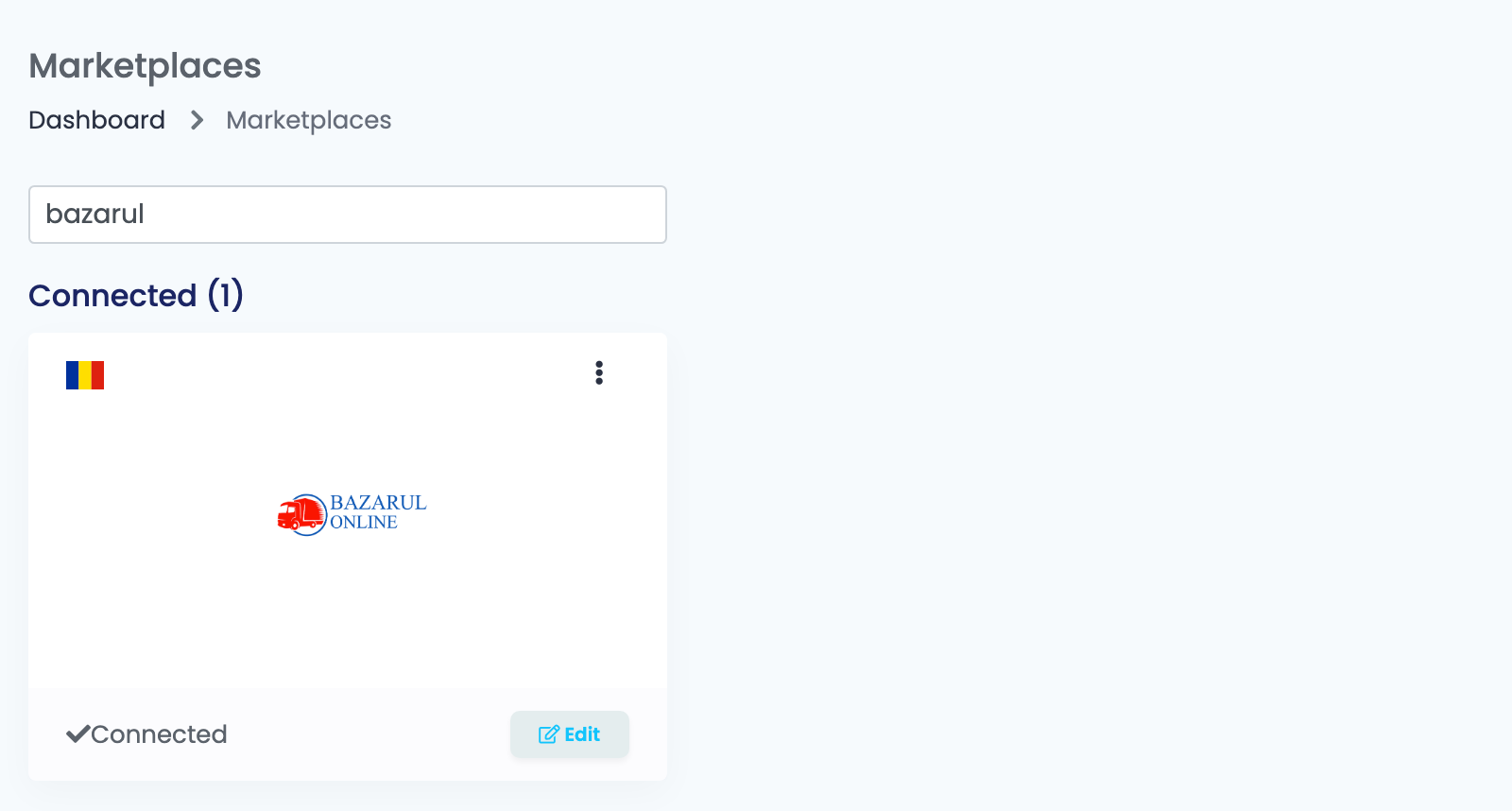
Öffnen Sie Integrationen → Marktplätze, suchen Sie nach bazarul und klicken Sie auf der Karte von Bazarul Online auf Verbinden — oder auf Bearbeiten, wenn Sie es schon einmal verbunden haben.
Füllen Sie den Reiter Haupteinstellungen aus:
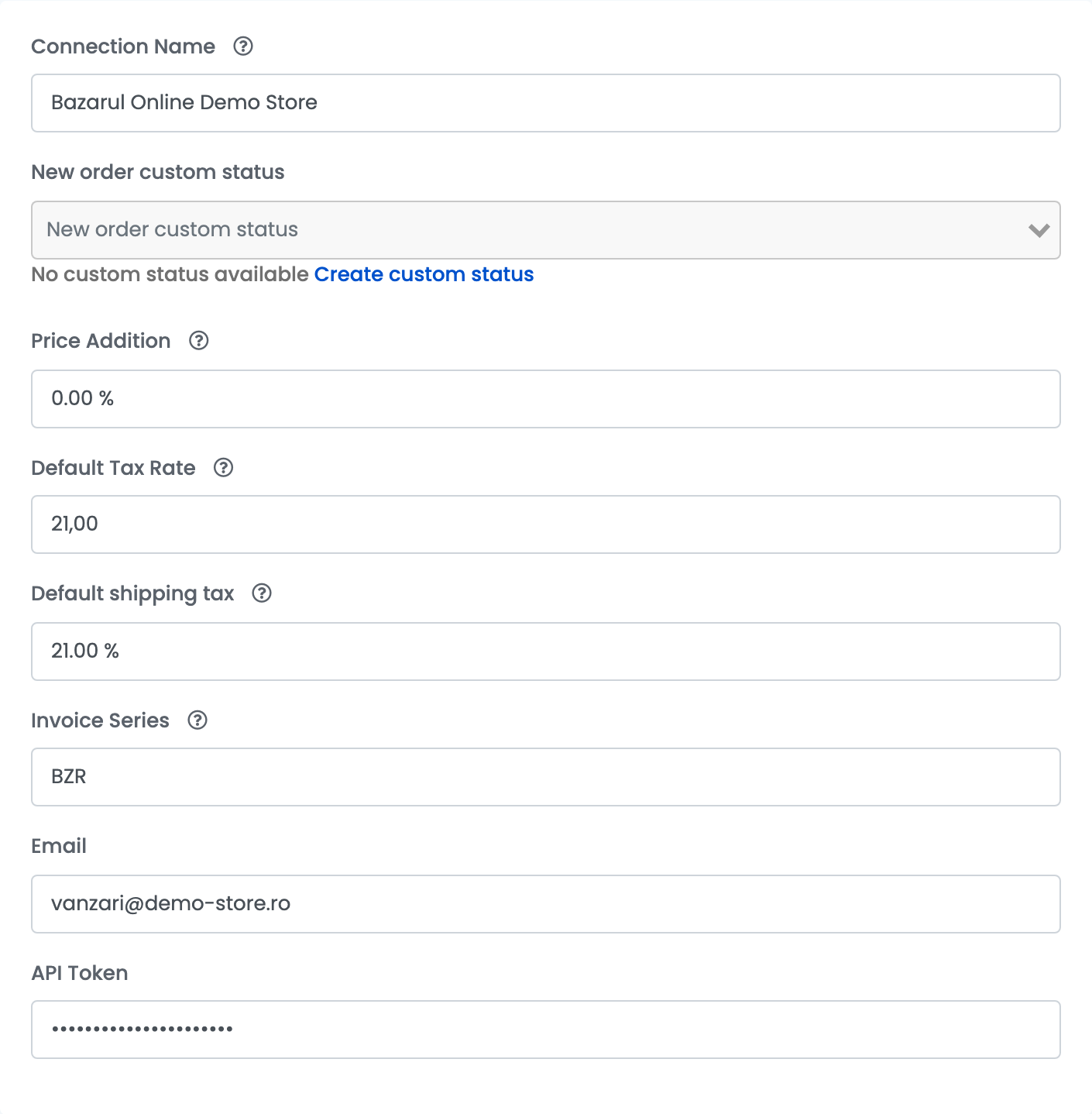
| Feld | Was hineingehört |
|---|---|
| Verbindungsname |
Ein Name, an dem Sie die Verbindung erkennen, zum Beispiel Bazarul Online Demo Store.
|
| Neuer benutzerdefinierter Bestellstatus | Optional: ein benutzerdefinierter Status, den jede neue von Bazarul Online importierte Bestellung erhält. |
| Preisaufschlag | Ein Prozentsatz, der für Bazarul Online auf den Produktpreis aufgeschlagen wird. Er wird beim Erstellen jedes Angebots darin gespeichert, eine Änderung gilt daher nur für neue Angebote. |
| Standard-Steuersatz | Ihr MwSt.-Satz, zum Beispiel 21. Er ist auch der MwSt.-Satz der Positionen in importierten Bestellungen. |
| Standard-Versandsteuer | Der MwSt.-Satz für den Versand in importierten Bestellungen. |
| Rechnungsserie | Die Rechnungsserie für Bestellungen von Bazarul Online, wenn Sie Rechnungen ausstellen. |
| Die E-Mail-Adresse Ihres Verkäuferkontos auf bazarulonline.ro. | |
| API Token | Der API-Schlüssel von Bazarul Online. |
Schritt 3 — Zusätzliche Einstellungen
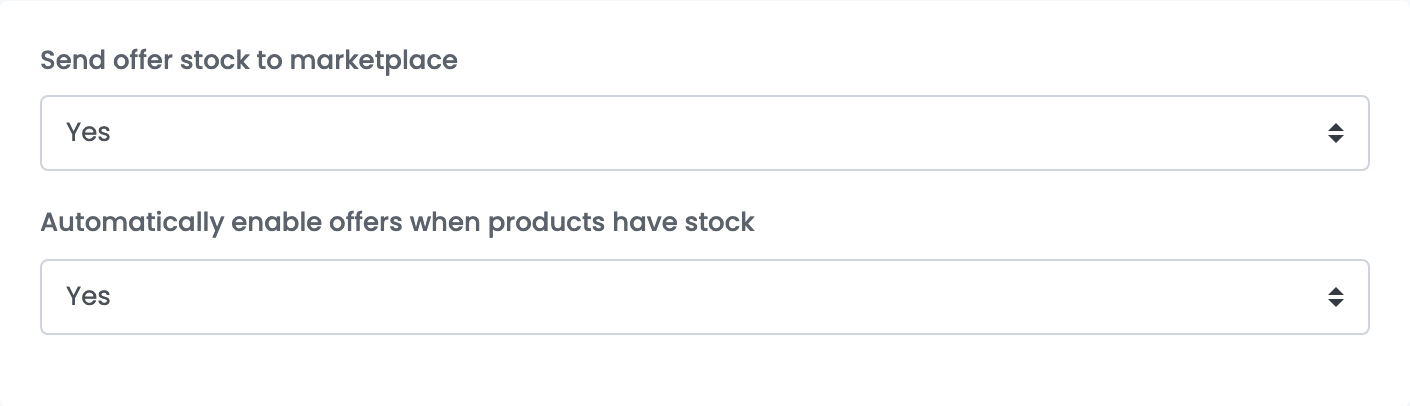
| Feld | Was es bewirkt |
|---|---|
| Angebotsbestand an den Marktplatz senden | Ja hält den Bestand Ihrer Angebote auf Bazarul Online gleich dem in easySales. Preise werden immer gesendet. |
| Angebote automatisch aktivieren, wenn Produkte Bestand haben | Ja schaltet ein Angebot wieder ein, wenn sein Produkt wieder vorrätig ist. |
Klicken Sie auf Speichern. easySales prüft die E-Mail-Adresse und das API Token bei Bazarul Online; sind sie korrekt, sehen Sie Marketplace Connected, und easySales beginnt, Ihre Bestellungen und Ihre bestehenden Angebote zu importieren. Eine falsche E-Mail-Adresse, ein falsches API Token oder ein nicht aktives Verkäuferkonto wird mit Unauthorized abgelehnt.
Schritt 4 — Die Angebote verknüpfen, die Sie bereits auf Bazarul Online haben
Ihre bestehenden Angebote von Bazarul Online erscheinen unter Marktplätze → Angebote im Reiter BazarulOnline, ausgegraut und als Nicht verknüpft markiert.
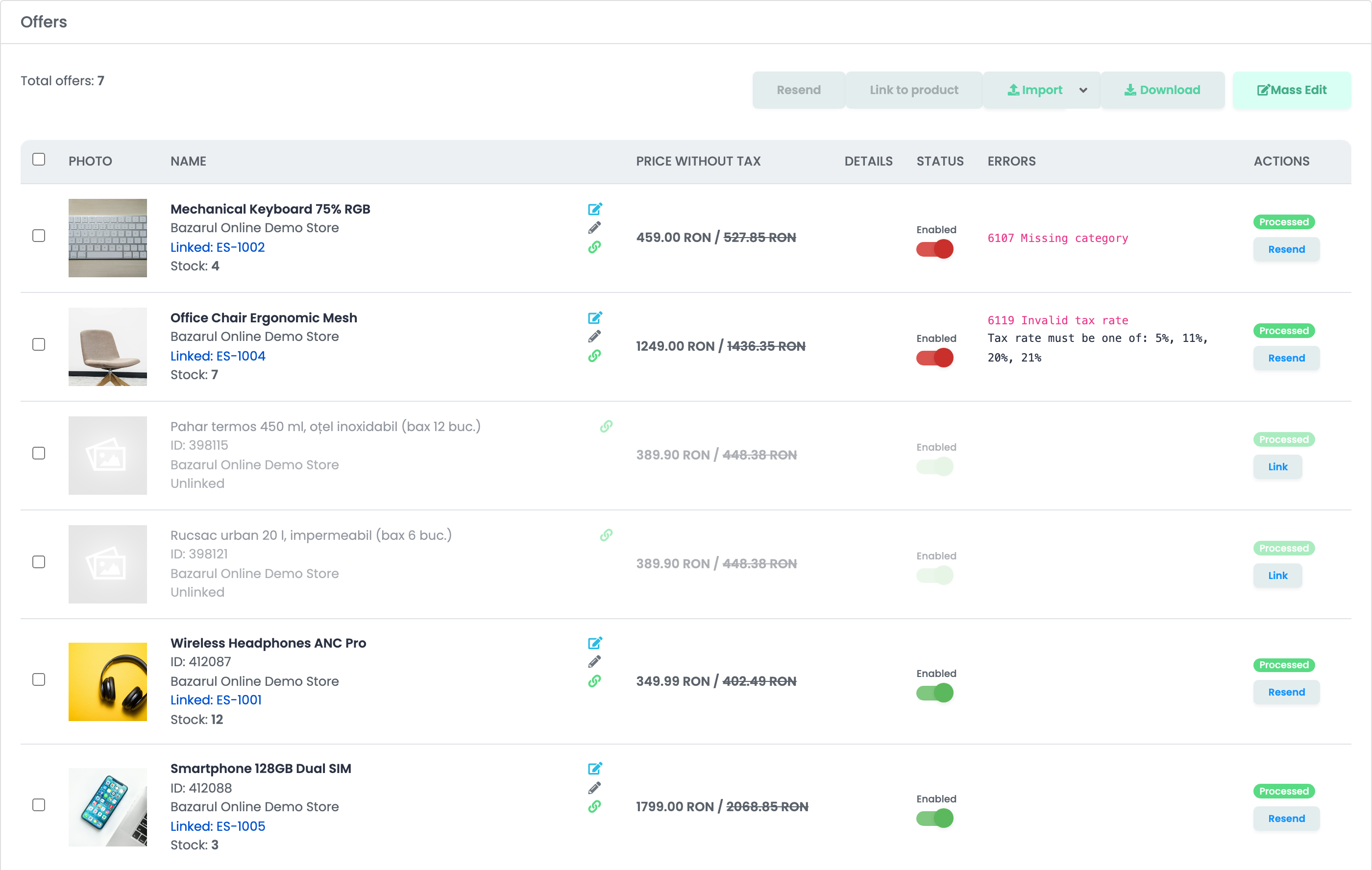
- Verknüpfen in der Zeile des Angebots ordnet dieses eine Angebot einem Produkt Ihrer Wahl zu.
- Mit Produkt verknüpfen tut dasselbe für die Angebote, die Sie ausgewählt haben.
- Marktplätze → Autolink ordnet Ihre Angebote von Bazarul Online in großer Zahl Ihren Produkten zu, nach SKU, EAN oder Name.
Sobald ein Angebot verknüpft ist, erhält es Bestand und Preis von seinem Produkt, und neue Bestellungen dafür enthalten das Produkt.
Ihre Produkte an Bazarul Online senden
easySales sendet das Produkt mit Name, Beschreibung, Bildern, SKU, EAN, Marke, Preis, Bestand und Merkmalen, in der dafür zugeordneten Kategorie von Bazarul Online. Ordnen Sie Ihre Kategorien unter Kategorien mit Kategorien zuordnen zu, und wählen Sie jedes Mal eine Unterkategorie: Bazarul Online akzeptiert keine Produkte in einer übergeordneten Kategorie. Ein neues Produkt wird nur mit einem Bestand größer als 0 angenommen.
easySales sendet die Preise ohne MwSt., zusammen mit dem MwSt.-Satz des Angebots. Der Preisaufschlag wird beim Erstellen des Angebots auf den Produktpreis aufgeschlagen.
Bestellungen
easySales importiert Ihre Bestellungen von Bazarul Online jede Minute, in jedem Status, mit den Firmendaten, wenn der Käufer ein Unternehmen ist. Nachnahme (ramburs) und Banküberweisung werden als Zahlungsart erkannt. Wenn Sie eine Bestellung in easySales stornieren, wird die Stornierung an Bazarul Online gesendet.
Wenn ein Angebot abgelehnt wird
Der Grund steht in der Spalte Fehler des Angebots. Diese sehen Sie am wahrscheinlichsten:
| Fehler | Was zu tun ist |
|---|---|
| 6107 Missing category | Das Angebot hat keine Kategorie von Bazarul Online. Ordnen Sie die Kategorie des Produkts unter Kategorien zu oder wählen Sie am Angebot eine Kategorie von Bazarul Online, und senden Sie es dann erneut. |
| 6119 Invalid tax rate — Tax rate must be one of: 5%, 11%, 20%, 21% | Setzen Sie den MwSt.-Satz des Produkts auf einen dieser Werte und senden Sie das Angebot erneut. |
| 6110 Product reject by bazarulonline.ro — Bad Request: Nu este permis sa adaugati produse in aceasta Categorie. Pentru a continua, va rugam adaugati produsul intr-o subcategorie! | Die Kategorie ist eine übergeordnete Kategorie. Wählen Sie eine ihrer Unterkategorien und senden Sie das Angebot erneut. |
| 6110 Product reject by bazarulonline.ro — Product rejected: stock must be greater than 0 and status must be active. | Senden Sie das Produkt, wenn es vorrätig ist, mit aktiviertem Angebot. |
| 6101 Invalid product price | Das Angebot hat keinen gültigen Preis. Legen Sie den Preis des Produkts fest und senden Sie erneut. |
| 6102 Invalid images data | Ein Bild des Produkts kann nicht gelesen werden. Ersetzen Sie es und senden Sie erneut. |