A Bazarul Online összekapcsolása az easySalesszel: teljes beállítási útmutató
Kapcsold össze a Bazarul Online-t az easySalesszel: e-mail és API-kulcs, Alapértelmezett ÁFA kulcs és ÁFA, a meglévő ajánlatok összekötése, kategóriák, rendelések és ajánlathibák.
Mit ad a Bazarul Online összekapcsolása
A bazarulonline.ro egy romániai online piactér nagykereskedelmi értékesítésre. Az easySalesszel összekapcsolva behozza a Bazarul Online-rendeléseidet az easySalesbe, ajánlatként elküldi a termékeidet a Bazarul Online-ra, és az easySalesből naprakészen tartja a készletüket és az áraikat.
Két dolog, amit érdemes tudnod, mielőtt belekezdesz:
- A Bazarul Online-on már meglévő ajánlataidat össze kell kötnöd a termékeiddel. Az easySales összekötés nélkül importálja őket. Amíg nem kötöd össze őket, nem kapnak készletet és árat az easySalesből, a rájuk érkező rendelések pedig termék nélkül jönnek, így nem foglalódik le készlet.
- Minden ajánlathoz Bazarul Online-alkategória és a Bazarul Online által elfogadott ÁFA-kulcs kell. Rendeld hozzá a kategóriáidat a Bazarul Online kategóriáihoz, mielőtt termékeket küldesz, és gondoskodj róla, hogy minden ajánlat ÁFA-kulcsa 5%, 11%, 20% vagy 21% legyen.
Mielőtt elkezded
Aktív Bazarul Online eladói fiók
A Bazarul Online által jóváhagyva, a bazarulonline.ro oldalon.
Az API-kulcsod
Az eladói fiókodban generálva, vagy a Bazarul Online-tól kérve.
Egyező SKU-k vagy EAN-kódok
Az Autolink SKU, EAN vagy név alapján találja meg a meglévő Bazarul Online-ajánlataidat a termékeid között.
1. lépés — Az API-kulcs beszerzése a Bazarul Online-tól
- Jelentkezz be az eladói fiókodba a bazarulonline.ro oldalon.
- Generálj API-kulcsot a fiókodhoz — vagy kérj egyet a Bazarul Online-tól az api.support@bazarulonline.ro címen.
- Másold ki a kulcsot, amint megjelenik: csak egyszer látható.
2. lépés — A Bazarul Online összekapcsolása az easySalesben
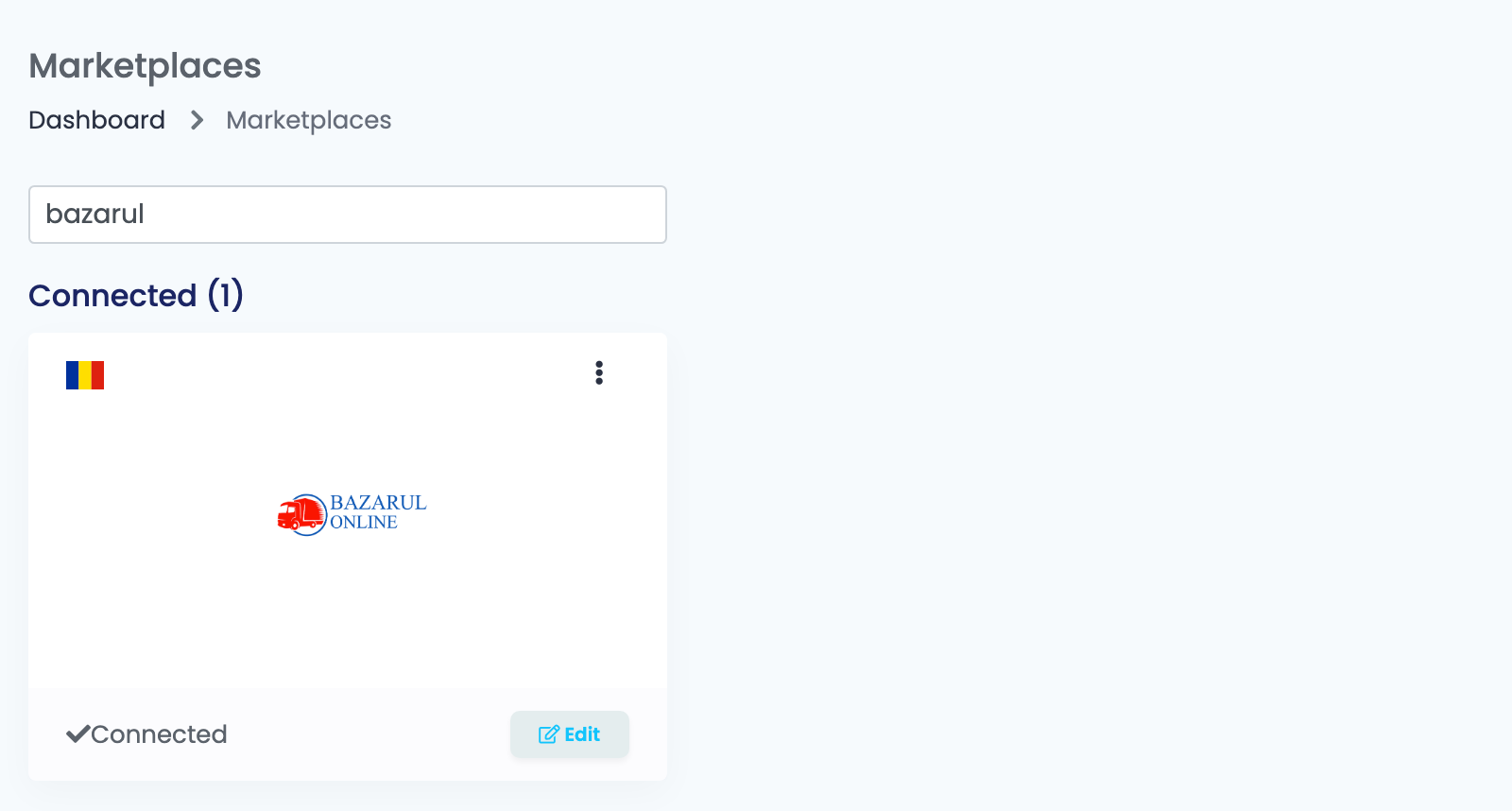
Nyisd meg az Integrációk → Piactér oldalt, keress rá: bazarul, és nyomd meg a Bejelentkezés gombot a Bazarul Online kártyán — vagy a Szerkesztés gombot, ha korábban már összekapcsoltad.
Töltsd ki a Fő beállítások fület:
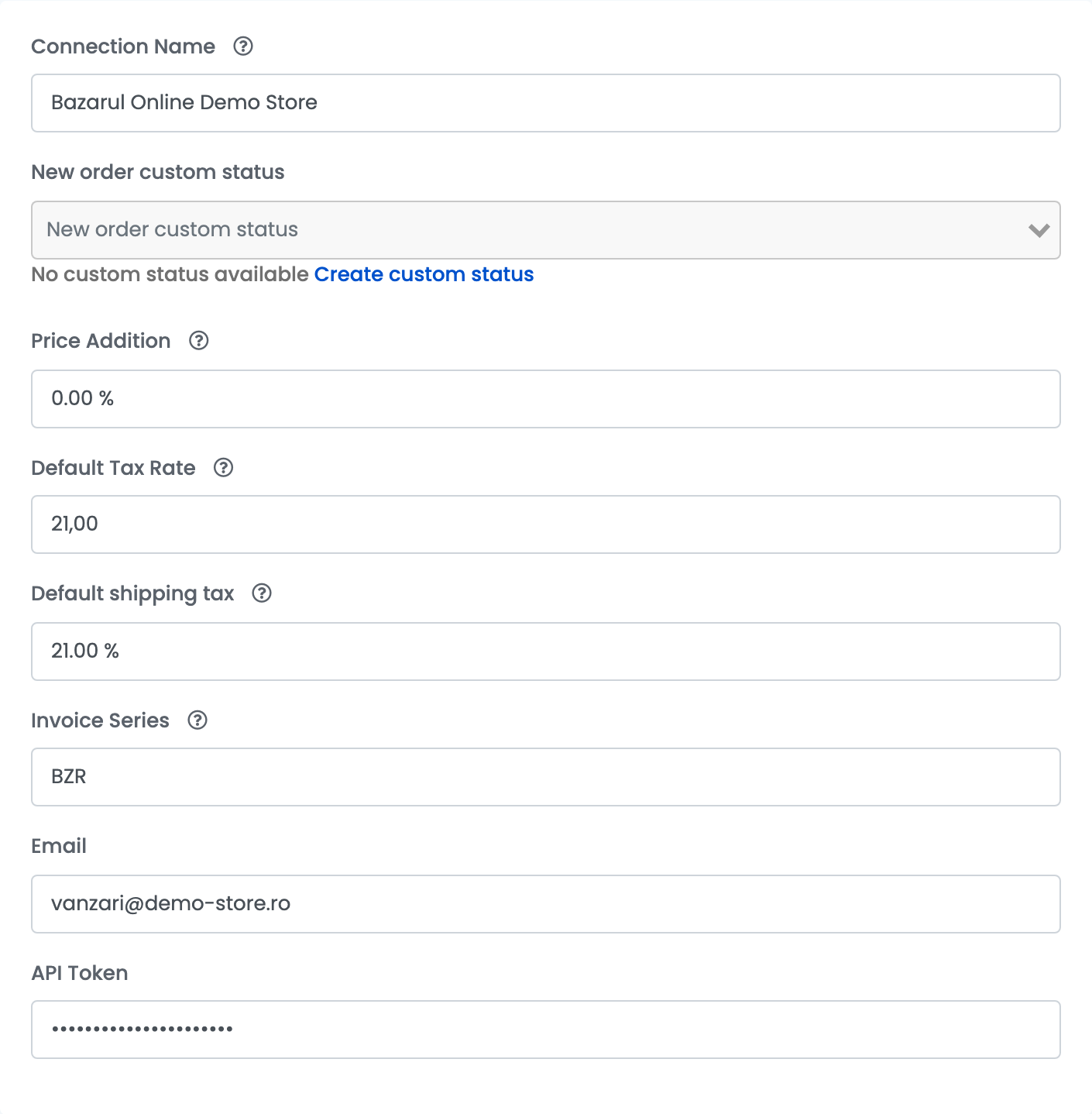
| Mező | Mit írj bele |
|---|---|
| Kapcsolat neve |
Egy név, amelyről felismered, például Bazarul Online Demo Store.
|
| Új rendelés egyedi státusza | Nem kötelező: egy egyedi státusz, amelyet minden Bazarul Online-ról importált új rendelés megkap. |
| Ár növelése | Egy százalék, amelyet a termék árához ad a Bazarul Online számára. Az ajánlat létrehozásakor minden ajánlatra elmentődik, így a módosítás csak az új ajánlatokra érvényes. |
| Alapértelmezett ÁFA kulcs | Az ÁFA-kulcsod, például 21. Ez az importált rendelések tételeinek ÁFA-kulcsa is. |
| ÁFA kulcs a szállításra | Az importált rendelések szállításának ÁFA-kulcsa. |
| Számlázás sorozatszáma | A Bazarul Online-rendelésekhez használt számlasorozat, amikor számlát állítasz ki. |
| E-mail cím | A bazarulonline.ro eladói fiókod e-mail címe. |
| API Token | Az API-kulcs a Bazarul Online-tól. |
3. lépés — További beállítások
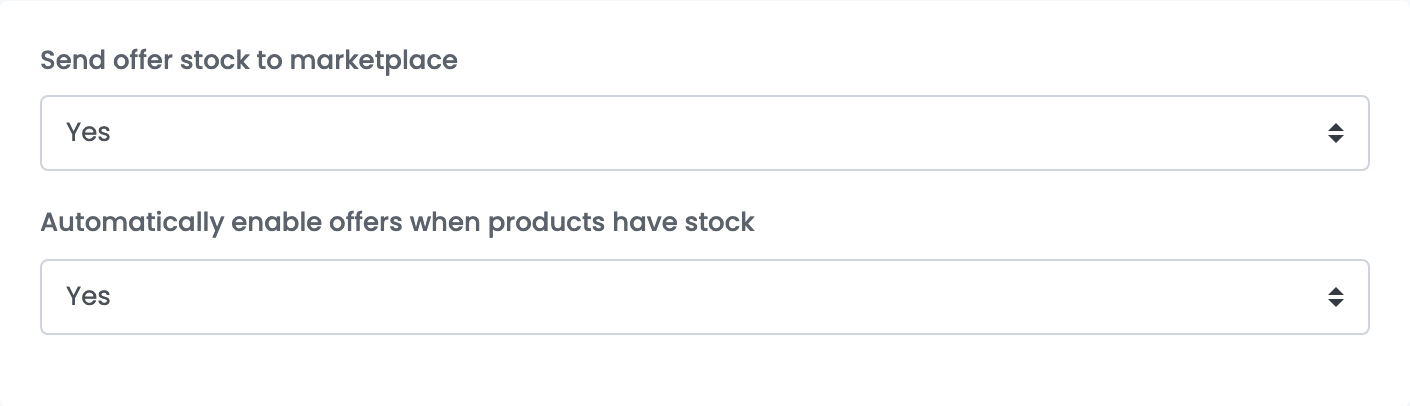
| Mező | Mire való |
|---|---|
| Ajánlat készlet küldése a piactérre | Igen esetén az ajánlataid készlete a Bazarul Online-on megegyezik az easySalesével. Az árak mindig elmennek. |
| Ajánlatok automatikus engedélyezése, ha a termékek készleten vannak | Igen esetén újra bekapcsolja az ajánlatot, amikor a terméke ismét készleten van. |
Nyomd meg a Mentés gombot. Az easySales ellenőrzi az e-mail címet és az API tokent a Bazarul Online-nál; ha helyesek, a Marketplace Connected üzenetet látod, és az easySales elkezdi importálni a rendeléseidet és a meglévő ajánlataidat. Hibás e-mail cím vagy API token, illetve nem aktív eladói fiók esetén a válasz Unauthorized.
4. lépés — A Bazarul Online-on már meglévő ajánlatok összekötése
A meglévő Bazarul Online-ajánlataid a Piactér → Ajánlatok oldalon, a BazarulOnline fülön jelennek meg, szürkén és Nincs összekapcsolva jelöléssel.
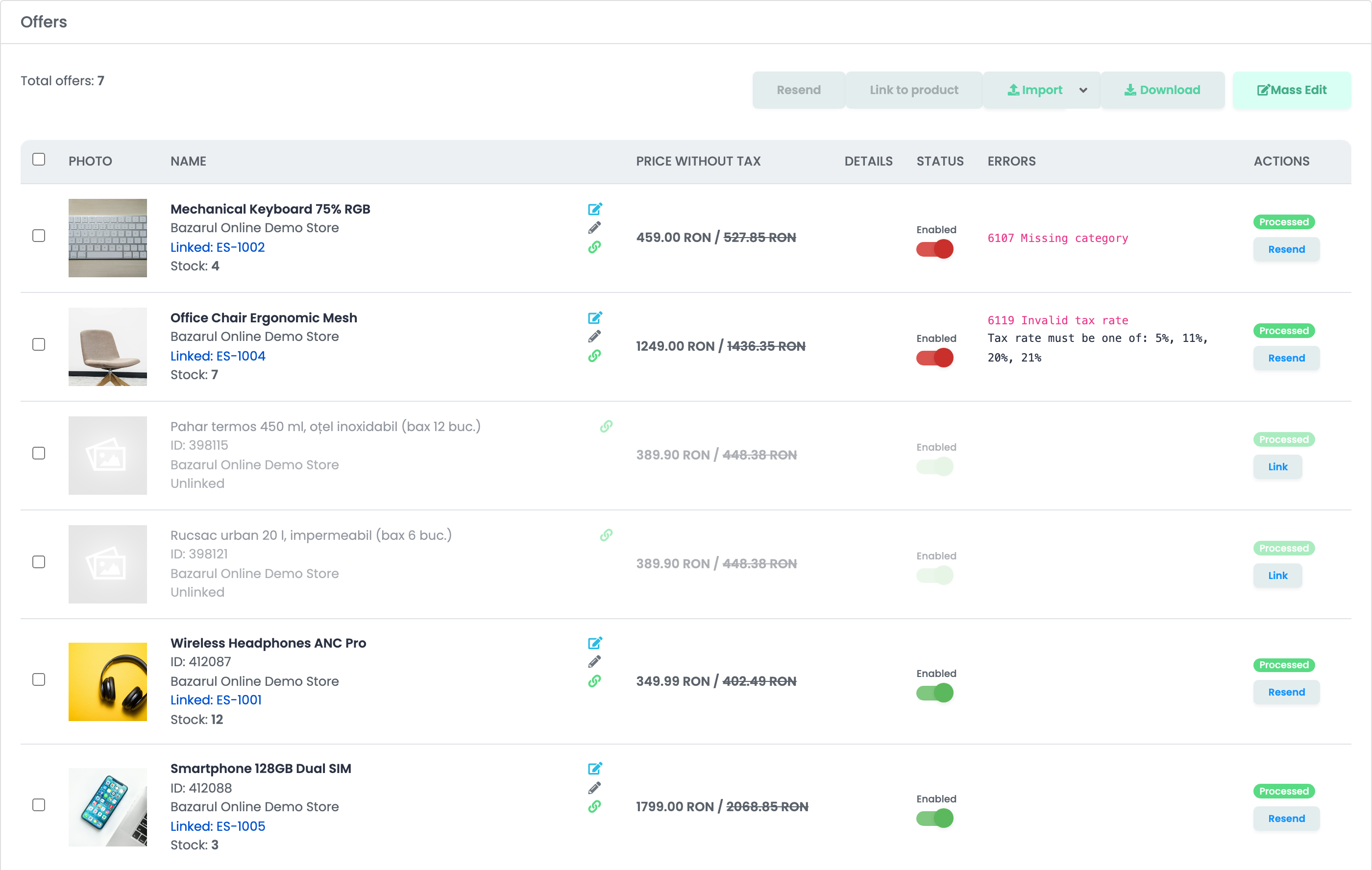
- A Link az ajánlat sorában azt az egy ajánlatot kapcsolja az általad választott termékhez.
- A Termék linkje ugyanezt teszi a kijelölt ajánlatokkal.
- A Piactér → Autolink tömegesen párosítja a Bazarul Online-ajánlataidat a termékeiddel, SKU, EAN vagy név alapján.
Összekötés után az ajánlat a termékétől kapja a készletet és az árat, a rá érkező új rendelések pedig már a termékkel együtt jönnek.
A termékek elküldése a Bazarul Online-ra
Az easySales a terméket névvel, leírással, képekkel, SKU-val, EAN-nel, márkával, árral, készlettel és jellemzőkkel küldi el, abban a Bazarul Online-kategóriában, amelyet hozzárendeltél. A kategóriáidat a Kategóriák alatt, a Kategóriába helyezés gombbal rendeld hozzá, és mindig alkategóriát válassz: a Bazarul Online nem fogad el terméket szülőkategóriában. Új terméket csak 0-nál nagyobb készlettel fogad el.
Az easySales az árakat ÁFA nélkül küldi, az ajánlat ÁFA-kulcsával együtt. Az Ár növelése értékét az ajánlat létrehozásakor adja hozzá a termék árához.
Rendelések
Az easySales percenként importálja a Bazarul Online-rendeléseidet, minden státuszban, céges vásárló esetén a cég adataival. Fizetési módként az utánvétet (ramburs) és a banki átutalást ismeri fel. Ha az easySalesben törölsz egy rendelést, a törlést elküldi a Bazarul Online-nak.
Ha egy ajánlatot elutasítanak
Az ok az ajánlat Hibák oszlopában jelenik meg. Ezekkel találkozol a legnagyobb eséllyel:
| Hiba | Mit tegyél |
|---|---|
| 6107 Missing category | Az ajánlatnak nincs Bazarul Online-kategóriája. Rendeld hozzá a termék kategóriáját a Kategóriák alatt, vagy válassz Bazarul Online-kategóriát az ajánlaton, majd küldd újra. |
| 6119 Invalid tax rate — Tax rate must be one of: 5%, 11%, 20%, 21% | Állítsd a termék ÁFA-kulcsát ezek egyikére, és küldd újra az ajánlatot. |
| 6110 Product reject by bazarulonline.ro — Bad Request: Nu este permis sa adaugati produse in aceasta Categorie. Pentru a continua, va rugam adaugati produsul intr-o subcategorie! | A kategória szülőkategória. Válaszd ki valamelyik alkategóriáját, és küldd újra az ajánlatot. |
| 6110 Product reject by bazarulonline.ro — Product rejected: stock must be greater than 0 and status must be active. | Akkor küldd el a terméket, amikor készleten van, bekapcsolt ajánlattal. |
| 6101 Invalid product price | Az ajánlatnak nincs érvényes ára. Állítsd be a termék árát, és küldd újra. |
| 6102 Invalid images data | A termék egyik képe nem olvasható. Cseréld le, és küldd újra. |