Jak połączyć Amazon z easySales: kompletny przewodnik konfiguracji
Połącz swoje marketplace'y Amazon, na czele z Amazon.pl, z easySales: autoryzacja w Seller Central, zapis ustawień, łączenie ofert, które już masz, wysyłka nowych oraz synchronizacja zamówień, numerów przesyłek i faktur.
Co daje Ci połączenie z Amazon
easySales łączy się z Twoim kontem sprzedawcy Amazon i przenosi Twoje zamówienia z Amazon obok wszystkich pozostałych zamówień, dzięki czemu fakturujesz je, wysyłasz i pakujesz w jednym miejscu. Wysyła na Amazon stany i ceny Twoich ofert, informuje Amazon, że zamówienie zostało wysłane, razem z numerem przesyłki, i przesyła Twoje faktury do zamówienia.
Zanim zaczniesz, warto wiedzieć trzy rzeczy:
- Każdy marketplace Amazon to osobne połączenie. Amazon.pl, Amazon.de, Amazon.fr i pozostałe mają w easySales własne karty, a każdy autoryzujesz osobno — tym samym loginem do Seller Central.
- Nie musisz kopiować żadnych kluczy API. Autoryzujesz easySales w Seller Central jednym przyciskiem, a potem zapisujesz ustawienia połączenia w easySales. Dopóki ich nie zapiszesz, połączenie nie jest kompletne.
- Autoryzacja musi pozostać ważna. Amazon prosi o jej odnowienie raz w roku, a gdy Amazon przestaje ją akceptować, połączenie przestaje się synchronizować — łącznie z zamówieniami — dopóki nie autoryzujesz go ponownie. Wystarczy jeden przycisk: Ponowna autentyfikacja z Amazon.
Zanim zaczniesz
Konto sprzedawcy Amazon
Aktywne na marketplace'ach, które chcesz połączyć.
Login do Seller Central
Żeby zatwierdzić easySales dla każdego marketplace'u.
EAN na Twoich produktach
Żeby easySales mógł je znaleźć w katalogu Amazon.
Krok 1 — Wybierz marketplace
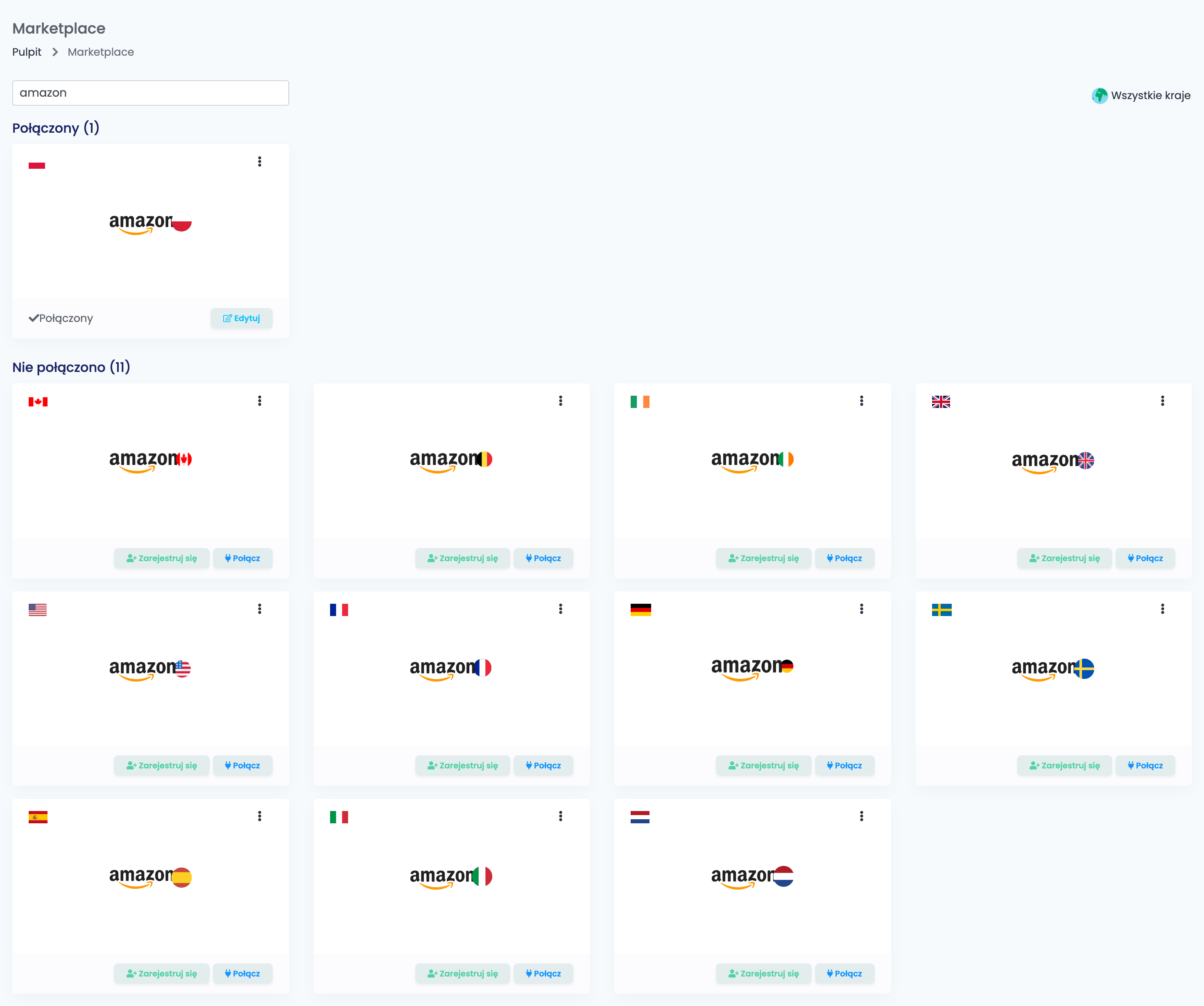
Przejdź do Integracje → Marketplace i wyszukaj amazon. Każdy marketplace ma własną kartę: Polska, Niemcy, Wielka Brytania, Francja, Włochy, Hiszpania, Holandia, Belgia, Irlandia, Szwecja, Stany Zjednoczone i Kanada. Kliknij Połącz na karcie marketplace'u, na którym sprzedajesz.
Krok 2 — Autoryzuj easySales w Seller Central
Kliknij Autentyfikacja z Amazon. Otworzy się Seller Central dla tego marketplace'u: zaloguj się i zatwierdź easySales. Amazon przekieruje Cię z powrotem do easySales, a ustawienia połączenia pojawią się pod przyciskiem — który teraz brzmi Ponowna autentyfikacja z Amazon.
Krok 3 — Główne ustawienia
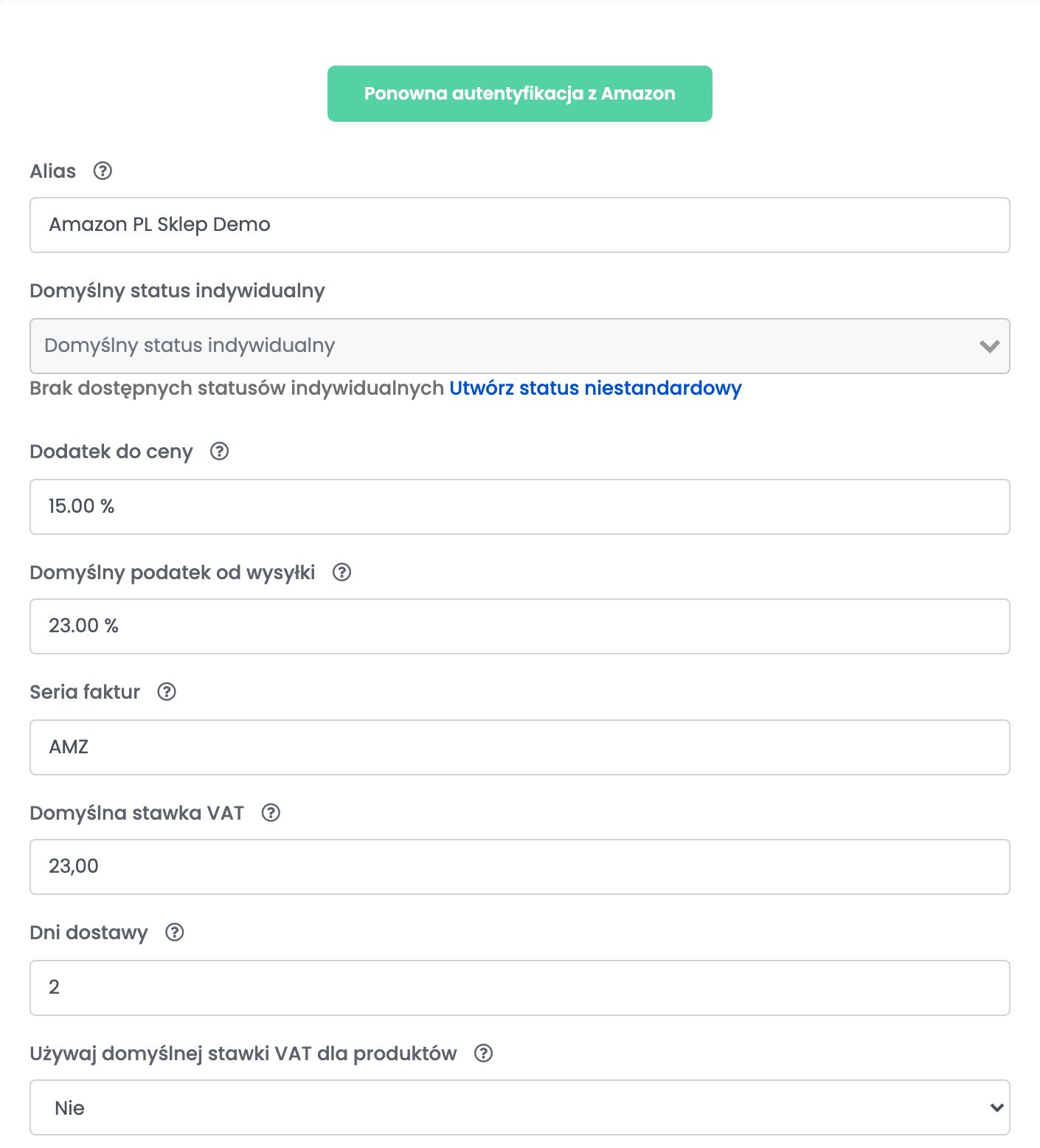
Wypełnij ustawienia i kliknij Zapisz. Przy zapisie easySales sprawdza autoryzację w Amazon.
| Pole | Co wpisać |
|---|---|
| Alias | Nazwa tego marketplace'u w easySales. |
| Domyślny status indywidualny | Opcjonalnie. Twój własny status, z którym zaczyna każde zamówienie z tego marketplace'u. |
| Dodatek do ceny | Procent doliczany do ceny produktu na tym marketplace. 0 wysyła cenę produktu bez zmian. |
| Domyślny podatek od wysyłki | Stawka VAT od wysyłki. |
| Seria faktur | Seria, na której wystawiane są faktury do zamówień z tego marketplace'u. |
| Domyślna stawka VAT | Stawka VAT Twoich ofert. Ustaw 0, jeśli nie jesteś podatnikiem VAT. |
| Dni dostawy | Ile dni potrzebujesz na wysyłkę; wysyłane razem z nowymi ofertami. |
| Używaj domyślnej stawki VAT dla produktów | Tak stosuje wartość z pola Domyślna stawka VAT do produktów każdego zamówienia — gdy sam wystawiasz faktury. |
| Pole | Co wpisać |
|---|---|
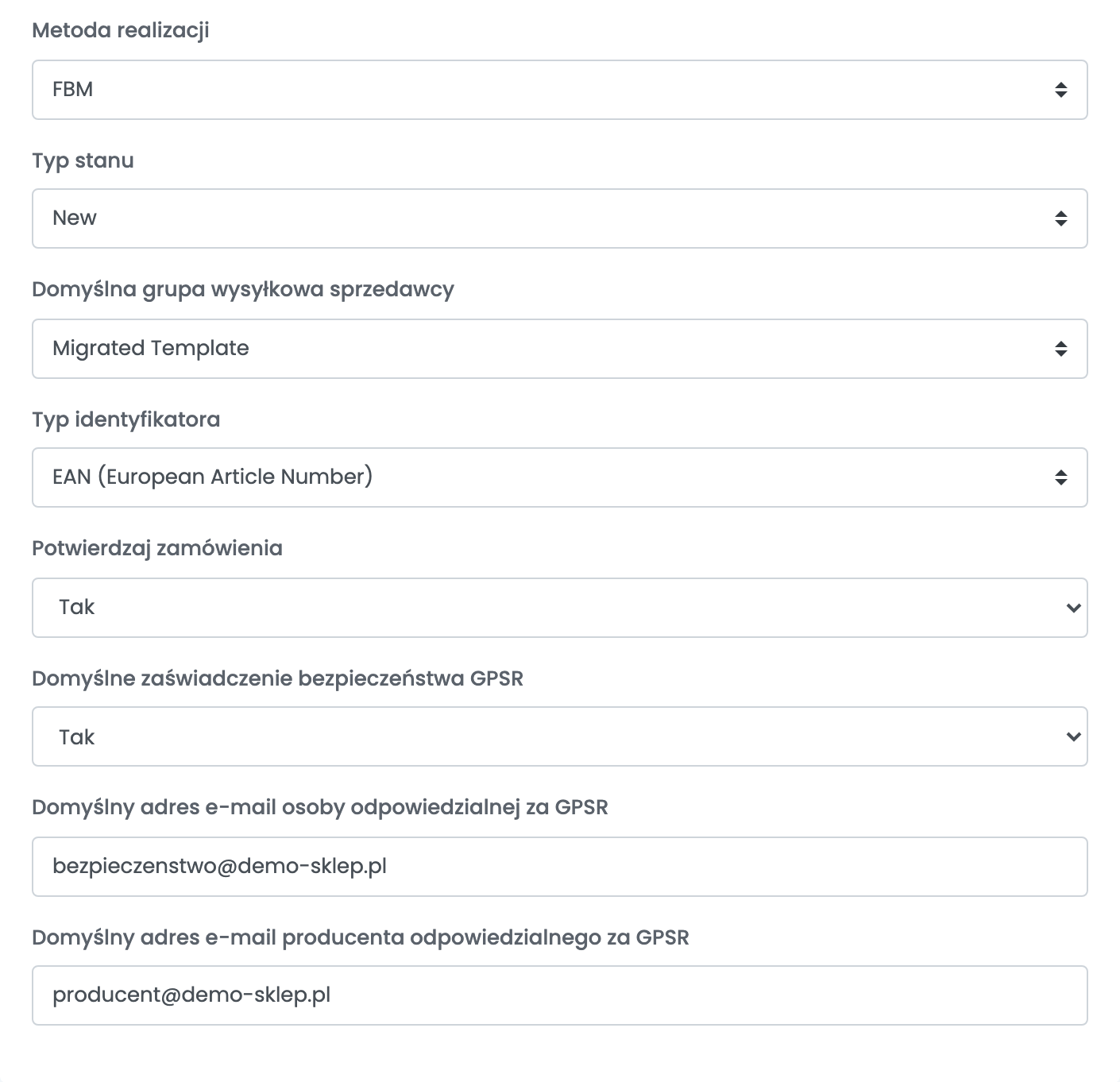
| Metoda realizacji | FBM, gdy sam wysyłasz zamówienia, FBA, gdy robi to Amazon. To wartość domyślna dla nowych ofert. |
| Typ stanu | Stan, w jakim wystawiane są nowe oferty — zwykle nowy. Lista pochodzi z danego sklepu Amazon, w jego języku. |
| Domyślna grupa wysyłkowa sprzedawcy | Szablon wysyłki z Seller Central, którego używają nowe oferty. |
| Typ identyfikatora | Kod, po którym easySales szuka produktu w katalogu Amazon — zwykle EAN. |
| Potwierdzaj zamówienia | Tak potwierdza na Amazon każde nowe zamówienie, gdy tylko trafi do easySales. |
| Domyślne zaświadczenie bezpieczeństwa GPSR i dwa adresy e-mail GPSR | Dane dotyczące bezpieczeństwa produktów, których Amazon wymaga w UE, kopiowane do każdej nowej oferty. |
Krok 4 — Dodatkowe ustawienia
Zakładka Dodatkowe ustawienia decyduje o tym, co easySales wysyła na Amazon i jakie zamówienia pobiera.
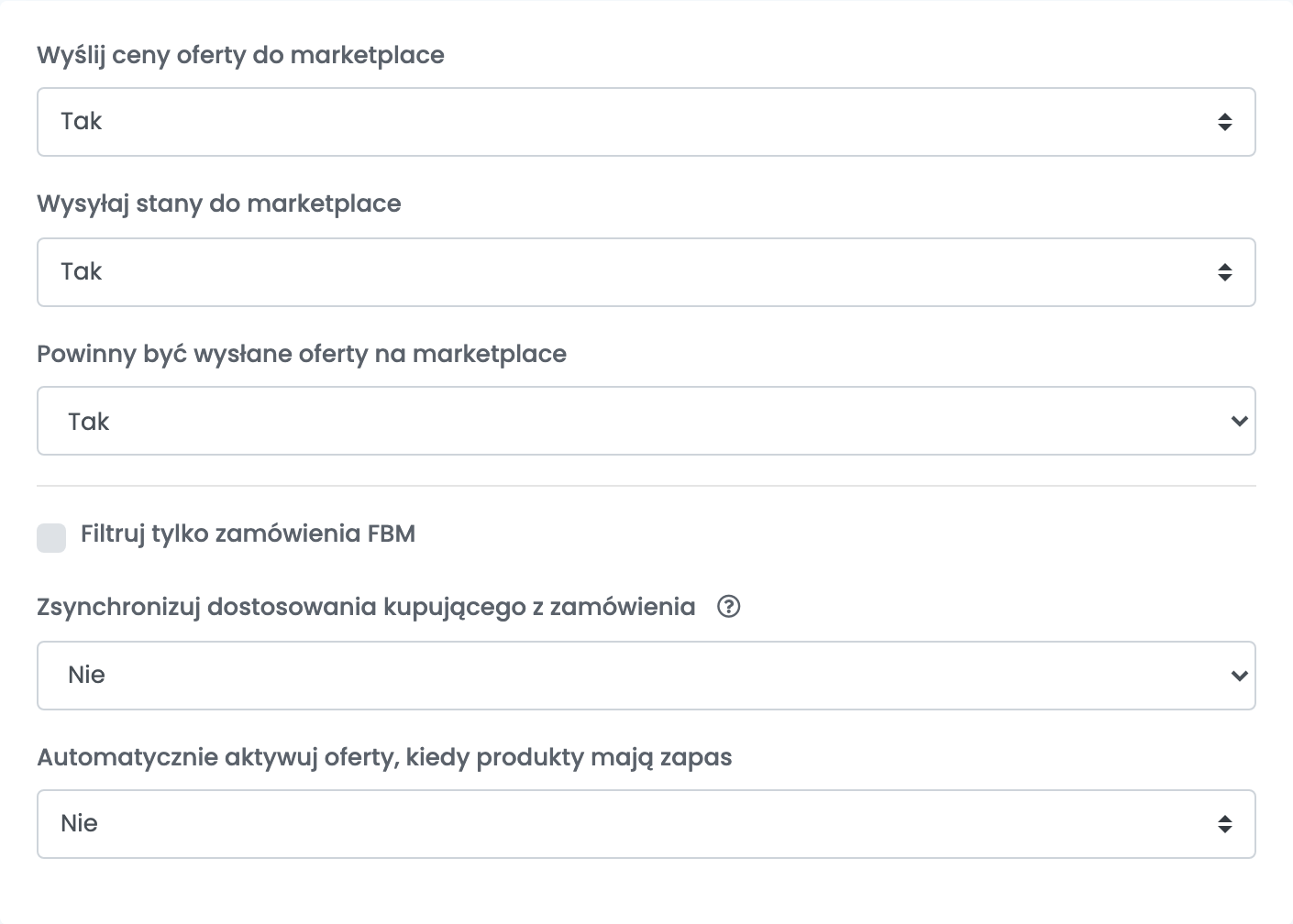
| Opcja | Do czego służy |
|---|---|
| Wyślij ceny oferty do marketplace | Utrzymuje aktualne ceny na Amazon. |
| Wysyłaj stany do marketplace | Utrzymuje aktualne stany na Amazon. |
| Powinny być wysłane oferty na marketplace | Decyduje, czy Twoje oferty w ogóle są wysyłane na Amazon. Wyłącz, żeby nic nie było wysyłane. |
| Filtruj tylko zamówienia FBM | Pobiera tylko zamówienia, które wysyłasz sam, i pomija te realizowane przez Amazon. |
| Zsynchronizuj dostosowania kupującego z zamówienia | Pobiera personalizację, którą kupujący dodał do produktu. |
| Automatycznie aktywuj oferty, kiedy produkty mają zapas | Ponownie włącza ofertę, gdy jej produkt wraca na stan. |
Krok 5 — Połącz oferty, które już masz na Amazon
Po połączeniu easySales odczytuje oferty, które już sprzedajesz na Amazon, i wyświetla je w Oferty, na zakładce danego marketplace'u. Przychodzą jako niepołączone: easySales nie wie jeszcze, którym z Twoich produktów jest każda z nich. Połącz każdą ofertę z jej produktem — ręcznie albo za pomocą automatycznego łączenia. Pozycja zamówienia, której SKU z Amazon nie ma połączonego produktu, przychodzi bez produktu, a jej stan nie maleje.
Krok 6 — Wyślij nowe produkty na Amazon
Gdy dodajesz ofertę dla jednego ze swoich produktów, easySales najpierw szuka produktu w katalogu Amazon po EAN — albo po kodzie wybranym w polu Typ identyfikatora. Jeśli Amazon już go ma, Twoja oferta dołącza do strony tego produktu. Jeśli nie, easySales tworzy nową ofertę, a wtedy produkt potrzebuje kategorii Amazon i cech, których Amazon wymaga dla tej kategorii.
Żeby samodzielnie przypisać produkt do konkretnej strony na Amazon, użyj Połącz ofertę na produkcie i wyszukaj na Amazon po ASIN, EAN lub nazwie.
Zamówienia z Amazon
Zamówienia są odczytywane co minutę. Pierwsza synchronizacja pobiera zamówienia z ostatniego dnia; potem każde nowe i zmienione zamówienie.
| Na Amazon | W easySales |
|---|---|
| Pending, Unshipped | Nowe |
| Shipped | Zakończone |
| Canceled | Anulowane |
| Unshipped, Shipped | Oznaczone jako opłacone |
| Waluta | Waluta danego marketplace'u |
Zamówienia, które Amazon realizuje za Ciebie (FBA), przychodzą już wysłane, ze statusem Zakończone. Żeby nie trafiały do easySales, włącz Filtruj tylko zamówienia FBM.
Wysyłka i faktury
- Numer przesyłki: gdy zamówienie otrzyma w easySales etykietę — wygenerowaną lub dodaną ręcznie — easySales wysyła do Amazon kuriera i numer przesyłki, oznacza tam zamówienie jako wysłane, a zamówienie otrzymuje status Zakończone. GLS, DPD, DHL i FedEx są przekazywani pod własnymi nazwami; każdy inny kurier jest przekazywany z nazwy jako inny przewoźnik.
- Faktury: faktura wystawiona do zamówienia z Amazon jest przesyłana do zamówienia na Amazon, podobnie jak faktura korygująca (storno). Zamówienie musi być najpierw wysłane. Jeśli pozwolisz Amazon wystawiać faktury za Ciebie, easySales nie przesyła żadnej, a przy zamówieniu widnieje Amazon will generate invoice.
- Amazon Easy Ship (Amazon.pl i Amazon.nl): gdy z marketplace'em jest powiązane połączenie kurierskie Amazon Easy Ship, etykieta i termin odbioru przesyłki pochodzą bezpośrednio od Amazon.
Gdy oferta zostanie odrzucona
Powód widać przy ofercie, słowami Amazon:
| Co mówi Amazon | Co zrobić |
|---|---|
| Unauthorized - Access to requested resource is denied. | Autoryzuj ponownie przyciskiem Ponowna autentyfikacja z Amazon, a potem kliknij Zapisz. |
| You need approval to list in this brand. | Poproś Amazon w Seller Central o zgodę na tę markę. |
| … you must provide ERN information to comply with the Extended Producer Responsibility (EPR) Regulations. | Dodaj swój numer rejestrowy EPR w Seller Central. |
| … information required to comply with our General Product Safety Regulation (GPSR) policy. | Uzupełnij ustawienia GPSR połączenia albo oferty. |
| Condition: 'Item Condition' is required but missing. | Wybierz Typ stanu w głównych ustawieniach i zapisz. |
| Your selling price is below your minimum price threshold | Zmień cenę albo minimalną i maksymalną cenę oferty. |