Hogyan kapcsold össze az Amazont az easySalesszel: teljes útmutató
Kapcsold össze az Amazon-áruházaidat az easySalesszel: engedélyezés a Seller Centralban, a beállítások mentése, a meglévő ajánlatok összekötése, új ajánlatok küldése, valamint a rendelések, a nyomkövetés és a számlák szinkronizálása.
Mit ad neked az Amazon összekapcsolása
Az easySales csatlakozik az Amazon eladói fiókodhoz, és az Amazon-rendeléseidet a többi rendelésed mellé hozza, így egy helyen számlázod, szállítod és csomagolod őket. Elküldi az Amazonra az ajánlataid készletét és árát, jelzi az Amazonnak, ha egy rendelést feladtál, a nyomkövetési számmal együtt, és feltölti a számláidat a rendeléshez.
Három dolog, amit érdemes tudnod, mielőtt belekezdesz:
- Minden Amazon-áruház külön kapcsolat. Az Amazon.de, az Amazon.fr, az Amazon.pl és a többi áruház mind saját kártyát kap az easySalesben, és mindegyiket külön engedélyezed — ugyanazzal a Seller Central-belépéssel.
- Nincs API-kulcs, amit másolnod kellene. Egyetlen gombbal engedélyezed az easySalest a Seller Centralban, majd elmented a kapcsolat beállításait az easySalesben. Amíg nem mented őket, a kapcsolat nem teljes.
- Az engedélynek érvényesnek kell maradnia. Az Amazon évente egyszer kéri a megújítását, és ha az Amazon már nem fogadja el, a kapcsolat leáll a szinkronizálással — a rendelésekkel együtt —, amíg újra nem engedélyezed. Ehhez egyetlen gomb kell: Újrahitelesítés Amazonnal.
Mielőtt elkezded
Amazon eladói fiók
Aktív azokban az áruházakban, amelyeket össze szeretnél kapcsolni.
A Seller Central-belépésed
Hogy minden áruháznál jóváhagyhasd az easySalest.
EAN a termékeiden
Hogy az easySales megtalálja őket az Amazon katalógusában.
1. lépés — Válaszd ki az áruházat
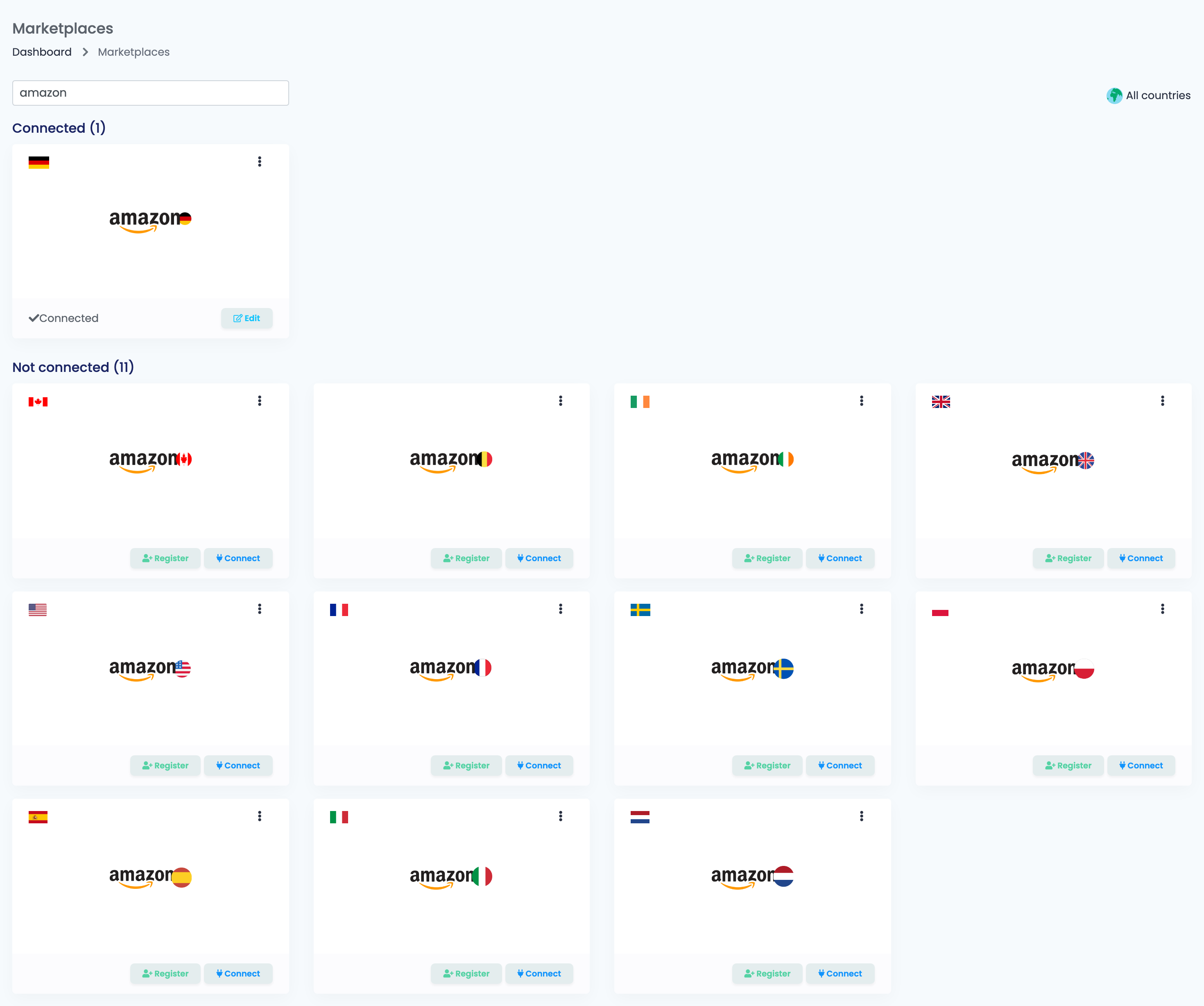
Menj az Integrációk → Piactér oldalra, és keress rá: amazon. Minden áruháznak saját kártyája van: Egyesült Királyság, Németország, Franciaország, Olaszország, Spanyolország, Hollandia, Belgium, Írország, Svédország, Lengyelország, Egyesült Államok és Kanada. Nyomd meg a Bejelentkezés gombot annak az áruháznak a kártyáján, ahol értékesítesz.
2. lépés — Engedélyezd az easySalest a Seller Centralban
Nyomd meg a Hitelesítés Amazonnal gombot. Megnyílik az adott áruház Seller Centralja: jelentkezz be, és hagyd jóvá az easySalest. Az Amazon ezután visszairányít az easySalesbe, és a kapcsolat beállításai megjelennek a gomb alatt — amelyen most már Újrahitelesítés Amazonnal áll.
3. lépés — Fő beállítások
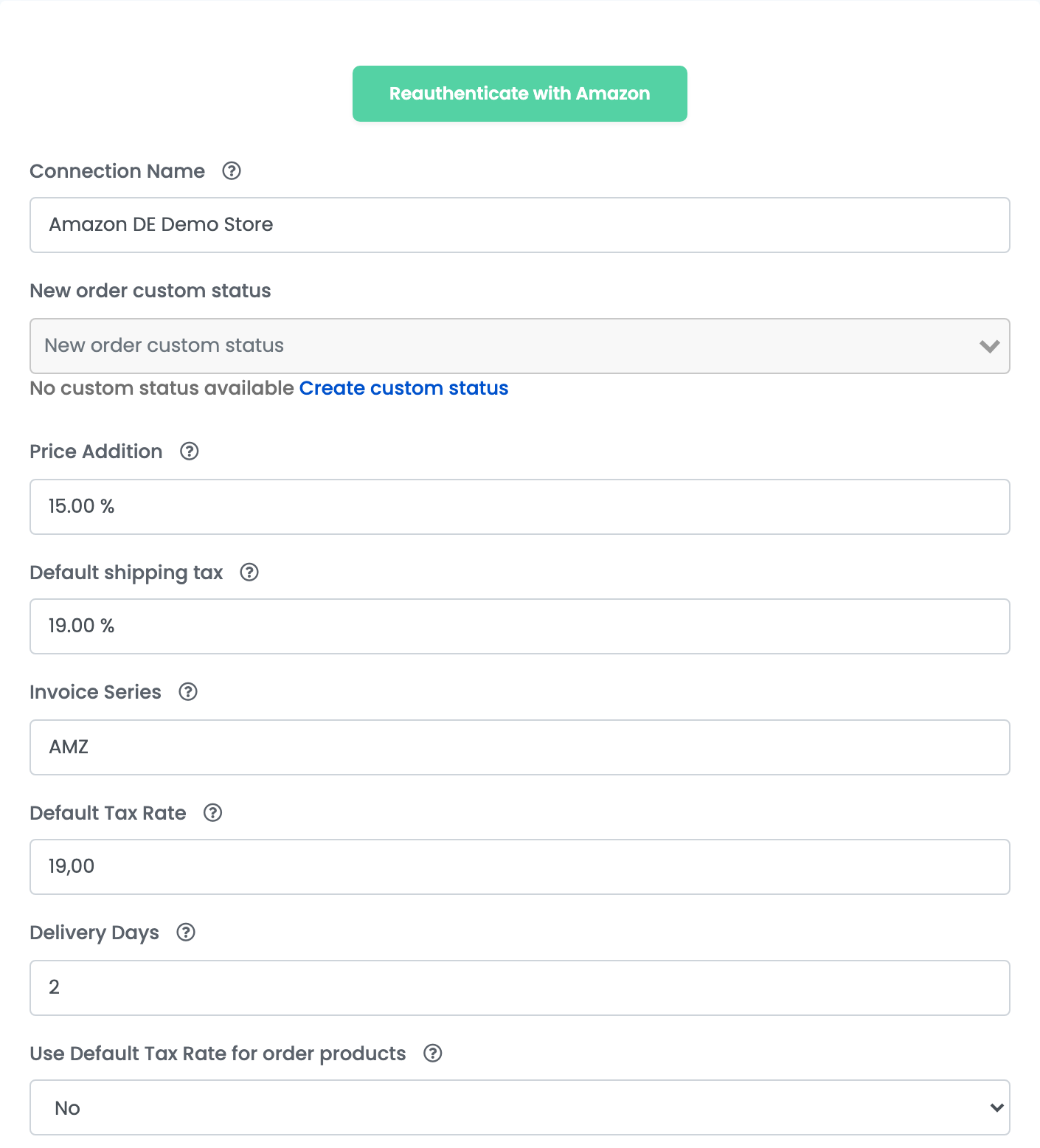
Töltsd ki a beállításokat, és nyomd meg a Mentés gombot. Mentéskor az easySales ellenőrzi az engedélyt az Amazonnál.
| Mező | Mit írj bele |
|---|---|
| Kapcsolat neve | Az áruház neve az easySalesen belül. |
| Új rendelés egyedi státusza | Nem kötelező. Egy saját státusz, amellyel az áruház minden rendelése indul. |
| Ár növelése | Egy százalék, amelyet a termék árához ad az easySales ennél az áruháznál. 0 esetén a termék ára változatlanul megy ki. |
| ÁFA kulcs a szállításra | A szállítás ÁFA-kulcsa. |
| Számlázás sorozatszáma | Az a sorozat, amelyen az áruház rendeléseinek számlái kiállításra kerülnek. |
| Alapértelmezett ÁFA kulcs | Az ajánlataid ÁFA-kulcsa. Állítsd 0-ra, ha nem vagy ÁFA-alany. |
| Kézbesítési napok | Hány nap kell a feladáshoz; az új ajánlatokkal együtt kerül elküldésre. |
| Alapértelmezett ÁFA kulcs használata rendelés termékekhez | Igen esetén minden rendelés termékeire az Alapértelmezett ÁFA kulcs kerül — arra az esetre, ha magad állítod ki a számláidat. |
| Mező | Mit írj bele |
|---|---|
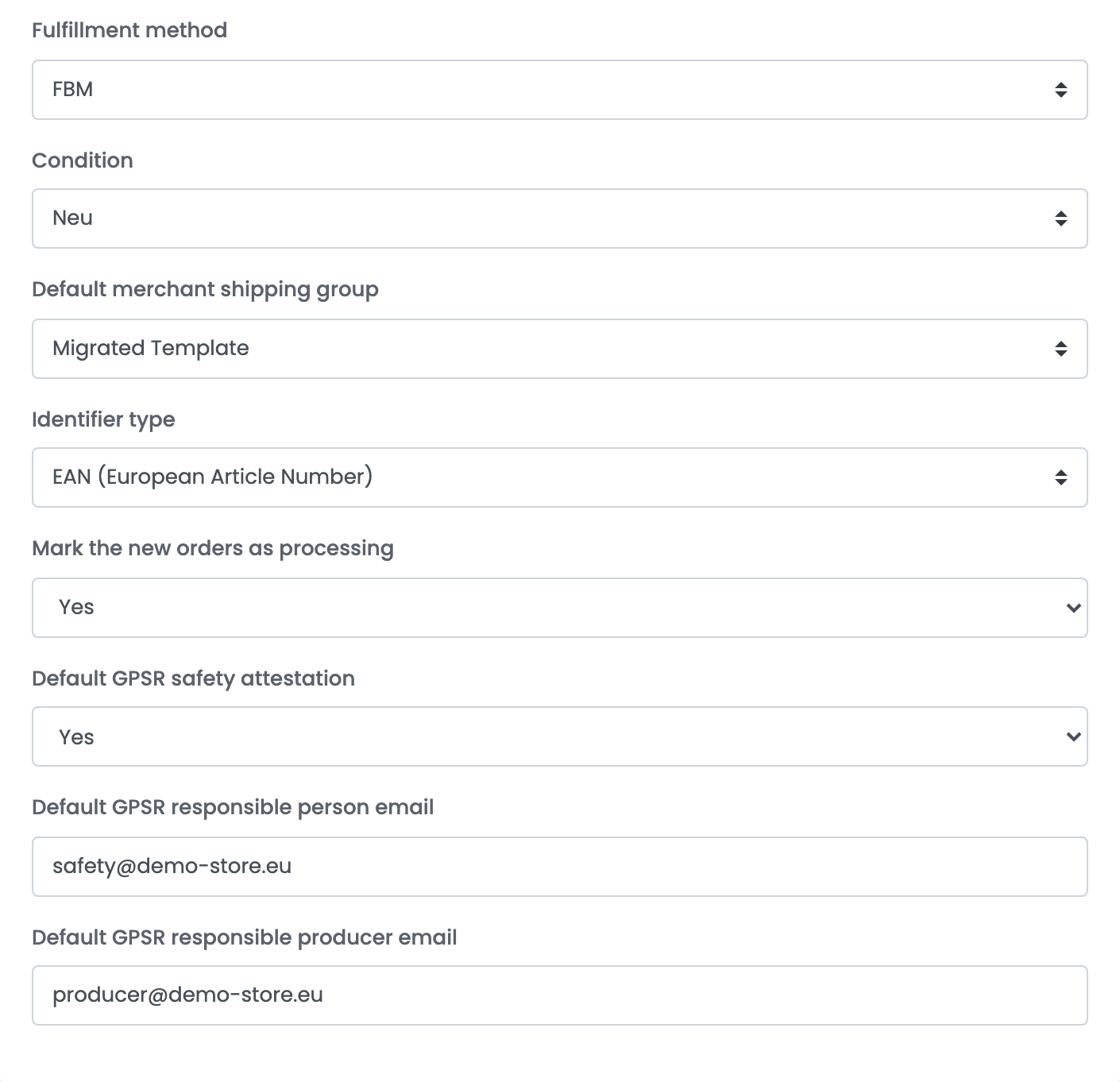
| Fulfillment módszer | FBM, ha magad szállítod a rendeléseket, FBA, ha az Amazon. Ez az új ajánlatok alapértéke. |
| Állapot | Az az állapot, amelyben az új ajánlatok megjelennek — általában új. A listát az Amazon-áruház adja, a saját nyelvén. |
| Alapértelmezett kereskedő szállítási csoport | Az a Seller Central-beli szállítási sablon, amelyet az új ajánlatok használnak. |
| Azonosító típusa | Az a kód, amely alapján az easySales a terméket keresi az Amazon katalógusában — általában EAN. |
| Jelölje meg az új megrendeléseket feldolgozásként | Igen esetén minden új rendelést azonnal visszaigazol az Amazonnak, amint megérkezik az easySalesbe. |
| Alapértelmezett GPSR biztonsági tanúsítvány és a két GPSR e-mail | Az Amazon által az EU-ban megkövetelt termékbiztonsági adatok, amelyek minden új ajánlatra átmásolódnak. |
4. lépés — További beállítások
A További beállítások fül dönti el, mit küld az easySales az Amazonra, és mely rendeléseket hozza be.
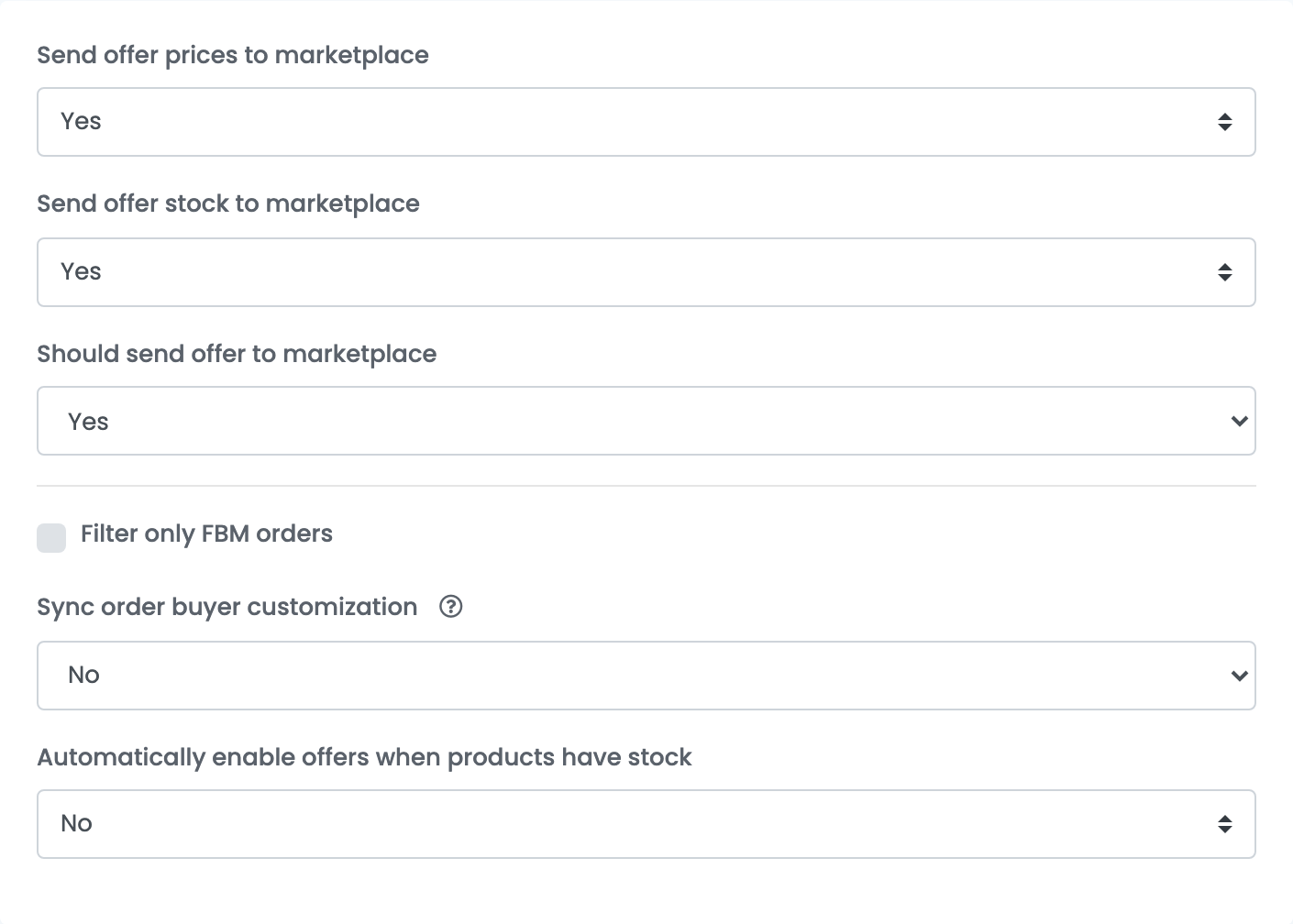
| Beállítás | Mit csinál |
|---|---|
| Ajánlat árak küldése a piactérre | Naprakészen tartja az áraidat az Amazonon. |
| Ajánlat készlet küldése a piactérre | Naprakészen tartja a készletedet az Amazonon. |
| Ajánlat küldése a piactérre | Eldönti, hogy egyáltalán küldjön-e ajánlatokat az Amazonra. Kapcsold ki, ha semmit nem szeretnél küldeni. |
| Csak FBM rendelések szűrése | Csak azokat a rendeléseket hozza be, amelyeket magad szállítasz, és kihagyja azokat, amelyeket az Amazon teljesít. |
| Rendelés vásárlói testreszabás szinkronizálása | Behozza a személyre szabást, amelyet a vásárló egy termékhez megadott. |
| Ajánlatok automatikus engedélyezése, ha a termékek készleten vannak | Újra bekapcsol egy ajánlatot, amikor a terméke ismét készletre kerül. |
5. lépés — Kösd össze az Amazonon már meglévő ajánlataidat
A csatlakozás után az easySales beolvassa az Amazonon már futó ajánlataidat, és az Ajánlatok alatt, az áruház fülén listázza őket. Összekötés nélkül érkeznek: az easySales még nem tudja, melyik termékedhez tartozik az egyes ajánlat. Kösd össze minden ajánlatot a termékével — kézzel vagy automatikus összekötéssel. Az a rendelési tétel, amelynek Amazon SKU-jához nincs összekötött termék, termék nélkül érkezik, és a készlete nem csökken.
6. lépés — Új termékek küldése az Amazonra
Amikor ajánlatot adsz hozzá valamelyik termékedhez, az easySales először az EAN alapján — vagy a választott Azonosító típusa szerint — keresi a terméket az Amazon katalógusában. Ha az Amazonon már megvan, az ajánlatod csatlakozik a termék oldalához. Ha nincs meg, az easySales új listázást hoz létre, és ekkor a terméknek szüksége van egy Amazon-kategóriára és azokra a jellemzőkre, amelyeket az Amazon ahhoz megkövetel.
Ha magad szeretnéd egy termékhez egy adott Amazon-oldalt társítani, használd a termékeken az Ajánlat társítása lehetőséget, és keress az Amazonon ASIN, EAN vagy név alapján.
Rendelések az Amazonról
A rendeléseket percenként olvassa be az easySales. Az első szinkronizálás az elmúlt nap rendeléseit hozza be; utána minden új és módosult rendelést.
| Az Amazonon | Az easySalesben |
|---|---|
| Pending, Unshipped | Új |
| Shipped | Lezárt |
| Canceled | Törölve |
| Unshipped, Shipped | Fizetettként megjelölve |
| Pénznem | Az áruház pénzneme |
Azok a rendelések, amelyeket az Amazon teljesít helyetted (FBA), már feladva érkeznek, Lezárt státusszal. Ha nem szeretnéd, hogy bekerüljenek az easySalesbe, kapcsold be a Csak FBM rendelések szűrése beállítást.
Szállítás és számlák
- Nyomkövetés: amikor egy rendelés címkét kap az easySalesben — generáltat vagy kézzel hozzáadottat —, az easySales elküldi az Amazonnak a futárt és a nyomkövetési számot, ott feladottnak jelöli a rendelést, a rendelés pedig Lezárt lesz. A GLS, a DPD, a DHL és a FedEx a saját nevén kerül átadásra; minden más futár név szerint, egyéb szállítóként.
- Számlák: az Amazon-rendeléshez kiállított számla feltöltődik a rendeléshez az Amazonon, és a sztornószámla is. Ehhez a rendelésnek előbb feladottnak kell lennie. Ha az Amazonra bízod a számlák kiállítását, az easySales nem tölt fel egyet sem, és a rendelésen ez áll: Amazon will generate invoice.
- Amazon Easy Ship (Amazon.pl és Amazon.nl): ha az áruházhoz egy Amazon Easy Ship futárkapcsolat tartozik, a szállítási címke és az átvételi idősáv magától az Amazontól jön.
Ha egy ajánlatot elutasítanak
Az okot az ajánlaton látod, az Amazon saját szavaival:
| Mit ír az Amazon | Mit tegyél |
|---|---|
| Unauthorized - Access to requested resource is denied. | Engedélyezd újra az Újrahitelesítés Amazonnal gombbal, majd nyomd meg a Mentés gombot. |
| You need approval to list in this brand. | Kérj jóváhagyást az Amazontól a márkára a Seller Centralban. |
| … you must provide ERN information to comply with the Extended Producer Responsibility (EPR) Regulations. | Add meg az EPR-nyilvántartási számodat a Seller Centralban. |
| … information required to comply with our General Product Safety Regulation (GPSR) policy. | Töltsd ki a kapcsolat GPSR-beállításait, vagy az ajánlatét. |
| Condition: 'Item Condition' is required but missing. | Válassz Állapot értéket a fő beállításokban, és mentsd. |
| Your selling price is below your minimum price threshold | Módosítsd az árat, vagy az ajánlat minimális és maximális árát. |