Amazon mit easySales verbinden: die vollständige Einrichtungsanleitung
Verbinden Sie Ihre Amazon-Marktplätze, allen voran Amazon.de, mit easySales: Autorisierung in Seller Central, Einstellungen speichern, bestehende Angebote verknüpfen, neue senden und wie Bestellungen, Sendungsverfolgung und Rechnungen synchronisiert werden.
Was Ihnen die Verbindung mit Amazon bringt
easySales verbindet sich mit Ihrem Amazon-Verkäuferkonto und holt Ihre Amazon-Bestellungen neben alle anderen Bestellungen, die Sie erhalten, sodass Sie sie an einem Ort abrechnen, versenden und verpacken. Es sendet den Bestand und die Preise Ihrer Angebote an Amazon, meldet Amazon, wenn eine Bestellung versandt wurde, samt Sendungsnummer, und lädt Ihre Rechnungen zur Bestellung hoch.
Drei Dinge, die Sie vorab wissen sollten:
- Jeder Amazon-Marktplatz ist eine eigene Verbindung. Amazon.de, Amazon.fr, Amazon.pl und die übrigen haben in easySales jeweils eine eigene Karte, und jeder wird separat autorisiert — mit demselben Seller-Central-Login.
- Es gibt keine API-Schlüssel zu kopieren. Sie autorisieren easySales in Seller Central mit einer Schaltfläche und speichern anschließend die Einstellungen der Verbindung in easySales. Solange Sie sie nicht speichern, ist die Verbindung nicht vollständig.
- Die Autorisierung muss gültig bleiben. Amazon verlangt, dass Sie sie einmal im Jahr erneuern, und wenn Amazon sie nicht mehr akzeptiert, synchronisiert die Verbindung nicht mehr — auch keine Bestellungen —, bis Sie erneut autorisieren. Dafür genügt eine Schaltfläche: Erneut bei Amazon authentifizieren.
Bevor Sie beginnen
Ein Amazon-Verkäuferkonto
Aktiv auf den Marktplätzen, die Sie verbinden möchten.
Ihr Seller-Central-Login
Um easySales für jeden Marktplatz zu genehmigen.
Eine EAN an Ihren Produkten
Damit easySales sie im Amazon-Katalog findet.
Schritt 1 — Den Marktplatz wählen
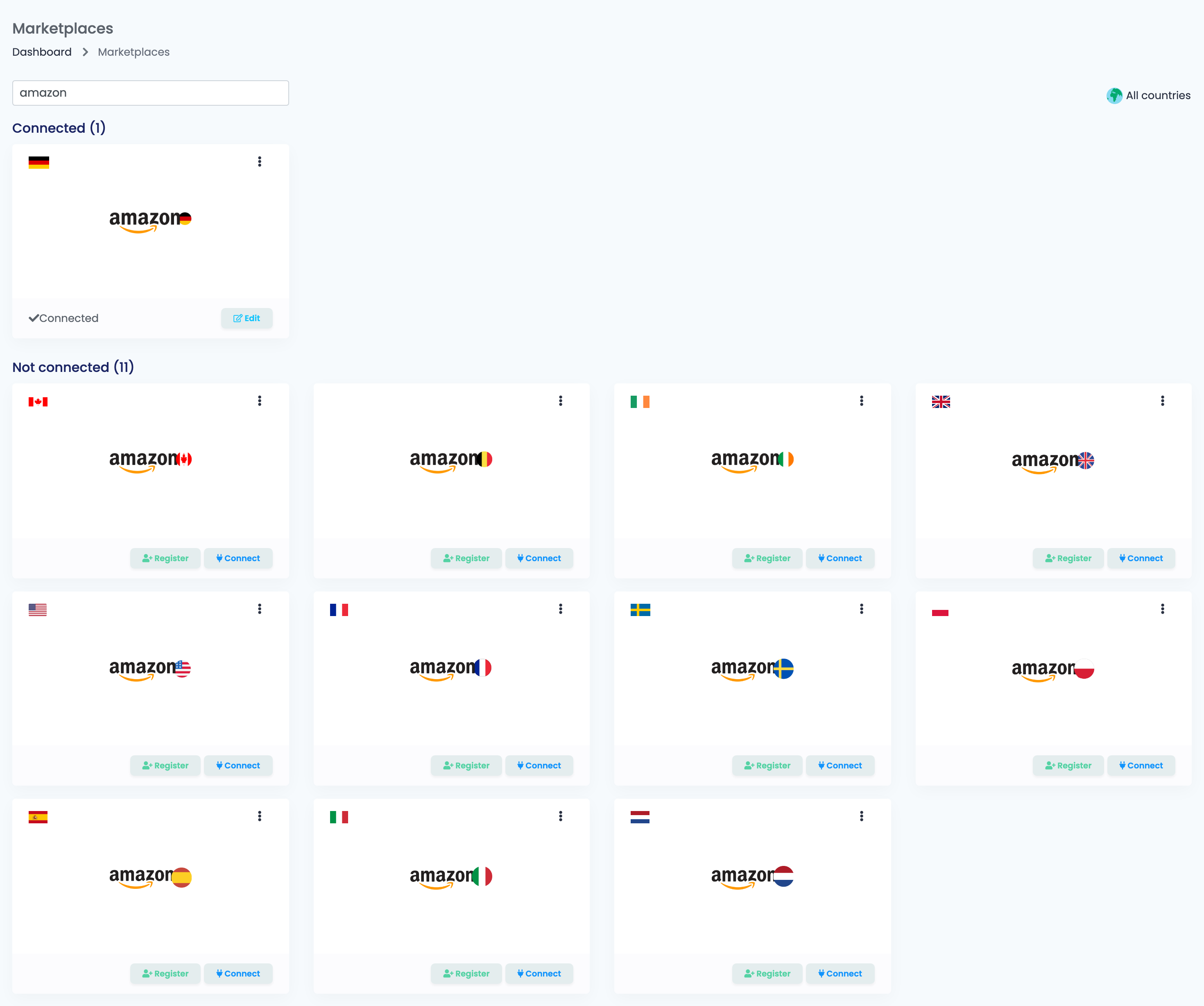
Gehen Sie zu Integrationen → Marktplätze und suchen Sie nach amazon. Jeder Marktplatz hat seine eigene Karte: Deutschland, Vereinigtes Königreich, Frankreich, Italien, Spanien, Niederlande, Belgien, Irland, Schweden, Polen, Vereinigte Staaten und Kanada. Klicken Sie auf Verbinden auf dem Marktplatz, auf dem Sie verkaufen.
Schritt 2 — easySales in Seller Central autorisieren
Klicken Sie auf Bei Amazon authentifizieren. Seller Central öffnet sich für diesen Marktplatz: Melden Sie sich an und genehmigen Sie easySales. Amazon leitet Sie danach zurück zu easySales, und die Einstellungen der Verbindung erscheinen unter der Schaltfläche — die nun Erneut bei Amazon authentifizieren lautet.
Schritt 3 — Haupteinstellungen
Füllen Sie die Einstellungen aus und klicken Sie auf Speichern. Beim Speichern prüft easySales die Autorisierung bei Amazon.
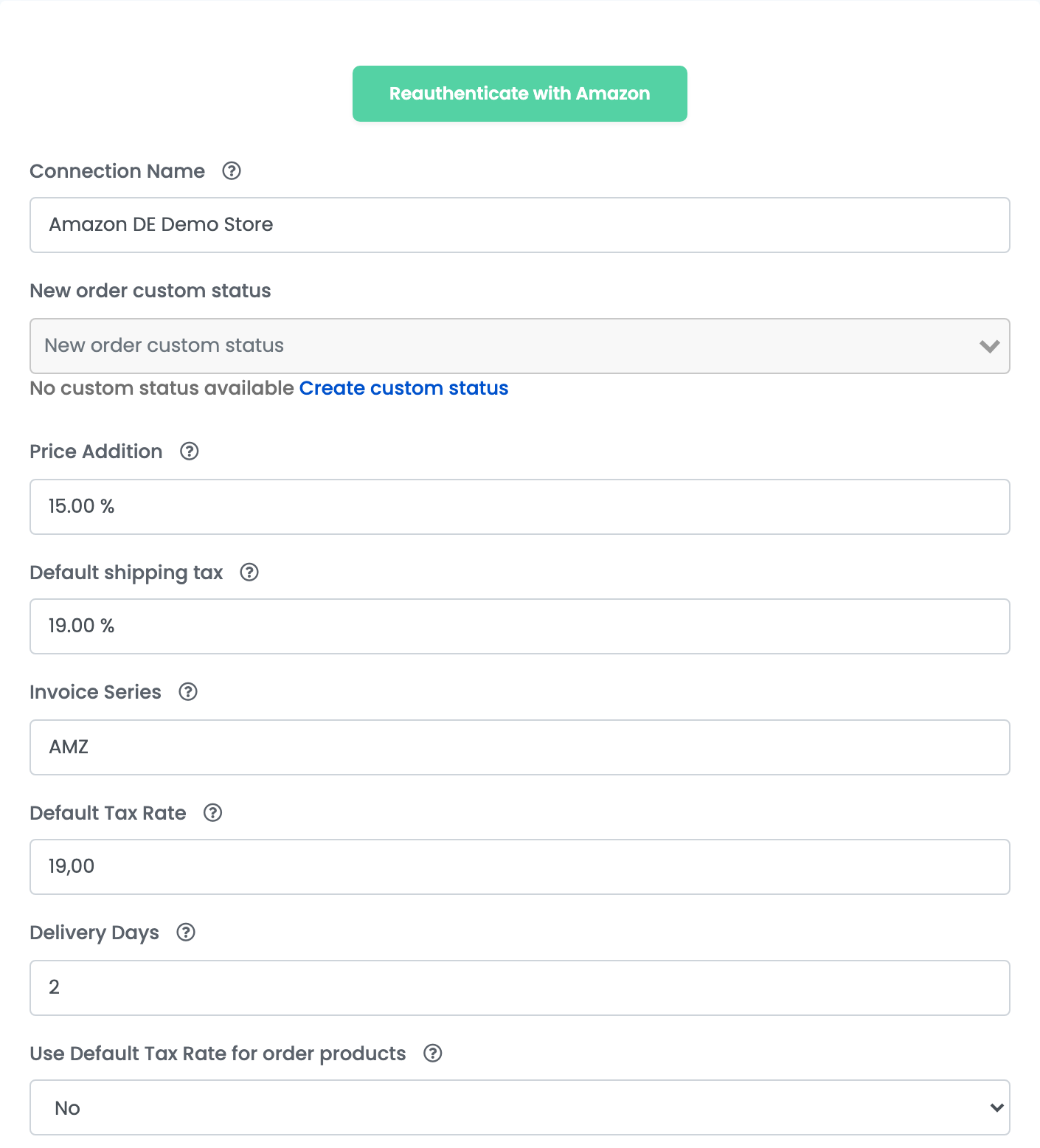
| Feld | Was hineingehört |
|---|---|
| Verbindungsname | Ein Name für diesen Marktplatz innerhalb von easySales. |
| Neuer benutzerdefinierter Bestellstatus | Optional. Ein eigener Status, mit dem jede Bestellung von diesem Marktplatz beginnt. |
| Preisaufschlag | Ein Prozentsatz, der für diesen Marktplatz auf Ihren Produktpreis aufgeschlagen wird. Bei 0 wird der Produktpreis unverändert gesendet. |
| Standard-Versandsteuer | Der Umsatzsteuersatz auf den Versand. |
| Rechnungsserie | Die Serie, auf der Rechnungen für die Bestellungen dieses Marktplatzes ausgestellt werden. |
| Standard-Steuersatz | Der Umsatzsteuersatz Ihrer Angebote. Setzen Sie 0, wenn Sie nicht umsatzsteuerpflichtig sind. |
| Liefertage | Wie viele Tage Sie für den Versand brauchen; wird mit neuen Angeboten gesendet. |
| Standard-Steuersatz für Bestellprodukte verwenden | Ja setzt den Standard-Steuersatz auf die Produkte jeder Bestellung — für den Fall, dass Sie Ihre Rechnungen selbst ausstellen. |
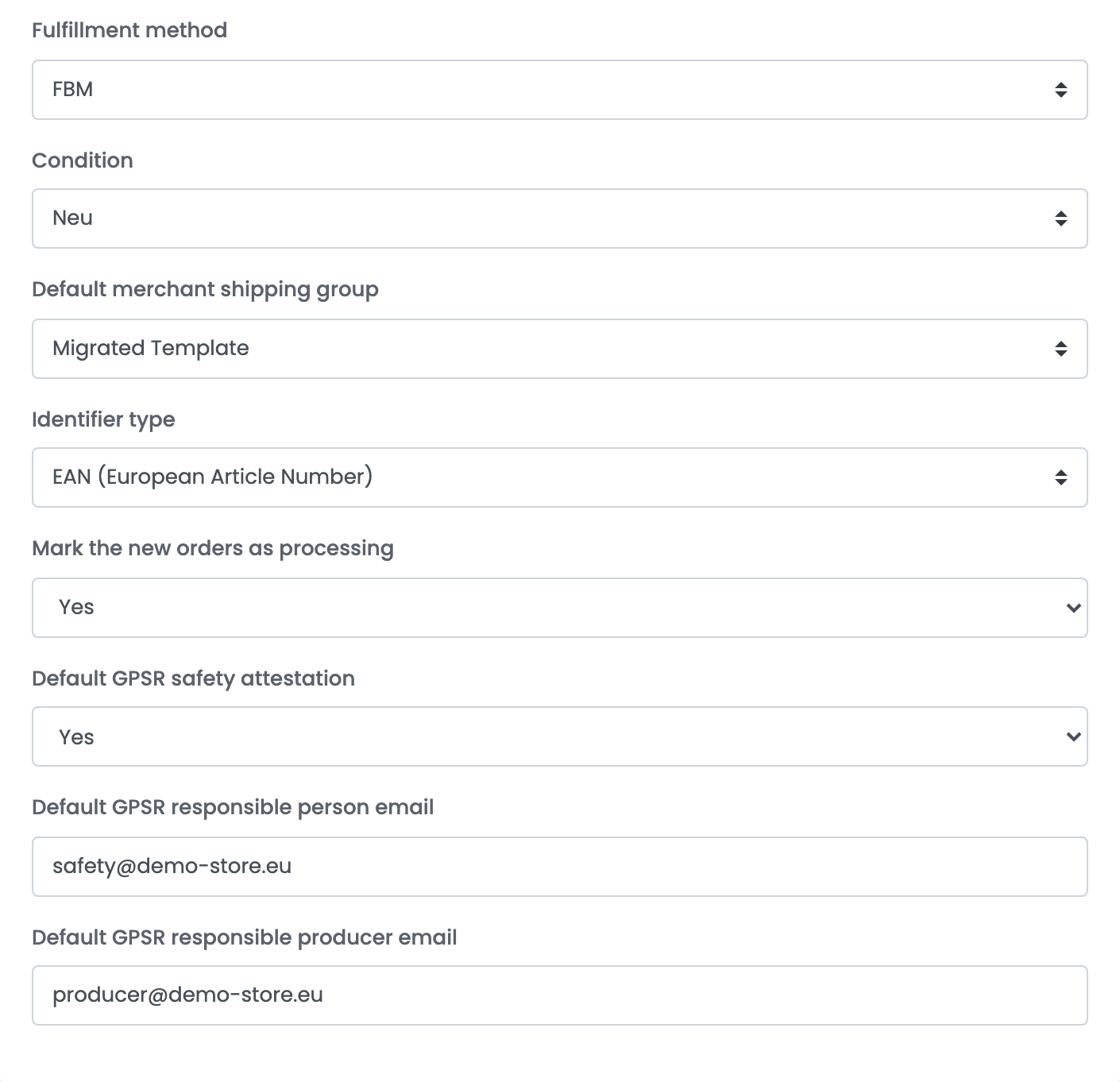
| Feld | Was hineingehört |
|---|---|
| Fulfillment-Methode | FBM, wenn Sie die Bestellungen selbst versenden, FBA, wenn Amazon das übernimmt. Das ist der Standard für neue Angebote. |
| Zustand | Der Zustand, in dem neue Angebote eingestellt werden — meist neu. Die Liste kommt vom jeweiligen Amazon-Marktplatz, in dessen Sprache. |
| Standard-Versandgruppe des Händlers | Die Versandvorlage aus Seller Central, die neue Angebote verwenden. |
| Kennungstyp | Der Code, anhand dessen easySales ein Produkt im Amazon-Katalog sucht — meist EAN. |
| Neue Bestellungen als in Bearbeitung markieren | Ja bestätigt jede neue Bestellung gegenüber Amazon, sobald sie in easySales eingeht. |
| Standard-GPSR-Sicherheitsnachweis und die beiden GPSR-E-Mail-Adressen | Die Produktsicherheitsangaben, die Amazon in der EU verlangt, auf jedes neue Angebot übernommen. |
Schritt 4 — Zusätzliche Einstellungen
Der Reiter Zusätzliche Einstellungen legt fest, was easySales an Amazon sendet und welche Bestellungen es übernimmt.
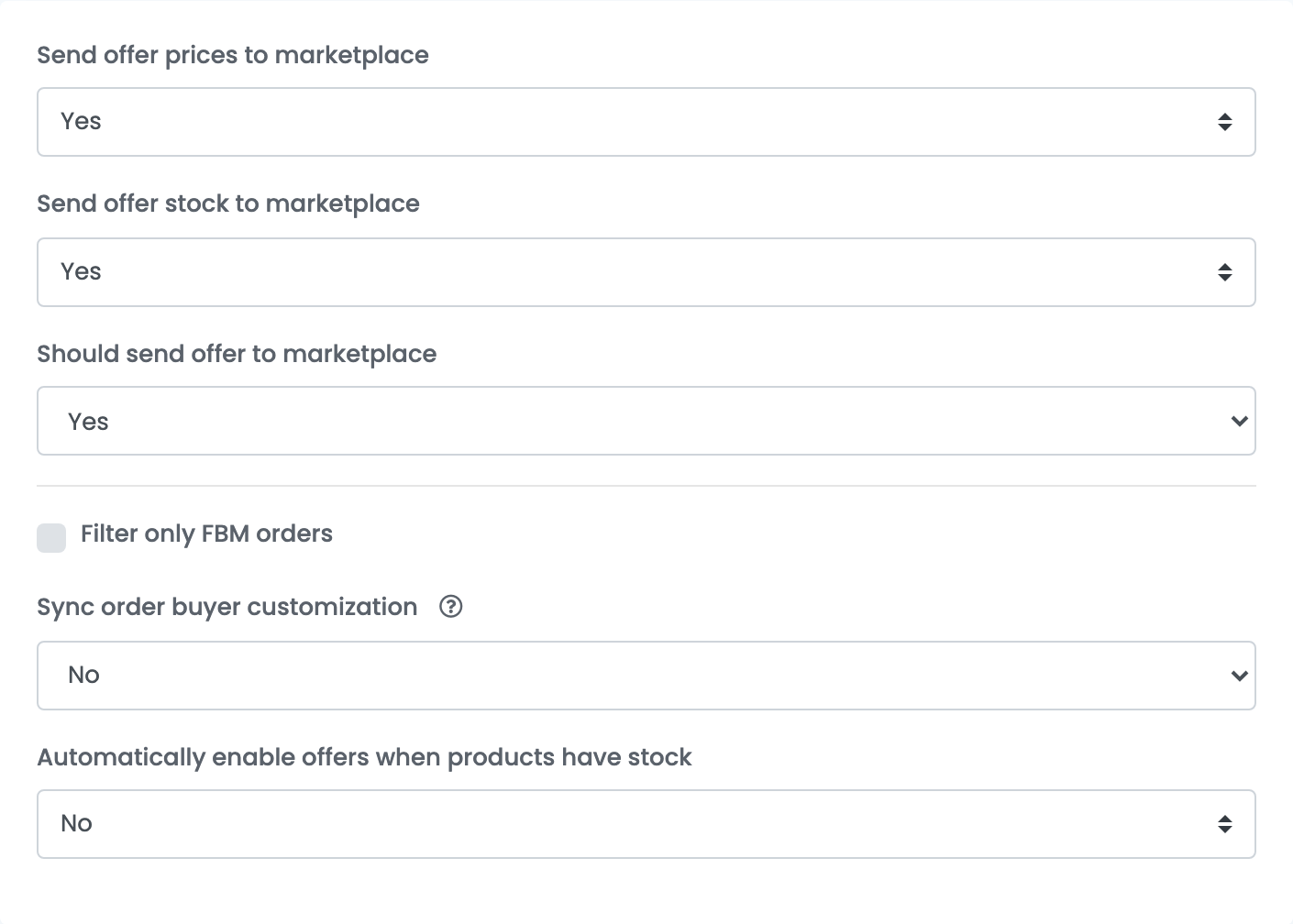
| Option | Was sie bewirkt |
|---|---|
| Angebotspreise an den Marktplatz senden | Hält Ihre Preise auf Amazon aktuell. |
| Angebotsbestand an den Marktplatz senden | Hält Ihren Bestand auf Amazon aktuell. |
| Angebot an den Marktplatz senden | Legt fest, ob Ihre Angebote überhaupt an Amazon gesendet werden. Schalten Sie sie aus, um nichts mehr zu senden. |
| Nur FBM-Bestellungen filtern | Übernimmt nur die Bestellungen, die Sie selbst versenden, und lässt die von Amazon abgewickelten weg. |
| Käuferpersonalisierung der Bestellung synchronisieren | Übernimmt die Personalisierung, die ein Käufer einem Produkt hinzugefügt hat. |
| Angebote automatisch aktivieren, wenn Produkte Bestand haben | Schaltet ein Angebot wieder ein, wenn sein Produkt wieder auf Lager ist. |
Schritt 5 — Ihre bestehenden Amazon-Angebote verknüpfen
Nach dem Verbinden liest easySales die Angebote, die Sie bereits auf Amazon verkaufen, und listet sie unter Angebote auf, im Reiter des Marktplatzes. Sie kommen unverknüpft an: easySales weiß noch nicht, welches Ihrer Produkte jedes davon ist. Verknüpfen Sie jedes Angebot mit seinem Produkt — manuell oder mit der automatischen Verknüpfung. Eine Bestellposition, deren Amazon-SKU kein verknüpftes Produkt hat, kommt ohne Produkt an, und ihr Bestand sinkt nicht.
Schritt 6 — Neue Produkte an Amazon senden
Wenn Sie ein Angebot für eines Ihrer Produkte hinzufügen, sucht easySales das Produkt zuerst anhand der EAN — oder der unter Kennungstyp gewählten Kennung — im Amazon-Katalog. Wenn Amazon es bereits führt, schließt sich Ihr Angebot dieser Produktseite an. Wenn nicht, legt easySales ein neues Listing an, und dann braucht das Produkt eine Amazon-Kategorie und die Merkmale, die Amazon dafür verlangt.
Um ein Produkt selbst einer bestimmten Amazon-Seite zuzuordnen, verwenden Sie Angebot zuordnen am Produkt und suchen auf Amazon nach ASIN, EAN oder Name.
Bestellungen von Amazon
Bestellungen werden jede Minute gelesen. Die erste Synchronisierung übernimmt die Bestellungen des letzten Tages; danach jede neue und geänderte Bestellung.
| Auf Amazon | In easySales |
|---|---|
| Pending, Unshipped | Neu |
| Shipped | Abgeschlossen |
| Canceled | Storniert |
| Unshipped, Shipped | Als bezahlt markiert |
| Währung | Die Währung des Marktplatzes |
Bestellungen, die Amazon für Sie abwickelt (FBA), kommen bereits versandt an, als Abgeschlossen. Um sie aus easySales herauszuhalten, aktivieren Sie Nur FBM-Bestellungen filtern.
Versand und Rechnungen
- Sendungsverfolgung: Wenn eine Bestellung in easySales ein Versandetikett erhält — erstellt oder manuell hinzugefügt —, sendet easySales den Kurier und die Sendungsnummer an Amazon, markiert die Bestellung dort als versandt, und die Bestellung wird Abgeschlossen. GLS, DPD, DHL und FedEx werden unter ihrem eigenen Namen übermittelt; jeder andere Kurier wird mit seinem Namen als anderer Versanddienstleister übermittelt.
- Rechnungen: Die Rechnung zu einer Amazon-Bestellung wird zur Bestellung auf Amazon hochgeladen, ebenso eine Stornorechnung. Die Bestellung muss zuerst versandt sein. Wenn Sie Amazon die Rechnungen für Sie ausstellen lassen, lädt easySales keine hoch, und an der Bestellung steht Amazon will generate invoice.
- Amazon Easy Ship (Amazon.pl und Amazon.nl): Ist mit dem Marktplatz eine Kurierverbindung Amazon Easy Ship verknüpft, kommen das Versandetikett und das Abholzeitfenster direkt von Amazon.
Wenn ein Angebot abgelehnt wird
Der Grund wird am Angebot angezeigt, in Amazons eigenen Worten:
| Was Amazon meldet | Was zu tun ist |
|---|---|
| Unauthorized - Access to requested resource is denied. | Autorisieren Sie erneut mit Erneut bei Amazon authentifizieren, dann Speichern. |
| You need approval to list in this brand. | Beantragen Sie bei Amazon in Seller Central die Freigabe für die Marke. |
| … you must provide ERN information to comply with the Extended Producer Responsibility (EPR) Regulations. | Hinterlegen Sie Ihre EPR-Registrierungsnummer in Seller Central. |
| … information required to comply with our General Product Safety Regulation (GPSR) policy. | Füllen Sie die GPSR-Einstellungen der Verbindung oder des Angebots aus. |
| Condition: 'Item Condition' is required but missing. | Wählen Sie in den Haupteinstellungen einen Zustand und speichern Sie. |
| Your selling price is below your minimum price threshold | Ändern Sie den Preis oder den Mindest- und Höchstpreis des Angebots. |