Jak połączyć Pepita z easySales: kompletny przewodnik po integracji
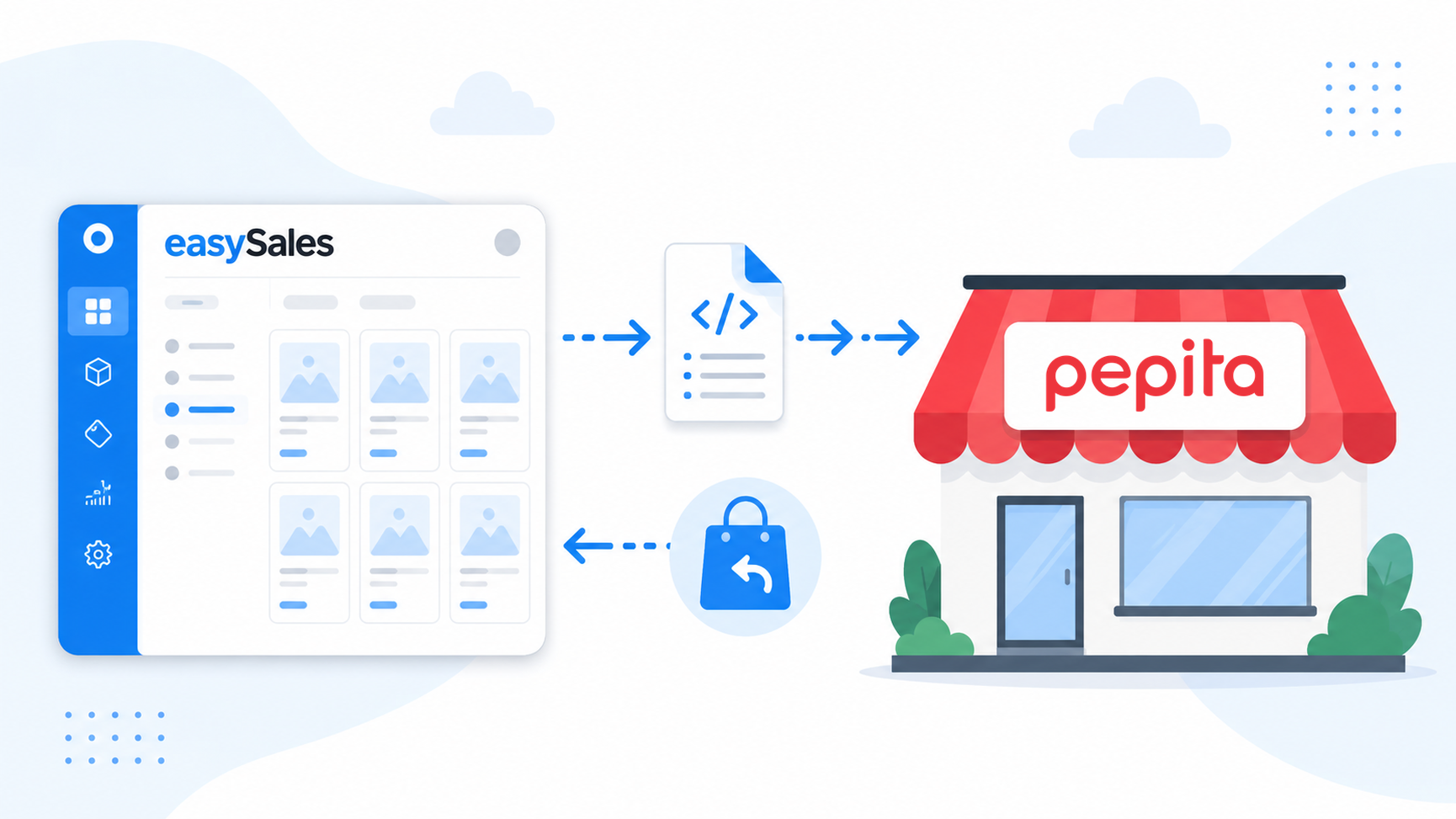
Połącz swoje konto sprzedawcy Pepita z easySales bez ani jednego klucza API. Wypełnij krótki formularz ustawień, zapisz, a easySales wygeneruje dwa feedy — feed produktowy, który przenosi Twój katalog do Pepita, oraz Orders URL, który sprowadza zamówienia z Pepita z powrotem. Scentralizuj zamówienia z Pepita z Węgier, Rumunii, Polski, Słowacji, Niemiec, Austrii, Bułgarii i Chorwacji, wystawiaj do nich faktury i utrzymuj oferty, stany oraz ceny w synchronizacji z jednego panelu.
Dlaczego warto połączyć Pepita z easySales
Sprzedajesz na Pepita i chcesz mieć jedno miejsce do zarządzania zamówieniami, wystawiania faktur i aktualizowania ofert? easySales zbiera Twoje rynki Pepita — Węgry, Rumunię, Polskę, Słowację, Niemcy, Austrię, Bułgarię i Chorwację — w jednym panelu, obok pozostałych kanałów sprzedaży.
Po połączeniu zamówienia z Pepita trafiają do easySales, dzięki czemu możesz wystawiać do nich faktury, obsługiwać je automatyzacjami i śledzić ich realizację. Twój katalog wędruje w drugą stronę: easySales publikuje produkty w Pepita i aktualizuje ich stany oraz ceny, więc utrzymujesz jeden katalog zamiast ręcznie edytować każdą ofertę.
Pepita łączy się inaczej niż większość marketplace'ów. Nie ma kluczy API do skopiowania ani wtyczki do zainstalowania. Zamiast tego wypełniasz krótki formularz ustawień i zapisujesz — a easySales generuje dwa feedy, które spinają Twoje konto: feed produktowy, który wynosi katalog do Pepita, oraz unikalny Orders URL, którego Pepita używa, aby odsyłać Ci zamówienia.
Jak działa integracja z Pepita
Warto zrozumieć ten podział, zanim zaczniesz, ponieważ Pepita to integracja oparta na feedach, a nie na żywym API.
- Twój katalog wychodzi przez feed produktowy. easySales buduje feed produktowy XML z Twoimi ofertami — nazwami, opisami, markami, kodami EAN, kategoriami, zdjęciami, cenami, VAT, stanami i parametrami — i odświeża go cyklicznie. Pepita odczytuje ten feed, aby tworzyć i aktualizować Twoje oferty.
- Zamówienia przychodzą przez Twój Orders URL. Każde połączenie krajowe Pepita ma własny Orders URL, a Pepita wysyła na niego nowe i zaktualizowane zamówienia z danego kraju. Zamówienia lądują na ekranie Zamówienia, gotowe do fakturowania i automatyzacji; w przypadku dostaw do paczkomatu Pepita dołącza do zamówienia także etykietę wysyłkową.
Ponieważ połączenie działa na feedach, kilka rzeczy działa inaczej niż w marketplace opartym na API. Zmiany, które wprowadzasz w easySales, nie pojawiają się w Pepita natychmiast — podróżują z najbliższym odświeżeniem feedu, a dodanie lub aktualizacja informacji w feedzie może zająć do około trzech godzin, zanim pojawi się w Pepita. Przepływ jest też miejscami celowo jednokierunkowy: easySales nie odczytuje z Pepita statusu zatwierdzenia ofert, istniejące oferty z Pepita nie są importowane do easySales, a status zamówienia nie jest odsyłany do Pepita.
Wymagania wstępne — co przygotować przed startem
Kilka rzeczy musi być gotowych przed pierwszą synchronizacją.
Aktywne konto sprzedawcy Pepita
Potrzebujesz działającego konta sprzedawcy Pepita dla kraju, który chcesz połączyć (HU, RO, PL, SK, DE, AT, BG lub HR), gotowego do odbierania Twojego feedu produktowego i wysyłania zamówień.
Produkty w katalogu easySales
Oferty Pepita budowane są z Twoich produktów w easySales, więc produkty, które chcesz sprzedawać, muszą już istnieć w katalogu. Istniejące oferty z Pepita nie są importowane do easySales.
Przygotowana seria faktur
Seria fakturowania zgodna z Twoim programem do fakturowania, aby importowane zamówienia Pepita były numerowane poprawnie od samego początku.
Czyste, unikalne SKU
easySales identyfikuje każdą ofertę Pepita po jej SKU. Upewnij się, że SKU Twoich produktów są unikalne przed publikacją — zduplikowane lub ponownie użyte SKU to najczęstsza przyczyna zdublowanych ofert w Pepita.
Krok 1 — Otwórz formularz połączenia w easySales
W easySales w menu bocznym przejdź do Integracje → Marketplace. Każdy kraj Pepita ma własną kartę — Węgry, Rumunia, Polska, Słowacja, Niemcy, Austria, Bułgaria i Chorwacja. Znajdź kartę kraju, który łączysz, i kliknij na niej Połącz.
Otworzy się formularz ustawień Pepita z dwiema zakładkami: Główne ustawienia (konfiguracja podstawowa) oraz Dodatkowe ustawienia (zachowanie synchronizacji). Najpierw popracujesz w Głównych ustawieniach.
Krok 2 — Uzupełnij ustawienia Pepita
W zakładce Główne ustawienia uzupełnij konfigurację, której easySales używa do zbudowania feedu i wyceny ofert. Nie ma tu żadnych danych logowania — każde pole opisuje, jak mają zachowywać się Twój katalog i zamówienia.
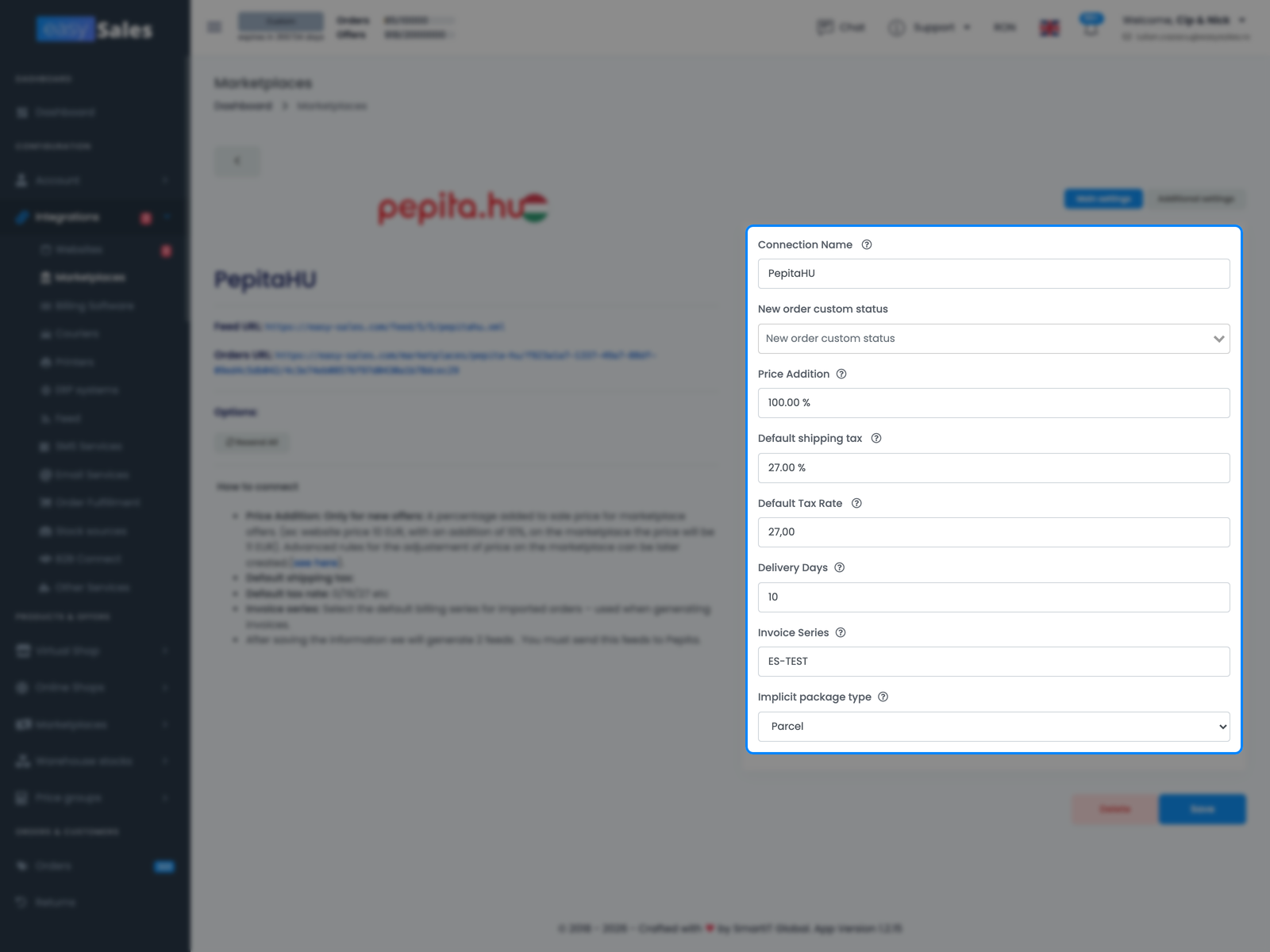
- Alias — etykieta, którą sam wybierasz (na przykład „Pepita HU"). Widoczna tylko wewnątrz easySales, przydatna, gdy prowadzisz kilka połączeń Pepita.
- Dodatek do ceny — opcjonalny procent doliczany do ceny produktu, gdy nowa oferta jest publikowana w Pepita. Dotyczy nowo tworzonych ofert.
- Domyślny podatek od wysyłki — stawka VAT stosowana do pozycji z kosztem wysyłki w Twoich zamówieniach Pepita.
- Domyślna stawka VAT — domyślny procent VAT stosowany do Twoich ofert i zamówień. Ustaw na 0, jeśli nie jesteś płatnikiem VAT.
- Dni dostawy — czas realizacji publikowany wraz z ofertami, używany jako opóźnienie wysyłki w Twoim feedzie.
- Seria faktur — domyślna seria fakturowania przypisywana importowanym zamówieniom Pepita, zgodna z serią, której używasz w swoim programie do fakturowania. Możesz ją nadpisać dla pojedynczego zamówienia.
- Domyślny typ paczki — czy Twoje przesyłki domyślnie są traktowane jako koperta, czy paczka.
Kliknij Zapisz, aby zakończyć.
Krok 3 — Zapisz i przekaż feedy do Pepita
Gdy klikniesz Zapisz, easySales tworzy połączenie i generuje dwa feedy, dzięki którym ono działa. Oba pojawiają się od razu na Twojej karcie Pepita w Integracje → Marketplace, a także ponownie w widoku połączenia, gdy je otworzysz:
- Feed URL — feed produktowy XML, który Pepita odczytuje, aby budować i aktualizować Twoje oferty.
- Orders URL — adres, na który Pepita wysyła Twoje zamówienia.
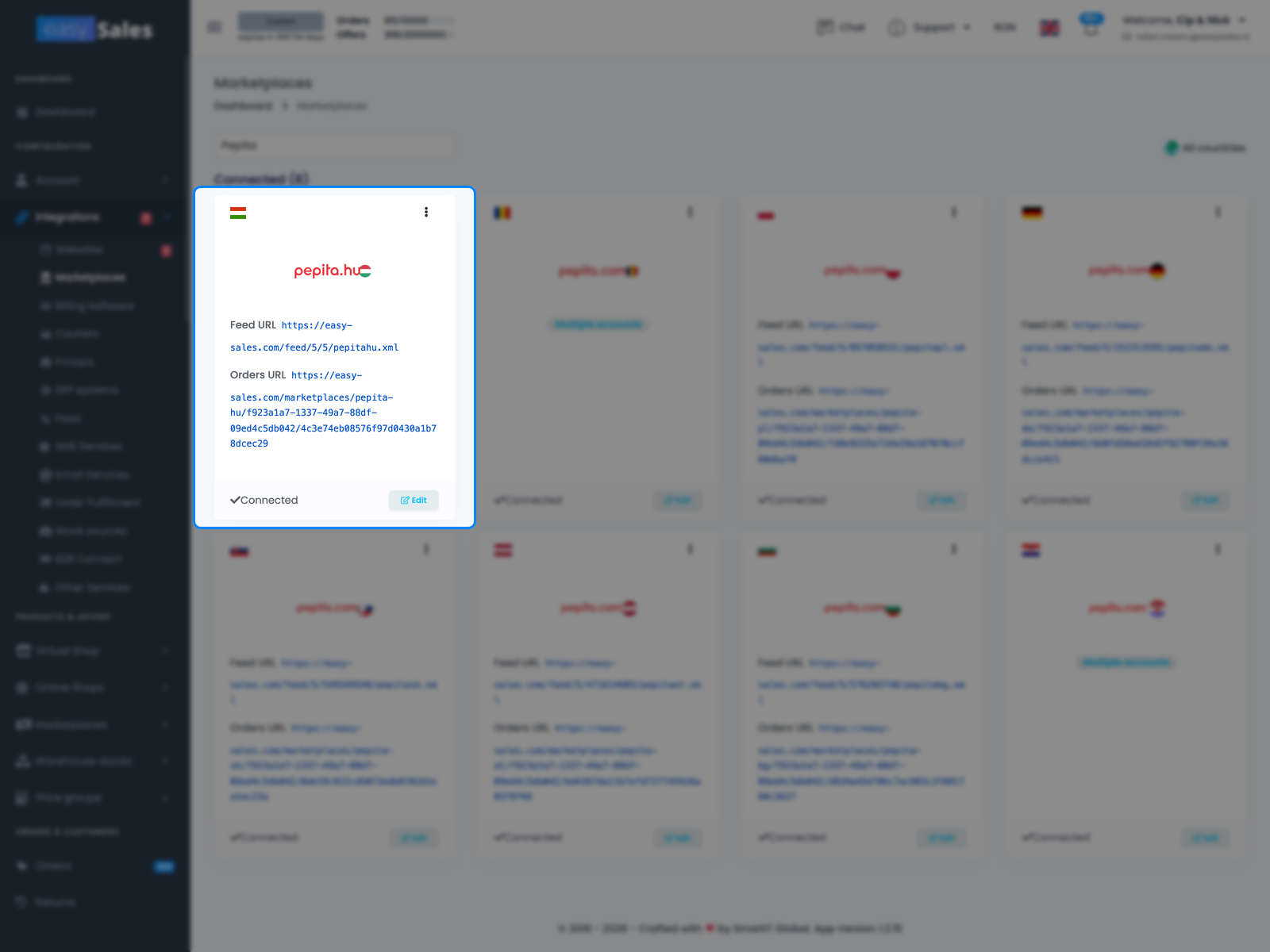
Aby wejść na żywo, oba adresy muszą dotrzeć do Pepita: platforma odczytuje Twój feed produktowy i odsyła zamówienia na Orders URL. easySales nie rejestruje ich w Pepita automatycznie i nie ma w panelu Pepita miejsca, w którym mógłbyś je samodzielnie wkleić — dlatego skopiuj oba linki z karty Pepita i wyślij je mailem do Pepita, która skonfiguruje je po swojej stronie, aby dokończyć połączenie.
Zespół Pepita wdraża feedy u siebie, więc wejście na żywo to krok operacyjny, który może zająć kilka dni, a nie następuje natychmiast. Połączony feed bez zamówień to sytuacja normalna, dopóki Pepita wciąż wdraża Twój feed — nie oznacza to, że coś jest zepsute.
Jak umieścić katalog w Pepita
Publikacja w Pepita to świadomy drugi krok — samo połączenie konta nie umieszcza całego katalogu w Pepita. To Ty wybierasz, które produkty wystawić.
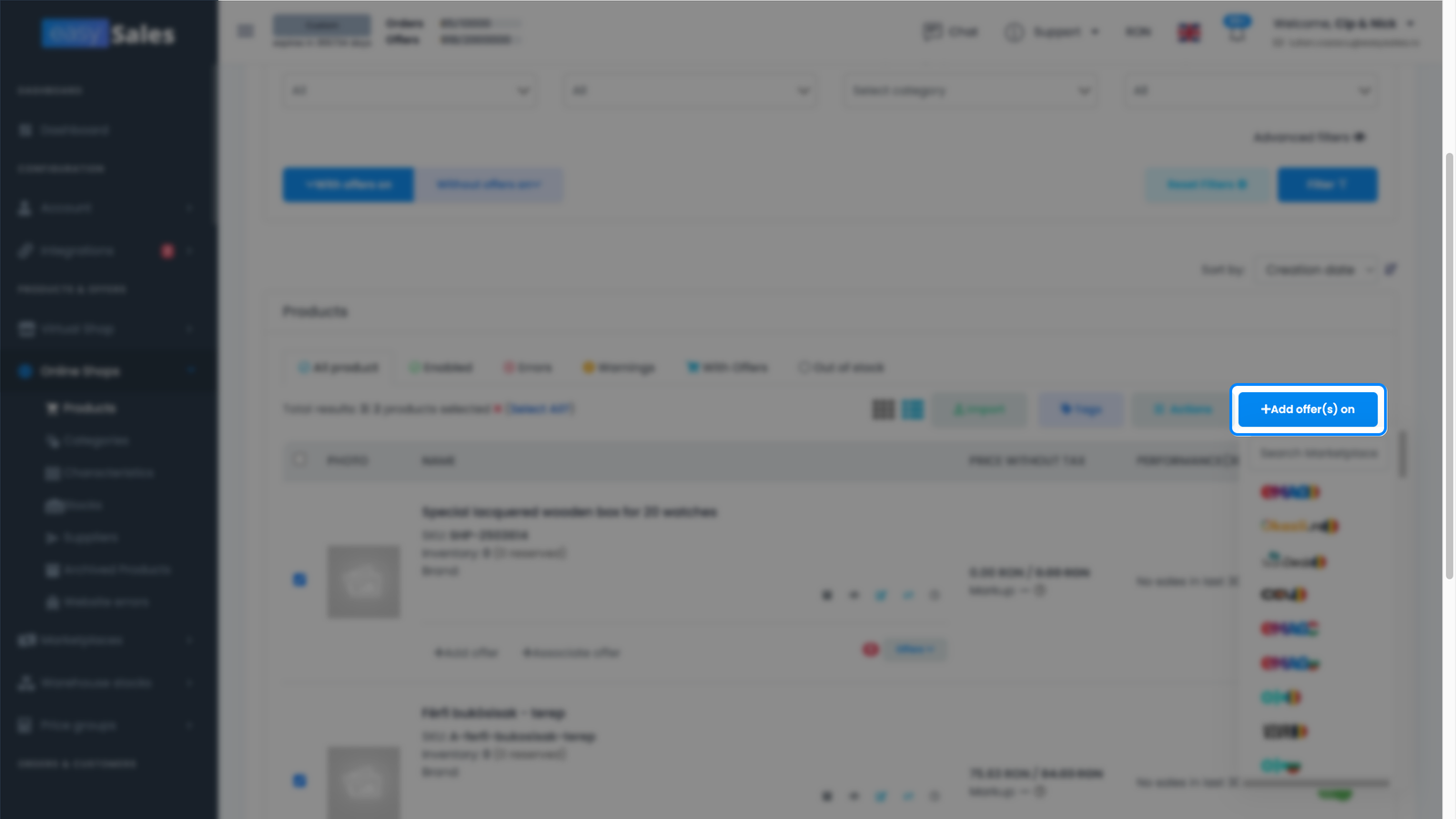
W menu bocznym przejdź do Sklepy Online → Produkty, zaznacz produkty, które chcesz sprzedawać w Pepita, i użyj akcji Dodaj ofertę/oferty na, wybierając swoje połączenie Pepita. easySales tworzy ofertę Pepita dla każdego produktu, powiązaną z nim w Twoim katalogu. Od tej pory oferta wędruje w Twoim feedzie produktowym, a jej stan i cena pozostają związane z produktem źródłowym.
To właśnie powiązanie utrzymuje synchronizację oferty: do feedu trafiają wyłącznie oferty aktywne i powiązane z produktem w katalogu. Jeśli produkt zostanie później odłączony, jego oferta po prostu wypada z feedu. Opublikowane oferty pojawiają się w Marketplace → Oferty, w zakładce Pepita, gdzie możesz je przejrzeć i edytować.
Dla Pepita nie ma kroku mapowania kategorii. Twój feed przenosi Twoje własne kategorie easySales dokładnie w takiej postaci, w jakiej są — więc w odróżnieniu od marketplace'ów takich jak eMAG czy Trendyol nie musisz dopasowywać produktów do drzewa kategorii Pepita, zanim będą mogły zostać wystawione.
| Z Pepita → do easySales | Z easySales → do Pepita |
|---|---|
| Zamówienia (nowe i zaktualizowane) | Oferty produktów — nazwa, opis, marka |
| Etykieta wysyłkowa (AWB), którą Pepita wystawia dla zamówień do paczkomatu | EAN, kategoria i zdjęcia |
| — | Cena i cena promocyjna, z VAT |
| — | Dostępność i ilość stanu |
| — | Opóźnienie wysyłki, waga i parametry |
Dostrajanie połączenia z Pepita
Zakładka Dodatkowe ustawienia określa, jak easySales synchronizuje się z Pepita po uruchomieniu połączenia.
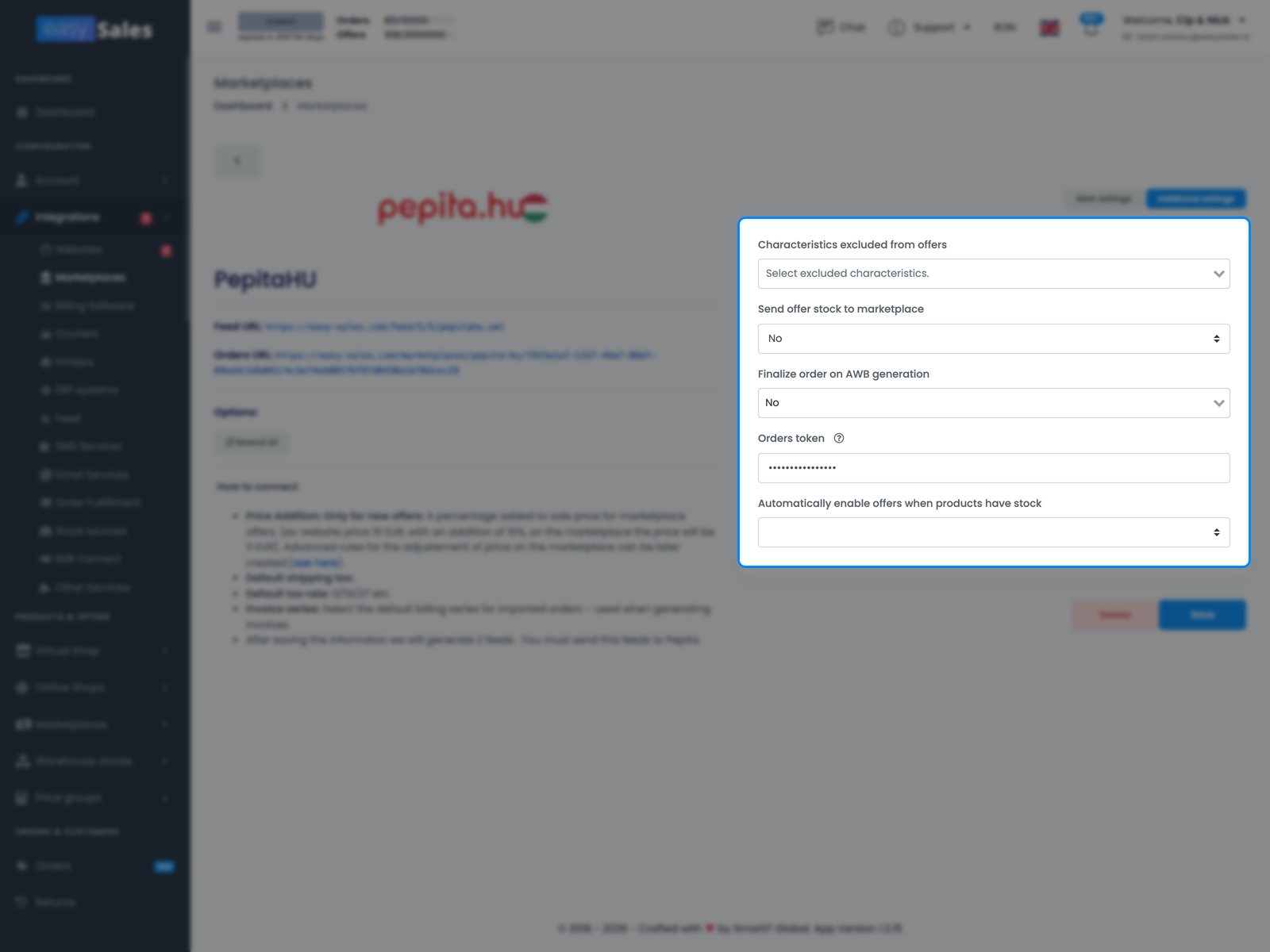
- Wysyłaj stany do marketplace — gdy włączone, Twój feed zawiera dokładną ilość stanu dla każdej oferty. Wyłącz je, a feed nadal informuje Pepita, czy produkt jest dostępny, czy nie, ale ukrywa dokładną liczbę.
- Parametry wykluczone z ofert — wskaż parametry produktu, których nie chcesz umieszczać w feedzie Pepita.
- Sfinalizuj zamówienie przez wygenerowanie listu przewozowego — gdy ustawione na Tak, easySales oznacza zamówienie Pepita jako sfinalizowane, gdy tylko dołączona zostanie jego etykieta wysyłkowa.
- Automatycznie aktywuj oferty, kiedy produkty mają zapas — automatyczne ponowne aktywowanie ofert, gdy produkt znów jest dostępny w ilości powyżej zera.
Jak działają zamówienia, listy przewozowe (AWB) i faktury w Pepita
Zamówienia to część Pepita, która działa samodzielnie. Każde połączenie krajowe Pepita ma własny Orders URL, więc gdy adres danego kraju jest już ustawiony po stronie Pepita, Pepita wysyła zamówienia z tego kraju prosto do odpowiedniego połączenia w easySales, gotowe do fakturowania i automatyzacji.
W przypadku dostaw do paczkomatu (na przykład paczkomat lub punkt odbioru GLS) Pepita sama wystawia etykietę wysyłkową i dołącza ją do zamówienia, więc easySales dołącza ten AWB, zamiast generować nowy — a jeśli włączysz Sfinalizuj zamówienie przez wygenerowanie listu przewozowego, dołączenie etykiety oznacza również zamówienie jako sfinalizowane. W przypadku zamówień z dostawą do domu Pepita nie wysyła etykiety, więc AWB generujesz w easySales tak samo jak dla każdego innego zamówienia.
Dwie rzeczy z założenia pozostają po Twojej stronie. Status zamówienia nie jest odsyłany do Pepita — gdy obsługujesz lub finalizujesz zamówienie w easySales, zaktualizuj jego status także w panelu Pepita. Ponadto Pepita nie przyjmuje przesyłanych faktur, więc faktura, którą wygenerujesz, pozostaje w easySales; przy zamówieniu zobaczysz adnotację potwierdzającą, że została ona utworzona tutaj, a nie wysłana do Pepita.
HU, RO, PL, SK, DE, AT, BG i HR — połącz każdy kraj
Procedura połączenia jest identyczna dla wszystkich ośmiu rynków Pepita. Różnice są zależne od kraju, a easySales obsługuje je automatycznie, gdy wybierzesz właściwą kartę:
- Waluta zależy od kraju — HUF dla Węgier, RON dla Rumunii, PLN dla Polski oraz EUR dla Słowacji, Niemiec, Austrii, Bułgarii i Chorwacji.
- Dostępne stawki VAT zależą od przepisów podatkowych każdego kraju.
Każdy kraj dodajesz jako osobne połączenie w Integracje → Marketplace, a każde z nich generuje własny Feed URL i Orders URL. Wyślij do Pepita własną parę adresów każdego kraju — adresy z jednego kraju nie działają dla innego, więc każde połączenie przekazujesz osobno.
Połączenie gotowe — co dalej
Gdy zamówienia już napływają, kolejnym krokiem jest automatyzacja: skonfiguruj automatyzacje, które będą generować faktury i obsługiwać zamówienia na bieżąco.
Aby umieścić katalog w Pepita, dodaj oferty w Sklepy Online → Produkty i pozwól easySales publikować je oraz utrzymywać przez feed. Po tym, jak pierwsze oferty wyjdą, miej oko na oferty w Marketplace → Oferty, gdzie oznaczane są te, które nie przeszły walidacji — i skontaktuj się ze wsparciem, jeśli coś wygląda nie tak.
Połącz swoje konto Pepita w kilka minut
Wypróbuj easySales za darmo przez 14 dni. Bez wtyczki, bez karty kredytowej, bez kodu.