Pepita mit easySales verbinden: der komplette Integrationsleitfaden
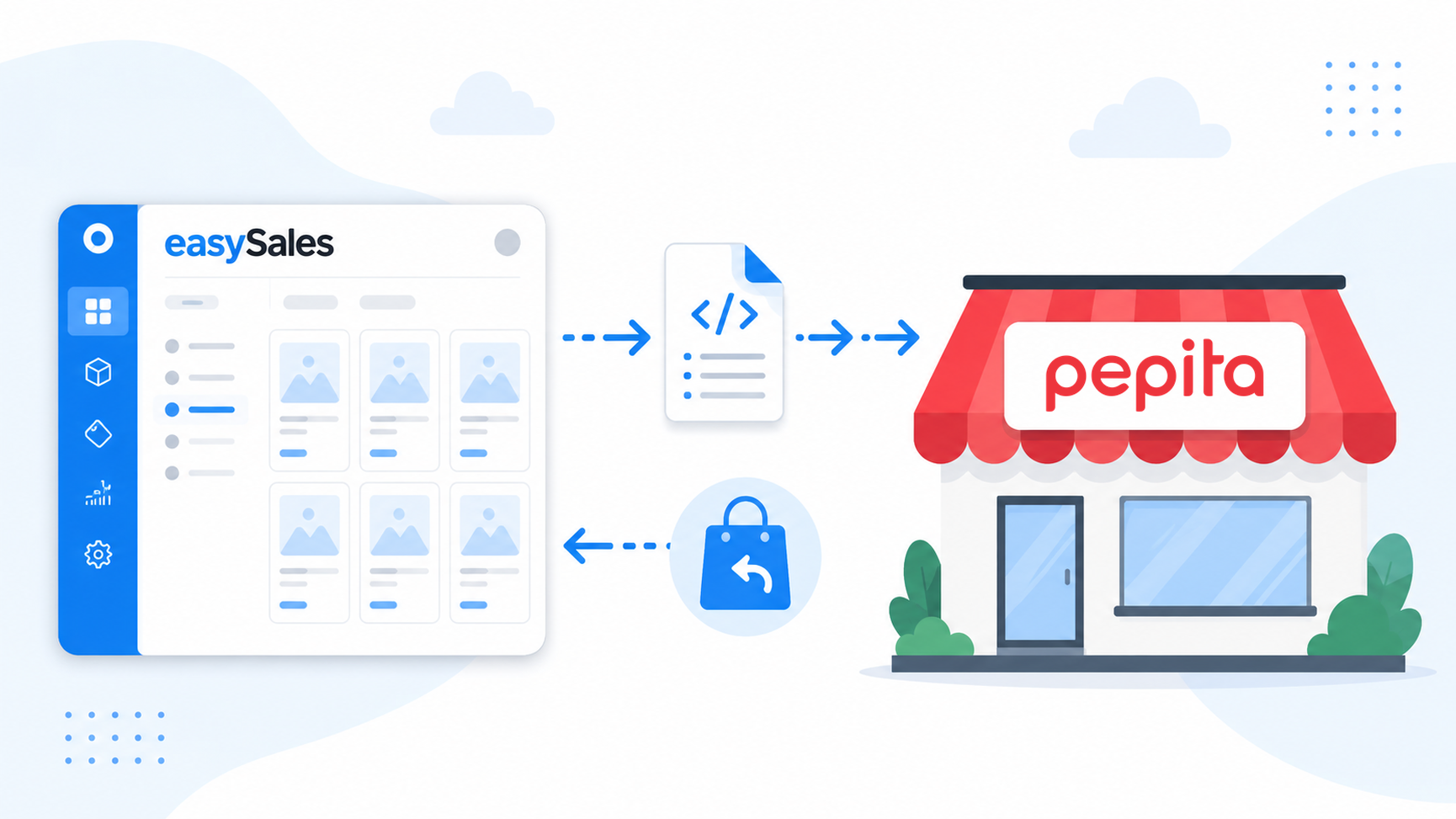
Verbinden Sie Ihr Pepita-Verkäuferkonto mit easySales – ganz ohne API-Schlüssel. Füllen Sie ein kurzes Einstellungsformular aus, speichern Sie, und easySales erzeugt zwei Feeds: einen Produkt-Feed, der Ihren Katalog zu Pepita trägt, und eine Orders-URL, über die Pepita-Bestellungen zurückkommen. Bündeln Sie Pepita-Bestellungen aus Ungarn, Rumänien, Polen, der Slowakei, Deutschland, Österreich, Bulgarien und Kroatien, erstellen Sie Rechnungen und halten Sie Angebote, Bestand und Preise aus einem einzigen Dashboard synchron.
Warum Pepita mit easySales verbinden
Sie verkaufen auf Pepita und möchten Bestellungen an einem Ort verwalten, Rechnungen erstellen und Ihre Angebote aktuell halten? easySales bringt Ihre Pepita-Marktplätze – Ungarn, Rumänien, Polen, die Slowakei, Deutschland, Österreich, Bulgarien und Kroatien – in ein einziges Dashboard, zusammen mit Ihren übrigen Verkaufskanälen.
Sobald die Verbindung steht, fließen Pepita-Bestellungen in easySales, sodass Sie Rechnungen dafür erstellen, sie mit Automatisierungs-Flows verarbeiten und ihre Abwicklung verfolgen können. Ihr Katalog geht den umgekehrten Weg: easySales veröffentlicht Ihre Produkte auf Pepita und hält Bestand und Preise aktuell, sodass Sie einen einzigen Katalog pflegen, statt jedes Angebot von Hand zu bearbeiten.
Pepita wird anders angebunden als die meisten Marktplätze. Es gibt keine API-Schlüssel zum Kopieren und kein Plugin zum Installieren. Stattdessen füllen Sie ein kurzes Einstellungsformular aus und speichern – und easySales erzeugt die beiden Feeds, die Ihr Konto verbinden: einen Produkt-Feed, der Ihren Katalog zu Pepita hinausträgt, und eine eindeutige Orders-URL, über die Pepita Ihnen Bestellungen zurückschickt.
Wie der Pepita-Connector funktioniert
Bevor Sie beginnen, hilft es, die Aufteilung zu verstehen, denn Pepita ist eine Feed-basierte Integration und keine Live-API-Anbindung.
- Ihr Katalog geht über einen Produkt-Feed hinaus. easySales erstellt einen XML-Produkt-Feed mit Ihren Angeboten – Namen, Beschreibungen, Marken, EANs, Kategorien, Bilder, Preise, MwSt., Bestand und Merkmale – und aktualisiert ihn nach einem wiederkehrenden Zeitplan. Pepita liest diesen Feed, um Ihre Angebote anzulegen und zu aktualisieren.
- Bestellungen kommen über Ihre Orders-URL herein. Jede Pepita-Länderverbindung hat ihre eigene Orders-URL, und Pepita sendet die neuen und aktualisierten Bestellungen dieses Landes daran. Bestellungen landen in Ihrem Bestellungen-Bereich, bereit für Rechnungen und Flows – und bei Lieferungen an einen Paketautomaten legt Pepita zudem das Versandetikett der Bestellung bei.
Weil die Anbindung über Feeds läuft, funktionieren einige Dinge anders als bei einem API-Marktplatz. Änderungen, die Sie in easySales vornehmen, sind auf Pepita nicht sofort sichtbar – sie reisen mit der nächsten Feed-Aktualisierung mit, und es kann bis zu etwa drei Stunden dauern, bis hinzugefügte oder geänderte Informationen im Feed auf Pepita erscheinen. Und der Ablauf ist an einigen Stellen bewusst einseitig: easySales liest den Freigabestatus Ihrer Angebote nicht von Pepita zurück, bestehende Pepita-Angebote werden nicht nach easySales importiert, und der Bestellstatus wird nicht an Pepita zurückgemeldet.
Voraussetzungen – was Sie vor dem Start vorbereiten sollten
Ein paar Dinge sollten bereitstehen, bevor Ihre erste Synchronisation läuft.
Ein aktives Pepita-Verkäuferkonto
Sie benötigen ein aktives Pepita-Verkäuferkonto für das Land, das Sie verbinden möchten (HU, RO, PL, SK, DE, AT, BG oder HR), bereit, Ihren Produkt-Feed zu empfangen und Bestellungen zu senden.
Produkte in Ihrem easySales-Katalog
Pepita-Angebote werden aus Ihren easySales-Produkten aufgebaut, daher müssen die Produkte, die Sie verkaufen möchten, bereits in Ihrem Katalog vorhanden sein. Bestehende Pepita-Angebote werden nicht nach easySales importiert.
Eine bereitstehende Rechnungsserie
Eine Abrechnungsserie, die zu Ihrer Rechnungssoftware passt, damit importierte Pepita-Bestellungen von Anfang an korrekt nummeriert werden.
Saubere, eindeutige SKUs
easySales identifiziert jedes Pepita-Angebot anhand seiner SKU. Stellen Sie sicher, dass Ihre Produkt-SKUs eindeutig sind, bevor Sie veröffentlichen – doppelte oder mehrfach verwendete SKUs sind die häufigste Ursache für doppelte Angebote auf Pepita.
Schritt 1 – Das Verbindungsformular in easySales öffnen
Gehen Sie in easySales über die Seitenleiste zu Integrationen → Marktplätze. Jedes Pepita-Land hat seine eigene Kachel – Ungarn, Rumänien, Polen, die Slowakei, Deutschland, Österreich, Bulgarien und Kroatien. Suchen Sie die Kachel für das Land, das Sie verbinden möchten, und klicken Sie dort auf Verbinden.
Das Pepita-Einstellungsformular öffnet sich mit zwei Reitern: Haupteinstellungen (die Kernkonfiguration) und Zusätzliche Einstellungen (das Synchronisationsverhalten). Sie beginnen mit den Haupteinstellungen.
Schritt 2 – Ihre Pepita-Einstellungen ausfüllen
Vervollständigen Sie im Reiter Haupteinstellungen die Konfiguration, mit der easySales Ihren Feed aufbaut und Ihre Angebote bepreist. Hier gibt es keine Zugangsdaten – jedes Feld beschreibt, wie sich Ihr Katalog und Ihre Bestellungen verhalten sollen.
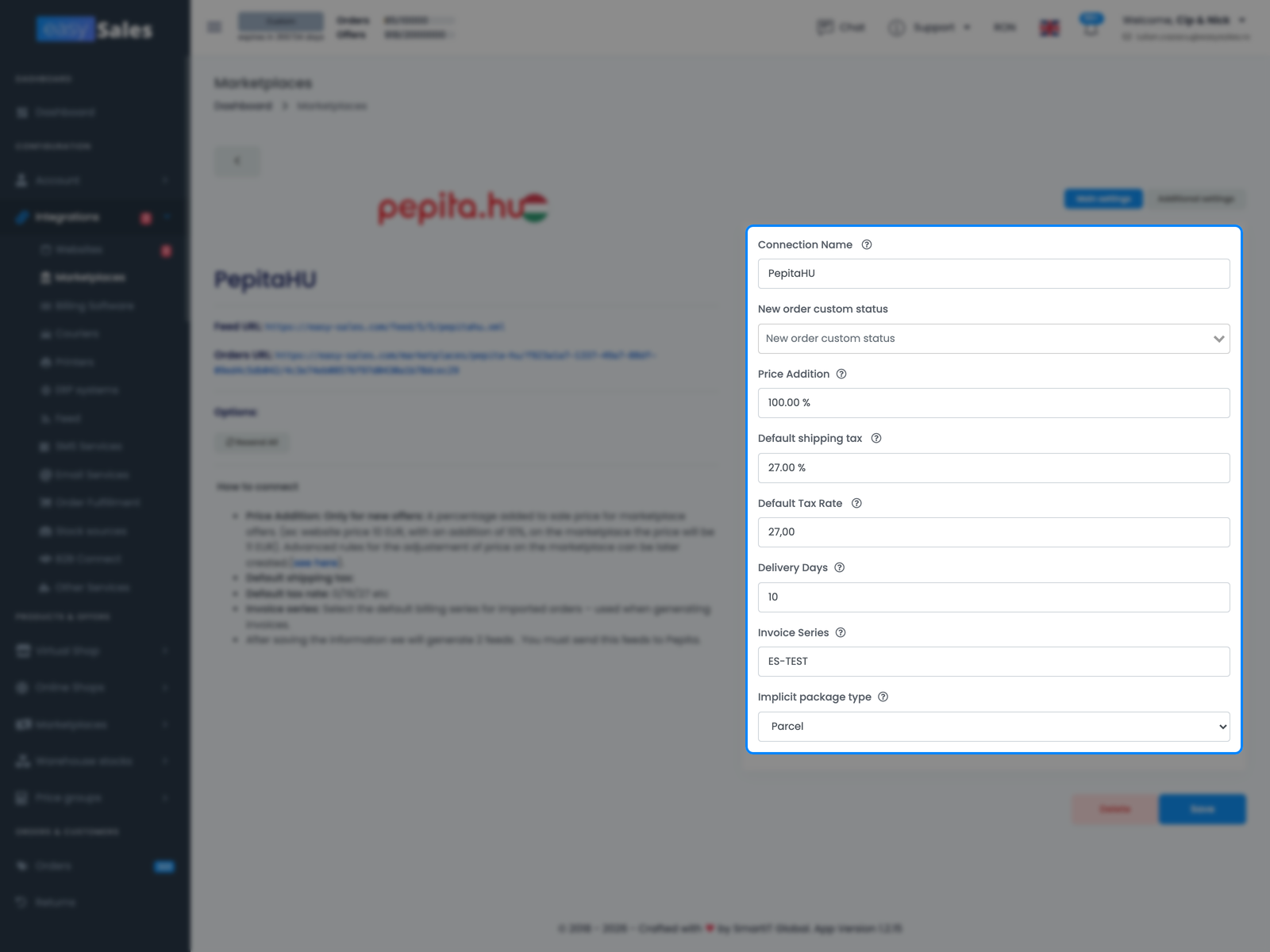
- Verbindungsname – eine Bezeichnung Ihrer Wahl (zum Beispiel „Pepita HU"). Nur innerhalb von easySales sichtbar, praktisch, wenn Sie mehrere Pepita-Verbindungen betreiben.
- Preisaufschlag – ein optionaler Prozentsatz, der zu Ihrem Produktpreis hinzugerechnet wird, wenn ein neues Angebot auf Pepita veröffentlicht wird. Er gilt für neu erstellte Angebote.
- Standard-Versandsteuer – der MwSt.-Satz, der auf die Versandposition Ihrer Pepita-Bestellungen angewendet wird.
- Standard-Steuersatz – der Standard-MwSt.-Satz, der auf Ihre Angebote und Bestellungen angewendet wird. Setzen Sie ihn auf 0, wenn Sie kein MwSt.-Zahler sind.
- Liefertage – die Bearbeitungszeit, die mit Ihren Angeboten veröffentlicht wird und in Ihrem Feed als Versandverzögerung dient.
- Rechnungsserie – die Standard-Abrechnungsserie, die importierten Pepita-Bestellungen zugewiesen wird und der Serie in Ihrer Rechnungssoftware entspricht. Sie können sie pro Bestellung überschreiben.
- Standard-Pakettyp – ob Ihre Sendungen standardmäßig als Umschlag oder Paket gelten.
Klicken Sie auf Speichern, um abzuschließen.
Schritt 3 – Speichern und Ihre Feeds mit Pepita teilen
Wenn Sie auf Speichern klicken, legt easySales die Verbindung an und erzeugt die beiden Feeds, die sie zum Laufen bringen. Beide erscheinen direkt auf Ihrer Pepita-Kachel unter Integrationen → Marktplätze und noch einmal in der Verbindungsansicht, wenn Sie sie öffnen:
- Feed-URL – der XML-Produkt-Feed, den Pepita liest, um Ihre Angebote aufzubauen und zu aktualisieren.
- Orders URL – die Adresse, an die Pepita Ihre Bestellungen sendet.
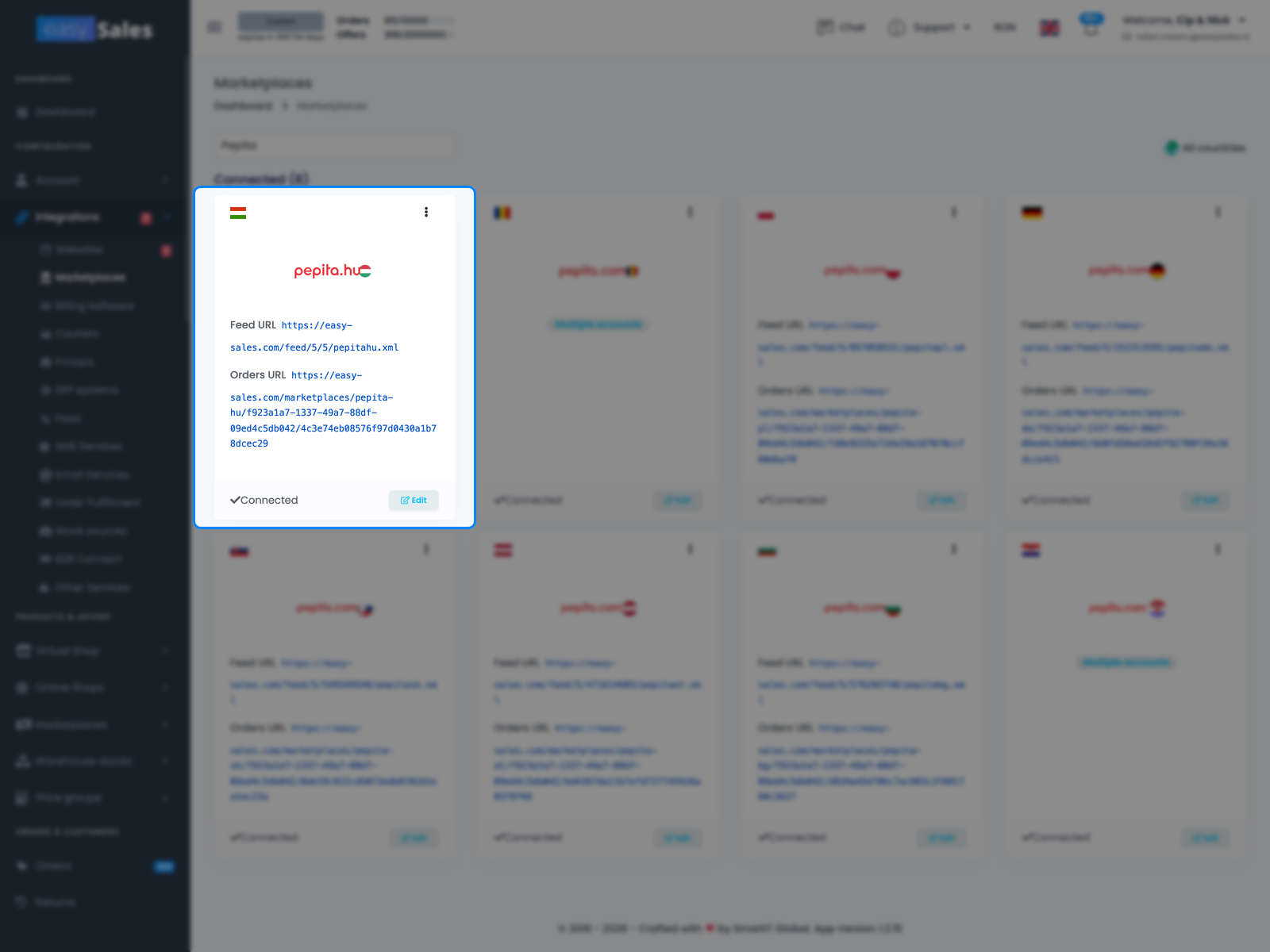
Damit es live geht, müssen beide URLs Pepita erreichen: Pepita liest Ihren Produkt-Feed und sendet Ihre Bestellungen an die Orders-URL zurück. easySales registriert sie nicht automatisch bei Pepita, und im Pepita-Panel gibt es keine Stelle, an der Sie sie selbst einfügen könnten – kopieren Sie daher die beiden Links von Ihrer Pepita-Kachel und senden Sie sie per E-Mail an Pepita, das sie auf seiner Seite einrichtet, um die Verbindung abzuschließen.
Das Team von Pepita richtet die Feeds auf seiner Seite ein, sodass der Go-live ein operativer Schritt ist, der einige Tage dauern kann und nicht sofort passiert. Eine verbundene, aber noch bestellungsfreie Feed-Verbindung ist normal, solange Pepita Ihren Feed noch einrichtet – es ist kein Zeichen dafür, dass etwas nicht stimmt.
So bringen Sie Ihren Katalog auf Pepita
Das Veröffentlichen auf Pepita ist ein bewusster zweiter Schritt – die Verbindung des Kontos stellt nicht von selbst Ihren gesamten Katalog auf Pepita ein. Sie entscheiden, welche Produkte gelistet werden.
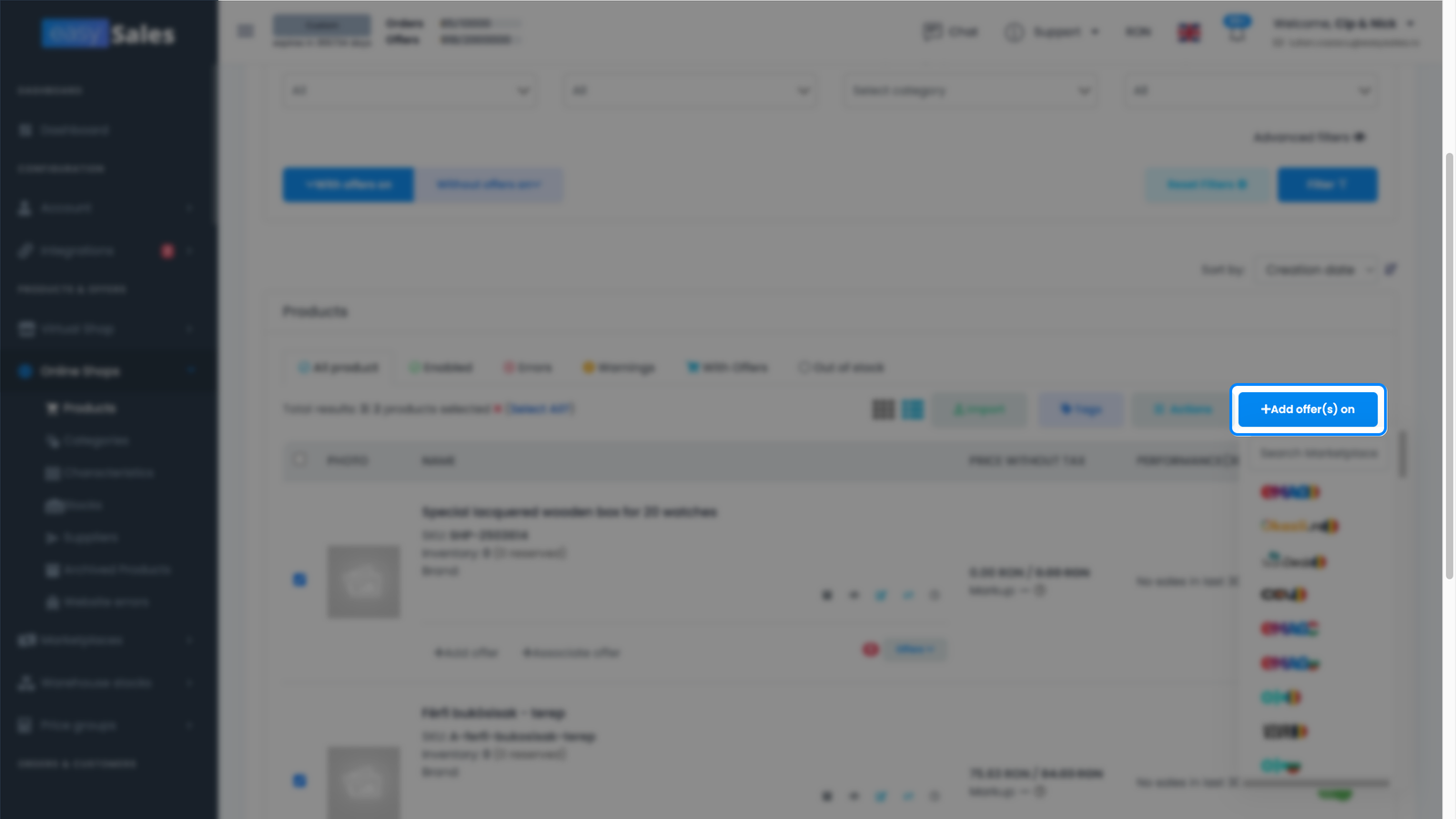
Gehen Sie über die Seitenleiste zu Online-Shops → Produkte, wählen Sie die Produkte aus, die Sie auf Pepita verkaufen möchten, und verwenden Sie die Aktion Angebot(e) hinzufügen auf, wobei Sie Ihre Pepita-Verbindung auswählen. easySales erstellt für jedes Produkt ein Pepita-Angebot, das in Ihrem Katalog mit dem Produkt verknüpft ist. Ab dann reist das Angebot in Ihrem Produkt-Feed mit, und sein Bestand und Preis bleiben an das Quellprodukt gebunden.
Diese Verknüpfung hält ein Angebot in der Synchronisation: Nur Angebote, die aktiv und mit einem Katalogprodukt verknüpft sind, werden in den Feed geschrieben. Wird ein Produkt später entkoppelt, fällt sein Angebot einfach aus dem Feed heraus. Ihre veröffentlichten Angebote erscheinen unter Marktplätze → Angebote auf dem Pepita-Reiter, wo Sie sie prüfen und bearbeiten können.
Für Pepita gibt es keinen Schritt zur Kategorienzuordnung. Ihr Feed trägt Ihre eigenen easySales-Kategorien genau so, wie sie sind – anders als bei Marktplätzen wie eMAG oder Trendyol ordnen Sie Ihre Produkte also keinem Pepita-Kategoriebaum zu, bevor sie gelistet werden können.
| Von Pepita → easySales | Von easySales → Pepita |
|---|---|
| Bestellungen (neue und aktualisierte) | Produktangebote – Name, Beschreibung, Marke |
| Das Versandetikett (AWB), das Pepita für Paketautomaten-Bestellungen erstellt | EAN, Kategorie und Bilder |
| — | Preis und reduzierter Preis, inkl. MwSt. |
| — | Verfügbarkeit und Bestandsmenge |
| — | Versandverzögerung, Gewicht und Merkmale |
Ihre Pepita-Verbindung feinjustieren
Der Reiter Zusätzliche Einstellungen steuert, wie easySales mit Pepita synchronisiert, nachdem die Verbindung live ist.
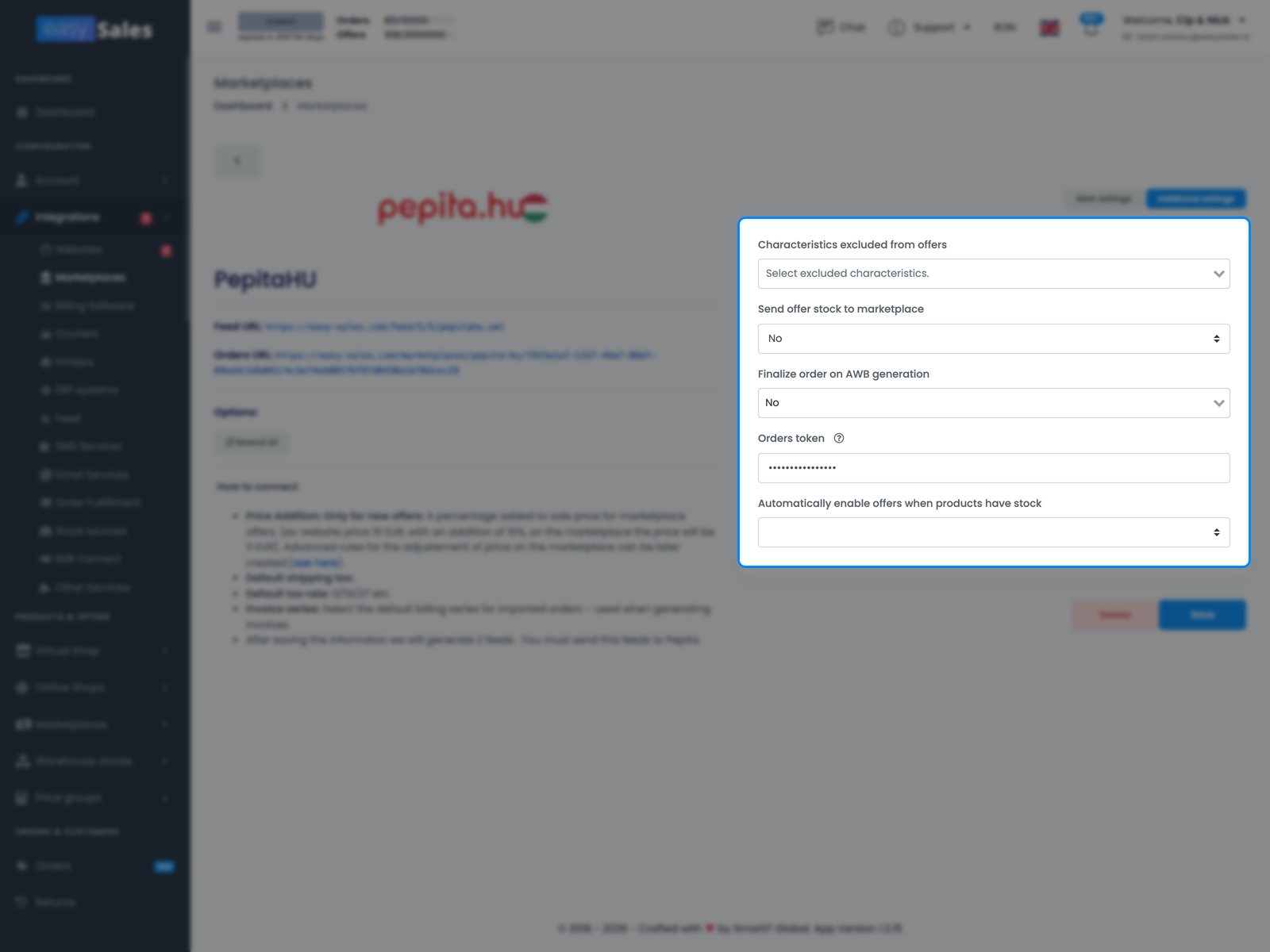
- Angebotsbestand an den Marktplatz senden – ist dies aktiv, enthält Ihr Feed die genaue Bestandsmenge jedes Angebots. Schalten Sie es aus, teilt der Feed Pepita weiterhin mit, ob ein Produkt verfügbar ist oder nicht, hält aber die genaue Zahl zurück.
- Von Angeboten ausgeschlossene Merkmale – wählen Sie beliebige Produktmerkmale aus, die nicht in Ihren Pepita-Feed geschrieben werden sollen.
- Bestellung beim Erstellen des AWB abschließen – ist dies auf Ja gesetzt, markiert easySales eine Pepita-Bestellung als abgeschlossen, sobald ihr Versandetikett angehängt ist.
- Angebote automatisch aktivieren, wenn Produkte Bestand haben – reaktiviert Angebote automatisch, sobald ein Produkt wieder mit einem Bestand über null verfügbar ist.
Wie Pepita-Bestellungen, AWBs und Rechnungen funktionieren
Bestellungen sind der Teil von Pepita, der von selbst läuft. Jede Pepita-Länderverbindung hat ihre eigene Orders-URL. Sobald die URL eines Landes auf Pepitas Seite eingerichtet ist, sendet Pepita die Bestellungen dieses Landes direkt in die passende Verbindung in easySales – bereit für Rechnungen und Flows.
Bei Lieferungen an einen Paketautomaten (zum Beispiel GLS-Paketautomat oder Paketshop) erstellt Pepita das Versandetikett selbst und legt es der Bestellung bei, sodass easySales dieses AWB anhängt, statt ein neues zu erzeugen – und wenn Sie Bestellung beim Erstellen des AWB abschließen aktiviert haben, markiert das Anhängen des Etiketts die Bestellung ebenfalls als abgeschlossen. Bei Bestellungen mit Lieferung an die Haustür sendet Pepita kein Etikett, daher erzeugen Sie das AWB in easySales wie bei jeder anderen Bestellung.
Zwei Dinge bleiben bewusst auf Ihrer Seite. Der Bestellstatus wird nicht an Pepita zurückgesendet – wenn Sie eine Bestellung in easySales verarbeiten oder abschließen, aktualisieren Sie ihren Status auch im Pepita-Panel. Und Pepita nimmt keine hochgeladenen Rechnungen an, sodass die von Ihnen erstellte Rechnung in easySales verbleibt; Sie sehen einen Hinweis an der Bestellung, der bestätigt, dass sie hier erstellt und nicht an Pepita gesendet wurde.
HU, RO, PL, SK, DE, AT, BG & HR – jedes Land verbinden
Das Verbindungsverfahren ist für alle acht Pepita-Marktplätze identisch. Was sich unterscheidet, ist länderspezifisch, und easySales regelt das, sobald Sie die richtige Kachel auswählen:
- Die Währung richtet sich nach dem Land – HUF für Ungarn, RON für Rumänien, PLN für Polen sowie EUR für die Slowakei, Deutschland, Österreich, Bulgarien und Kroatien.
- Die verfügbaren MwSt.-Sätze richten sich nach den Steuervorschriften des jeweiligen Landes.
Sie fügen jedes Land als eigene Verbindung unter Integrationen → Marktplätze hinzu, und jede erzeugt ihre eigene Feed-URL und Orders-URL. Senden Sie Pepita das eigene URL-Paar jedes Landes – die URLs eines Landes funktionieren nicht für ein anderes, daher wird jede Verbindung separat übergeben.
Sie sind verbunden – wie geht es weiter
Wenn Bestellungen eintreffen, ist der nächste Schritt die Automatisierung: Richten Sie Flows ein, um Rechnungen zu erstellen und Bestellungen zu verarbeiten, sobald sie hereinkommen.
Um Ihren Katalog auf Pepita zu bringen, fügen Sie Ihre Angebote unter Online-Shops → Produkte hinzu und lassen easySales sie über den Feed veröffentlichen und pflegen. Nachdem Ihre ersten Angebote hinausgegangen sind, behalten Sie Ihre Angebote unter Marktplätze → Angebote im Auge, wo alle, die die Validierung nicht bestehen, gekennzeichnet werden – und wenden Sie sich an den Support, falls etwas nicht stimmt.
Verbinden Sie Ihr Pepita-Konto in Minuten
Testen Sie easySales 14 Tage kostenlos. Kein Plugin, keine Kreditkarte, kein Code.