Hogyan kapcsold össze a Pepitát az easySales-szel: teljes integrációs útmutató
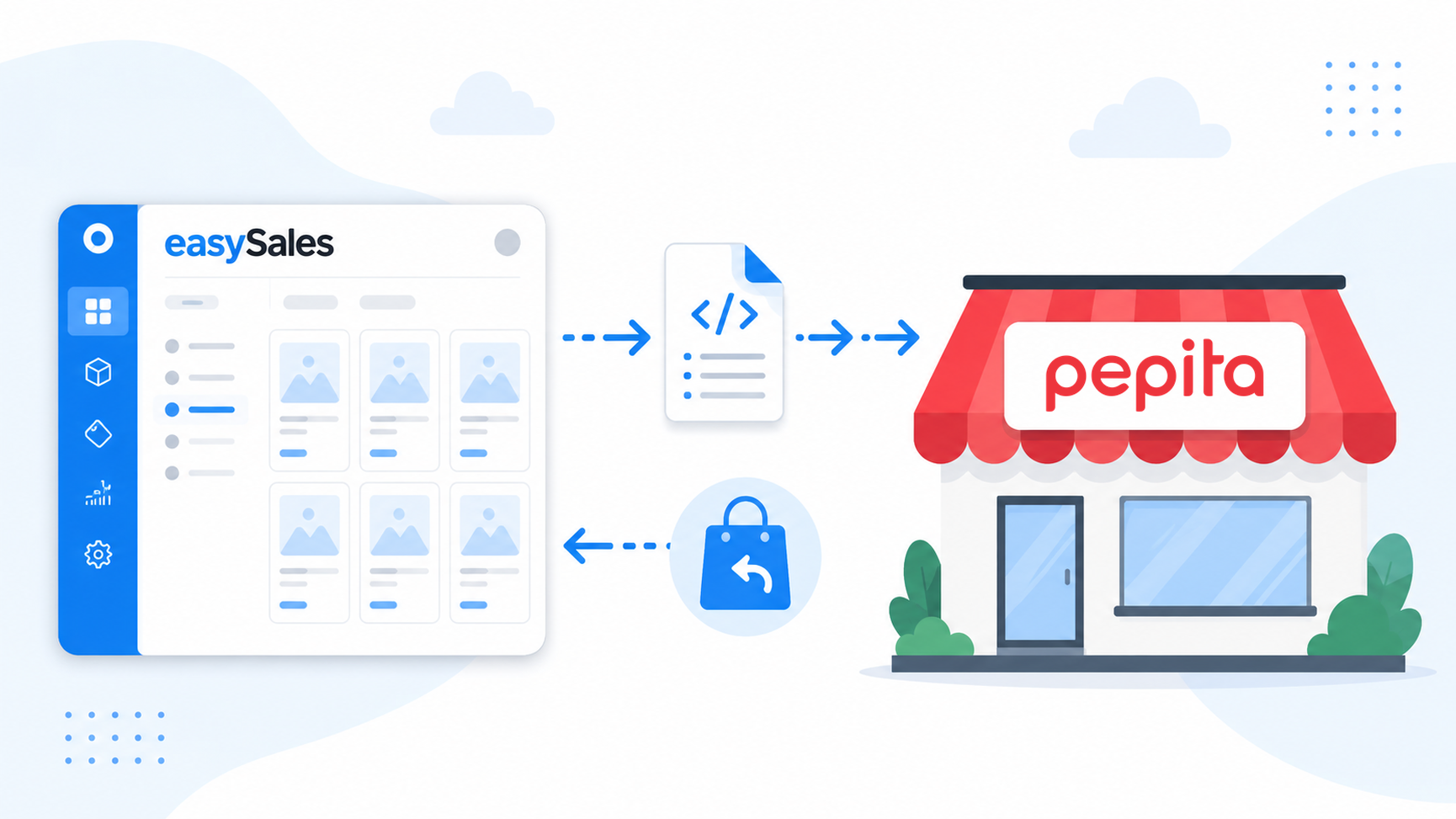
Kösd össze Pepita eladói fiókodat az easySales-szel egyetlen API-kulcs nélkül. Töltsd ki a rövid beállító űrlapot, mentsd el, és az easySales két feedet hoz létre — egy termékfeedet, amely a katalógusodat viszi ki a Pepitára, és egy rendelési URL-t, amely a Pepita rendeléseket hozza vissza. Központosítsd a Pepita rendeléseidet Magyarországról, Romániából, Lengyelországból, Szlovákiából, Németországból, Ausztriából, Bulgáriából és Horvátországból, számlázd ki őket, és tartsd szinkronban a hirdetéseidet, a készletedet és az áraidat egyetlen felületről.
Miért érdemes összekapcsolni a Pepitát az easySales-szel
A Pepitán árulsz, és szeretnéd egy helyről kezelni a rendeléseket, kiállítani a számlákat és naprakészen tartani a hirdetéseidet? Az easySales egyetlen felületre hozza a Pepita piactereidet — Magyarország, Románia, Lengyelország, Szlovákia, Németország, Ausztria, Bulgária és Horvátország — a többi értékesítési csatornád mellé.
Az összekapcsolás után a Pepita rendelések beáramlanak az easySales-be, így ki tudod számlázni őket, automatizálási folyamatokkal fel tudod dolgozni és nyomon tudod követni a teljesítésüket. A katalógusod az ellenkező irányba halad: az easySales közzéteszi a termékeidet a Pepitán, és naprakészen tartja a készletüket és az áraikat, így egyetlen katalógust vezetsz ahelyett, hogy minden hirdetést kézzel szerkesztenél.
A Pepita másképp csatlakozik, mint a legtöbb piactér. Nincsenek másolandó API-kulcsok, és nincs telepítendő bővítmény. Ehelyett kitöltesz egy rövid beállító űrlapot és elmented — az easySales pedig létrehozza a két feedet, amely összeköti a fiókodat: egy termékfeedet, amely a katalógusodat viszi ki a Pepitára, és egy egyedi rendelési URL-t, amelyen keresztül a Pepita visszaküldi neked a rendeléseket.
Hogyan működik a Pepita kapcsolat
Érdemes megérteni a felosztást, mielőtt belekezdesz, mert a Pepita feed-alapú integráció, nem pedig élő API-s.
- A katalógusod egy termékfeeden keresztül megy ki. Az easySales egy XML termékfeedet épít a hirdetéseidből — nevek, leírások, márkák, EAN-ok, kategóriák, képek, árak, ÁFA, készlet és tulajdonságok — és rendszeres ütemezés szerint frissíti azt. A Pepita ezt a feedet olvassa be, hogy létrehozza és frissítse az ajánlataidat.
- A rendelések a rendelési URL-eden keresztül érkeznek. Minden Pepita országkapcsolatnak saját rendelési URL-je van, és a Pepita az adott ország új és frissített rendeléseit erre az URL-re küldi. A rendelések a Rendelések képernyőn landolnak, készen a számlázásra és a folyamatokra; csomagautomatás kézbesítés esetén a Pepita a szállítási címkét is mellékeli a rendeléshez.
Mivel a kapcsolat feedeken fut, néhány dolog másképp működik, mint egy API-s piactérnél. Az easySales-ben végzett módosításaid nem azonnaliak a Pepitán — a következő feedfrissítéssel utaznak, és a feedbe felvett vagy frissített információk megjelenése a Pepitán akár körülbelül három órát is igénybe vehet. A folyamat pedig helyenként szándékosan egyirányú: az easySales nem olvassa vissza az ajánlataid jóváhagyási státuszát a Pepitáról, a meglévő Pepita hirdetések nem kerülnek importálásra az easySales-be, és a rendelési státusz nem kerül visszaküldésre a Pepitára.
Előfeltételek — mit készíts elő, mielőtt belekezdesz
Néhány dolognak a helyén kell lennie az első szinkronizálás előtt.
Egy aktív Pepita eladói fiók
Élő Pepita eladói fiókra van szükséged ahhoz az országhoz, amelyet csatlakoztatni szeretnél (HU, RO, PL, SK, DE, AT, BG vagy HR), készen arra, hogy fogadja a termékfeededet és rendeléseket küldjön.
Termékek az easySales katalógusodban
A Pepita ajánlatok az easySales termékeidből épülnek fel, így a Pepitán értékesíteni kívánt termékeknek már létezniük kell a katalógusodban. A meglévő Pepita hirdetések nem kerülnek importálásra az easySales-be.
Egy előkészített számlázási sorozat
Egy számlázási sorozat, amely megegyezik a számlázószoftvereddel, hogy az importált Pepita rendelések a kezdetektől helyesen legyenek sorszámozva.
Tiszta, egyedi SKU-k
Az easySales minden Pepita ajánlatot az SKU-ja alapján azonosít. Győződj meg róla, hogy a termék SKU-id egyediek, mielőtt közzéteszed őket — a duplikált vagy újrahasznált SKU-k a Pepitán megjelenő duplikált ajánlatok leggyakoribb oka.
1. lépés — Nyisd meg a csatlakoztató űrlapot az easySales-ben
Az easySales-ben az oldalsávból lépj az Integrációk → Piactér menüpontra. Minden Pepita ország saját kártyával rendelkezik — Magyarország, Románia, Lengyelország, Szlovákia, Németország, Ausztria, Bulgária és Horvátország. Keresd meg annak az országnak a kártyáját, amelyet csatlakoztatni szeretnél, és kattints rajta a Bejelentkezés gombra.
A Pepita beállító űrlap két füllel nyílik meg: Fő beállítások (az alapkonfiguráció) és További beállítások (a szinkronizálás viselkedése). Először a Fő beállításokban dolgozol.
2. lépés — Töltsd ki a Pepita beállításaidat
A Fő beállítások fülön add meg azt a konfigurációt, amelyet az easySales a feeded felépítéséhez és az ajánlataid árazásához használ. Itt nincsenek hitelesítő adatok — minden mező azt írja le, hogyan viselkedjen a katalógusod és a rendeléseid.
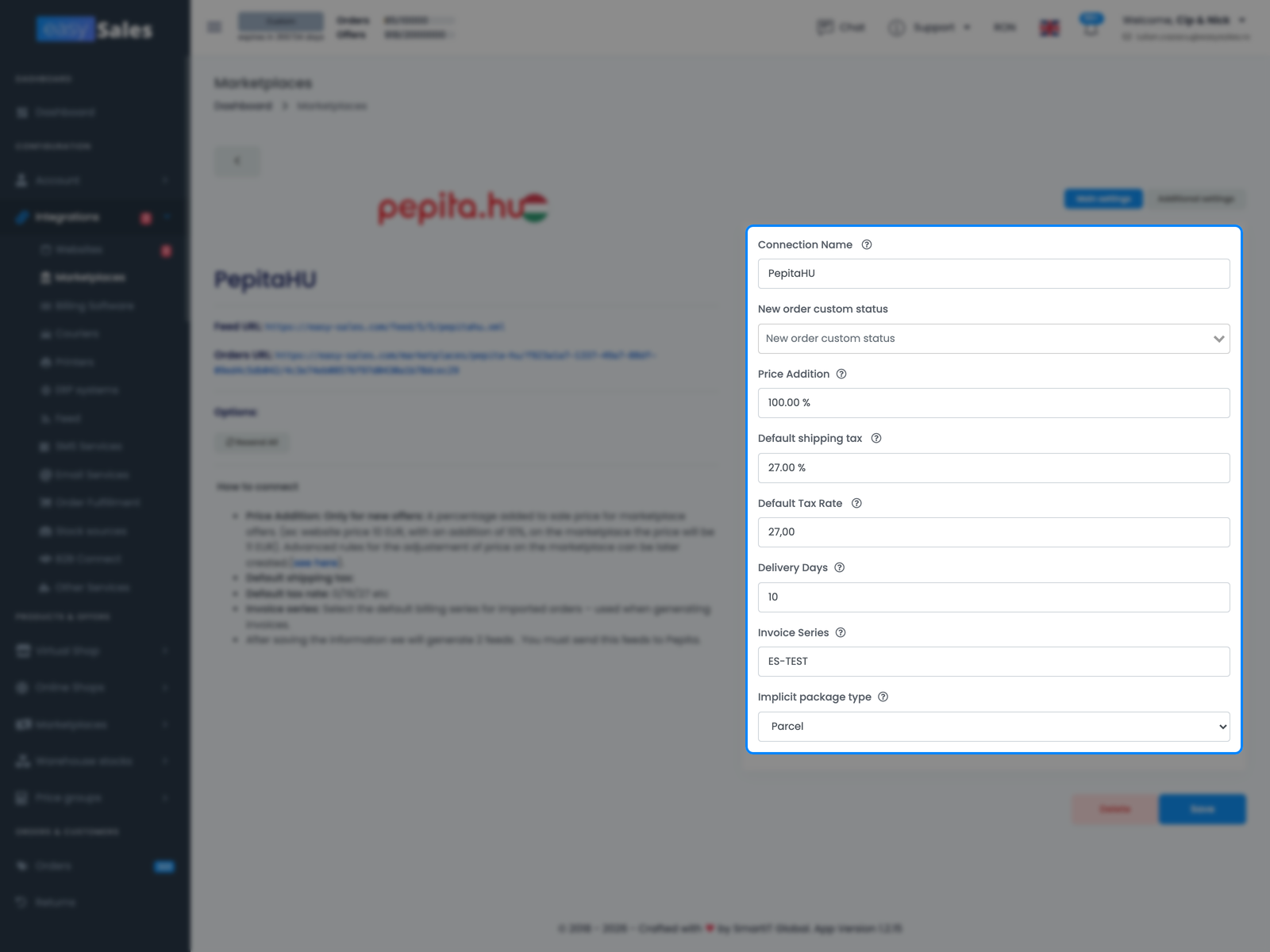
- Kapcsolat neve — egy általad választott címke (például „Pepita HU"). Csak az easySales-en belül látható, hasznos, ha több Pepita kapcsolatot futtatsz.
- Ár növelése — egy opcionális százalék, amely a termékárad tetejére adódik, amikor egy új ajánlat jelenik meg a Pepitán. Az újonnan létrehozott ajánlatokra vonatkozik.
- ÁFA kulcs a szállításra — a Pepita rendeléseid szállítási sorára alkalmazott ÁFA-kulcs.
- Alapértelmezett ÁFA kulcs — az ajánlataidra és rendeléseidre alkalmazott alapértelmezett ÁFA-százalék. Állítsd 0-ra, ha nem vagy ÁFA-fizető.
- Kézbesítési napok — az ajánlataiddal közzétett feldolgozási idő, amely a feededben a szállítási késleltetésként szolgál.
- Számlázás sorozatszáma — az importált Pepita rendelésekhez rendelt alapértelmezett számlázási sorozat, amely megegyezik a számlázószoftveredben használt sorozattal. Rendelésenként felül tudod bírálni.
- Csomagok típusa — hogy a csomagjaid alapértelmezetten boríték vagy csomag legyenek-e.
Kattints a Mentés gombra a befejezéshez.
3. lépés — Mentsd el, és oszd meg a feedeket a Pepitával
Amikor a Mentés gombra kattintasz, az easySales létrehozza a kapcsolatot, és legenerálja a két feedet, amely működteti azt. Mindkettő megjelenik közvetlenül a Pepita kártyádon az Integrációk → Piactér menüpontban, valamint a kapcsolat nézetében is, amikor megnyitod:
- Feed URL — az XML termékfeed, amelyet a Pepita beolvas a hirdetéseid felépítéséhez és frissítéséhez.
- Orders URL — az a cím, amelyre a Pepita elküldi a rendeléseidet.
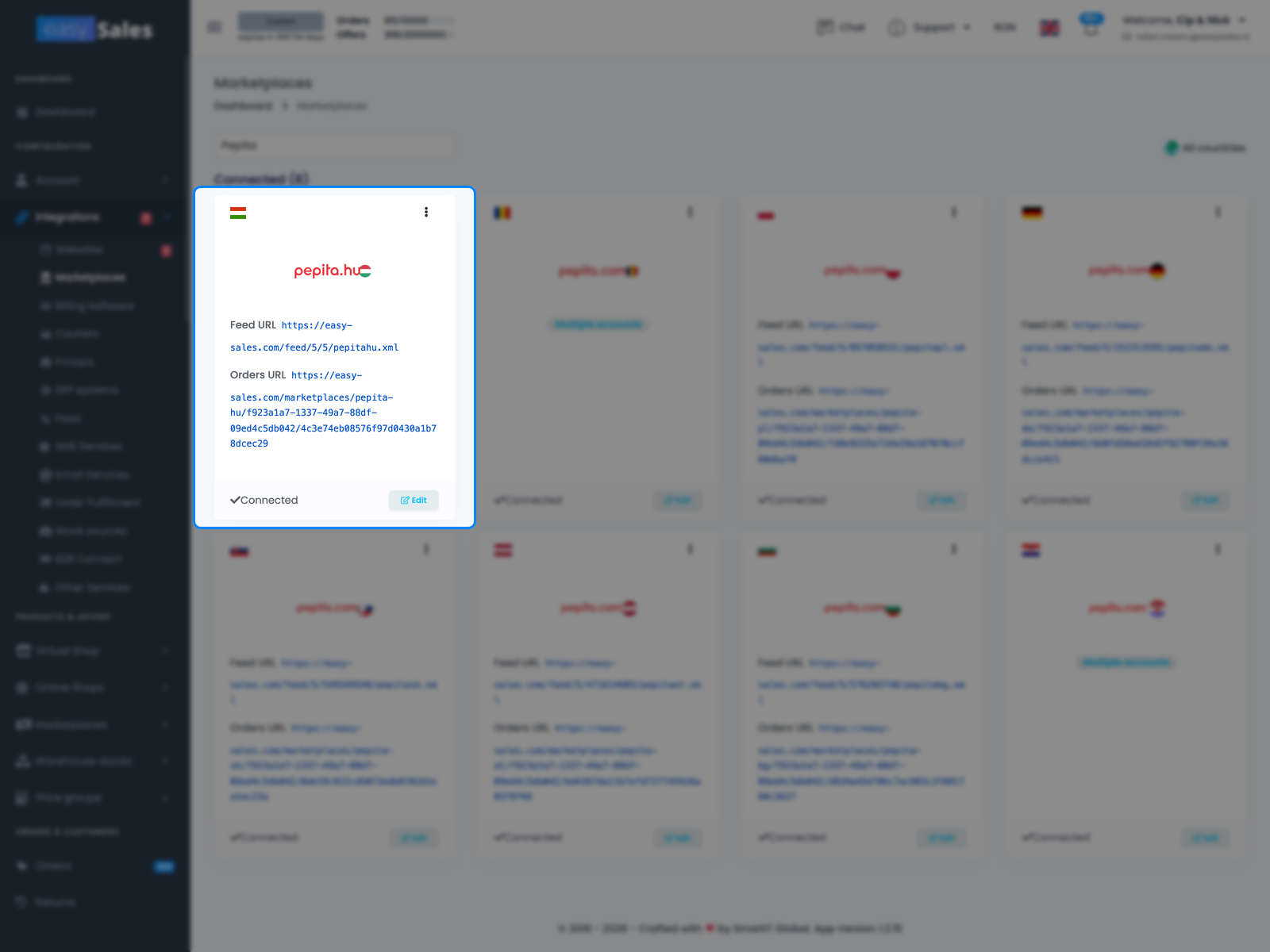
Az éles indításhoz mindkét URL-nek el kell jutnia a Pepitához: beolvassa a termékfeededet, és a rendeléseidet a rendelési URL-re küldi vissza. Az easySales nem regisztrálja ezeket automatikusan a Pepitánál, és a Pepita felületén sincs hova beilleszd őket magad — ezért másold ki a két linket a Pepita kártyádról, és küldd el őket e-mailben a Pepitának, akik a saját oldalukon beállítják őket a kapcsolat befejezéséhez.
A Pepita csapata a saját oldalán valósítja meg a feedeket, így az éles indítás egy operatív lépés, amely nem azonnal történik, hanem akár néhány napot is igénybe vehet. Egy csatlakoztatott feed, amelyen még nincsenek rendelések, teljesen normális, amíg a Pepita még beüzemeli a feededet — ez nem jele annak, hogy bármi elromlott volna.
Hogyan kerül fel a katalógusod a Pepitára
A Pepitára való közzététel szándékosan egy második lépés — a fiók csatlakoztatása önmagában nem teszi fel az egész katalógusodat a Pepitára. Te választod ki, mely termékeket hirdeted.
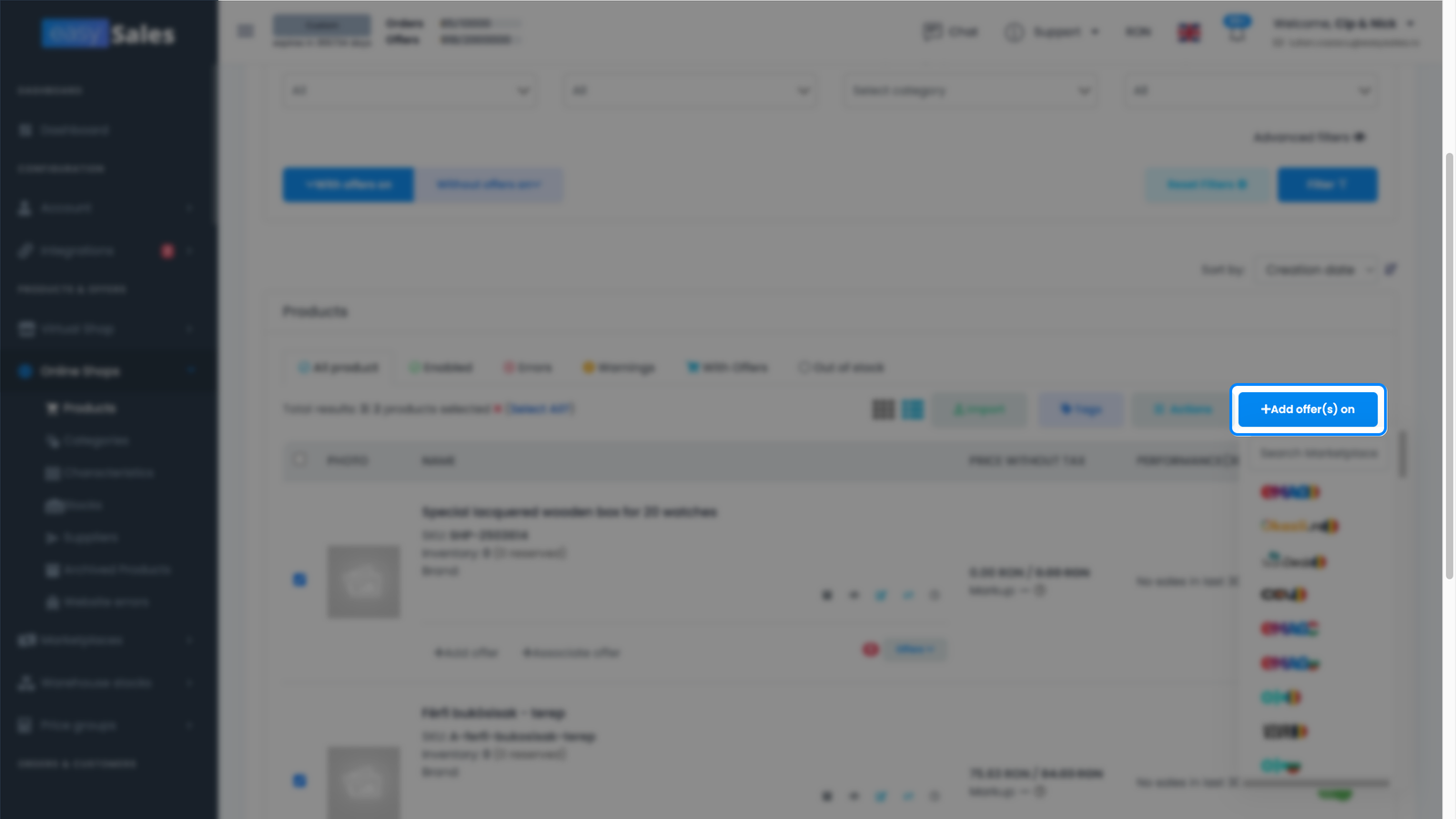
Az oldalsávból lépj az Online Áruházak → Termékek menüpontra, jelöld ki a Pepitán értékesíteni kívánt termékeket, és használd az Ajánlat(ok) hozzáadása a műveletet, kiválasztva a Pepita kapcsolatodat. Az easySales minden termékhez létrehoz egy Pepita ajánlatot, amely a katalógusodban hozzá van kapcsolva. Ettől kezdve az ajánlat a termékfeededben utazik, és a készlete meg az ára a forrástermékhez marad kötve.
Ez a kapcsolat az, ami szinkronban tartja az ajánlatot: csak azok az ajánlatok kerülnek be a feedbe, amelyek aktívak és egy katalógustermékhez vannak kapcsolva. Ha egy terméket később leválasztasz, az ajánlata egyszerűen kiesik a feedből. A közzétett ajánlataid a Piactér → Ajánlatok menüpontban, a Pepita fülön jelennek meg, ahol átnézheted és szerkesztheted őket.
A Pepitánál nincs kategória-megfeleltetési lépés. A feeded pontosan úgy viszi a saját easySales kategóriáidat, ahogy vannak, így — az olyan piacterekkel ellentétben, mint az eMAG vagy a Trendyol — nem kell a termékeidet egy Pepita kategóriafához illesztened, mielőtt hirdethetnéd őket.
| A Pepitáról → easySales | Az easySales-ből → Pepita |
|---|---|
| Rendelések (újak és frissítettek) | Termékhirdetések — név, leírás, márka |
| A szállítási címke (AWB), amelyet a Pepita a csomagautomatás rendelésekhez állít ki | EAN, kategória és képek |
| — | Ár és akciós ár, ÁFA-val |
| — | Készlet elérhetősége és mennyisége |
| — | Szállítási késleltetés, súly és tulajdonságok |
A Pepita kapcsolatod finomhangolása
A További beállítások fül azt vezérli, hogyan szinkronizál az easySales a Pepitával, miután a kapcsolat élesbe került.
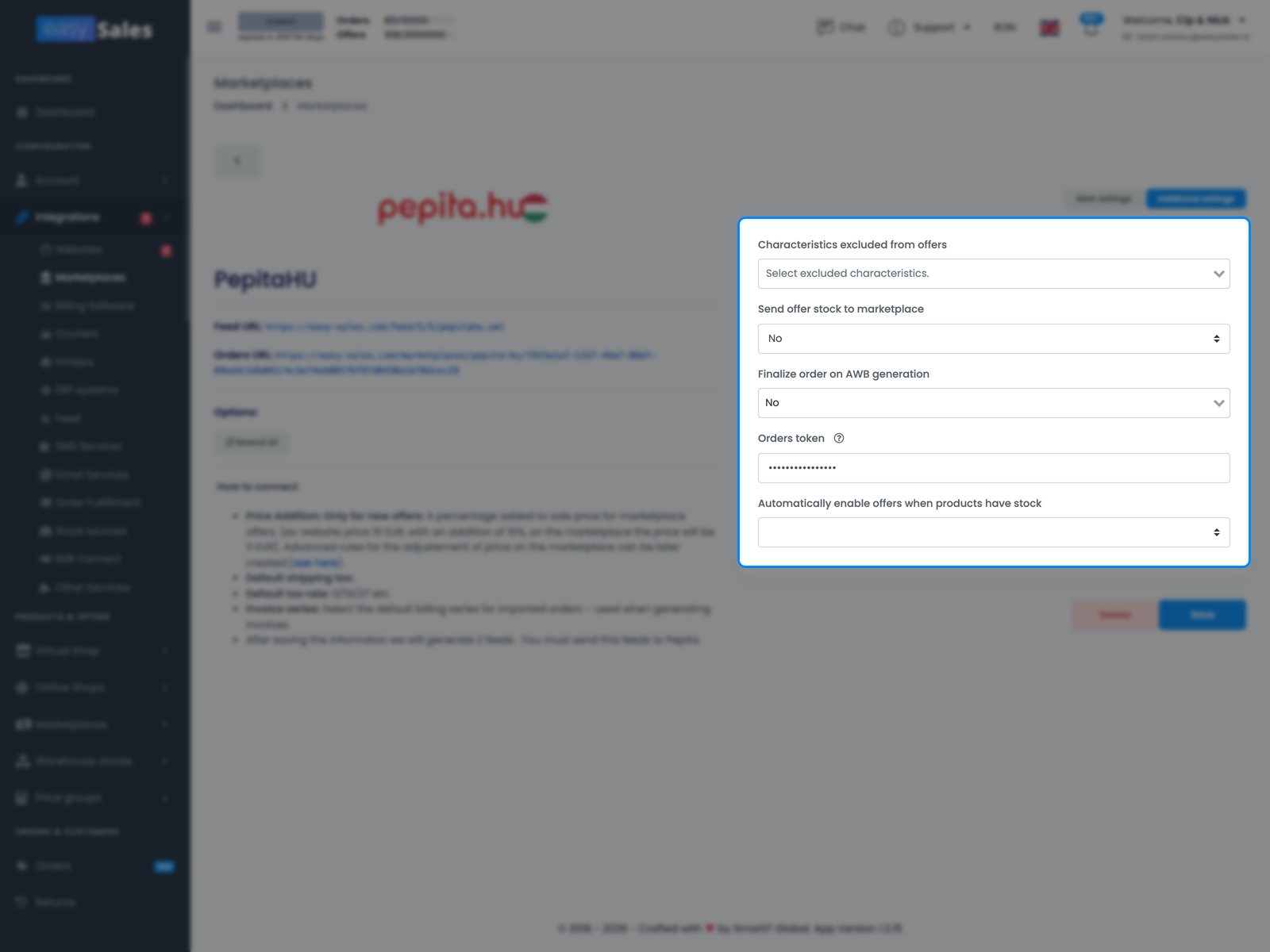
- Ajánlat készlet küldése a piactérre — ha be van kapcsolva, a feeded tartalmazza az egyes ajánlatok pontos készletmennyiségét. Kapcsold ki, és a feed továbbra is jelzi a Pepitának, hogy egy termék készleten van-e vagy sem, de a pontos számot elhallgatja.
- Ajánlatokból kizárt tulajdonságok — válaszd ki azokat a terméktulajdonságokat, amelyeket nem szeretnél beírni a Pepita feededbe.
- Rendelés véglegesítése AWB létrehozásakor — ha Igenre van állítva, az easySales véglegesítettként jelöli meg a Pepita rendelést, amint a szállítási címkéje csatolásra kerül.
- Ajánlatok automatikus engedélyezése, ha a termékek készleten vannak — automatikusan újraaktiválja az ajánlatokat, amint egy termék nulla feletti készletre kerül.
Hogyan működnek a Pepita rendelések, AWB-k és számlák
A rendelések azok a részei a Pepitának, amelyek maguktól futnak. Minden Pepita országkapcsolatnak saját rendelési URL-je van, így amint egy ország URL-je beállításra kerül a Pepita oldalán, a Pepita az adott ország rendeléseit egyenesen a megfelelő easySales kapcsolatba küldi, készen a számlázásra és a folyamatokra.
Csomagautomatás kézbesítés esetén (például GLS csomagautomata vagy csomagpont) a Pepita maga állítja ki a szállítási címkét, és a rendeléshez mellékeli, így az easySales ezt az AWB-t csatolja a rendeléshez, ahelyett hogy újat generálna — és ha bekapcsoltad a Rendelés véglegesítése AWB létrehozásakor opciót, a címke csatolása egyben véglegesítettként is megjelöli a rendelést. Házhozszállításos rendeléseknél a Pepita nem küld címkét, így az AWB-t az easySales-ben generálod, ugyanúgy, mint bármely más rendelésnél.
Két dolog szándékosan a te oldaladon marad. A rendelési státusz nem kerül visszaküldésre a Pepitára — amikor feldolgozol vagy véglegesítesz egy rendelést az easySales-ben, frissítsd a státuszát a Pepita saját felületén is. A Pepita pedig nem fogad feltöltött számlákat, így az általad kiállított számla az easySales-ben marad; a rendelésen egy megjegyzést fogsz látni, amely megerősíti, hogy a számla itt jött létre, nem pedig a Pepitára lett elküldve.
HU, RO, PL, SK, DE, AT, BG és HR — csatlakoztasd az egyes országokat
A csatlakoztatási eljárás mind a nyolc Pepita piactérnél azonos. Ami eltér, az országonként változó, és azt az easySales egyszer elintézi, amint kiválasztod a megfelelő kártyát:
- A pénznem az országot követi — HUF Magyarországnak, RON Romániának, PLN Lengyelországnak, és EUR Szlovákiának, Németországnak, Ausztriának, Bulgáriának és Horvátországnak.
- Az elérhető ÁFA-kulcsok az egyes országok adószabályait követik.
Minden országot saját kapcsolatként adsz hozzá az Integrációk → Piactér menüpontban, és mindegyik saját Feed URL-t és Orders URL-t generál. Küldd el a Pepitának minden ország saját URL-párját — az egyik ország URL-jei nem működnek egy másiknál, ezért minden kapcsolatot külön adsz át.
Össze vagy kapcsolva — mi következik
Ahogy megérkeznek a rendelések, a következő lépés az automatizálás: állíts be folyamatokat, hogy számlákat generálj és feldolgozd a rendeléseket, ahogy beérkeznek.
Hogy a katalógusod felkerüljön a Pepitára, add hozzá az ajánlataidat az Online Áruházak → Termékek menüből, és hagyd, hogy az easySales közzétegye és karbantartsa őket a feeden keresztül. Miután az első ajánlataid kimentek, tartsd szemmel az ajánlataidat a Piactér → Ajánlatok menüpontban, ahol az érvényesítésen elbukók meg vannak jelölve — és fordulj a ügyfélszolgálathoz, ha bármi gyanús.
Kapcsold össze a Pepita fiókodat percek alatt
Próbáld ki az easySales-t ingyen 14 napig. Nincs bővítmény, nincs bankkártya, nincs kódolás.