Jak polaczyc PrestaShop z easySales: kompletny przewodnik integracji
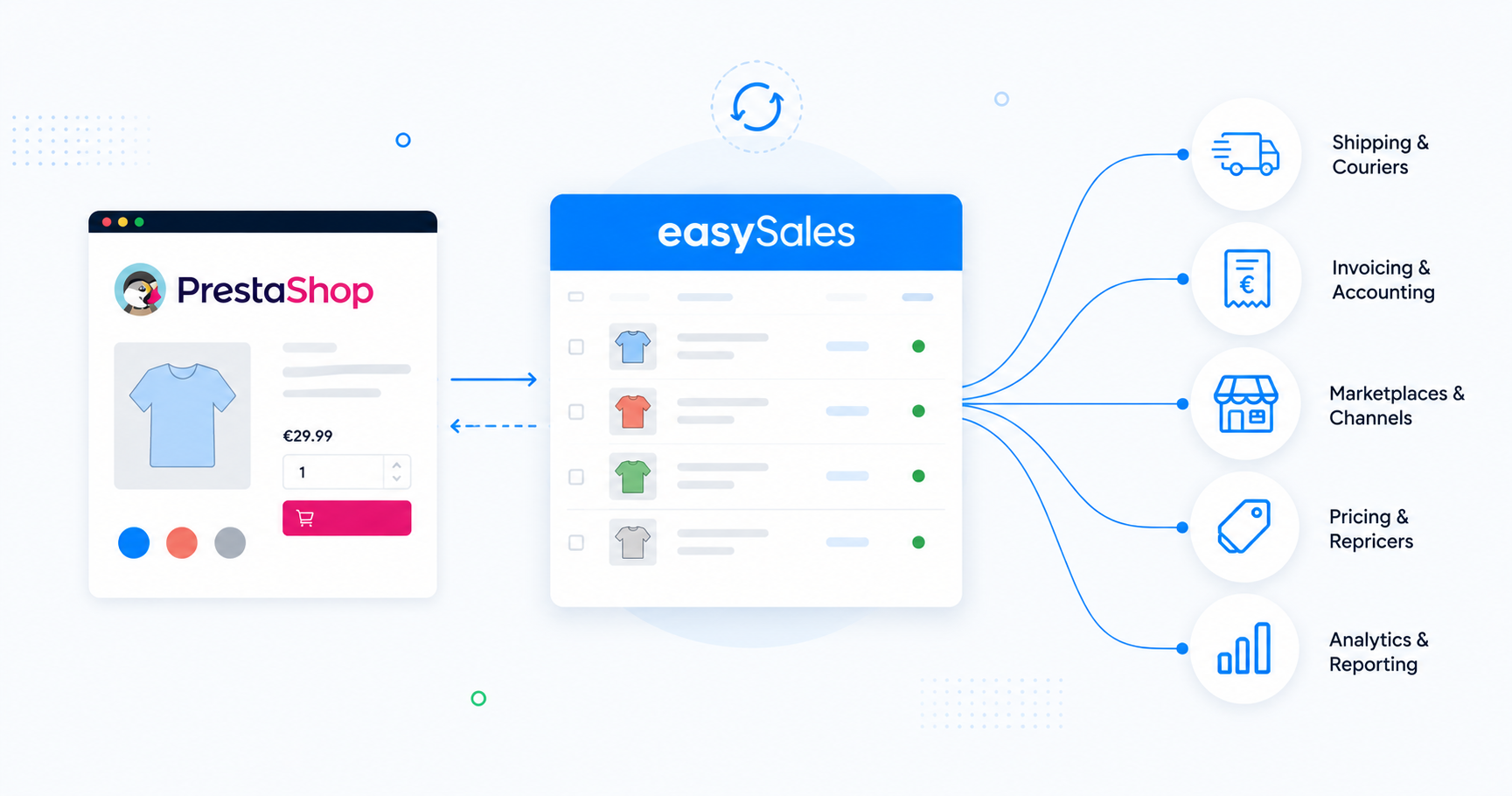
Polacz swoj sklep PrestaShop z easySales w trzech krokach — uruchom kreatora w easySales i pobierz modul, zainstaluj go w panelu administracyjnym PrestaShop, a nastepnie wklej token z powrotem do easySales, aby zakonczyc. Scentralizuj zamowienia, synchronizuj stany magazynowe i kombinacje, generuj listy przewozowe i faktury oraz wykorzystaj ten sam katalog jako oferty na kazdym marketplace, na ktorym sprzedajesz.
Dlaczego warto polaczyc PrestaShop z easySales
Sprzedajesz na PrestaShop i chcesz miec jedno miejsce do zarzadzania zamowieniami, generowania faktur, wysylania listow przewozowych do kurierow i wykorzystania tych samych produktow jako ofert na marketplace'ach? easySales obsluguje to wszystko z jednego pulpitu.
Po polaczeniu easySales pobiera produkty i kombinacje z PrestaShop oraz centralizuje przychodzace zamowienia. Stamtad generujesz faktury, tworzysz listy przewozowe z dowolnym obslugiwanym kurierem i zamieniasz te same produkty w oferty na Allegro, eMAG, Kaufland, Trendyol oraz ponad 80 innych kanalach. Stany magazynowe, kombinacje i statusy zamowien pozostaja zsynchronizowane w obu kierunkach.
Uruchomisz kreatora w easySales, pobierzesz modul easySales, zainstalujesz go w panelu administracyjnym PrestaShop, a nastepnie wkleisz token z easySales z powrotem do modulu — bez kodu, bez dostepu programisty, bez modyfikacji szablonu.
Interaktywny przewodnik
Nie chce ci sie czytac? Skorzystaj z interaktywnego przewodnika.
Jak dziala konektor PrestaShop
easySales laczy sie z PrestaShop przez maly natywny modul, ktory pobierasz ze swojego konta easySales i instalujesz w panelu administracyjnym PrestaShop. Modul udostepnia prywatny endpoint, ktory easySales wywoluje, aby odczytac twoj katalog i zamowienia, i podpina sie pod zdarzenia zamowien, stanow i produktow PrestaShop, dzieki czemu zmiany docieraja do easySales niemal w czasie rzeczywistym.
Modul nigdy nie inicjuje polaczen wychodzacych. To easySales rozmawia z nim, uwierzytelniony tokenem przypisanym do witryny, ktory easySales generuje dla ciebie. Dane logowania do bazy danych PrestaShop, konta pracownikow i klucze Web Service pozostaja wewnatrz twojej instalacji PrestaShop.
Dwie cechy PrestaShop ksztaltuja sposob konfiguracji polaczenia. Po pierwsze: PrestaShop zmienia nazwe folderu admina podczas instalacji na losowy sufiks (np. admin427xyz/) — easySales potrzebuje tej sciezki, aby dotrzec do kontrolerow modulu. Po drugie: produkty w PrestaShop niosa kombinacje (permutacje rozmiaru, koloru i innych atrybutow), kazda z wlasnym numerem referencyjnym i stanem — easySales importuje kazda kombinacje jako osobny wpis.
Wymagania wstepne — co przygotowac przed rozpoczeciem
Te wymagania utrzymuja niezawodna komunikacje modulu i zapobiegaja pomijaniu produktow przy imporcie.
Dostep do panelu administracyjnego PrestaShop
Potrzebujesz konta pracownika z uprawnieniami do instalowania modulow i odczytu strony konfiguracji modulu.
PrestaShop 1.7 lub nowszy
Konektor jest przeznaczony dla nowoczesnego Menedzera modulow. Starsze instalacje 1.6 nie sa obslugiwane przez obecny modul.
HTTPS i dostepnosc publiczna
Modul PrestaShop komunikuje sie z easySales tylko przez HTTPS, a witryna musi byc dostepna z publicznego internetu — nie za HTTP basic auth, listami dozwolonych IP ani trybem konserwacji.
Unikalny numer referencyjny dla produktu i kombinacji
Dwa produkty (lub dwie kombinacje) z tym samym numerem referencyjnym koliduja — importowany jest tylko jeden. Sprawdz i usun duplikaty przed polaczeniem.
Sciezka folderu admina
PrestaShop zmienia nazwe folderu admina przy instalacji na losowy sufiks (np. admin427xyz). easySales potrzebuje dokladnie tej sciezki, aby dotrzec do modulu.
Kilka przydatnych rzeczy o tym, jak zachowuje sie import:
- easySales uzywa pola Reference PrestaShop jako SKU i sledzi po nim kazdy produkt. Kazdy produkt i kazda kombinacja potrzebuje unikalnego numeru referencyjnego — te bez niego sa pomijane przy imporcie.
- Zmiana nazwy numeru referencyjnego w PrestaShop tworzy nowy produkt w easySales. Aby wczesnie wychwycic duplikaty, uzyj przycisku eksportu w Sklepy Online → Produkty.
Krok 1 — Uruchom kreatora w easySales i pobierz modul
W easySales przejdz do Integracje → Sklepy Online → Polacz witryne, a nastepnie wybierz PrestaShop. Kreator otwiera sie na kroku Pobierz modul.
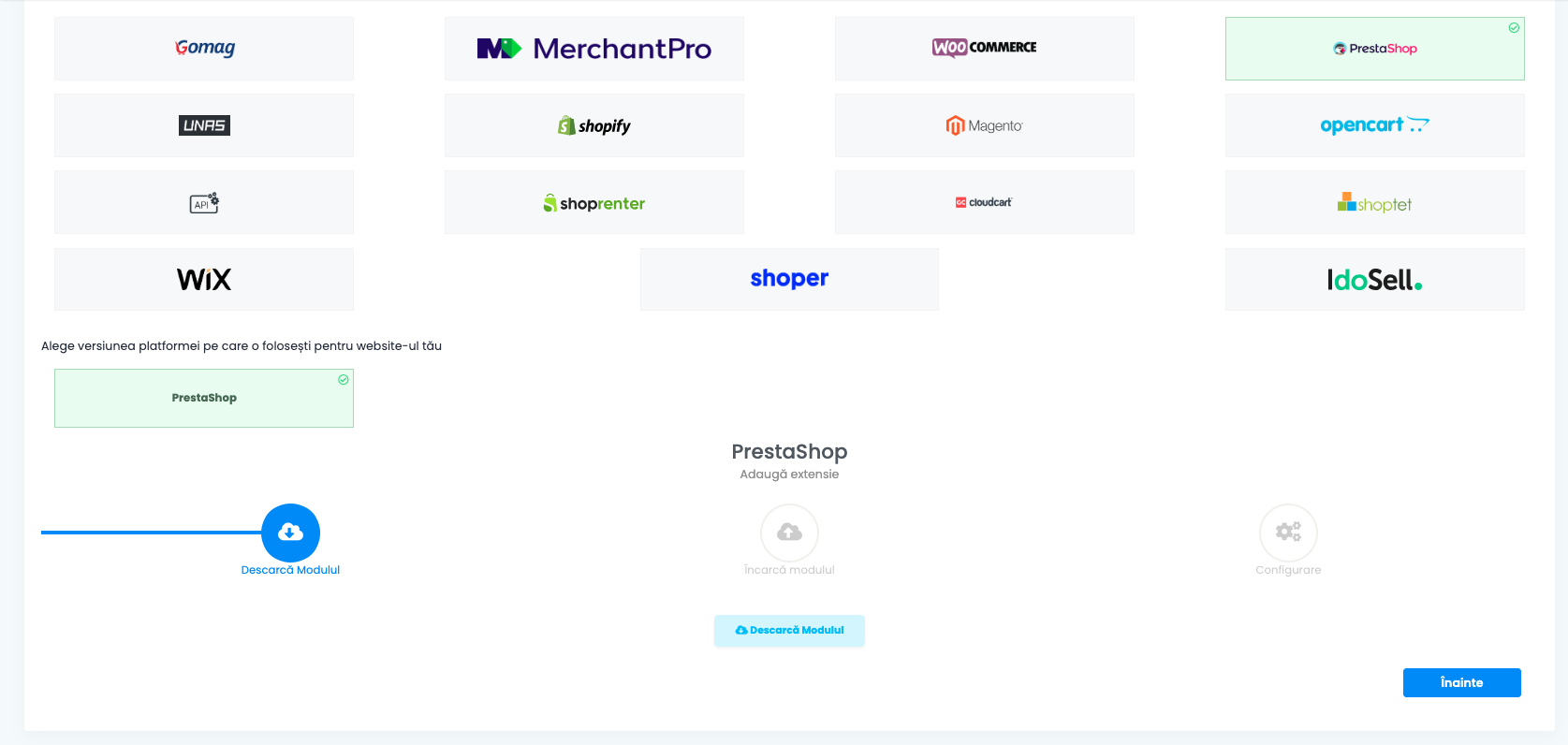
Kliknij przycisk pobierania, aby uzyskac archiwum modulu (easysales.zip). Pozostaw te karte otwarta — wrocisz do niej w Kroku 3, aby zakonczyc konfiguracje.
Krok 2 — Wgraj i zainstaluj modul w PrestaShop
W panelu administracyjnym PrestaShop przejdz do Moduly → Menedzer modulow → Wgraj modul. Upusc pobrane przed chwila archiwum easysales.zip.
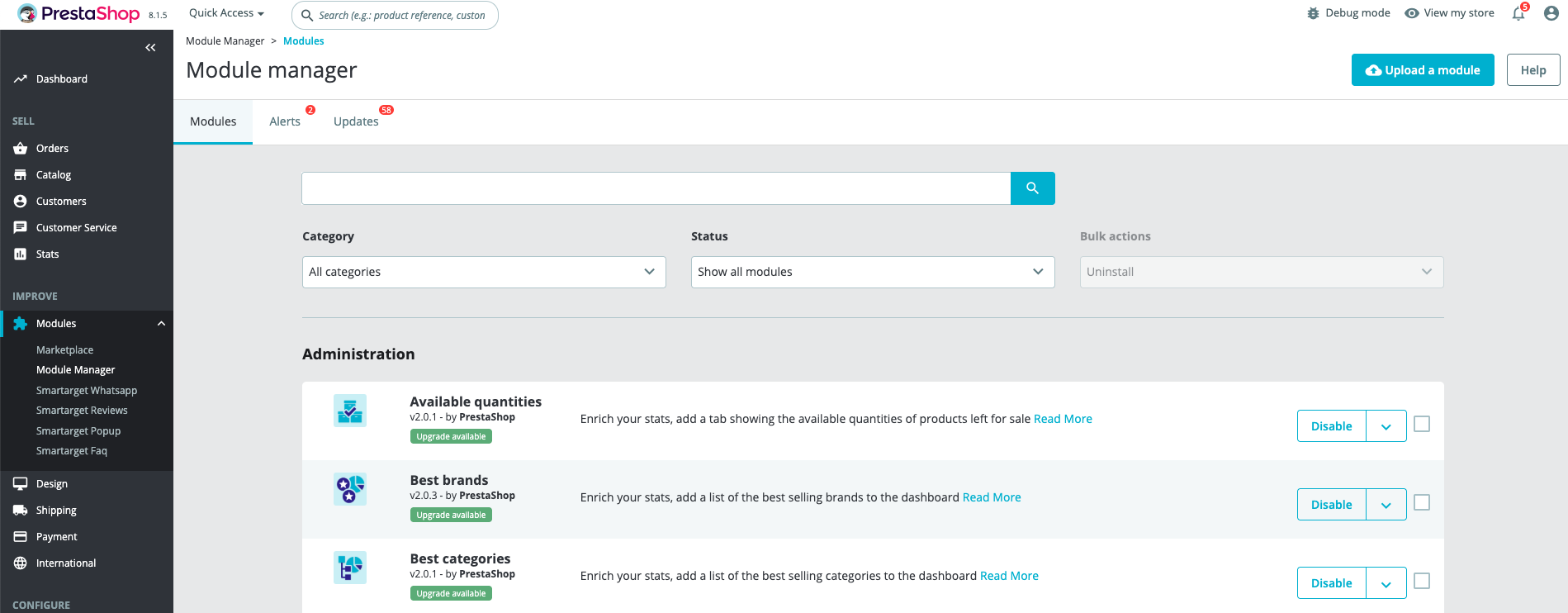
PrestaShop instaluje modul i uruchamia swoje hooki konfiguracyjne. Po zakonczeniu modul pojawia sie w Menedzerze modulow w sekcji Zainstalowane moduly. Kliknij Konfiguruj w wierszu easySales — trafisz na strone ustawien modulu z polem Token na gorze. Pozostaw karte otwarta; tu wkleisz token z easySales w nastepnym kroku.
Krok 3 — Skonfiguruj witryne w easySales i wklej token w module
Wroc do karty easySales. Kreator jest teraz na kroku Konfiguracja i wyswietla wygenerowany token.
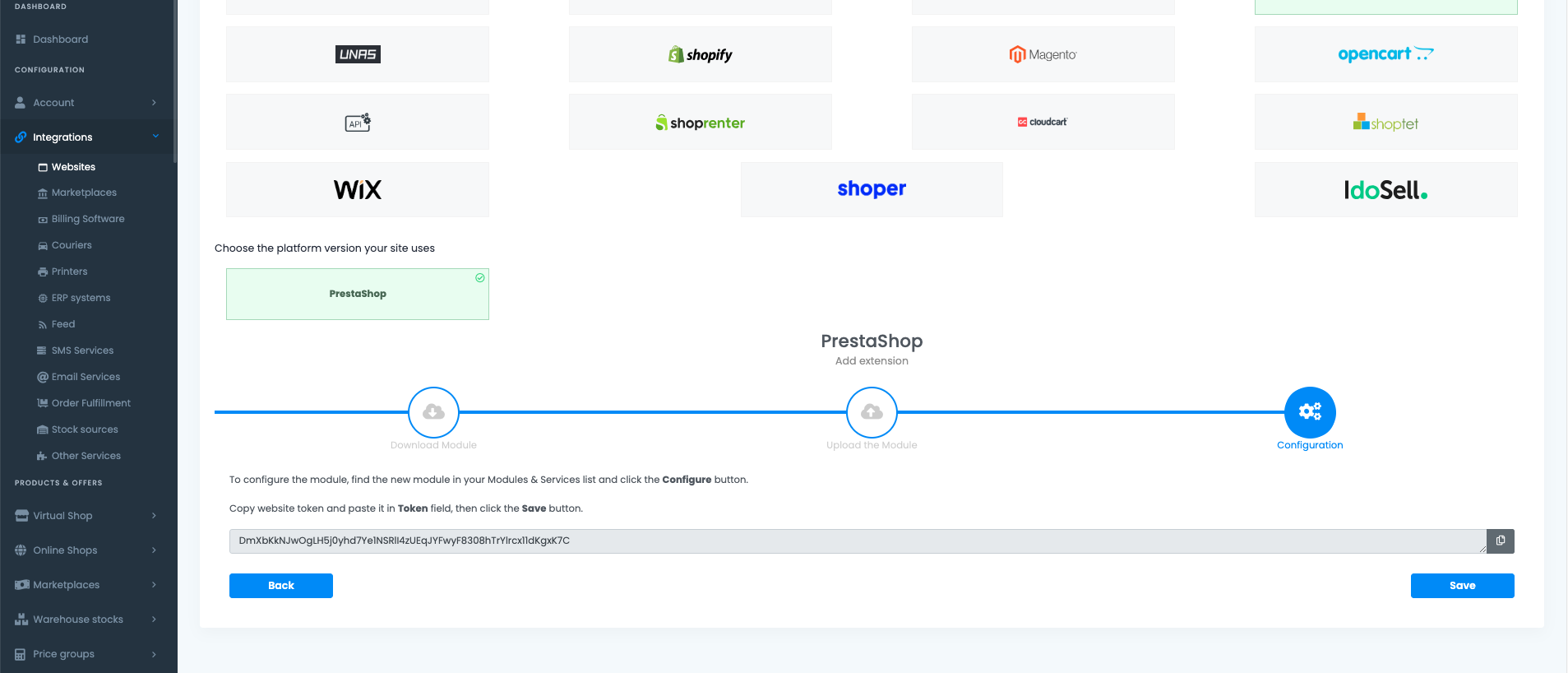
Skopiuj token wyswietlony w easySales, przejdz do karty PrestaShop, wklej go w polu Token w ustawieniach modulu easySales, a nastepnie kliknij Zapisz w PrestaShop.
Z powrotem w easySales dokoncz konfiguracje witryny. Ponizszy formularz zbiera wszystko, czego easySales potrzebuje do obslugi integracji.
Nazwa witryny, URL i sciezka admina
- Nazwa witryny — etykieta wybrana przez ciebie. Widoczna tylko w easySales.
- URL witryny — twoj sklep PrestaShop. Uzyj dokladnego adresu URL, pod ktorym dziala PrestaShop, wlacznie z
https://i prefiksemwww, jesli twoja domena go uzywa. - Sciezka admina — przemianowany folder admina, ktory PrestaShop utworzyl przy instalacji (np.
admin427xyz). easySales dolacza go do twojego URL, aby dotrzec do kontrolerow modulu. Bez niego polaczenie nie powiedzie sie przy zapisie.
VAT i VAT za wysylke
Jesli jestes platnikiem VAT, wprowadz stawke obowiazujaca dla twoich produktow oraz osobna stawke dla wysylki (np. 23 dla 23%). Pozostaw puste, jesli nie jestes. Wlasne reguly podatkowe PrestaShop obowiazuja dla strefy i grupy — easySales odczytuje kwoty pozycji, ktore PrestaShop wysyla, wiec to pole jest zapasowym, gdy zamowienie nie niesie podzialu podatku.
Jezyk i waluta
Wybierz jezyk sklepu (rumunski, bulgarski, wegierski, polski lub angielski) i walute (RON, BGN, HUF, PLN lub EUR). Pelnia role wartosci domyslnych dla importowanych produktow oraz zapasowych, gdy zamowienie nie niesie jawnej waluty. Nigdy nie nadpisuja poszczegolnych zamowien — kazde zamowienie zachowuje walute zgloszona przez PrestaShop.
Zrodlo stanu magazynowego produktow
Najwazniejsza decyzja w formularzu. Okresla, gdzie znajduje sie miarodajna wartosc stanu:
- Witryna — PrestaShop jest zrodlem prawdy. easySales odczytuje stan z PrestaShop i nigdy go nie nadpisuje.
- easySales — easySales jest zrodlem prawdy. Zmiany stanu w easySales (sprzedaze, edycje reczne, odliczenia z marketplace) sa wysylane do PrestaShop.
- Polaczona integracja — twoj stan znajduje sie w systemie firmy trzeciej juz polaczonym z easySales (oprogramowanie do fakturowania jak SmartBill, Oblio, Fakturownia czy FacturisOnline; ERP jak NexusERP czy Sedona; partner fulfilment jak Fulfillro czy Huboxx; i wiele innych). easySales odczytuje stan z tej integracji i wysyla go do PrestaShop. Najpierw polacz integracje i zadeklaruj jej magazyn — inaczej nie wybierzesz tej opcji.
Prowadzisz operacje wielomagazynowa? Przelacz na tryb Magazyn zaawansowany. Zamiast wiazac sklep z jednym zrodlem stanu, wybierasz jeden lub wiecej magazynow easySales i definiujesz, jak ich stan jest agregowany, priorytetyzowany lub dzielony na kanal.
Domyslny typ paczki
Uzywany przy generowaniu listu przewozowego, gdy zamowienie nie okresla paczki. Wybierz typ pasujacy do wiekszosci twoich zamowien.
Kliknij Zapisz. easySales testuje polaczenie, rejestruje hooki modulu na twojej witrynie PrestaShop i rozpoczyna import katalogu.
Co dzieje sie automatycznie po zapisaniu
easySales zajmuje sie polaczeniem i poczatkowym importem za ciebie.
- Hooki modulu dla zamowien, stanow i produktow sa aktywowane na twojej witrynie PrestaShop. Kazde zamowienie utworzone, zaktualizowane, anulowane lub oplacone w PrestaShop dociera do easySales niemal w czasie rzeczywistym, to samo dotyczy aktualizacji stanow i produktow.
- Twoj katalog produktow jest importowany — produkty i kazda ich kombinacja pojawiaja sie w Sklepy Online → Produkty, gdzie mozesz je przegladac, edytowac i zamieniac w oferty dla marketplace'ow.
- Przychodzace zamowienia PrestaShop pojawiaja sie na ekranie Zamowienia, gdzie generujesz faktury, listy przewozowe i uruchamiasz przeplywy automatyzacji.
- Stan synchronizuje sie zgodnie z wybranym zrodlem. Jesli wybrales easySales, wysylki stanu zaczynaja dzialac w sposob ciagly, a twoj sklep PrestaShop odzwierciedla scentralizowany magazyn.
| Z PrestaShop → easySales | Z easySales → PrestaShop |
|---|---|
| Zamowienia (utworzenie, aktualizacja, anulowanie, oplacenie) | Aktualizacje stanu |
| Produkty i kombinacje | Zmiany statusu zamowienia |
| Poziomy stanu dla kazdej kombinacji | Status realizacji z generowania listu przewozowego |
| Ceny produktow | — |
| Kategorie i cechy | — |
| Kurier i metoda platnosci dla kazdego zamowienia | — |
| Dane i adresy klienta | — |
| ID paczkomatow (dowolny obslugiwany modul paczkomatow) | — |
Jestes polaczony — co dalej
Gdy zamowienia zaczna naplywac, kolejnym krokiem jest automatyzacja. Skonfiguruj przeplywy do generowania faktur, tworzenia listow przewozowych i wysylania powiadomien o sledzeniu. Jesli sprzedajesz takze na marketplace'ach, zamien katalog PrestaShop w oferty i pozwol easySales je wypchnac.
Polacz swoj sklep PrestaShop w kilka minut
Wyprobuj easySales za darmo przez 14 dni. Bez karty kredytowej i bez zmian w kodzie.