Cum conectezi PrestaShop cu easySales: ghid complet de integrare
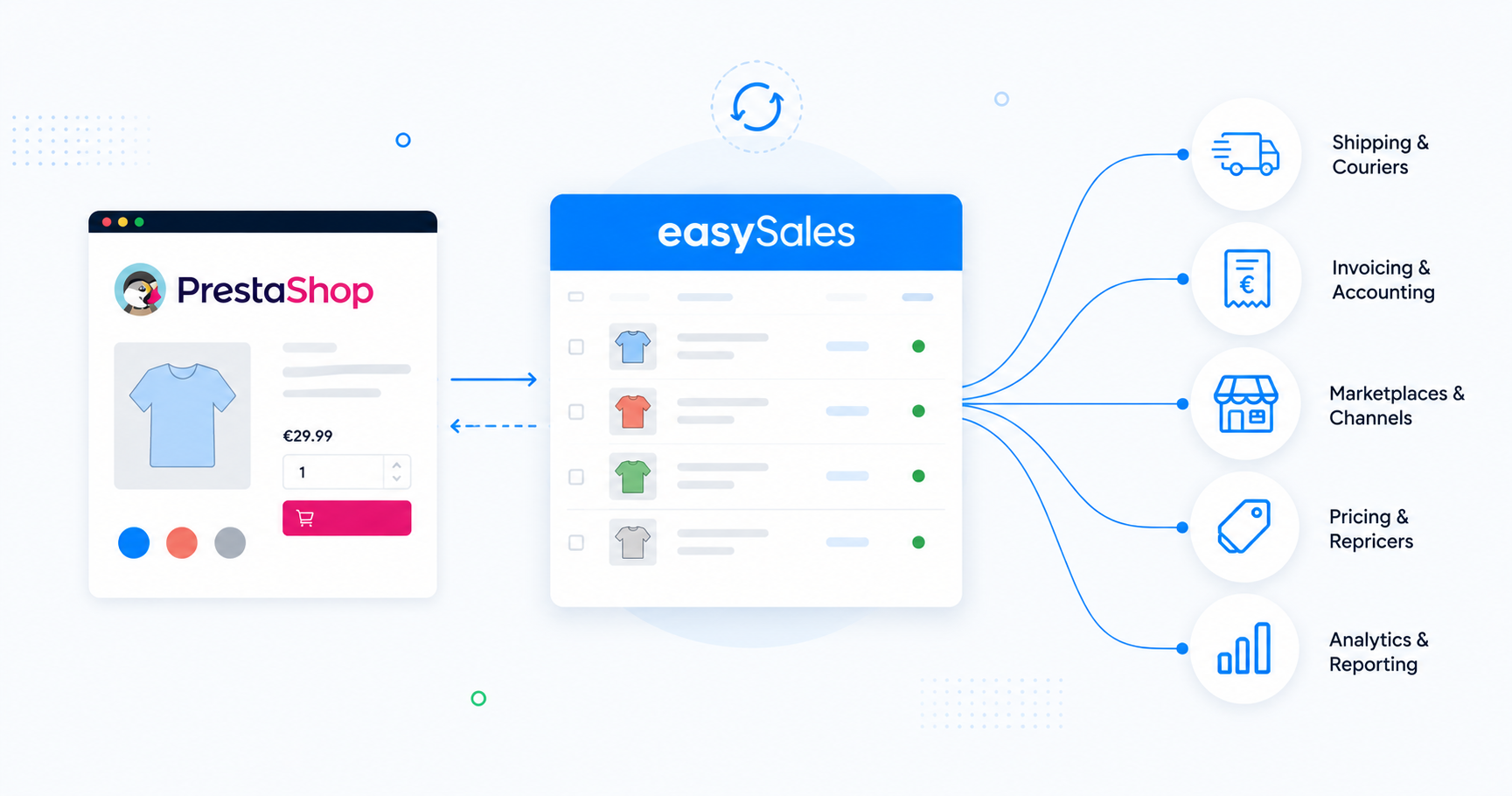
Conecteaza magazinul PrestaShop cu easySales in trei pasi — pornesti wizardul in easySales si descarci modulul, il instalezi in back-office-ul PrestaShop, apoi lipesti tokenul inapoi in easySales pentru a finaliza. Centralizezi comenzile, sincronizezi stocul si combinatiile, generezi AWB-uri si facturi si refolosesti acelasi catalog ca oferte pe fiecare marketplace pe care vinzi.
De ce sa conectezi PrestaShop cu easySales
Vinzi pe PrestaShop si vrei un singur loc unde sa administrezi comenzile, sa generezi facturi, sa trimiti AWB-uri catre curieri si sa refolosesti aceleasi produse ca oferte pe marketplace-uri? easySales se ocupa de tot dintr-un singur dashboard.
Odata conectat, easySales preia produsele si combinatiile din PrestaShop si centralizeaza comenzile primite. De acolo generezi facturi, creezi AWB-uri cu orice curier suportat si transformi aceleasi produse in oferte pe eMAG, Allegro, Kaufland, Trendyol si alte 80+ canale. Stocul, combinatiile si statusul comenzilor raman sincronizate in ambele directii.
Pornesti wizardul in easySales, descarci modulul easySales, il instalezi in back-office-ul PrestaShop, apoi lipesti tokenul din easySales inapoi in modul — fara cod, fara acces de developer, fara modificari de tema.
Tur interactiv
Nu ai chef sa citesti? Ia turul interactiv.
Cum functioneaza conectorul PrestaShop
easySales se conecteaza la PrestaShop printr-un modul nativ mic pe care il descarci din contul tau easySales si il instalezi in back-office-ul PrestaShop. Modulul expune un endpoint privat pe care easySales il apeleaza pentru a citi catalogul si comenzile si se leaga de evenimentele de comanda, stoc si produs din PrestaShop, astfel incat modificarile ajung in easySales aproape in timp real.
Modulul nu initiaza niciodata conexiuni in afara. easySales este cel care vorbeste cu el, autentificat printr-un token per-website pe care easySales il genereaza pentru tine. Credentialele bazei de date PrestaShop, conturile de angajat si cheile Web Service raman in interiorul instalarii tale PrestaShop.
Doua particularitati PrestaShop influenteaza modul de configurare. Prima: PrestaShop redenumeste folderul de admin la instalare cu un sufix aleatoriu (de exemplu admin427xyz/) — easySales are nevoie de acea cale pentru a ajunge la controllerele modulului. A doua: produsele din PrestaShop au combinatii (permutari de marime, culoare si alte atribute), fiecare cu propria referinta si propriul stoc — easySales importa fiecare combinatie ca intrare separata.
Cerinte preliminare — ce sa pregatesti inainte sa incepi
Aceste cerinte mentin modulul comunicand fiabil si previn ca produsele sa fie sarite la import.
Acces de admin in back-office-ul PrestaShop
Ai nevoie de un cont de angajat cu drepturi de a instala module si de a citi pagina de configurare a modulului.
PrestaShop 1.7 sau mai nou
Conectorul tinteste Managerul de module modern. Instalarile mai vechi 1.6 nu sunt suportate de modulul actual.
HTTPS si accesibilitate publica
Modulul PrestaShop comunica cu easySales doar prin HTTPS, iar site-ul trebuie sa fie accesibil din internetul public — nu in spatele autentificarii HTTP basic, al listelor de IP-uri permise sau al modului mentenanta.
Referinta unica per produs si combinatie
Doua produse (sau doua combinatii) cu aceeasi referinta intra in coliziune — doar unul este importat. Verifica si elimina duplicatele inainte de conectare.
Calea folderului de admin
PrestaShop redenumeste folderul de admin la instalare cu un sufix aleatoriu (de exemplu admin427xyz). easySales are nevoie de aceasta cale exacta pentru a ajunge la modul.
Cateva lucruri utile despre cum se comporta importul:
- easySales foloseste campul Referinta din PrestaShop ca SKU si urmareste fiecare produs dupa el. Fiecare produs si fiecare combinatie are nevoie de o referinta unica — combinatiile fara una sunt sarite la import.
- Redenumirea unei referinte in PrestaShop creeaza un produs nou in easySales. Ca sa prinzi duplicatele din timp, foloseste butonul de export din Magazine Online → Produse.
Pasul 1 — Porneste wizardul in easySales si descarca modulul
In easySales, mergi la Integrari → Magazine Online → Conecteaza Website, apoi selecteaza PrestaShop. Wizardul se deschide pe pasul Descarca modul.
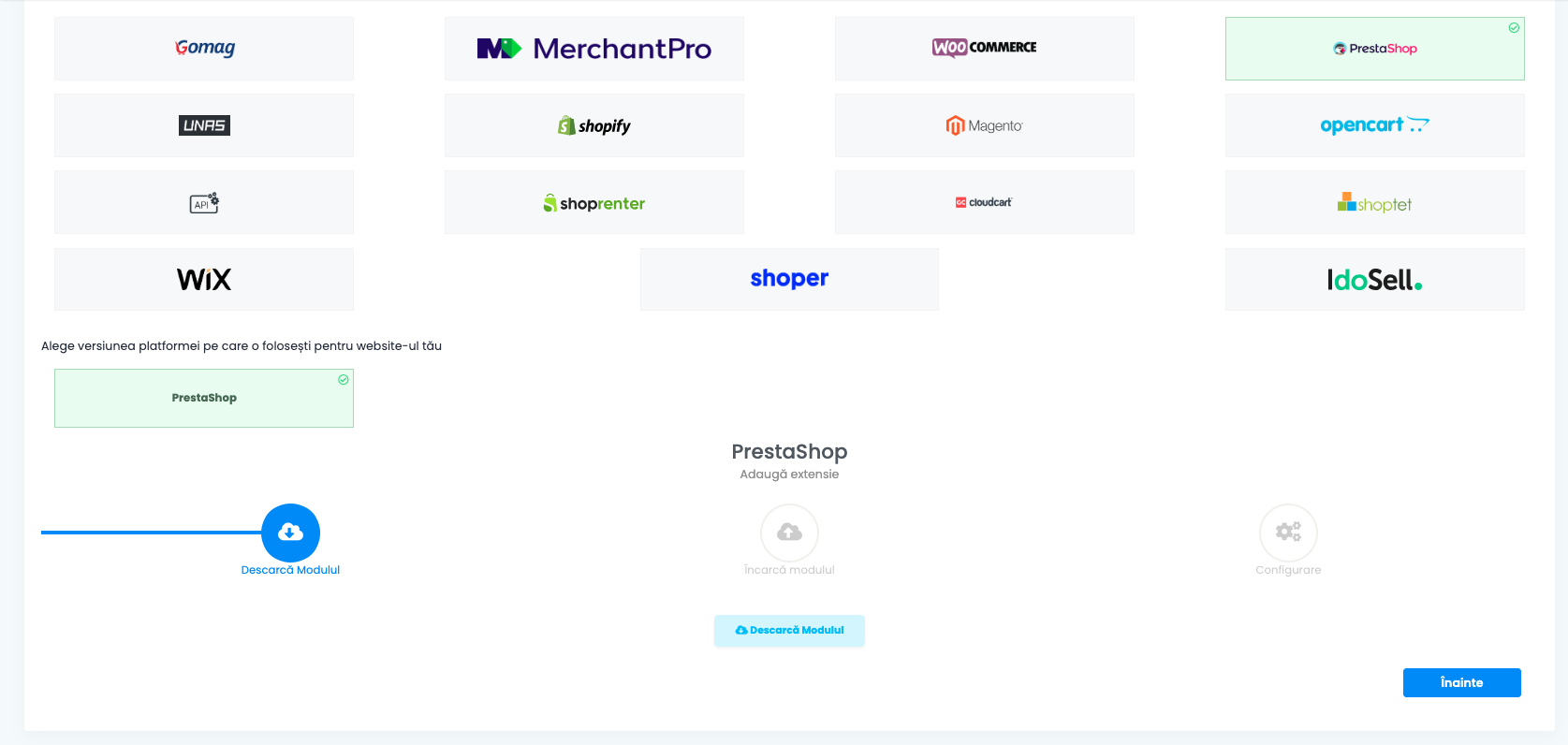
Apasa butonul de descarcare pentru a obtine arhiva modulului (easysales.zip). Lasa acest tab deschis — te intorci la el in Pasul 3 pentru a finaliza configurarea.
Pasul 2 — Incarca si instaleaza modulul in PrestaShop
In back-office-ul PrestaShop, mergi la Module → Manager de module → Incarca un modul. Trage in zona de incarcare arhiva easysales.zip pe care tocmai ai descarcat-o.
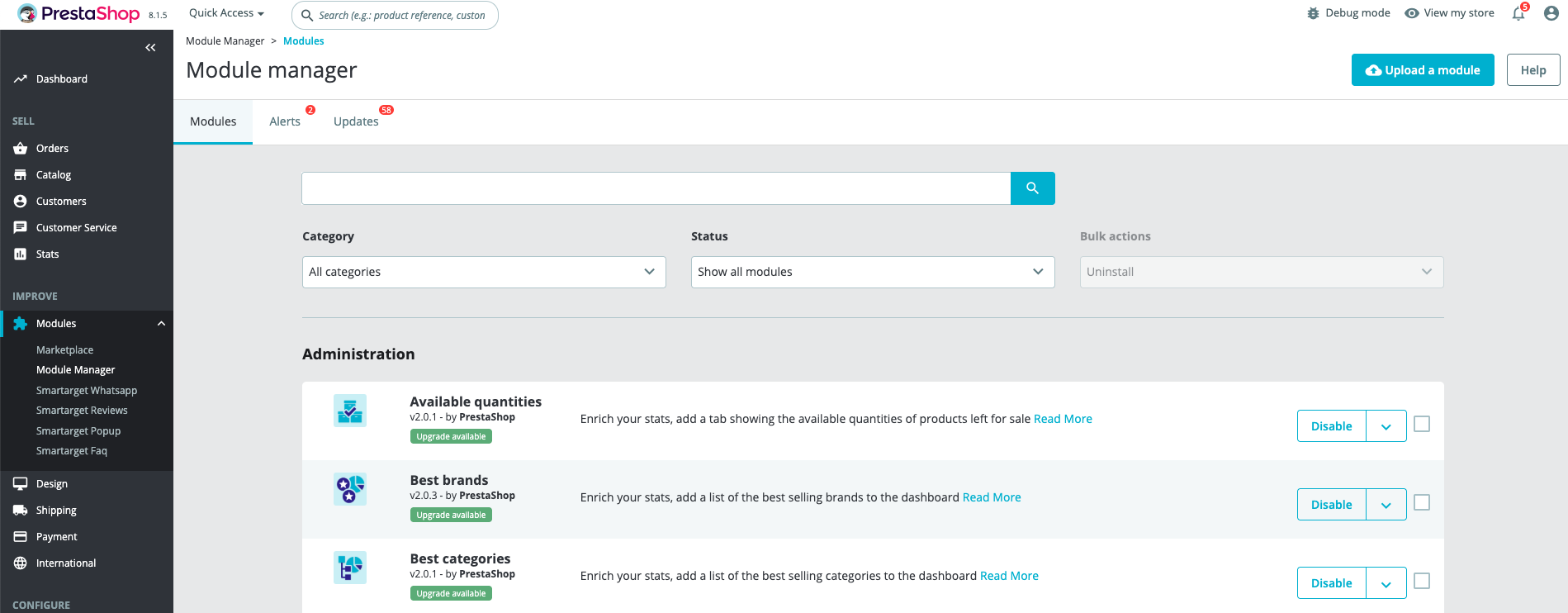
PrestaShop instaleaza modulul si ruleaza hook-urile de setup. Cand termina, modulul apare in Managerul de module la Module instalate. Apasa Configureaza pe randul easySales — ajungi pe pagina de setari a modulului, cu un camp Token sus. Lasa tab-ul deschis; aici lipesti tokenul din easySales in pasul urmator.
Pasul 3 — Configureaza website-ul in easySales si lipeste tokenul in modul
Intoarce-te la tab-ul easySales. Wizardul este acum pe pasul Configurare si afiseaza tokenul generat.
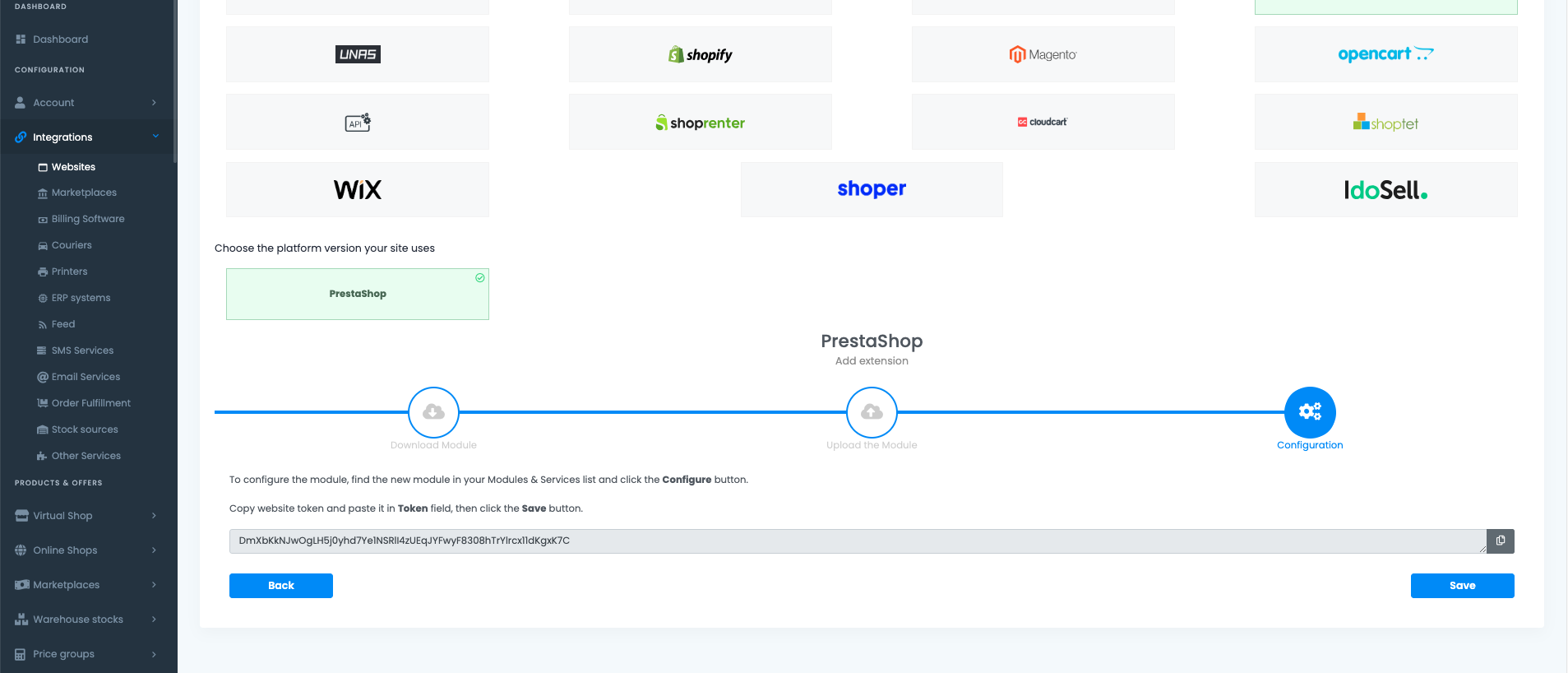
Copiaza tokenul afisat in easySales, treci la tab-ul PrestaShop, lipeste-l in campul Token din setarile modulului easySales, apoi apasa Salveaza in PrestaShop.
Inapoi in easySales, finalizeaza configurarea site-ului. Formularul de mai jos colecteaza tot ce ii trebuie easySales pentru a conduce integrarea.
Nume website, URL si cale admin
- Nume website — o eticheta aleasa de tine. Vizibila doar in easySales.
- URL website — storefront-ul tau PrestaShop. Foloseste exact URL-ul pe care ruleaza PrestaShop, inclusiv
https://si prefixulwwwdaca domeniul tau il foloseste. - Cale admin — folderul de admin redenumit pe care PrestaShop l-a creat la instalare (de exemplu
admin427xyz). easySales il adauga la URL-ul tau pentru a ajunge la controllerele modulului. Fara el, conexiunea esueaza la salvare.
TVA si TVA pentru transport
Daca esti platitor de TVA, introdu cota care se aplica produselor tale si o cota separata pentru transport (de exemplu 21 pentru 21%). Lasa gol daca nu esti platitor. Regulile de taxare proprii ale PrestaShop se aplica per zona si per grup — easySales citeste totalurile pe linie pe care le trimite PrestaShop, deci acest camp este fallback-ul cand comanda nu poarta o defalcare de taxe.
Limba si moneda
Alege limba storefront-ului (romana, bulgara, maghiara, poloneza sau engleza) si moneda (RON, BGN, HUF, PLN sau EUR). Acestea sunt valori implicite pentru produsele importate si un fallback cand o comanda nu poarta o moneda explicita. Nu suprascriu niciodata comenzile individuale — fiecare comanda pastreaza moneda raportata de PrestaShop.
Sursa stocului produselor
Cea mai importanta decizie din formular. Declara unde se afla valoarea de referinta a stocului:
- Website — PrestaShop este sursa de adevar. easySales citeste stocul din PrestaShop si nu il suprascrie niciodata.
- easySales — easySales este sursa de adevar. Modificarile de stoc din easySales (vanzari, editari manuale, deduceri de marketplace) sunt trimise in PrestaShop.
- Integrare conectata — stocul tau se afla intr-un sistem terta deja conectat la easySales (software de facturare ca SmartBill, Oblio, Fakturownia sau FacturisOnline; un ERP precum NexusERP sau Sedona; un partener de fulfilment precum Fulfillro sau Huboxx; si multe altele). easySales citeste stocul din acea integrare si il trimite in PrestaShop. Conecteaza integrarea si declara depozitul ei intai — nu poti alege aceasta optiune altfel.
Operezi cu mai multe depozite? Comuta in modul Depozit avansat. In loc sa legi magazinul de o singura sursa de stoc, alegi unul sau mai multe depozite easySales si definesti cum este agregat, prioritizat sau impartit stocul lor per canal.
Tip pachet implicit
Folosit la generarea AWB-ului cand comanda nu specifica unul. Alege tipul care corespunde majoritatii comenzilor tale.
Apasa Salveaza. easySales testeaza conexiunea, inregistreaza hook-urile modulului pe site-ul tau PrestaShop si incepe importul catalogului.
Ce se intampla automat dupa ce salvezi
easySales se ocupa de cablare si de importul initial in locul tau.
- Hook-urile de comanda, stoc si produs ale modulului sunt activate pe site-ul tau PrestaShop. Fiecare comanda creata, actualizata, anulata sau platita in PrestaShop ajunge in easySales aproape in timp real, la fel si actualizarile de stoc si de produse.
- Catalogul de produse este importat — produsele si fiecare combinatie a lor apar in Magazine Online → Produse, unde le rasfoiesti, le editezi si le transformi in oferte pentru marketplace-uri.
- Comenzile PrestaShop primite apar in ecranul Comenzi, unde generezi facturi, AWB-uri si rulezi flow-uri de automatizare.
- Stocul se sincronizeaza conform sursei pe care ai ales-o. Daca ai ales easySales, push-urile de stoc incep sa ruleze continuu si storefront-ul tau PrestaShop reflecta inventarul centralizat.
| Din PrestaShop → easySales | Din easySales → PrestaShop |
|---|---|
| Comenzi (creare, actualizare, anulare, platite) | Actualizari de stoc |
| Produse si combinatii | Modificari de status comanda |
| Niveluri de stoc per combinatie | Status de fulfilment din generarea AWB |
| Preturi produse | — |
| Categorii si feature-uri | — |
| Curier si metoda de plata per comanda | — |
| Detalii client si adrese | — |
| ID-uri de locker (orice modul de locker suportat) | — |
Esti conectat — ce urmeaza
Odata ce comenzile incep sa soseasca, urmatorul pas este automatizarea. Configureaza flow-uri care sa genereze facturi, sa creeze AWB-uri si sa trimita notificari de tracking. Daca vinzi si pe marketplace-uri, transforma catalogul PrestaShop in oferte si lasa easySales sa le trimita.
Conecteaza-ti magazinul PrestaShop in cateva minute
Incearca easySales gratuit 14 zile. Fara card si fara modificari de cod.