Как да свържете PrestaShop с easySales: пълно ръководство за интеграция
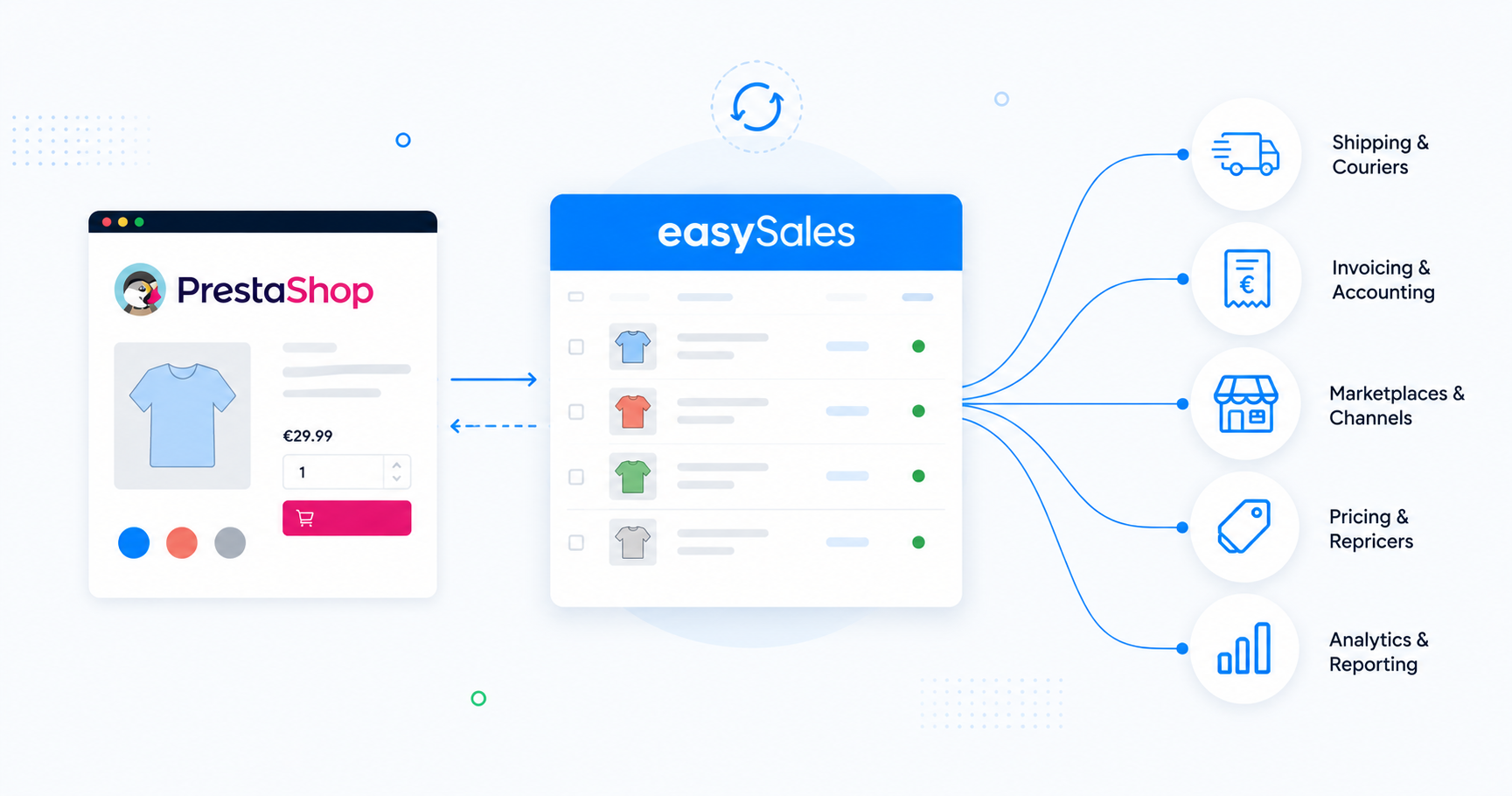
Свържете вашия PrestaShop магазин с easySales в три стъпки — стартирайте съветника в easySales и изтеглете модула, инсталирайте го в админ панела на PrestaShop, след което поставете токена обратно в easySales за финализиране. Централизирайте поръчките, синхронизирайте наличностите и комбинациите, генерирайте товарителници и фактури и използвайте същия каталог като оферти на всеки маркетплейс, на който продавате.
Защо да свържете PrestaShop с easySales
Продавате в PrestaShop и искате едно място, откъдето да управлявате поръчките, да генерирате фактури, да изпращате товарителници до куриери и да използвате същите продукти като оферти на маркетплейси? easySales се справя с всичко това от едно табло.
След свързването easySales изтегля продуктите и комбинациите от PrestaShop и централизира входящите поръчки. Оттам генерирате фактури, създавате товарителници с всеки поддържан куриер и превръщате същите продукти в оферти в eMAG, Allegro, Kaufland, Trendyol и над 80 други канала. Наличностите, комбинациите и статусът на поръчките остават синхронизирани в двете посоки.
Ще стартирате съветника в easySales, ще изтеглите модула на easySales, ще го инсталирате в админ панела на PrestaShop, след което ще поставите токена от easySales обратно в модула — без код, без достъп за разработчик, без промени по темата.
Интерактивна обиколка
Не ви се чете? Преминете през интерактивната обиколка.
Как работи конекторът за PrestaShop
easySales се свързва с PrestaShop чрез малък нативен модул, който изтегляте от акаунта си в easySales и инсталирате в админ панела на PrestaShop. Модулът предоставя частен endpoint, който easySales извиква, за да чете каталога и поръчките ви, и се закача за събитията за поръчки, наличности и продукти на PrestaShop, така че промените достигат до easySales почти в реално време.
Модулът никога не инициира изходящи връзки. easySales е този, който говори с него, удостоверен с токен за всеки сайт, който easySales генерира за вас. Данните за достъп до базата данни на PrestaShop, служебните акаунти и Web Service ключовете остават във вашата PrestaShop инсталация.
Две особености на PrestaShop оформят начина на конфигуриране. Първо: PrestaShop преименува админ папката при инсталация със случаен суфикс (например admin427xyz/) — easySales се нуждае от този път, за да достигне контролерите на модула. Второ: продуктите в PrestaShop носят комбинации (пермутации на размер, цвят и други атрибути), всяка със собствен референтен номер и наличност — easySales импортира всяка комбинация като отделен запис.
Предварителни изисквания — какво да подготвите преди да започнете
Тези изисквания поддържат надеждната комуникация на модула и предотвратяват прескачането на продукти при импорт.
Достъп до админ панела на PrestaShop
Нуждаете се от служебен акаунт с права да инсталира модули и да чете страницата за конфигурация на модула.
PrestaShop 1.7 или по-нов
Конекторът е насочен към съвременния Мениджър на модули. По-старите инсталации 1.6 не се поддържат от текущия модул.
HTTPS и публична достъпност
Модулът на PrestaShop комуникира с easySales само през HTTPS, а сайтът трябва да е достъпен от публичния интернет — не зад HTTP basic auth, списъци с разрешени IP адреси или режим на поддръжка.
Уникален референтен номер за продукт и комбинация
Два продукта (или две комбинации) с еднакъв референтен номер се сблъскват — импортира се само един. Проверете и премахнете дубликатите преди свързване.
Път на админ папката
PrestaShop преименува админ папката при инсталация със случаен суфикс (например admin427xyz). easySales се нуждае от точно този път, за да достигне модула.
Няколко полезни неща за това как се държи импортът:
- easySales използва полето Reference на PrestaShop като SKU и проследява всеки продукт по него. Всеки продукт и всяка комбинация се нуждае от уникален референтен номер — тези без него се прескачат при импорт.
- Преименуването на референтен номер в PrestaShop създава нов продукт в easySales. За да хванете дубликатите навреме, използвайте бутона за експорт в Онлайн магазини → Продукти.
Стъпка 1 — Стартирайте съветника в easySales и изтеглете модула
В easySales отидете на Интеграции → Онлайн магазини → Свържи уебсайт, след което изберете PrestaShop. Съветникът се отваря на стъпката Изтегли модул.
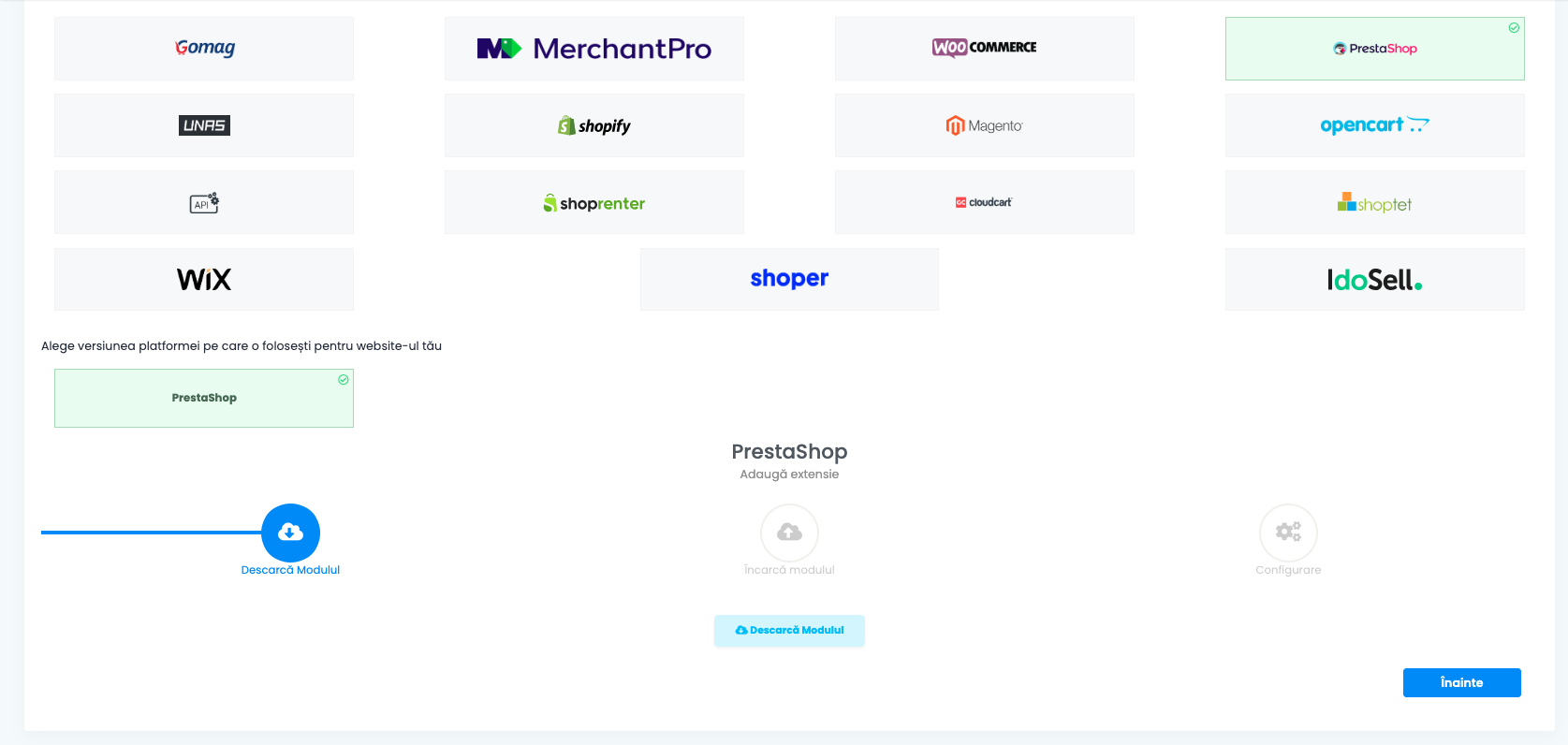
Натиснете бутона за изтегляне, за да получите архива на модула (easysales.zip). Оставете този раздел отворен — ще се върнете към него в Стъпка 3, за да завършите конфигурацията.
Стъпка 2 — Качете и инсталирайте модула в PrestaShop
В админ панела на PrestaShop отидете на Модули → Мениджър на модули → Качи модул. Пуснете изтегления архив easysales.zip.
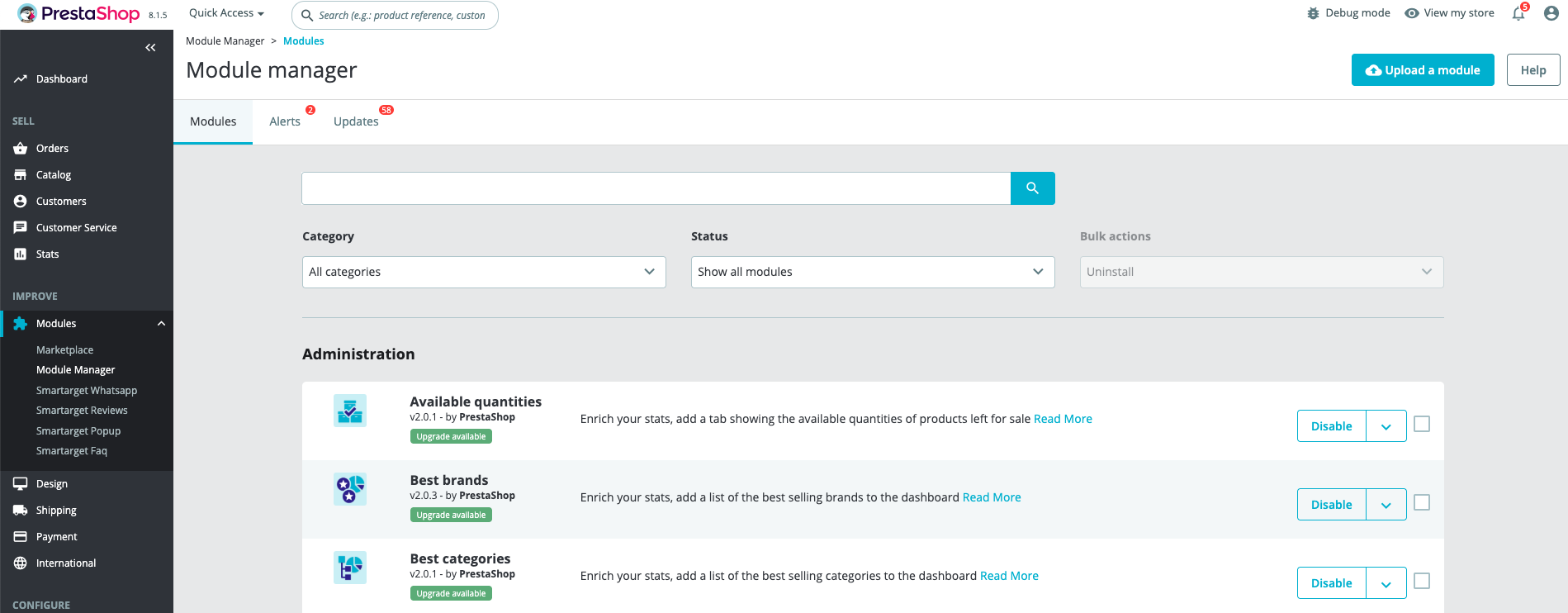
PrestaShop инсталира модула и изпълнява настройващите си hooks. Когато приключи, модулът се появява в Мениджъра на модули под Инсталирани модули. Натиснете Конфигурирай на реда на easySales — ще попаднете на страницата с настройки на модула, с поле Token в горната част. Оставете раздела отворен; тук ще поставите токена от easySales в следващата стъпка.
Стъпка 3 — Конфигурирайте уебсайта в easySales и поставете токена в модула
Върнете се в раздела на easySales. Съветникът вече е на стъпката Конфигурация и показва генерирания токен.
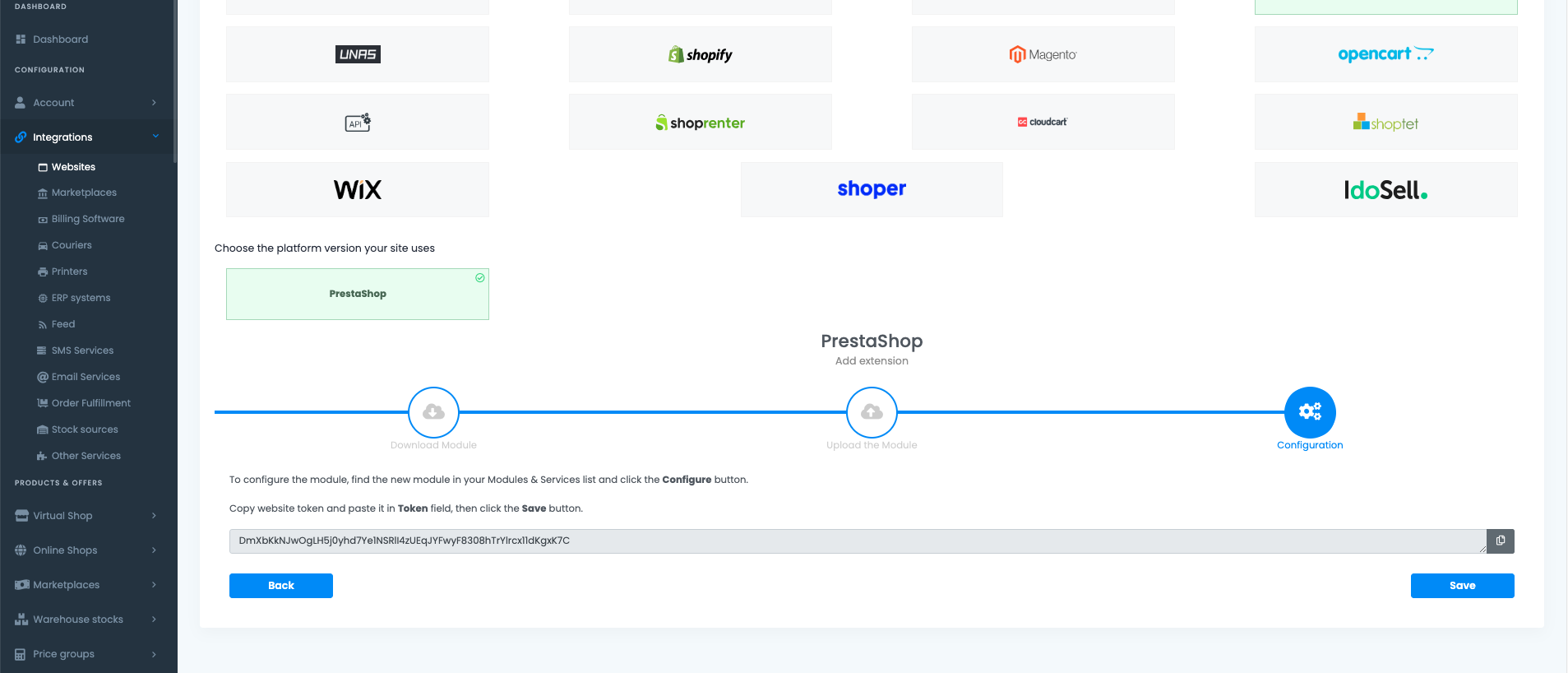
Копирайте токена, показан в easySales, преминете в раздела на PrestaShop, поставете го в полето Token в настройките на модула easySales, след което натиснете Запази в PrestaShop.
Обратно в easySales завършете конфигурирането на сайта. Формулярът по-долу събира всичко, от което easySales се нуждае, за да управлява интеграцията.
Име на уебсайта, URL и админ път
- Име на уебсайта — етикет по ваш избор. Видим само в easySales.
- URL на уебсайта — вашата витрина на PrestaShop. Използвайте точния URL, на който работи PrestaShop, включително
https://и префиксаwww, ако вашият домейн го използва. - Админ път — преименуваната админ папка, която PrestaShop е създал при инсталация (например
admin427xyz). easySales я добавя към вашия URL, за да достигне контролерите на модула. Без нея връзката се проваля при запазване.
ДДС и ДДС за доставка
Ако сте регистрирани по ДДС, въведете ставката, която се прилага за вашите продукти, и отделна ставка за доставката (например 20 за 20%). Оставете празно, ако не сте. Собствените данъчни правила на PrestaShop се прилагат по зона и по група — easySales чете сумите по редове, които PrestaShop изпраща, така че това поле е резервният вариант, когато поръчката не носи разбивка на данъка.
Език и валута
Изберете езика на витрината (румънски, български, унгарски, полски или английски) и валутата (RON, BGN, HUF, PLN или EUR). Те служат като стойности по подразбиране за импортираните продукти и като резервен вариант, когато поръчката не носи изрична валута. Те никога не заменят отделните поръчки — всяка поръчка запазва валутата, отчетена от PrestaShop.
Източник на наличността на продуктите
Най-важното решение във формуляра. То декларира къде се намира достоверната стойност на наличността:
- Уебсайт — PrestaShop е източникът на истината. easySales чете наличността от PrestaShop и никога не я презаписва.
- easySales — easySales е източникът на истината. Промените в наличността в easySales (продажби, ръчни редакции, приспадания от маркетплейс) се изпращат към PrestaShop.
- Свързана интеграция — вашата наличност се намира в система на трета страна, вече свързана с easySales (софтуер за фактуриране като SmartBill, Oblio, Fakturownia или FacturisOnline; ERP като NexusERP или Sedona; партньор за fulfilment като Fulfillro или Huboxx; и много други). easySales чете наличността от тази интеграция и я изпраща към PrestaShop. Свържете интеграцията и декларирайте нейния склад първо — иначе не можете да изберете тази опция.
Работите с няколко склада? Превключете в режим Разширен склад. Вместо да обвържете магазина с един източник на наличност, избирате един или повече складове на easySales и определяте как тяхната наличност се агрегира, приоритизира или разделя по канал.
Тип пакет по подразбиране
Използва се при генериране на товарителница, когато поръчката не посочва такъв. Изберете типа, който отговаря на повечето ви поръчки.
Натиснете Запази. easySales тества връзката, регистрира hooks на модула на вашия PrestaShop сайт и започва импортирането на каталога ви.
Какво се случва автоматично след като запазите
easySales се грижи за свързването и първоначалния импорт вместо вас.
- Hooks на модула за поръчки, наличности и продукти се активират на вашия PrestaShop сайт. Всяка поръчка, създадена, актуализирана, отказана или платена в PrestaShop, достига до easySales почти в реално време, същото важи и за актуализациите на наличности и продукти.
- Каталогът ви с продукти се импортира — продуктите и всяка тяхна комбинация се появяват в Онлайн магазини → Продукти, където можете да ги преглеждате, редактирате и превръщате в оферти за маркетплейси.
- Входящите поръчки от PrestaShop се появяват в екрана Поръчки, където генерирате фактури, товарителници и изпълнявате автоматизирани процеси.
- Наличността се синхронизира според избрания източник. Ако сте избрали easySales, push-овете на наличност започват да работят непрекъснато и витрината ви на PrestaShop отразява централизираната наличност.
| От PrestaShop → easySales | От easySales → PrestaShop |
|---|---|
| Поръчки (създаване, актуализация, отказ, плащане) | Актуализации на наличността |
| Продукти и комбинации | Промени на статуса на поръчката |
| Нива на наличност за всяка комбинация | Статус на изпълнение от генерирането на товарителница |
| Цени на продуктите | — |
| Категории и характеристики | — |
| Куриер и метод на плащане за всяка поръчка | — |
| Данни и адреси на клиента | — |
| ID на автомати (всеки поддържан модул за автомати) | — |
Свързани сте — какво следва
Щом поръчките започнат да пристигат, следващата стъпка е автоматизацията. Настройте процеси за генериране на фактури, създаване на товарителници и изпращане на известия за проследяване. Ако продавате и на маркетплейси, превърнете каталога на PrestaShop в оферти и оставете easySales да ги изпрати.
Свържете вашия PrestaShop магазин за минути
Опитайте easySales безплатно 14 дни. Без кредитна карта и без промени по кода.