PrestaShop mit easySales verbinden: die vollständige Integrationsanleitung
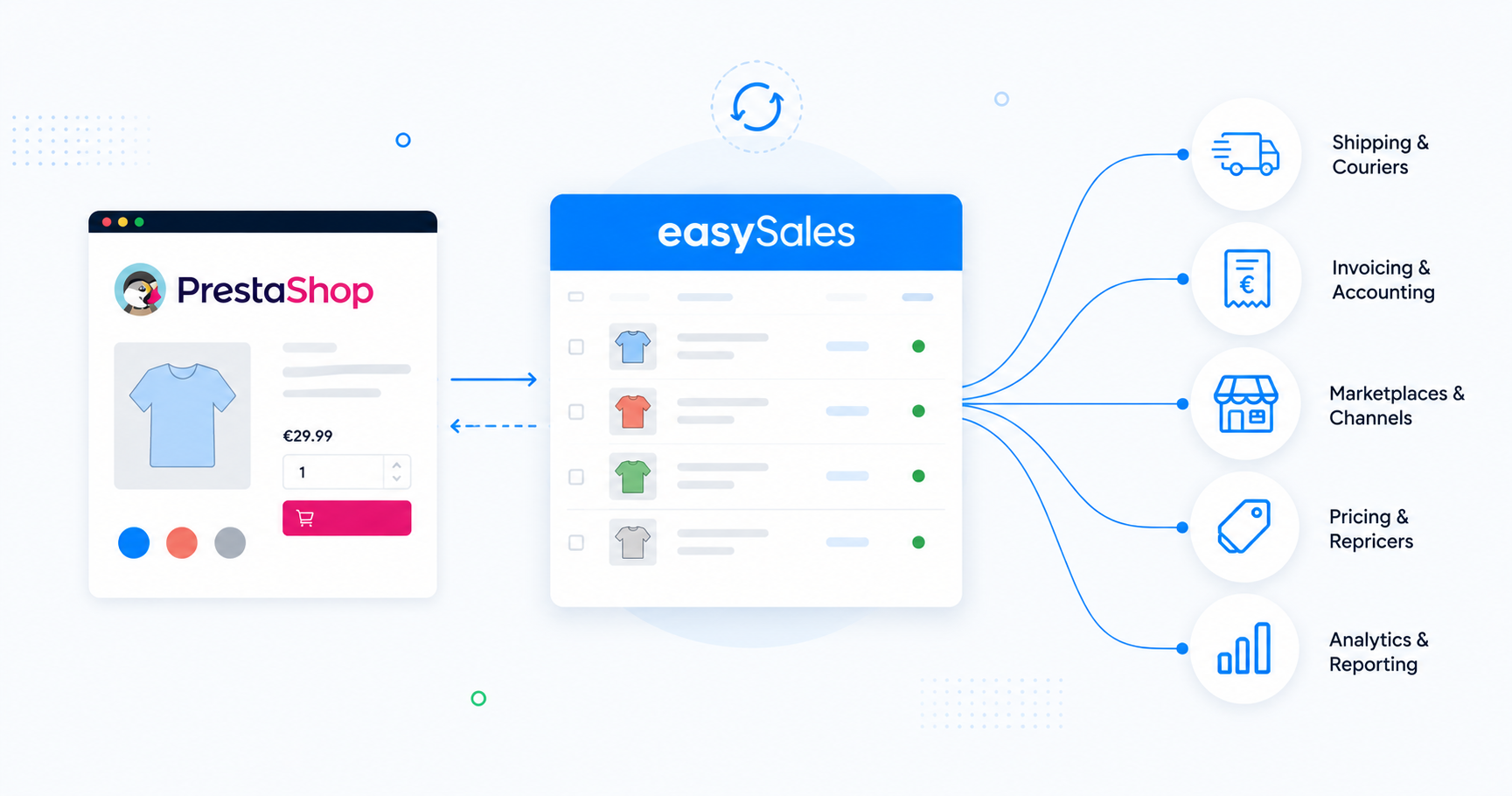
Verbinden Sie Ihren PrestaShop-Shop in drei Schritten mit easySales — starten Sie den Assistenten in easySales und laden Sie das Modul herunter, installieren Sie es im PrestaShop-Backoffice und fügen Sie anschließend das Token in easySales ein, um den Vorgang abzuschließen. Zentralisieren Sie Bestellungen, synchronisieren Sie Bestand und Kombinationen, erstellen Sie AWBs und Rechnungen und nutzen Sie denselben Katalog als Angebote auf jedem Marktplatz, auf dem Sie verkaufen.
Warum PrestaShop mit easySales verbinden
Sie verkaufen über PrestaShop und möchten einen zentralen Ort, um Bestellungen zu verwalten, Rechnungen zu erstellen, AWBs an Kuriere zu übergeben und dieselben Produkte als Angebote auf Marktplätzen weiterzuverwenden? easySales erledigt all das über ein einziges Dashboard.
Nach der Verbindung ruft easySales Produkte und Kombinationen aus PrestaShop ab und zentralisiert eingehende Bestellungen. Von dort aus erstellen Sie Rechnungen, generieren AWBs mit jedem unterstützten Kurier und verwandeln dieselben Produkte in Angebote auf eMAG, Allegro, Kaufland, Trendyol und mehr als 80 weiteren Kanälen. Bestand, Kombinationen und Bestellstatus bleiben in beide Richtungen synchron.
Sie starten den Assistenten in easySales, laden das easySales-Modul herunter, installieren es in Ihrem PrestaShop-Backoffice und fügen anschließend das Token aus easySales wieder in das Modul ein — ohne Code, ohne Entwicklerzugriff, ohne Theme-Überschreibungen.
Interaktive Tour
Keine Lust zu lesen? Machen Sie die interaktive Tour.
Wie der PrestaShop-Connector funktioniert
easySales verbindet sich mit PrestaShop über ein kleines natives Modul, das Sie aus Ihrem easySales-Konto herunterladen und in Ihrem PrestaShop-Backoffice installieren. Das Modul stellt einen privaten Endpunkt bereit, den easySales aufruft, um Ihren Katalog und Ihre Bestellungen zu lesen, und es hängt sich in die Bestell-, Bestands- und Produktereignisse von PrestaShop ein, sodass Änderungen nahezu in Echtzeit bei easySales ankommen.
Das Modul baut selbst keine ausgehenden Verbindungen auf. easySales kommuniziert mit ihm, authentifiziert über ein websitebezogenes Token, das easySales für Sie generiert. PrestaShop-Datenbankzugangsdaten, Mitarbeiter-Anmeldungen und Web-Service-Schlüssel verbleiben innerhalb Ihrer PrestaShop-Installation.
Zwei Besonderheiten von PrestaShop prägen, wie die Verbindung konfiguriert wird. Erstens benennt PrestaShop den Admin-Ordner während der Installation mit einem zufälligen Suffix um (z. B. admin427xyz/) — easySales benötigt diesen Pfad, um die Controller des Moduls zu erreichen. Zweitens tragen Produkte in PrestaShop Kombinationen (Größe, Farbe und andere Attributpermutationen), jede mit eigener Referenz und eigenem Bestand — easySales importiert jede Kombination als separaten Eintrag.
Voraussetzungen — was Sie vor dem Start vorbereiten sollten
Diese Anforderungen sorgen dafür, dass das Modul zuverlässig kommuniziert, und verhindern, dass Produkte beim Import übersprungen werden.
PrestaShop-Backoffice-Admin-Zugang
Sie benötigen ein Mitarbeiterkonto mit den Rechten, Module zu installieren und die Modul-Konfigurationsseite zu lesen.
PrestaShop 1.7 oder neuer
Der Connector ist auf den modernen Modulkatalog ausgerichtet. Ältere 1.6-Installationen werden vom aktuellen Modul nicht unterstützt.
HTTPS und öffentliche Erreichbarkeit
Das PrestaShop-Modul kommuniziert mit easySales ausschließlich über HTTPS, und die Website muss aus dem öffentlichen Internet erreichbar sein — nicht hinter HTTP-Basic-Auth, IP-Zulassungslisten oder dem Wartungsmodus.
Eindeutige Referenz pro Produkt und Kombination
Zwei Produkte (oder zwei Kombinationen) mit derselben Referenz kollidieren — nur eines wird importiert. Prüfen und entfernen Sie Duplikate vor dem Verbinden.
Pfad des Admin-Ordners
PrestaShop benennt seinen Admin-Ordner bei der Installation mit einem zufälligen Suffix um (z. B. admin427xyz). easySales benötigt genau diesen Pfad, um das Modul zu erreichen.
Ein paar Dinge sollten Sie über das Importverhalten wissen:
- easySales verwendet das Feld Referenz von PrestaShop als SKU und verfolgt jedes Produkt darüber. Jedes Produkt und jede Kombination benötigt eine eindeutige Referenz — Kombinationen ohne Referenz werden beim Import übersprungen.
- Das Umbenennen einer Referenz in PrestaShop erzeugt ein neues Produkt in easySales. Um Duplikate zu erkennen, bevor sie sich anhäufen, verwenden Sie die Export-Schaltfläche unter Online-Shops → Produkte.
Schritt 1 — Den Assistenten in easySales starten und das Modul herunterladen
Gehen Sie in easySales zu Integrationen → Online-Shops → Website verbinden und wählen Sie dann PrestaShop. Der Assistent öffnet sich im Schritt Modul herunterladen.
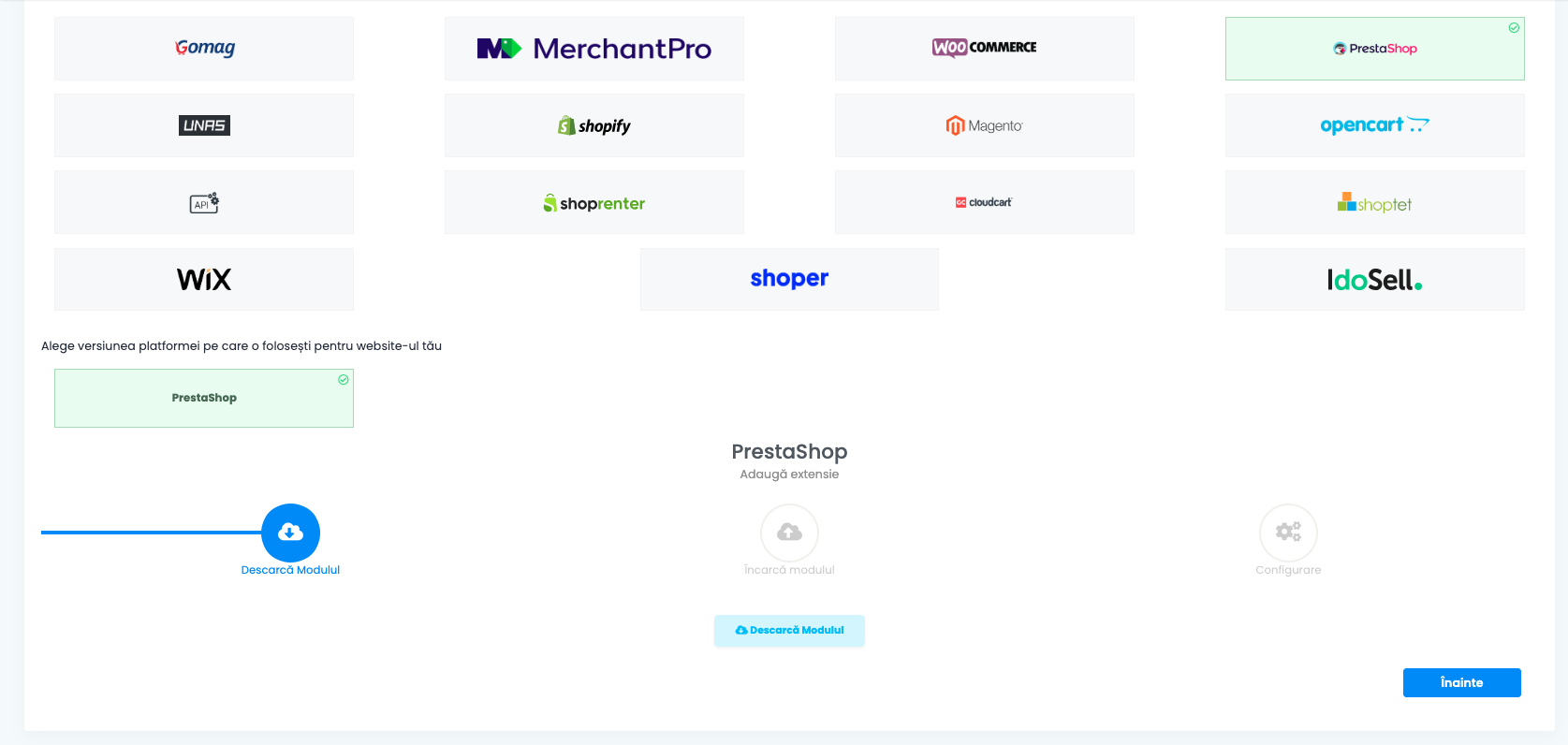
Klicken Sie auf die Download-Schaltfläche, um das Modularchiv (easysales.zip) herunterzuladen. Lassen Sie diesen Tab geöffnet — Sie kehren in Schritt 3 hierher zurück, um die Konfiguration abzuschließen.
Schritt 2 — Das Modul in PrestaShop hochladen und installieren
Gehen Sie in Ihrem PrestaShop-Backoffice zu Module → Modulkatalog → Modul hochladen. Ziehen Sie das soeben heruntergeladene Archiv easysales.zip hinein.
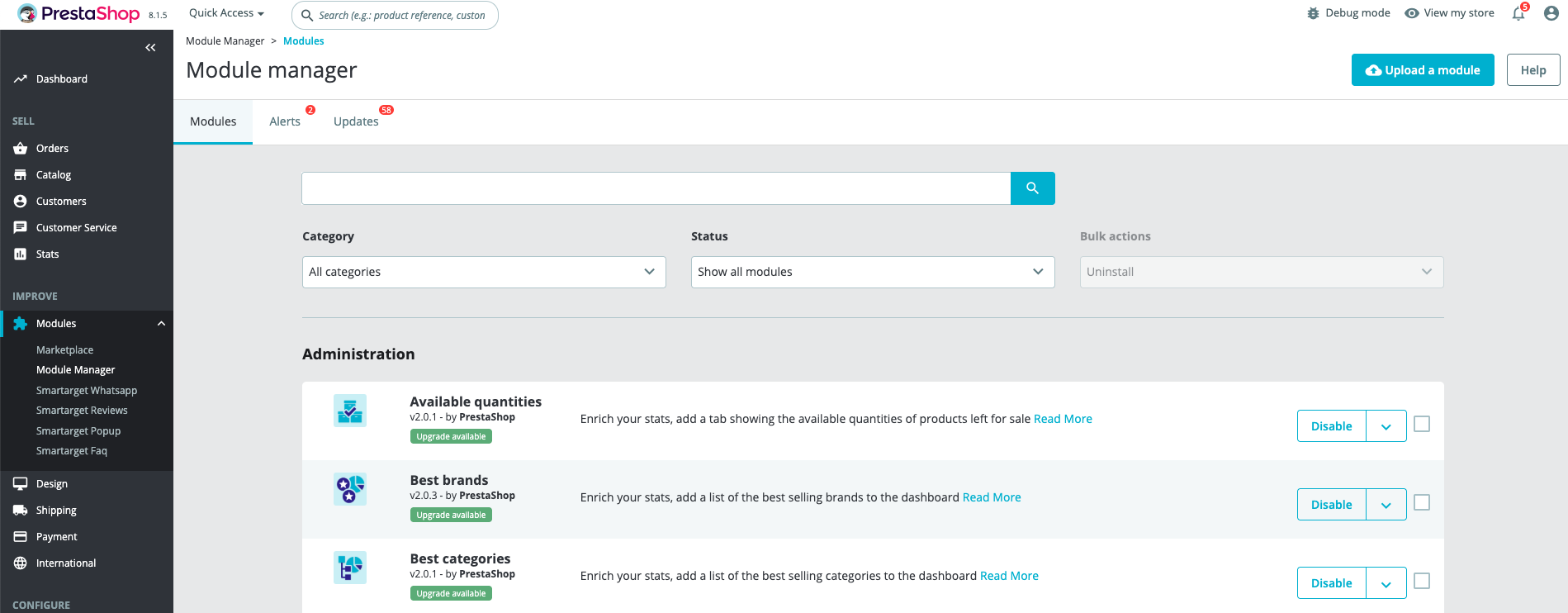
PrestaShop installiert das Modul und führt seine Einrichtungs-Hooks aus. Wenn der Vorgang abgeschlossen ist, erscheint das Modul in Ihrem Modulkatalog unter Installierte Module. Klicken Sie in der easySales-Zeile auf Konfigurieren — Sie landen auf der Einstellungsseite des Moduls mit einem Feld Token ganz oben. Lassen Sie den Tab geöffnet; Sie fügen hier im nächsten Schritt das Token aus easySales ein.
Schritt 3 — Die Website in easySales konfigurieren und das Token in das Modul einfügen
Kehren Sie zu Ihrem easySales-Tab zurück. Der Assistent befindet sich nun im Schritt Konfiguration und zeigt Ihr generiertes Token an.
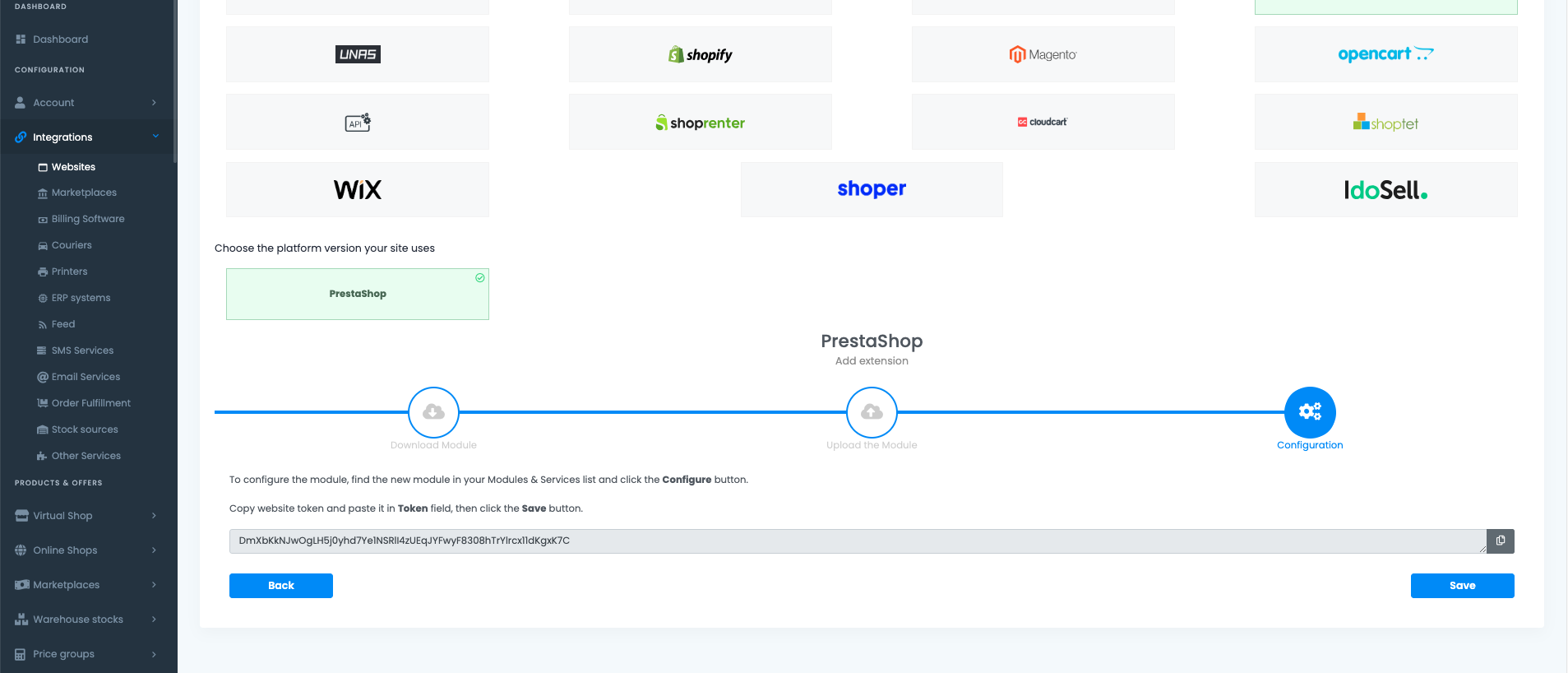
Kopieren Sie das in easySales angezeigte Token, wechseln Sie zu Ihrem PrestaShop-Tab, fügen Sie es in das Feld Token in den Einstellungen des easySales-Moduls ein und klicken Sie dann in PrestaShop auf Speichern.
Konfigurieren Sie zurück in easySales die Website fertig. Das Formular unter dem Assistenten erfasst alles, was easySales zum Betreiben der Integration benötigt.
Website-Name, URL und Admin-Pfad
- Website-Name — eine Bezeichnung, die Sie wählen. Nur innerhalb von easySales sichtbar.
- Website-URL — Ihr PrestaShop-Storefront. Verwenden Sie die exakte URL, unter der PrestaShop läuft, einschließlich
https://und des Präfixeswww, falls Ihre Domain es verwendet. - Admin-Pfad — der umbenannte Admin-Ordner, den PrestaShop bei der Installation erstellt hat (z. B.
admin427xyz). easySales hängt diesen an Ihre URL an, um die Controller des Moduls zu erreichen. Ohne ihn schlägt die Verbindung beim Speichern fehl.
MwSt. und MwSt. für Versand
Wenn Sie MwSt.-pflichtig sind, geben Sie den Satz für Ihre Produkte und einen separaten Satz für den Versand ein (z. B. 21 für 21 %). Lassen Sie die Felder leer, wenn Sie es nicht sind. PrestaShops eigene Steuerregeln gelten pro Zone und pro Gruppe — easySales liest die Positionssummen, die PrestaShop sendet, daher ist dieses Feld der Rückfallwert, wenn die Bestellung keine Steueraufschlüsselung enthält.
Sprache und Währung
Wählen Sie die Storefront-Sprache (Rumänisch, Bulgarisch, Ungarisch, Polnisch oder Englisch) und die Währung (RON, BGN, HUF, PLN oder EUR). Diese dienen als Standardwerte für importierte Produkte und als Rückfallwert, wenn eine Bestellung keine explizite Währung enthält. Sie überschreiben niemals einzelne Bestellungen — jede Bestellung behält die von PrestaShop gemeldete Währung.
Bestandsquelle der Produkte
Die wichtigste Entscheidung im Formular. Sie legt fest, wo der maßgebliche Bestandswert liegt:
- Website — PrestaShop ist die Quelle der Wahrheit. easySales liest den Bestand aus PrestaShop und überschreibt ihn niemals.
- easySales — easySales ist die Quelle der Wahrheit. Bestandsänderungen innerhalb von easySales (Verkäufe, manuelle Bearbeitungen, Marktplatz-Abbuchungen) werden an PrestaShop übertragen.
- Verbundene Integration — Ihr Bestand liegt in einem Drittsystem, das bereits mit easySales verbunden ist (Rechnungssoftware wie SmartBill, Oblio, Fakturownia oder FacturisOnline; ein ERP wie NexusERP oder Sedona; ein Fulfillment-Partner wie Fulfillro oder Huboxx; und viele andere). easySales liest den Bestand aus dieser Integration und überträgt ihn an PrestaShop. Verbinden Sie zuerst die Integration und legen Sie deren Lager fest — sonst können Sie diese Option nicht auswählen.
Betreiben Sie einen Mehrlagerbetrieb? Wechseln Sie in den Modus Erweitertes Lager. Anstatt den Shop an eine einzige Bestandsquelle zu binden, wählen Sie ein oder mehrere easySales-Lager und legen fest, wie deren Bestand aggregiert, priorisiert oder pro Kanal aufgeteilt wird.
Standard-Pakettyp
Wird bei der AWB-Erstellung verwendet, wenn die Bestellung keinen angibt. Wählen Sie den Typ, der zu den meisten Ihrer Bestellungen passt.
Klicken Sie auf Speichern. easySales testet die Verbindung, registriert die Modul-Hooks auf Ihrer PrestaShop-Website und beginnt mit dem Import Ihres Katalogs.
Was nach dem Speichern automatisch geschieht
easySales übernimmt die Einrichtung und den initialen Import für Sie.
- Die Bestell-, Bestands- und Produkt-Hooks des Moduls werden auf Ihrer PrestaShop-Website aktiviert. Jede in PrestaShop erstellte, aktualisierte, stornierte oder bezahlte Bestellung erreicht easySales nahezu in Echtzeit, und dasselbe gilt für Bestands- und Produktaktualisierungen.
- Ihr Produktkatalog wird importiert — Produkte und jede ihrer Kombinationen erscheinen unter Online-Shops → Produkte, wo Sie sie durchsuchen, bearbeiten und in Angebote für Marktplätze verwandeln können.
- Eingehende PrestaShop-Bestellungen erscheinen in Ihrem Bildschirm Bestellungen, wo Sie Rechnungen und AWBs erstellen und Automation Flows ausführen.
- Der Bestand synchronisiert sich gemäß der von Ihnen gewählten Quelle. Wenn Sie easySales gewählt haben, laufen die Bestandsübertragungen fortlaufend und Ihr PrestaShop-Storefront spiegelt den zentralisierten Lagerbestand wider.
| Von PrestaShop → easySales | Von easySales → PrestaShop |
|---|---|
| Bestellungen (erstellt, aktualisiert, storniert, bezahlt) | Bestandsaktualisierungen |
| Produkte und Kombinationen | Bestellstatusänderungen |
| Bestandsmengen pro Kombination | Fulfillment-Status aus der AWB-Erstellung |
| Produktpreise | — |
| Kategorien und Merkmale | — |
| Kurier und Zahlungsmethode pro Bestellung | — |
| Kundendaten und Adressen | — |
| Locker-IDs (jedes unterstützte Locker-Modul) | — |
Sie sind verbunden — wie geht es weiter
Sobald Bestellungen eintreffen, ist der nächste Schritt die Automatisierung. Richten Sie Flows ein, um Rechnungen zu erstellen, AWBs zu generieren und Tracking-Benachrichtigungen zu versenden. Wenn Sie auch auf Marktplätzen verkaufen, verwandeln Sie Ihren PrestaShop-Katalog in Angebote und lassen Sie easySales sie ausspielen.
Verbinden Sie Ihren PrestaShop-Shop in Minuten
Testen Sie easySales 14 Tage kostenlos. Keine Kreditkarte und keine Codeänderungen.