如何在 easySales 中跟踪团队的工作
查看团队中每个人拣货、打包、开票和发货了多少订单,打开每个数字背后的订单,并导出数据。
团队活动报告显示什么
团队活动 统计你账户中每个人在 easySales 中完成的工作:拣货和打包的订单、创建的运输标签和发票、处理组、打开和打印的单据,以及扫描的产品。在 报告 → 业务报告 → 团队活动 中打开它。
先了解三点:
- 统计的是订单,不是点击次数。 一个订单打开五次只算一次。两个人都处理过的订单,为每人各算一次,为团队也算一次,所以各行相加不等于 团队合计。
- 只统计在 easySales 中完成的工作。 在 marketplace 或其他软件中完成的工作不会出现在这里。
- 衡量的是数量,不是时间。 它显示每个人处理了多少订单,而不是花了多长时间。
如何查看报告
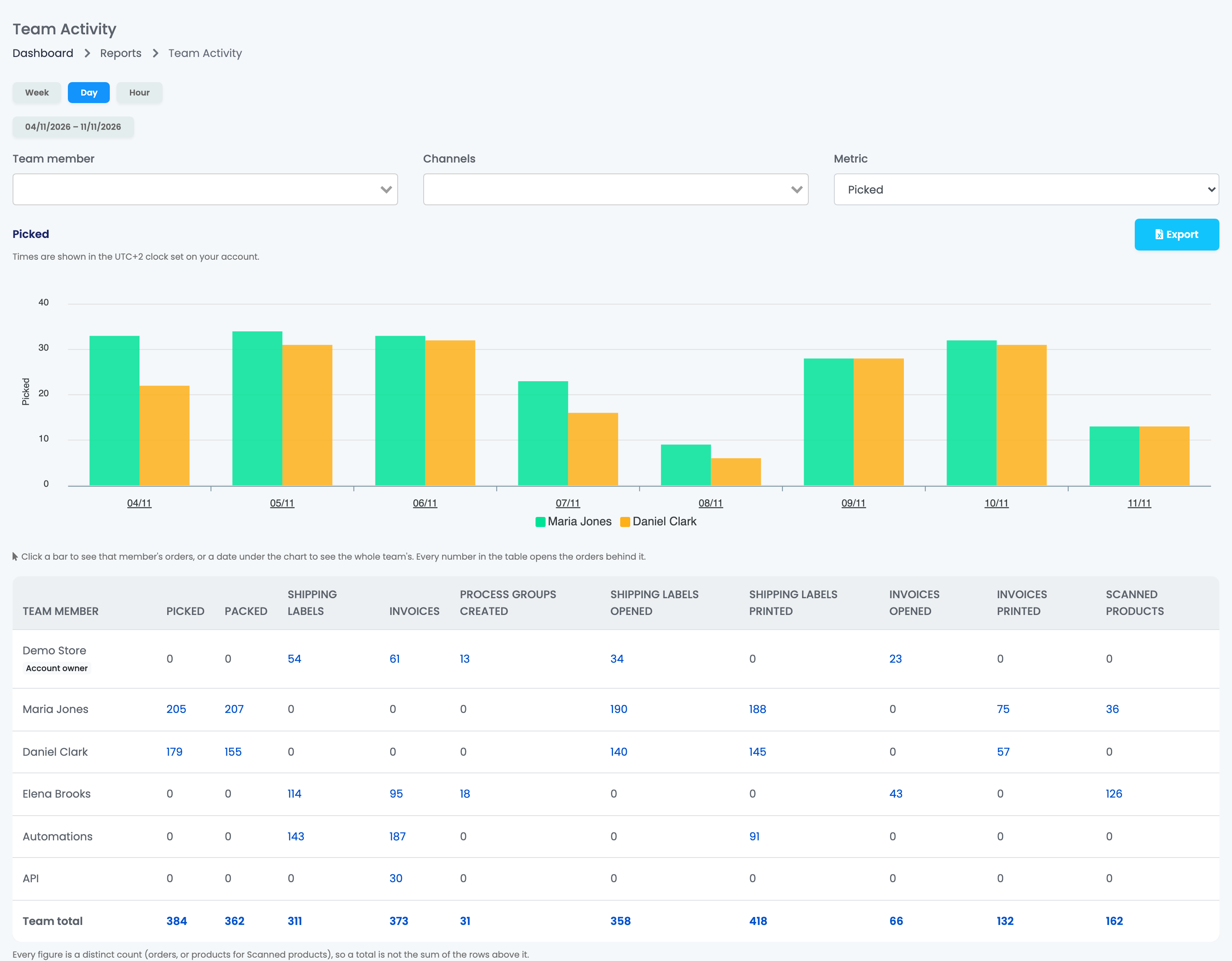
- 选择数据的分组方式:周、日 或 小时。打开页面时默认选中 日。
- 用日期按钮选择时间段。报告默认显示最近 7 天。
- 如有需要,用 团队成员 和 频道数 缩小范围。
- 在 指标 中选择图表显示的内容。下方的表格始终显示全部指标。
图表中,每一天、每一周或每一小时,每人各有一根柱形。表格每人一行,最后是加粗的 团队合计 行。账户所有者那一行带有 账户所有者 标记。
| 指标 | 统计内容 |
|---|---|
| 已拣货 | 在“拣货”页面拣货的订单,单独拣货或在处理组中拣货均计入。 |
| 已打包 | 在“打包”页面打包的订单。 |
| 运输标签 | 在 easySales 中创建了运输标签的订单。 |
| 发票 | 在 easySales 中创建了发票的订单。 |
| 已创建处理组 | 创建的处理组。 |
| 已打开的运输标签 | 运输标签被打开过的订单,包括通过浏览器打印。 |
| 已打印的运输标签 | 运输标签通过 easySales 打印机应用打印的订单。 |
| 已打开的发票 | 发票被打开过的订单。 |
| 已打印的发票 | 发票通过 easySales 打印机应用打印的订单。 |
| 已扫描产品 | 在“扫描产品”和“扫描位置”页面扫描或修改的产品。 |
每项操作记在谁名下
| 操作执行者 | 记在谁名下 |
|---|---|
| 登录 easySales 的人 | 此人:账户所有者或团队成员。 |
| 由某人的操作触发的流程 | 触发该流程的那个人。 |
| 无人触发的流程 | 自动化。 |
| 你自己的集成,通过 easySales API | API。 |
查看数字背后的订单
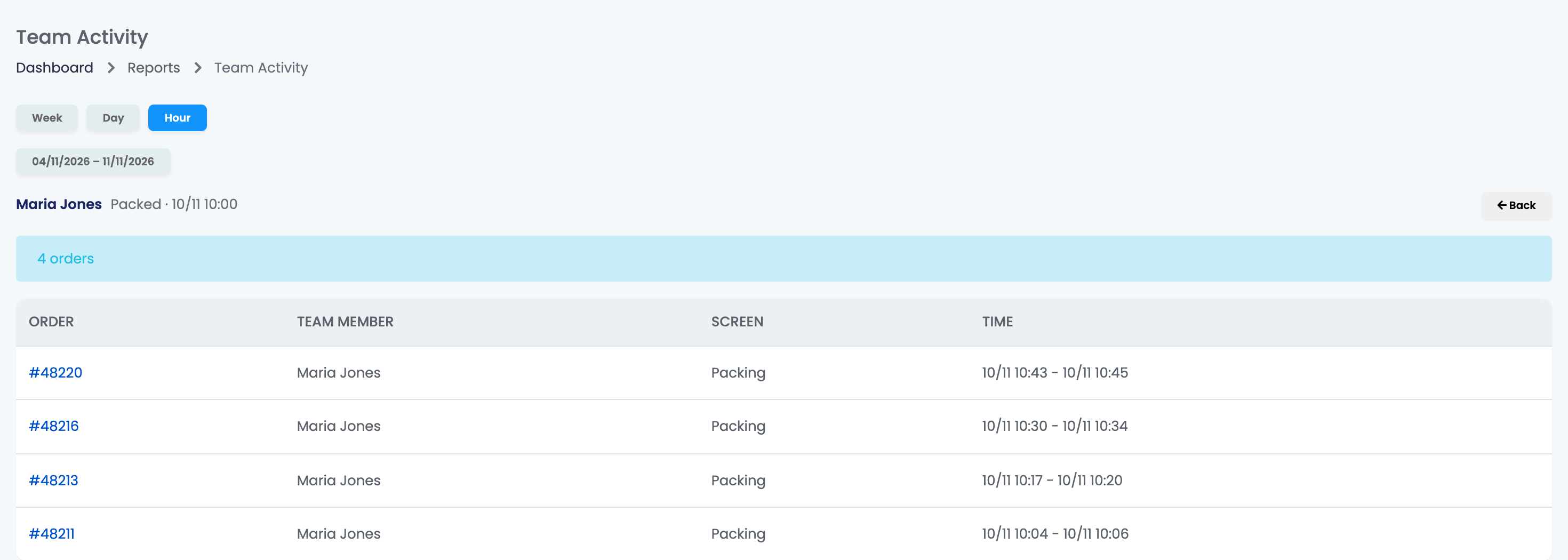
每个数字都可以打开它所统计的订单:
- 点击表格中的数字,查看此人在整个时间段内的订单;点击 团队合计 中的数字,查看整个团队的订单。
- 点击柱形,查看某个人在那一天、那一周或那一小时的订单。
- 点击图表下方的日期,查看整个团队在该时段的订单。
列表显示订单、团队成员、完成工作的页面(页面 一列,例如 拣货、打包、订单列表 或 自动流程)以及时间。点击订单号即可打开订单,点击 返回 回到报告。对于 已扫描产品,列表显示产品、操作以及更改的内容。一个列表最多显示 500 行;要查看其余内容,请选择更短的时间段。
按小时查看一天
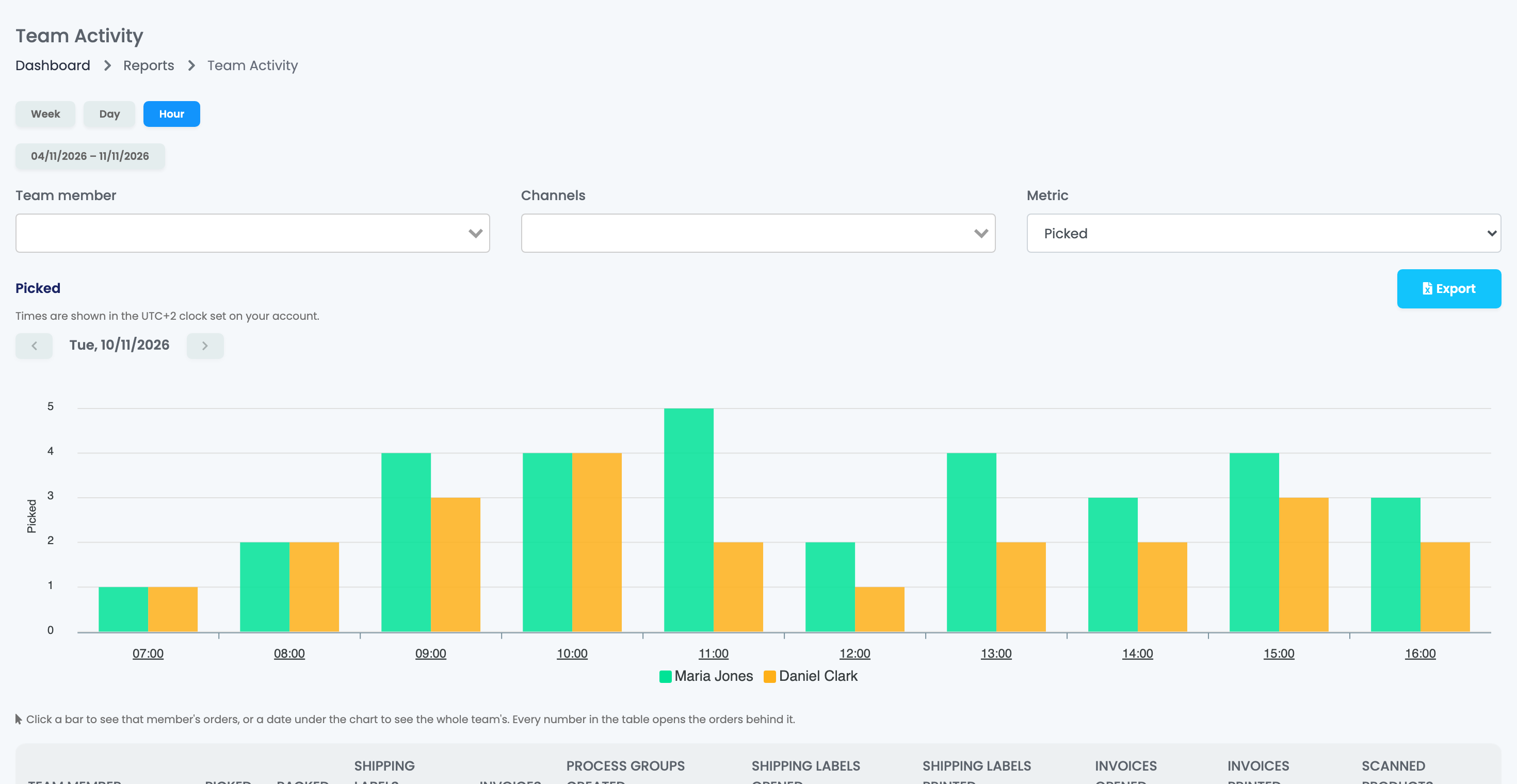
在 小时 选项卡中,图表每次显示一天,用日期旁边的箭头在各天之间切换。时间按你账户设置的时区显示(设定值 → 帐户 → 时区),页面会在图表标题下方注明该时区。小时 选项卡最多覆盖所选时间段的最后 31 天。
导出报告
导出 会下载一个 Excel 文件,包含屏幕上当前的选项卡、时间段和筛选条件:
- 标准导出:每个人在整个时间段以及每一天、每一周或每一小时的数据。
- 按快递公司统计已打包订单:每个人打包的订单,按订单最新运输标签所属的快递公司拆分。
- 按快递公司统计运单:每个人的运输标签,按快递公司拆分。
让团队成员查看报告
账户所有者始终可以看到 团队活动。团队成员需要 查看订单处理活动 权限,由账户所有者在 我的团队 中勾选。没有这项权限,该成员的菜单中就不会出现这份报告。
📖
继续阅读
如何在 easySales 中管理你的团队:角色、权限与邀请成员
把同事作为团队成员添加到你的 easySales 账户,并精确控制每个人能看到和能做什么。我的团队涵盖角色、细粒度权限集、套餐限制、邀请流程、订单状态访问、每位成员的默认打印机,以及如何撤销或恢复访问权限。
→
数据看起来不对时
| 现象 | 处理方法 |
|---|---|
| 各行相加不等于团队合计 | 这是正常的。两个人处理过的订单,为每人各算一次,为团队也算一次。 |
| 运输标签显示 0,但我的团队每天都在发货 | 运输标签由 marketplace 提供。请查看 已打开的运输标签 和 已打印的运输标签。 |
| 已打印的运输标签显示 0,但我们每张标签都打印了 | 只有通过 easySales 打印机应用发送的打印才计入。从浏览器打印计入 已打开的运输标签。 |
| 选择渠道后,已创建处理组和已扫描产品显示 0 | 处理组和扫描的产品不属于任何渠道。清除 频道数 筛选即可看到它们。 |
| 某个日期之前没有数据 | 团队活动从 2026 年 9 月 17 日开始记录,报告最多可追溯 13 个月。 |
| 团队成员找不到报告 | 在 我的团队 中为该成员勾选 查看订单处理活动。 |
| 时间对不上 | 检查 设定值 → 帐户 中的 时区。 |
📖
继续阅读
如何在 easySales 中拣货:拣货清单、拣货车和缺货产品
从一张按位置排序的清单中拣一组订单,支持多人同时拣货、拣货车和货筐,并了解缺货订单会如何处理。
→
📖
继续阅读
如何在 easySales 中设置打印机:桌面打印应用、令牌与打印任务
直接从 easySales 打印 AWB 面单、发票和订单 PDF。在连接打印机的电脑上安装 easySales 桌面打印应用,用两个令牌将其关联,easySales 便会发送打印任务,应用自动拉取并打印。
→