如何在 easySales 中管理你的团队:角色、权限与邀请成员
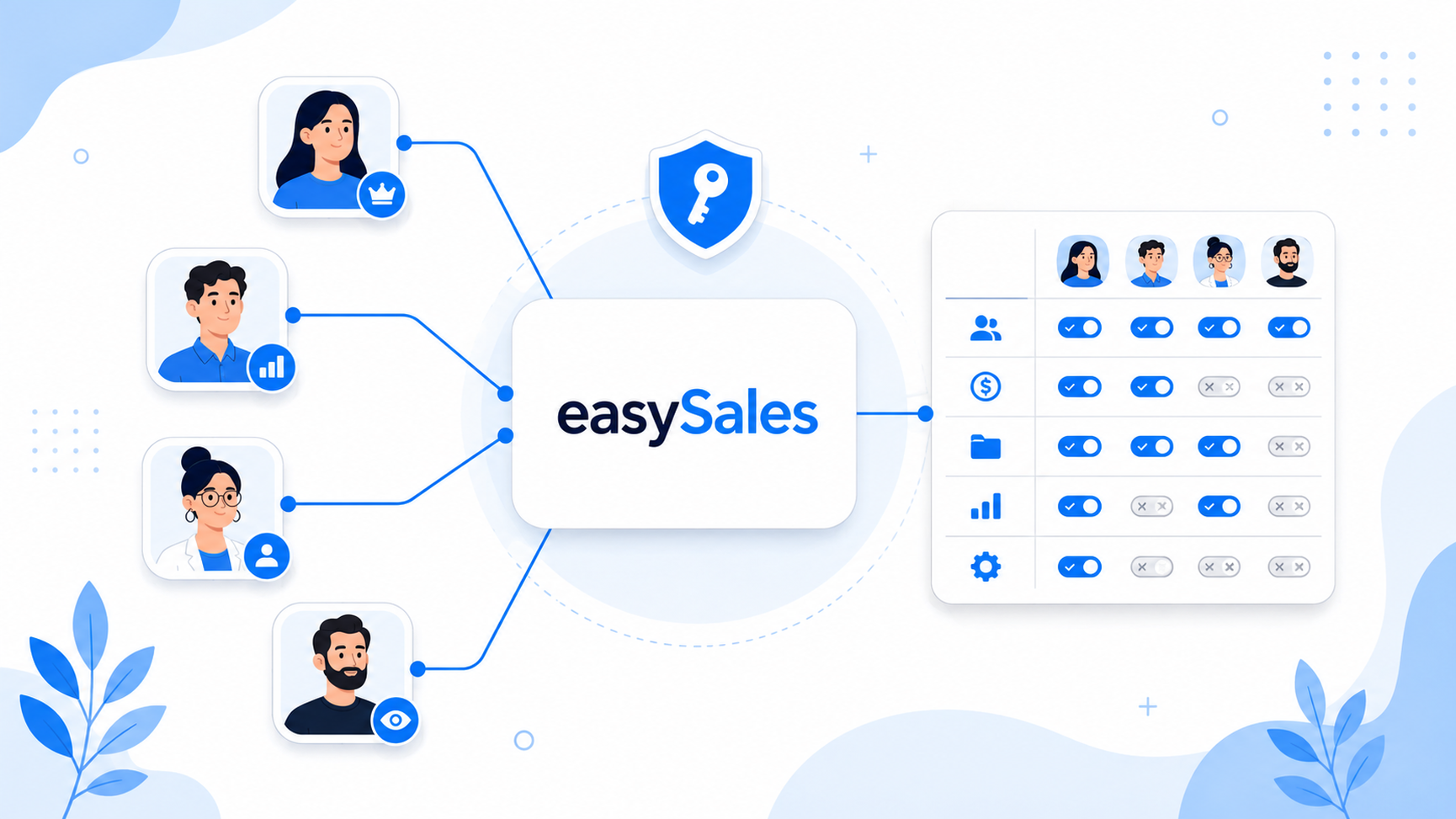
把同事作为团队成员添加到你的 easySales 账户,并精确控制每个人能看到和能做什么。我的团队涵盖角色、细粒度权限集、套餐限制、邀请流程、订单状态访问、每位成员的默认打印机,以及如何撤销或恢复访问权限。
一个账户单独运营时一切都好,直到有别人需要进来——一位处理订单的同事、一位只接触发票的会计、一位只打印面单的仓库人员。真正的问题从来不是「如何添加他们」,而是「让他们看到和做多少」。这正是我的团队的用途:它把单一的登录变成一组受控的团队成员,每个人都拥有你所决定的确切访问权限。
本指南沿着这个思路展开。我们将介绍我的团队在哪里以及谁能打开它、关于你能添加多少人的套餐限制、如何邀请某人、真正起作用的角色与细粒度权限、如何把成员限制到特定订单状态、每位成员的默认打印机、保存权限预设以便复用,以及之后如何撤销或恢复访问权限。
我的团队就是子账户功能。在侧边栏中,进入 帐户 → 我的团队。该页面仅对账户所有者可见——你的团队成员从不会看到它,正因如此,他们的访问权限只由你来控制。
「我的团队」让你能做什么
一名团队成员是你主账户下的一个子账户。他用自己的凭据登录,并在与你相同的数据中工作——你的订单、产品和报价——但只限于你授予的部分。账户只有一位所有者:你,即订阅持有人,也是唯一能打开我的团队、邀请他人并更改其他所有人能做什么的人。
这个功能其实并不只是关于「邀请同事」——它是访问控制。同一账户上的两名成员可以拥有完全不同的体验:一个看到完整菜单,几乎什么都能做;另一个只看到三个菜单项,只能查看。你为每位成员决定这一点,并且随时可以更改。
开始之前:套餐限制
在邀请任何人之前最重要的一点:团队成员受你的订阅套餐管辖。大多数意外都源于此。
如果你的邀请按钮变灰,或邀请发送不出去,几乎总是因为这个原因——你已达到套餐允许的团队成员数量。升级会提高上限。
邀请团队成员
你从团队页面添加人员。打开 帐户 → 我的团队,然后选择 添加 来开始一个新成员。
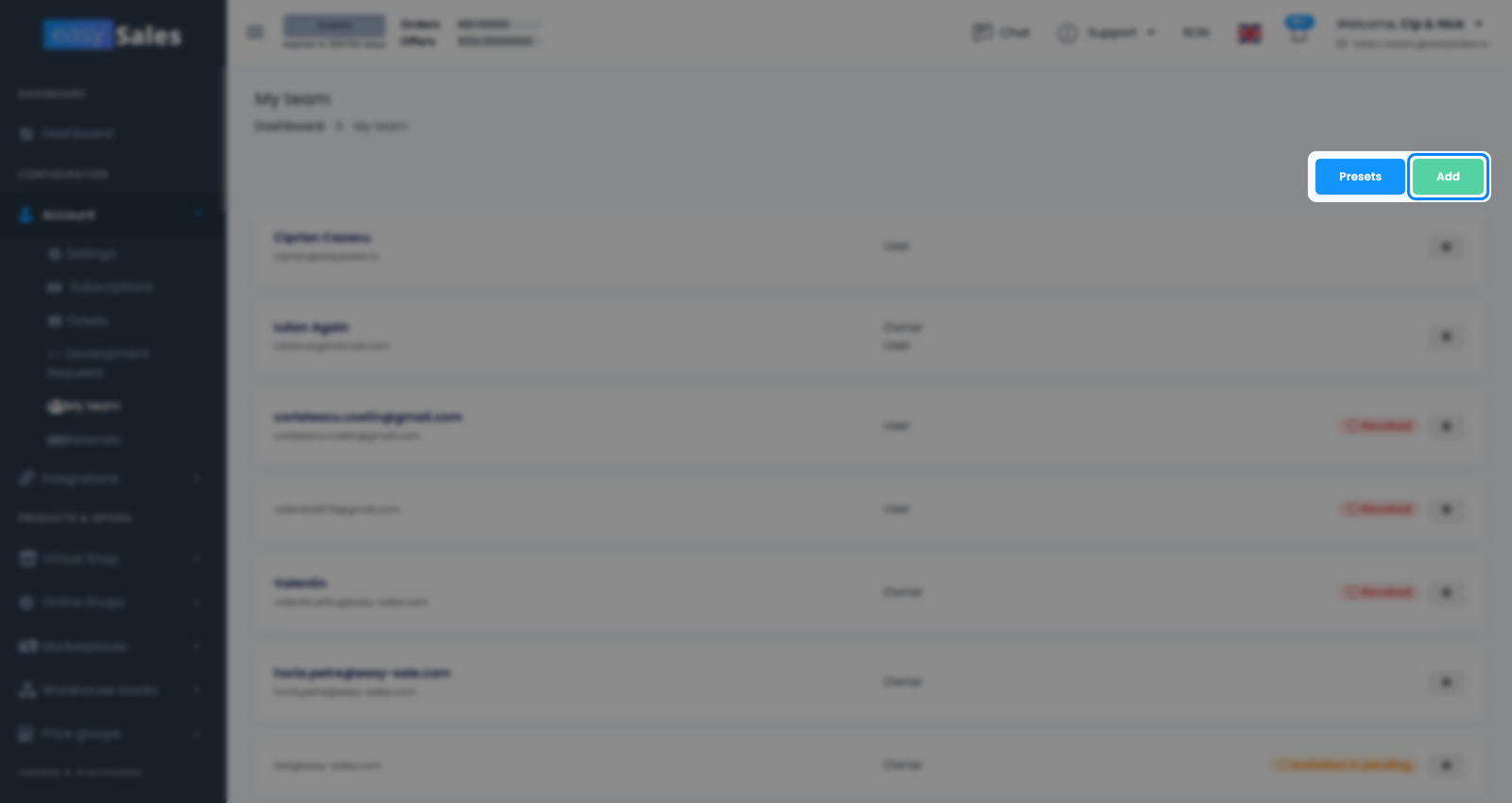
发送邀请
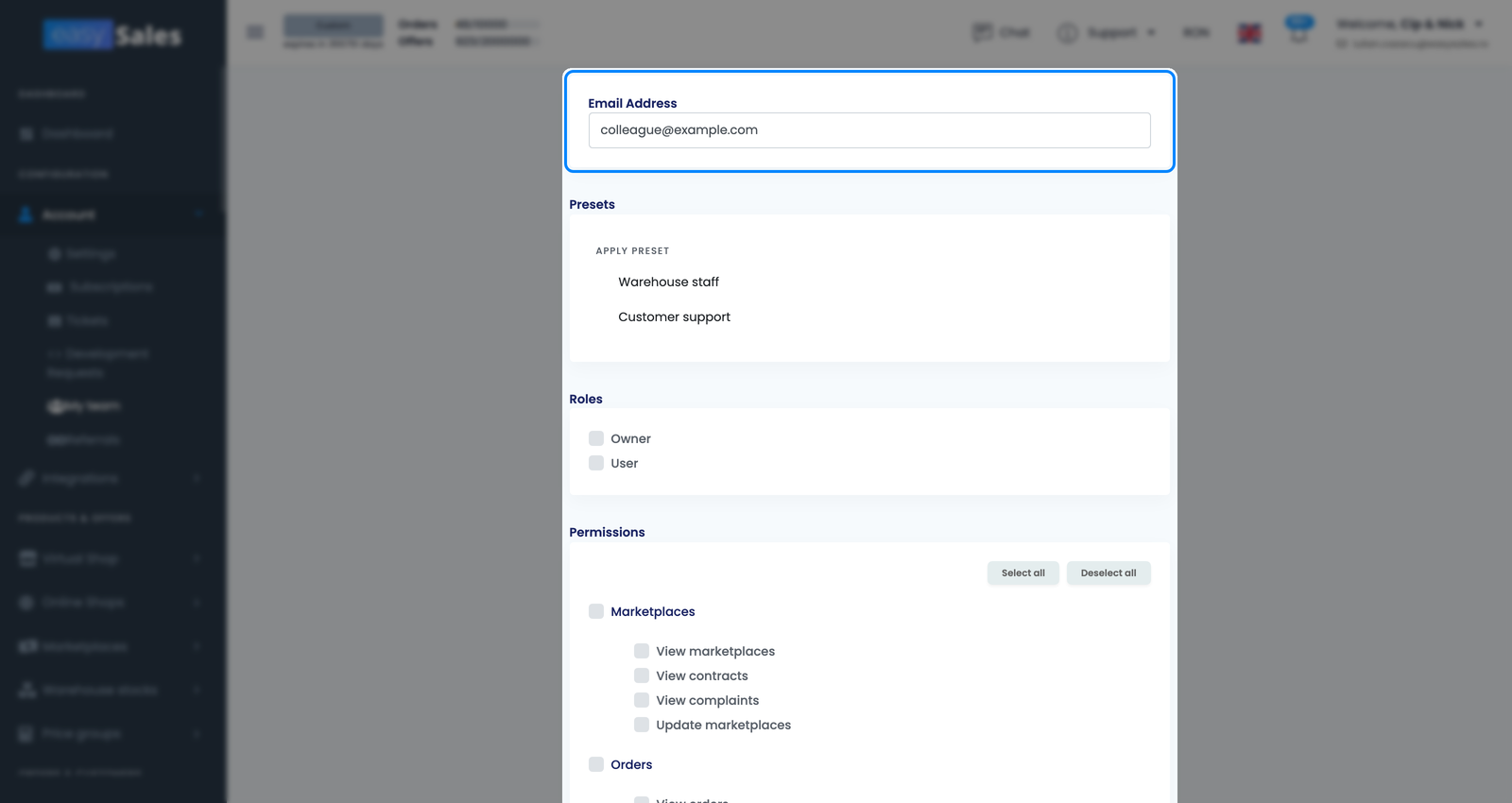
表单会要求填写新成员的 电子邮件地址——他将用来登录的地址。设置好他的访问权限(角色和权限,接下来会讲到;你也可以在此应用一个已保存的预设),然后选择 发送邀请。easySales 会向该地址发送一封邀请邮件。在对方接受之前,该成员会在你的团队列表中显示「邀请待处理」标记。
被邀请者看到什么
同事会收到一封带链接的邮件。他打开链接,设置自己的密码,从此用自己的凭据在独立的团队登录入口登录——不是你的主登录,也不是你的密码。他从不会看到你的账单或你的我的团队页面;只能看到你授予他的那些 easySales 部分。
重新发送
如果邮件丢失或对方没有及时操作,你不必从头再来。当一名成员仍处于待处理状态时,在他的团队列表条目上选择 重新发送邀请,即可再次发送到同一地址。
角色与权限
访问权限由两层构成:一个 角色 和一组 权限。角色主要是一个标签;权限才决定成员实际能看到和能做什么。
所有者与用户
你可以给成员分配两种角色之一:所有者 或 用户。它们的行为不同。所有者 是完全访问的快捷方式:勾选它,每项权限都会为你开启,并且权限复选框被锁定——所有者成员可以做任何事。用户 是普通角色,你勾选的权限决定该成员的访问权限。所以对于任何不该掌控整个账户的人,把他保留为 用户,只授予他需要的权限。
权限组
easySales 有大约 120 项独立权限——多到无法逐一设置——因此它们被组织成组。每个组涵盖平台的一个领域,在组内你切换成员可做什么:查看、创建、编辑、删除、导出等等。下面是你将使用的主要权限组。
订单
查看、编辑和处理订单——日常的订单工作。
产品
管理产品目录:详情、库存和产品数据。
报价
处理 marketplace 报价——价格、可售性和刊登。
Marketplace
访问你的 marketplace 集成及其设置。
发票
开具和管理发票及结算单据——非常适合单独授予会计。
快递
生成和管理运输面单及快递账户。
退货
处理退货及相关订单流程。
Feed
查看和更新为你的渠道供货的产品 feed。
自定义状态
成员可以处理哪些订单状态(下文讲到的订单状态访问)。
账户与 API
账户设置、工单和 webhook,以及用于集成的 API 访问。
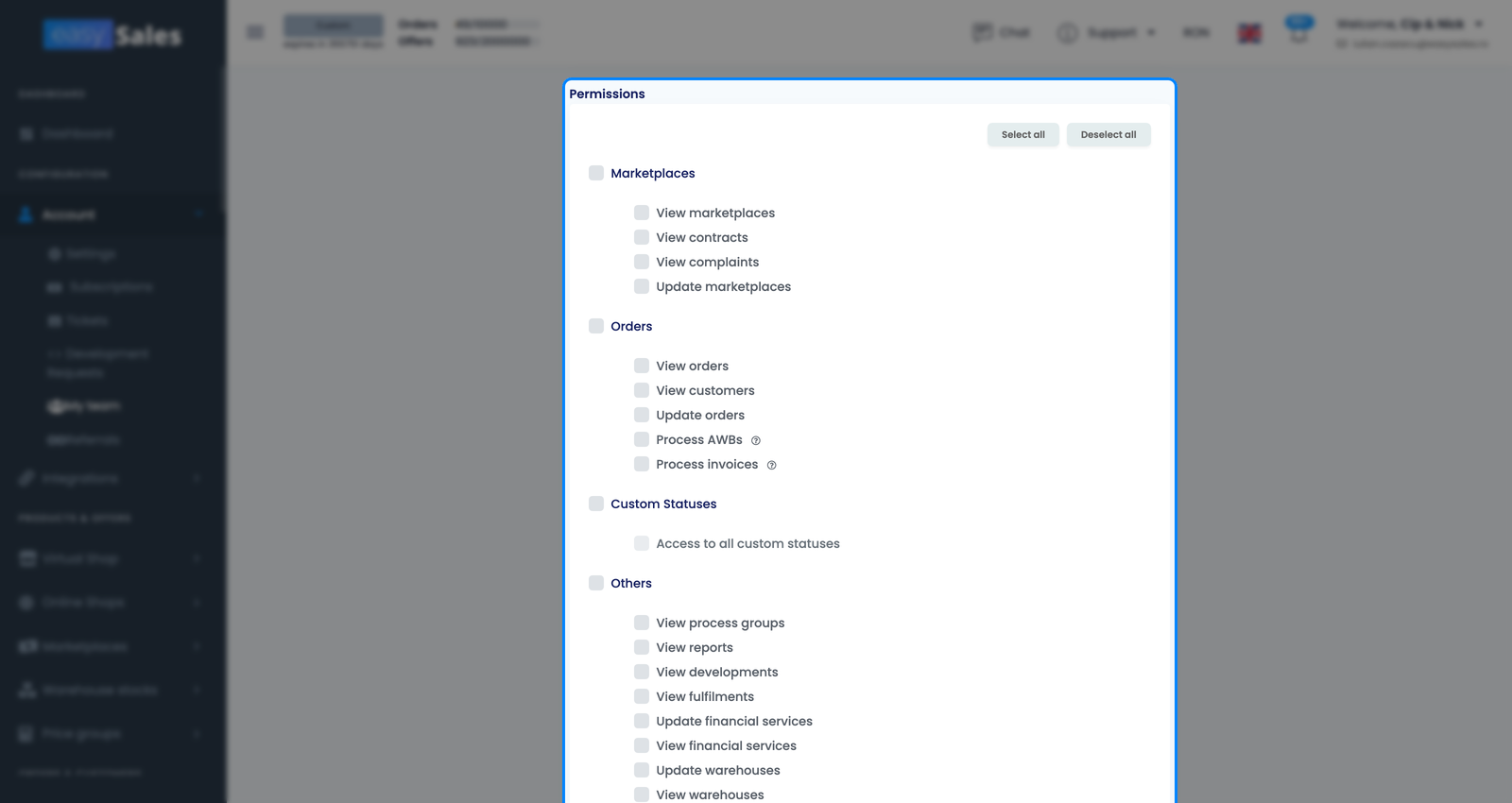
你不必逐个组去设置。常见做法是把大多数保持关闭,只开启某个成员所需的领域——会计获得发票,几乎没有别的;打包人员获得订单、快递和打印机。
权限如何隐藏菜单并阻止操作
这是需要理解的行为,因为这是大家问得最多的。一项权限同时做两件事。如果成员缺少某个领域的权限,对应的菜单项干脆就不存在——不是变灰,而是完全消失。即便他通过其他途径到达该页面,操作本身也会被阻止。所以「我同事看不到发票菜单」和「我同事无法创建发票」是同一件事的两个角度:缺少权限。
反过来同样有用:授予权限,菜单项和操作都会出现。你就是这样为每个人打造量身定制、整洁的工作空间,而不是把整个平台交给所有人。
把访问权限限制到特定订单状态
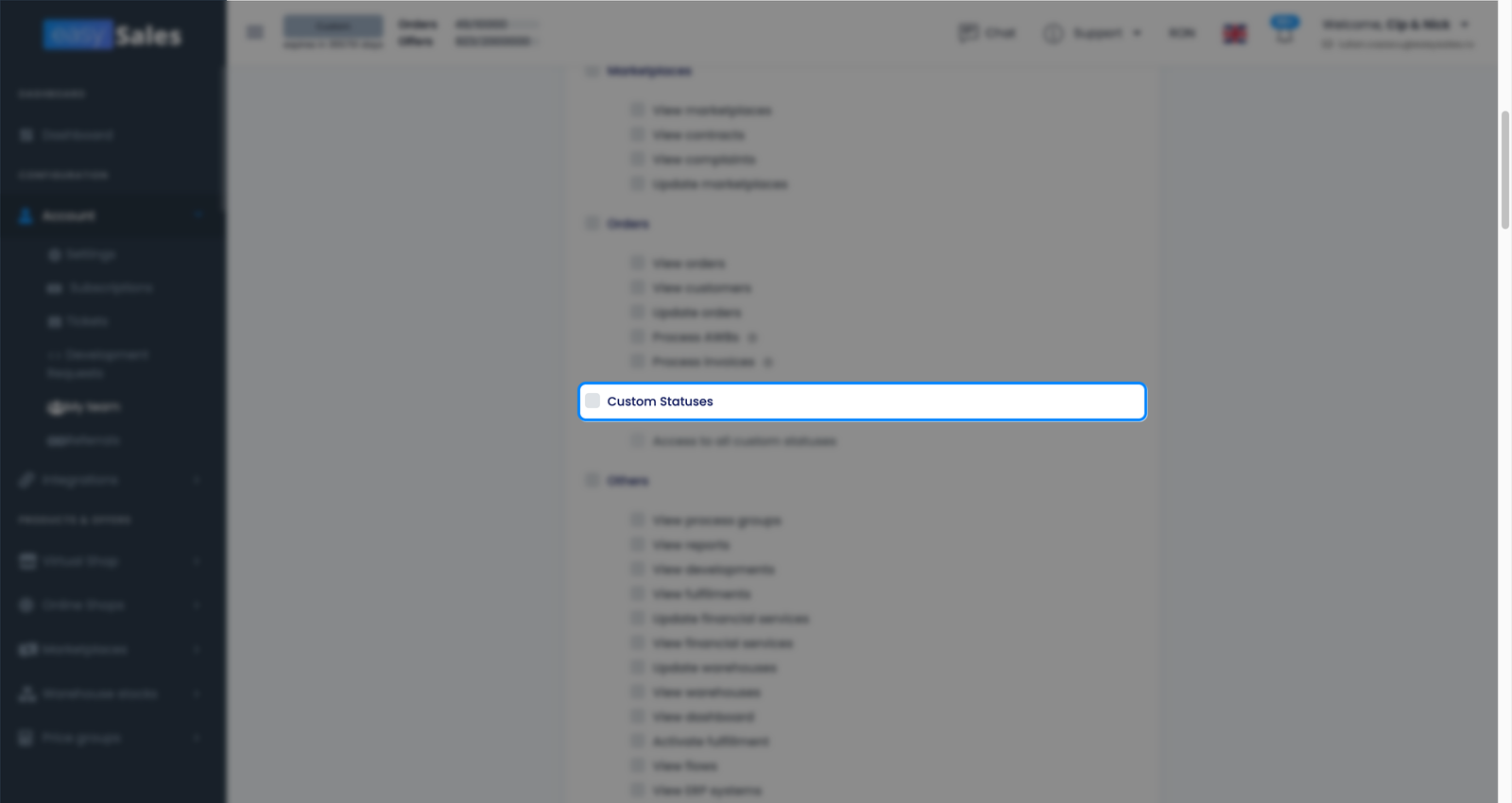
你还可以把成员收窄到特定订单状态。这些在权限面板中显示为 自定义状态 组,紧跟在订单之后:勾选 访问所有自定义状态 以允许每个状态,或保持不勾选,只把他应处理的状态加入白名单。这样受限的成员只能看到并处理你允许的状态中的订单——当一位快递台同事只应接触可发货的订单,而不是新订单或已取消的订单时,这很方便。
为每位成员设置默认打印机
每位成员都可以拥有自己的 默认打印机。在他的配置中设置它,每当他打印时该打印机就会被预先选中——面单、发票,凡是他被允许打印的。一台机器上的仓库人员和另一台上的办公室各自打印到正确的设备,而无需每次更改设置。
权限预设
一旦你管理的成员超过几个,反复勾选相同的复选框就会变得乏味。easySales 允许你把一组角色与权限的组合保存为命名 预设。把访问权限构建一次——一个「仓库」预设、一个「会计」预设——然后在邀请或编辑成员时一键应用。预设是一个快捷方式,而不是成员能看到的东西:应用它只是填入你本来要手动设置的角色和权限,之后你仍然可以调整。
管理成员:撤销与恢复
人会离开、转换角色,或只是需要暂停一下。从团队列表中,你无需删除任何东西就能管理每位成员的访问权限。
要停止某人的访问,在他的条目上使用 撤销访问权限。他将无法再登录,该成员会显示「已撤销」标记。这是可逆的——当你准备让他回来时,启用 会以他原有的相同权限恢复其访问。请注意,恢复会重新检查套餐限制:如果你的团队已达到套餐允许的额度,你需要一个空位(或更高的套餐),被撤销的成员才能回来。
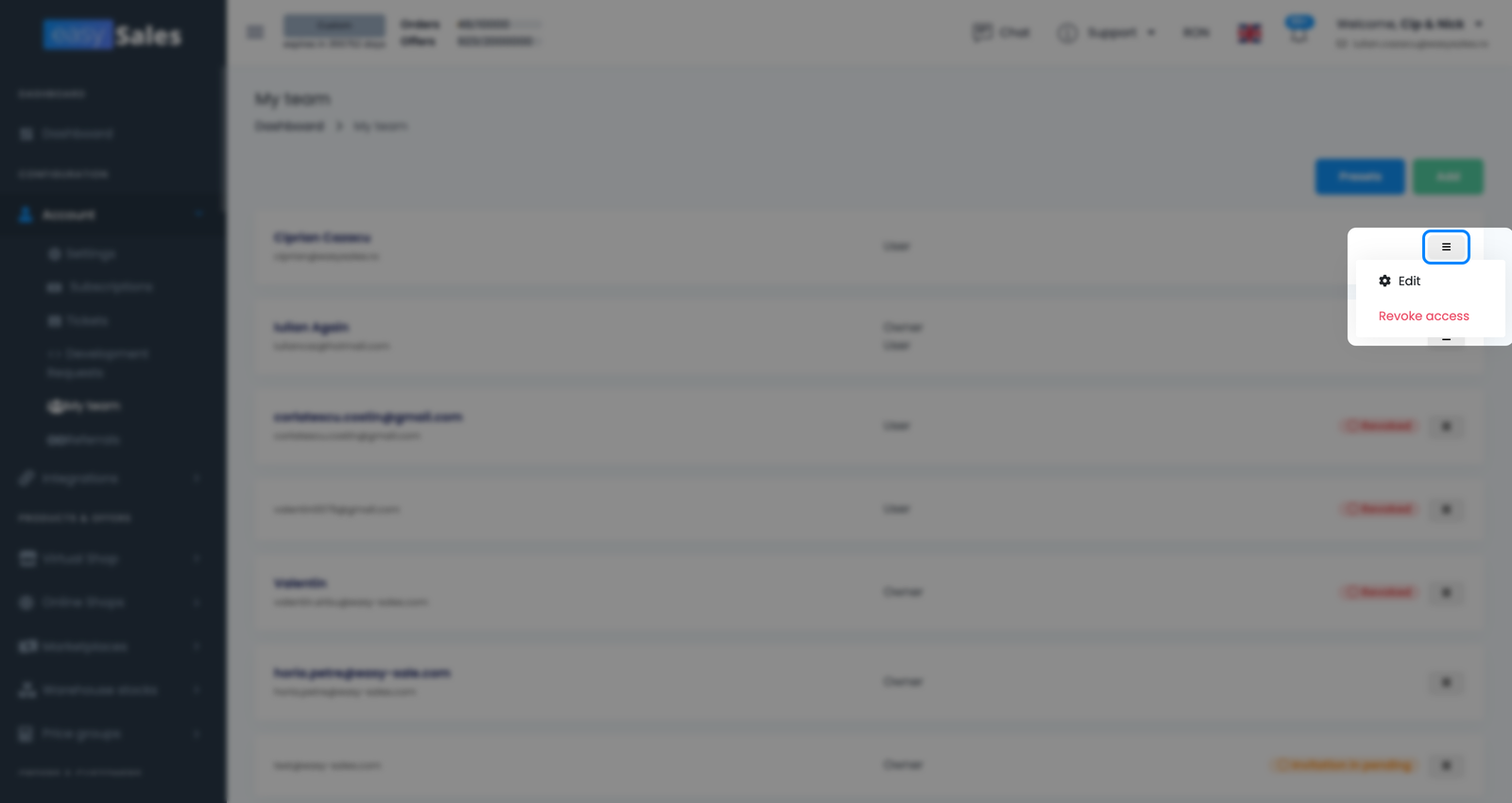
对于尚未接受的人显示「邀请待处理」,对于你已关闭的人显示「已撤销」,团队列表一眼就能告诉你每位成员的状态。