如何在 easySales 中设置打印机:桌面打印应用、令牌与打印任务
直接从 easySales 打印 AWB 面单、发票和订单 PDF。在连接打印机的电脑上安装 easySales 桌面打印应用,用两个令牌将其关联,easySales 便会发送打印任务,应用自动拉取并打印。
easySales 中的打印不是浏览器的打印对话框,也不是像 PrintNode 那样的第三方代理。它是一套自有流程:easySales 服务器端有一个打印任务队列,而一个自有的 easySales 桌面打印应用 运行在与你打印机物理连接的电脑上。easySales 把一个任务放进队列;桌面应用拉取它并打印。这种分离让你能在订单被处理的那一刻打印 AWB 面单或发票,而无需守在机器旁。
本指南涵盖整套设置:添加打印机并获取它的两个令牌、安装桌面应用、配置打印选项、触发打印的三种方式、查看打印任务,以及子账户如何看到默认打印机。
easySales 打印机集成做了什么
这个集成有两个相互通信的部分。
在 easySales 这一侧,每当你打印 AWB、发票或订单 PDF 时,easySales 并不会把它直接推送到设备。它会创建一个 打印任务,并把它停放在与某台特定打印机绑定的队列里。
在你这一侧,easySales 桌面打印应用(Windows、macOS 和 Linux)运行在插着打印机的电脑上。应用按设定的间隔 轮询 easySales 服务器——每 1、2、5、10、30、60 或 120 秒一次,默认 5 秒——查找在它的打印机上等待的任务,然后把它们拉取下来并打印。这是一种拉取模式,而非直接打印或浏览器打印:除非桌面应用正在运行并轮询,否则什么都不会打印。
因此打印机不必和点击「打印」的人在同一台机器上。有人可以用笔记本电脑处理订单,而面单从仓库的打印机里出来——只要桌面应用在仓库电脑上运行并指向你的账户。
这适用于文档打印机——用于 AWB、发票和订单 PDF 的标签打印机和 A4 打印机。财务打印机(用于税务收据)是另一类设备,有自己的设置;参见末尾的相关指南。
开始之前
你需要两样东西:
- 一台 物理连接(USB 或网络)到你所控制电脑的打印机,并且它能从该电脑自己的操作系统正常打印。
- 那台电脑运行 Windows、macOS 或 Linux——easySales 桌面打印应用三者皆有。
你将在那台电脑上安装桌面应用。若有多台打印机分布在不同机器上,就在每台机器上运行应用,并在 easySales 中添加每台打印机。
第 1 步:在 easySales 中添加打印机
从侧边栏打开 整合方式 → 打印机。这个页面会列出你已添加的打印机,并允许你添加新的。
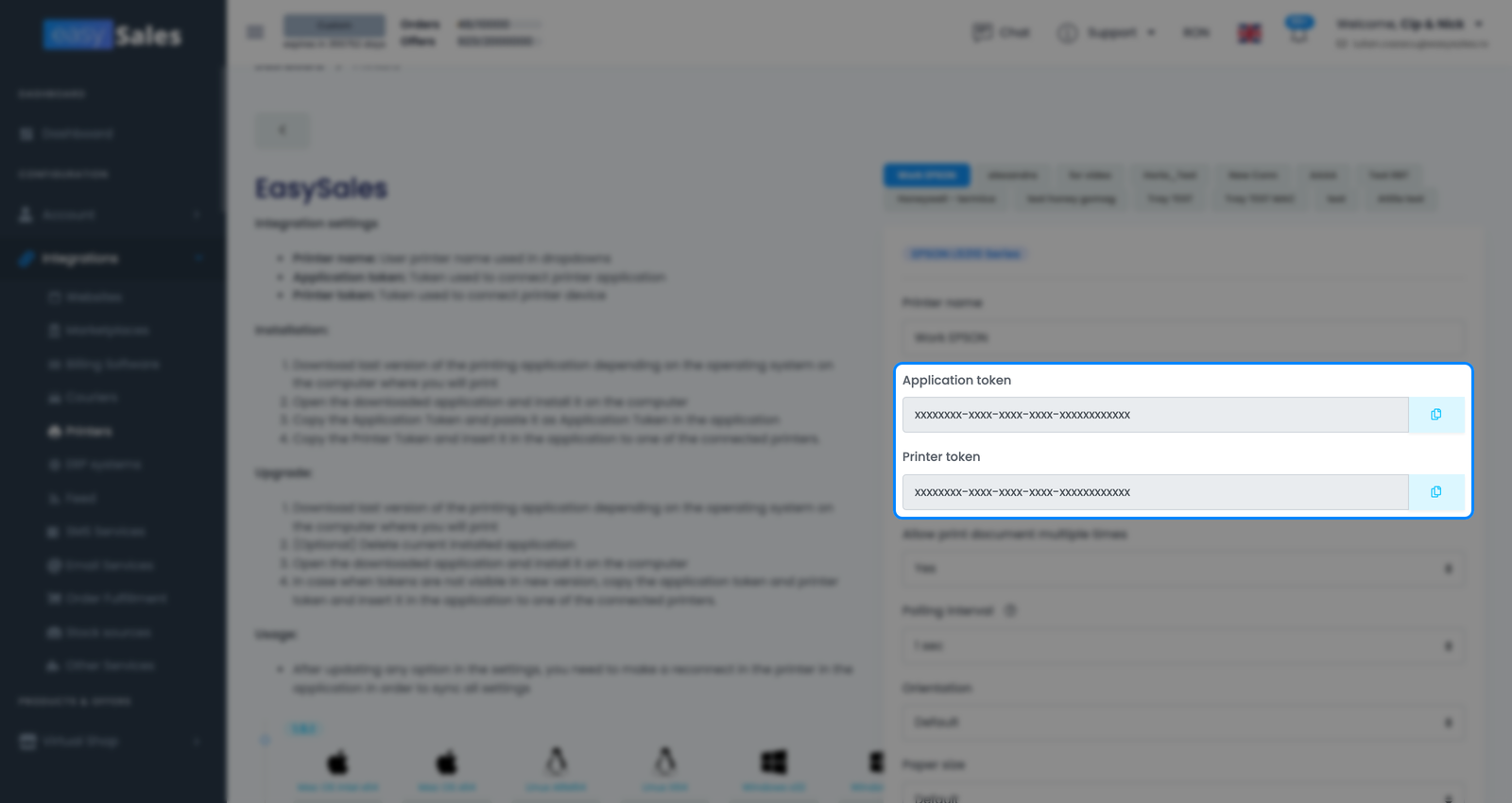
添加一台打印机后,easySales 会给你 两个令牌——一个 应用程序令牌 和一个 打印机令牌。下一步你会把它们粘贴进桌面应用,所以请把这个页面放在手边(或把它们复制到安全的地方)。
理解这两个令牌
记住这条规则:每个 应用 一个应用程序令牌,每台 物理打印机 一个打印机令牌——应用程序令牌回答的是「谁的账户?」,打印机令牌回答的是「哪台打印机?」。这意味着第二台打印机需要自己的打印机令牌,但仍共用同一个应用程序令牌:三台打印机,三个打印机令牌,一个应用程序令牌。
第 2 步:安装桌面打印应用
为你的操作系统下载 easySales 桌面打印应用,并把它安装到连接打印机的电脑上。Windows、macOS 和 Linux 的下载都在打印机区域提供。
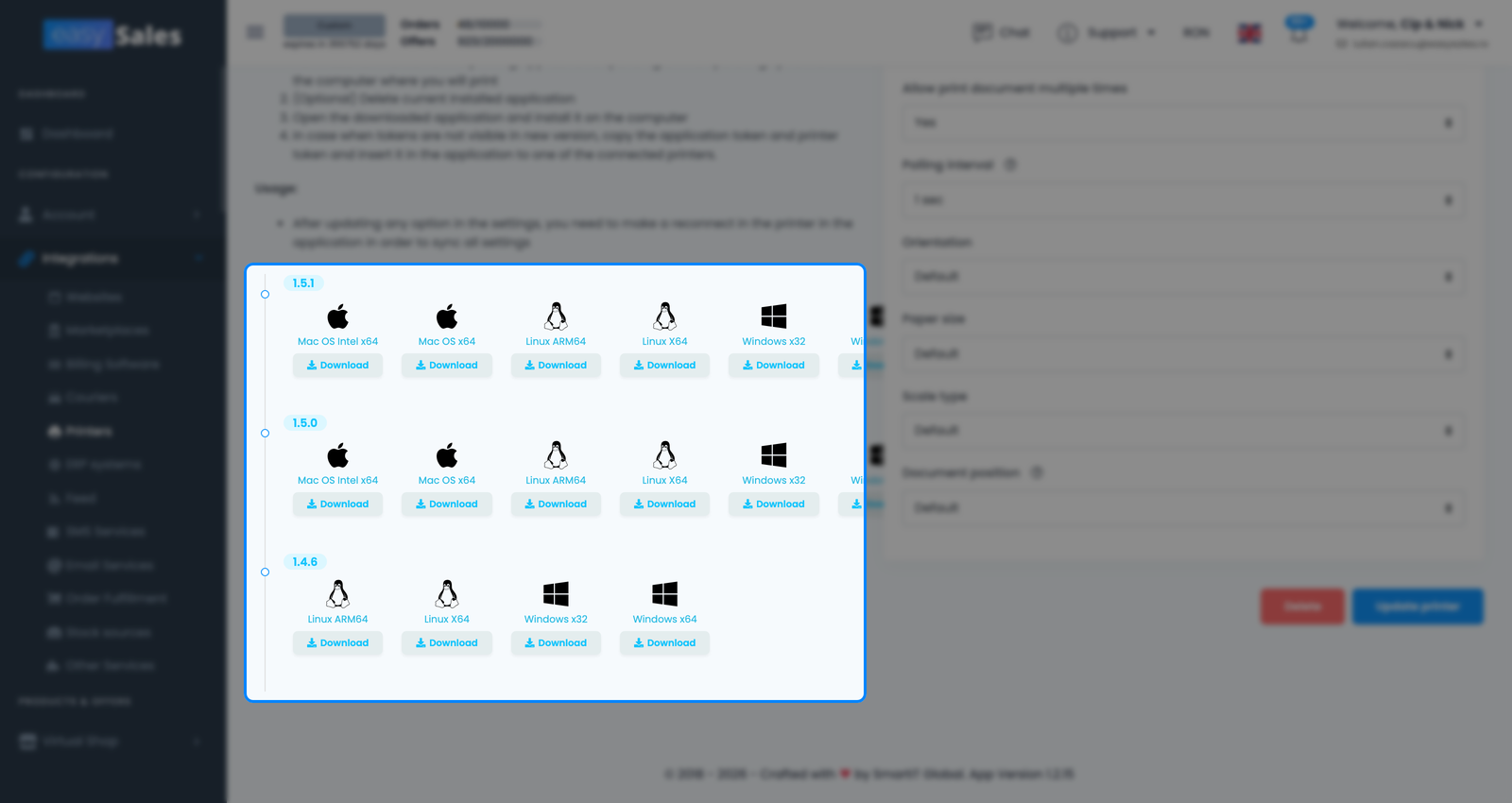
打开应用,输入 应用程序令牌(把应用关联到你的账户)和这台机器所驱动打印机的 打印机令牌。点击 连接打印机 来注册打印机并开始轮询任务。此后应用就安静地在后台运行,按它的轮询间隔检查服务器,并打印为该打印机排队的任何内容。
更新应用
桌面应用的更新独立于 easySales 网页应用。如果打印在长时间后出现异常,或发布了新版本,就从同样的下载选项安装最新版本,并重新连接打印机。保持版本为最新可避免旧版本造成的打印故障。
第 3 步:配置打印选项
每台打印机在它的设置中都有自己的打印选项,控制文档如何从该设备输出。点击 更新打印机 保存更改。
| 打印选项 | 作用 |
|---|---|
| 打印机名称 | 打印机的标签,便于你在选择往哪里打印时识别它 |
| 方向 | 打印页面的默认、纵向或横向 |
| 纸张大小 | 纸张或标签的格式,从 A2 到 A6——与你的标签纸匹配 |
| 缩放类型 | 默认,或适合页面大小以将文档缩放至适合纸张 |
| 文档位置 | 文档在页面上的位置——仅在 Linux 和 macOS 上可用(仅 UNIX) |
| 轮询间隔 | 桌面应用检查任务的频率(1、2、5、10、30、60 或 120 秒;默认 5)。值越低任务取走越快,但轮询更频繁 |
| 允许多次打印文档 | 默认关闭——一道防护,防止同一份文档被排队并打印两次 |
大多数打印机用默认值就能正常工作——你通常会去动的是 纸张大小(以匹配你的标签纸)和 轮询间隔(如果你希望任务被更快取走)。除非有理由更改,否则把 允许多次打印文档 保持关闭:它能防止同一份文档被打印两次。
更改设置后重新连接
这里有一个容易被忽略的步骤。
打印文档
一旦打印机设置完毕、桌面应用已连接,你就能用三种方式打印 AWB、发票和订单 PDF。
单个订单
打开订单,直接从你想要的文档处打印。在生成的 发票 旁,打开它的下拉菜单(发票按钮旁的小箭头)并选择 将发票发送至打印机;在 AWB 旁,打开它的下拉菜单并选择 将 AWB 发送至打印机。无论哪种,easySales 都会打开 选择打印机 对话框——选择应当处理它的打印机。easySales 随后把一个打印任务排入队列,桌面应用在下一次轮询时打印它。之后文档上会出现一个小小的打印机标记,显示已排队了多少个任务以及是否有失败——点击它即可查看它们的状态,无需离开订单。
批量
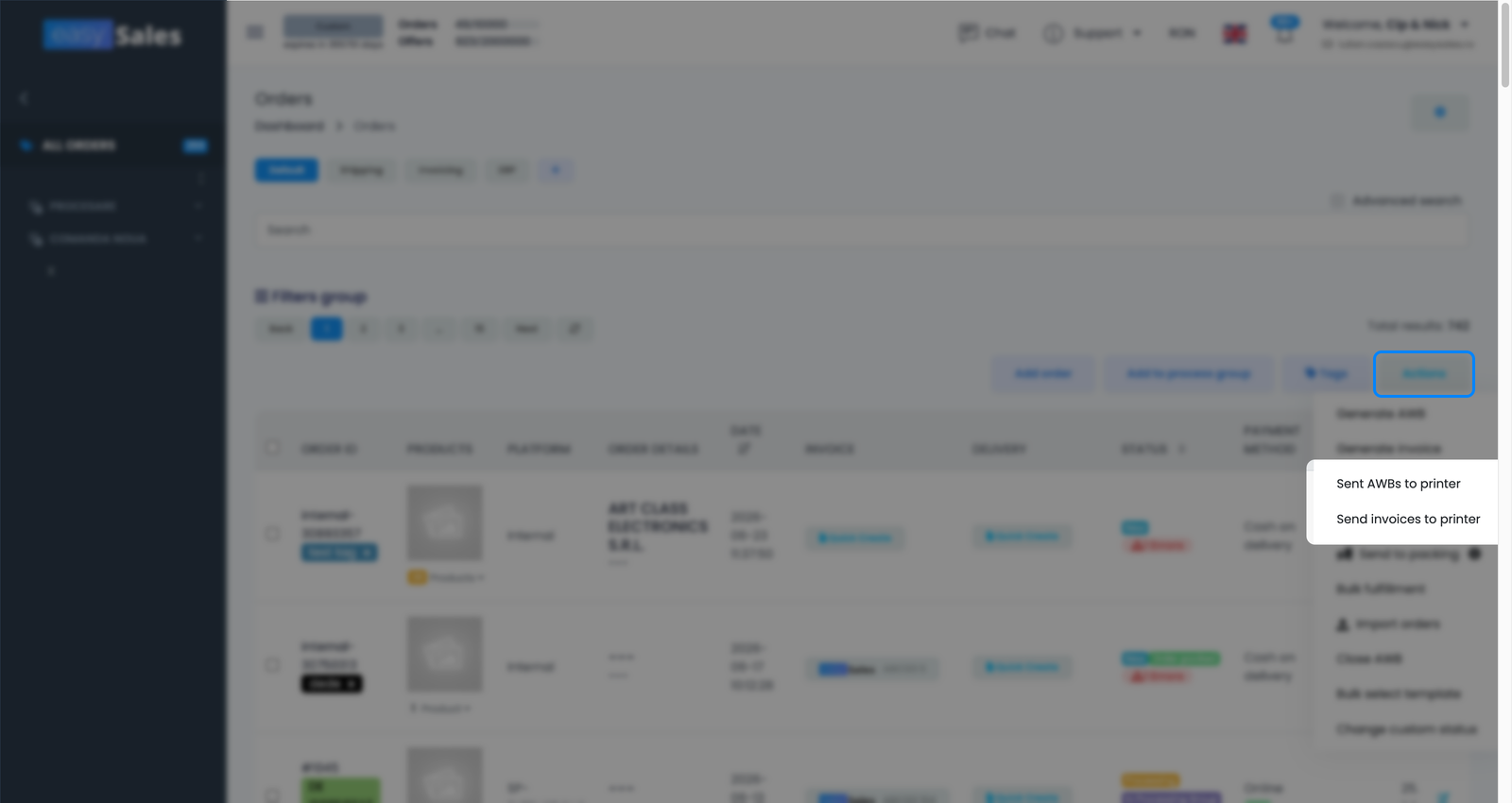
选中多个订单,打开 操作 菜单并选择 将发票发送至打印机 或 已将 AWB 发送至打印机,把它们的文档一起打印——这在打包发货时很方便,你想一次取出一批订单的全部面单时尤其如此。easySales 为每份文档排入一个打印任务,桌面应用边拉取边打印。
通过 flow 操作自动打印
你完全不必点击「打印」。easySales 自动化 flow 可以运行 自动打印发票、AWB 或订单 PDF 的操作,在订单到达某个节点时触发——例如在订单被标记为发货的那一刻打印 AWB 面单。flow 操作把打印任务排入队列的方式与手动打印完全相同,其余的交给桌面应用。把 允许多次打印文档 保持关闭,这样 flow 重新运行时就不会打印重复的面单。
监控打印任务
每一次打印——手动、批量或由 flow 驱动——都会成为一个你可以追踪的打印任务。从 整合方式 → 打印机 打开 打印任务,即可看到每个任务及其状态:
- 已发送——已排队,等待桌面应用拉取。
- 进行中——应用已取走并正在打印。
- 已完成——文档已成功打印。
- 失败——出了问题;任务未打印。
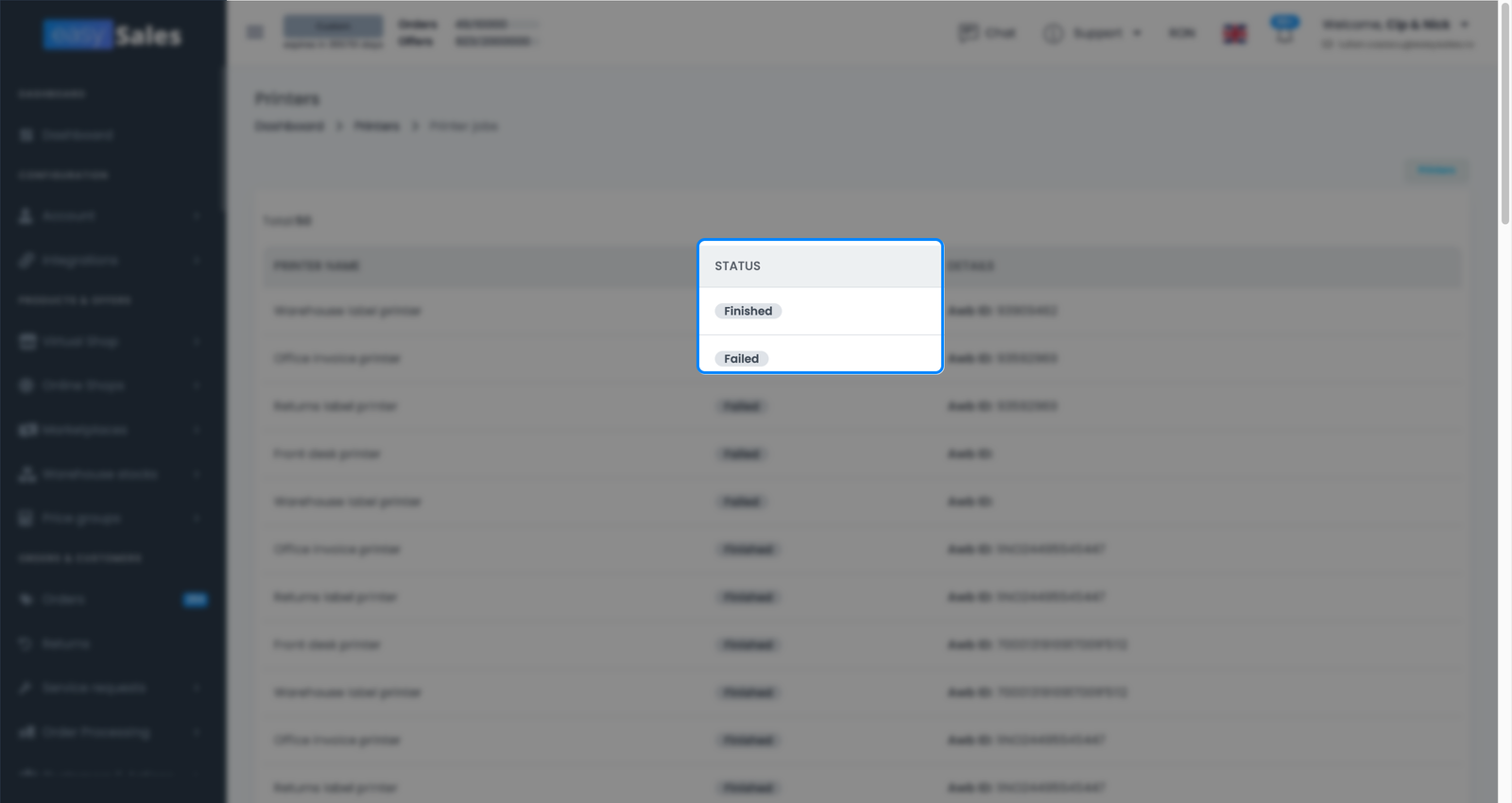
如果任务停在 已发送 而不动,桌面应用几乎肯定没有运行或没有轮询——打开它并重新连接打印机。失败 的任务则指向设备或文档本身的问题。
子账户与默认打印机
如果你使用子账户(拥有各自登录的团队成员),打印会遵循他们的权限。拥有「使用所有打印机」权限的成员可以选择任意打印机。没有 该权限的成员只能看到分配给他的 默认打印机,无法从完整列表中选择——这样仓库成员就只往仓库的标签打印机打印,而不会打印到别处。为这些成员设置默认打印机,使他们的打印总是落在正确的设备上。
常见问题
下面的问题涵盖了人们上手之后最常遇到的情况。