Jak połączyć Sedona z easySales: zamówienia i stany
Wysyłaj zamówienia do Sedona Retail i odczytuj jej stany w easySales: dane serwera API, identyfikatory z Sedony, wysyłanie zamówień automatyzacją i dopasowanie kodów kreskowych.
Co robi połączenie z Sedona
Sedona Retail to rumuńskie oprogramowanie do sprzedaży detalicznej i zarządzania, które działa na Twoim własnym serwerze. Połączenie wysyła Twoje zamówienia do Sedony jako zamówienia klientów — z klientem, produktami i metodą płatności — i odczytuje stany produktów z Sedony z powrotem do easySales.
Trzy rzeczy, które warto wiedzieć, zanim zaczniesz:
- easySales musi mieć dostęp do API Sedona Retail z internetu. Na Twoim serwerze Sedona musi działać moduł API, udostępniony pod publicznym adresem IP i portem. Adres, port, użytkownika i hasło otrzymasz od osoby, która administruje Twoją Sedoną — to nie są dane logowania do bazy danych ani klucz Sedona Cloud.
- Produkty są dopasowywane po kodzie kreskowym. Kod kreskowy każdego produktu w Sedonie musi być EAN-em tego produktu w easySales — a dla stanów jego Kodem zapasu lub SKU.
- Zamówienia trafiają do Sedony przez automatyzację. Każde wysłanie tworzy w Sedonie nowe zamówienie, więc wysyłaj każde zamówienie tylko raz.
Zanim zaczniesz
Sedona Retail z modułem API
Udostępnionym pod publicznym adresem IP i portem.
Użytkownik API i Twoje identyfikatory z Sedony
Od administratora Twojej Sedony: operator, magazyn oraz produkty dla wysyłki i rabatów.
Zgodne kody kreskowe
EAN w easySales równy kodowi kreskowemu w Sedonie.
Krok 1 — Połącz serwer
Przejdź do Integracje → Systemy ERP i otwórz kartę Sedona.
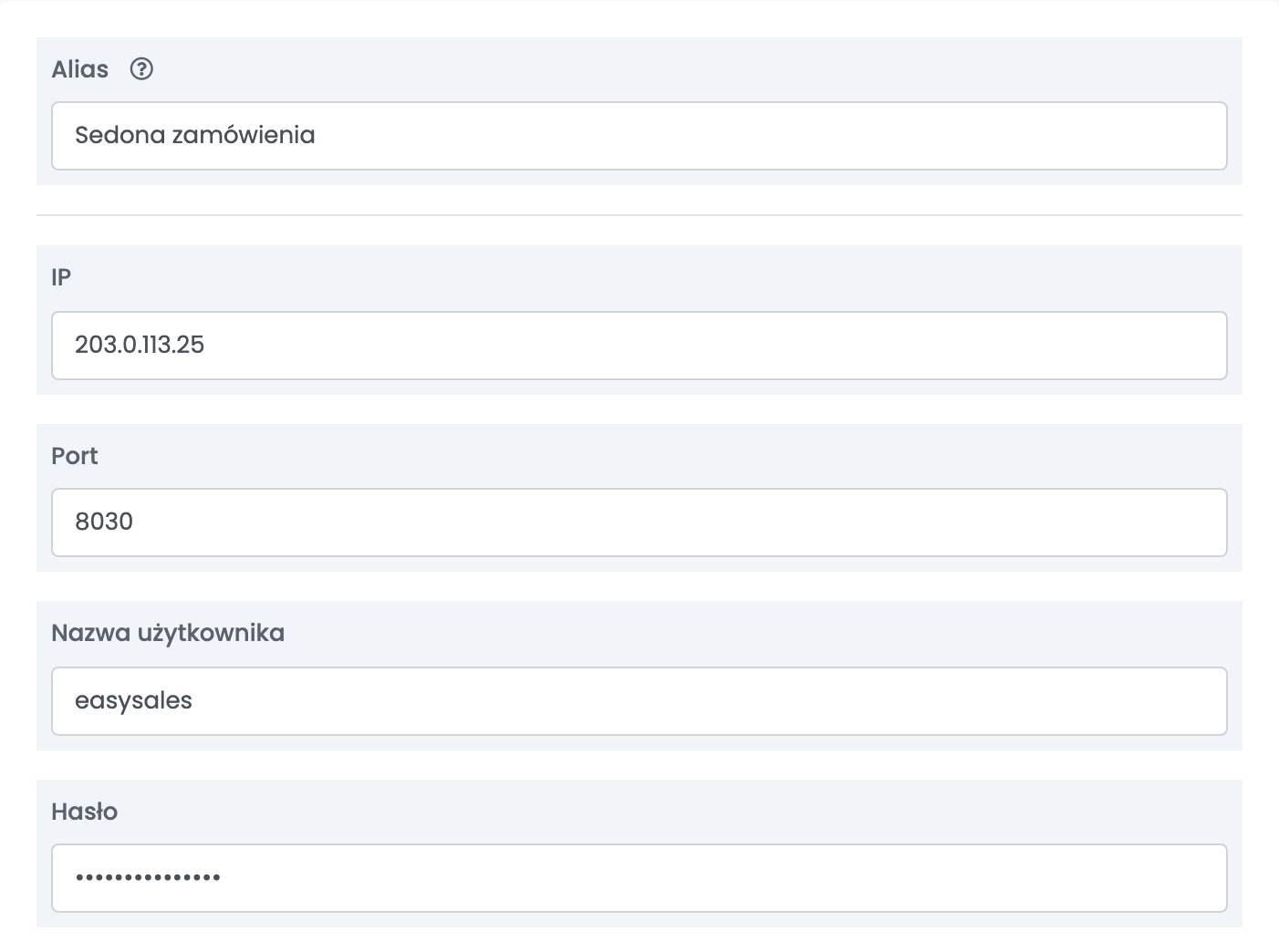
| Pole | Co wpisać |
|---|---|
| Alias |
Nazwa, po której rozpoznasz połączenie, na przykład Sedona zamówienia.
|
| IP |
Publiczny adres IP Twojego serwera Sedona — na przykład 203.0.113.25. Nie nazwa i nie klucz.
|
| Port | Port modułu API Sedona Retail — nie port bazy danych. |
| Nazwa użytkownika, Hasło | Użytkownik API Sedona Retail, skonfigurowany przez administratora Twojej Sedony. |
Krok 2 — Twoje identyfikatory z Sedony
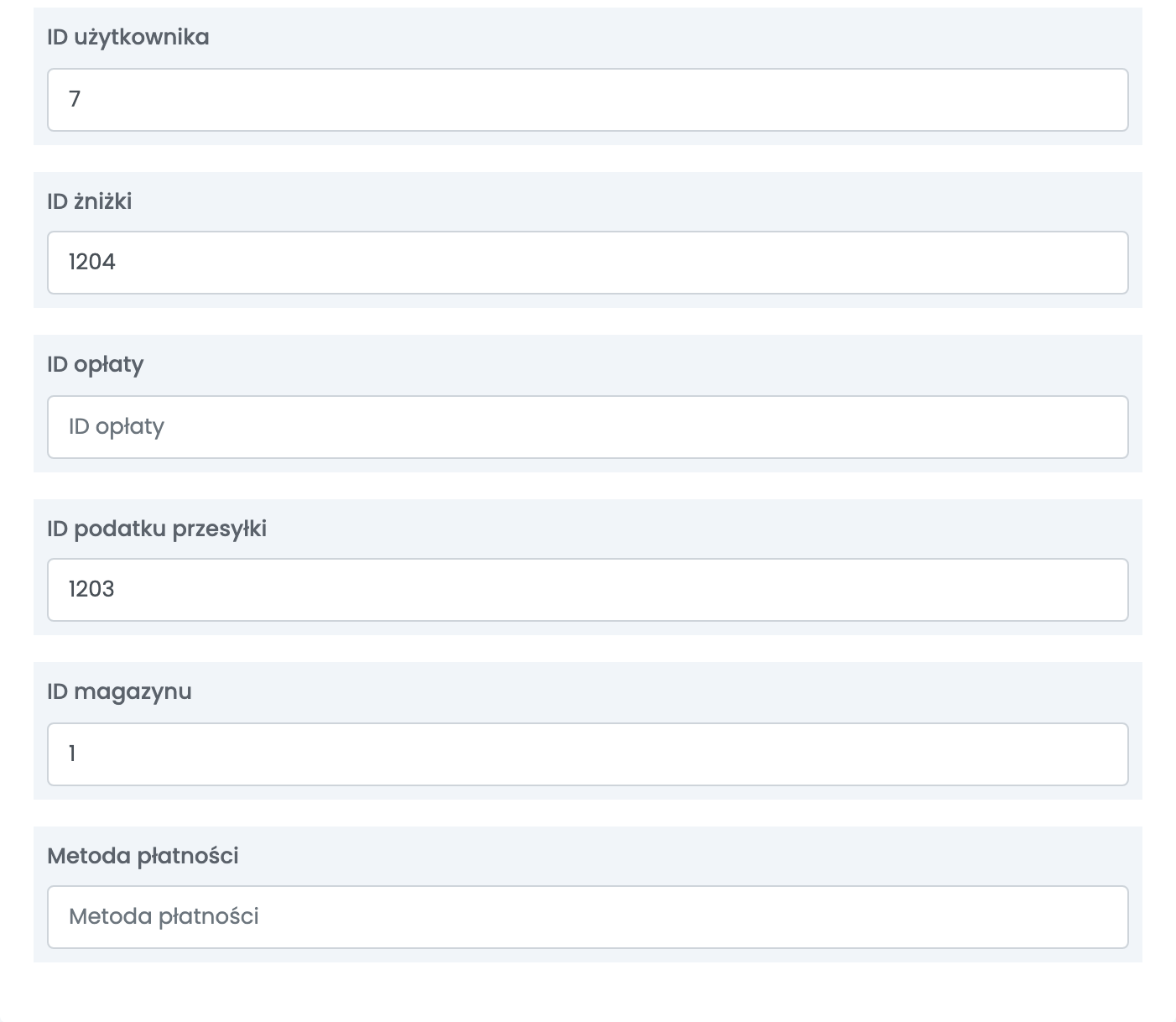
| Pole | Co wpisać |
|---|---|
| ID użytkownika | Numer operatora Sedony (utilizator), w imieniu którego tworzone są zamówienia. Wymagane. |
| ID żniżki | Produkt w Sedonie używany dla pozycji rabatu. Gdy pole jest puste, rabaty nie są wysyłane. |
| ID opłaty | Produkt w Sedonie używany dla dodatkowych opłat. Gdy pole jest puste, opłaty nie są wysyłane. |
| ID podatku przesyłki | Produkt w Sedonie używany dla kosztu wysyłki. Gdy pole jest puste, wysyłka nie jest przekazywana. |
| ID magazynu | Numer magazynu Sedony (gestiune), do którego trafiają zamówienia. Wymagane. |
| Metoda płatności | Opcjonalnie. Nazwa metody płatności w Sedonie — zobacz uwagę poniżej. |
Kliknij Połącz. Po zapisaniu wyślij jedno zamówienie do Sedony — zobacz Krok 3 — i sprawdź, czy pojawiło się tam z klientem i produktami.
Krok 3 — Wysyłaj zamówienia automatyzacją
Dodaj akcję Przekaż zamówienie do ERP do automatyzacji w Automatyzacje, wybierz połączenie Sedona i ustaw warunki, które wybierają zamówienia, jakie chcesz mieć w Sedonie — na przykład zamówienia, które osiągną określony status.
Dla każdego zamówienia easySales:
- szuka klienta w Sedonie — firmy po numerze VAT, osoby prywatnej po numerze telefonu — albo go tworzy;
- szuka każdego produktu w Sedonie po kodzie kreskowym, używając EAN-u produktu;
- tworzy zamówienie klienta w ustawionym magazynie, z cenami z zamówienia, numerem zamówienia z marketplace’u jako opisem oraz pozycjami wysyłki, rabatu i opłaty, dla których podałeś ID.
Zamówienie jest wysyłane tylko wtedy, gdy każda jego pozycja jest powiązana z produktem easySales, którego EAN istnieje w Sedonie jako kod kreskowy. Jeśli zamówienie nie pojawia się w Sedonie, najpierw sprawdź jego pozycje.
Krok 4 — Odczytuj stany z Sedony
Stany przychodzą przez osobne połączenie. W Integracje → Źródła stanów magazynowych otwórz kartę Sedona i wpisz te same dane: Adres IP, Port, Nazwa użytkownika i Hasło, a następnie ustaw je jako źródło stanów dla swojego sklepu.
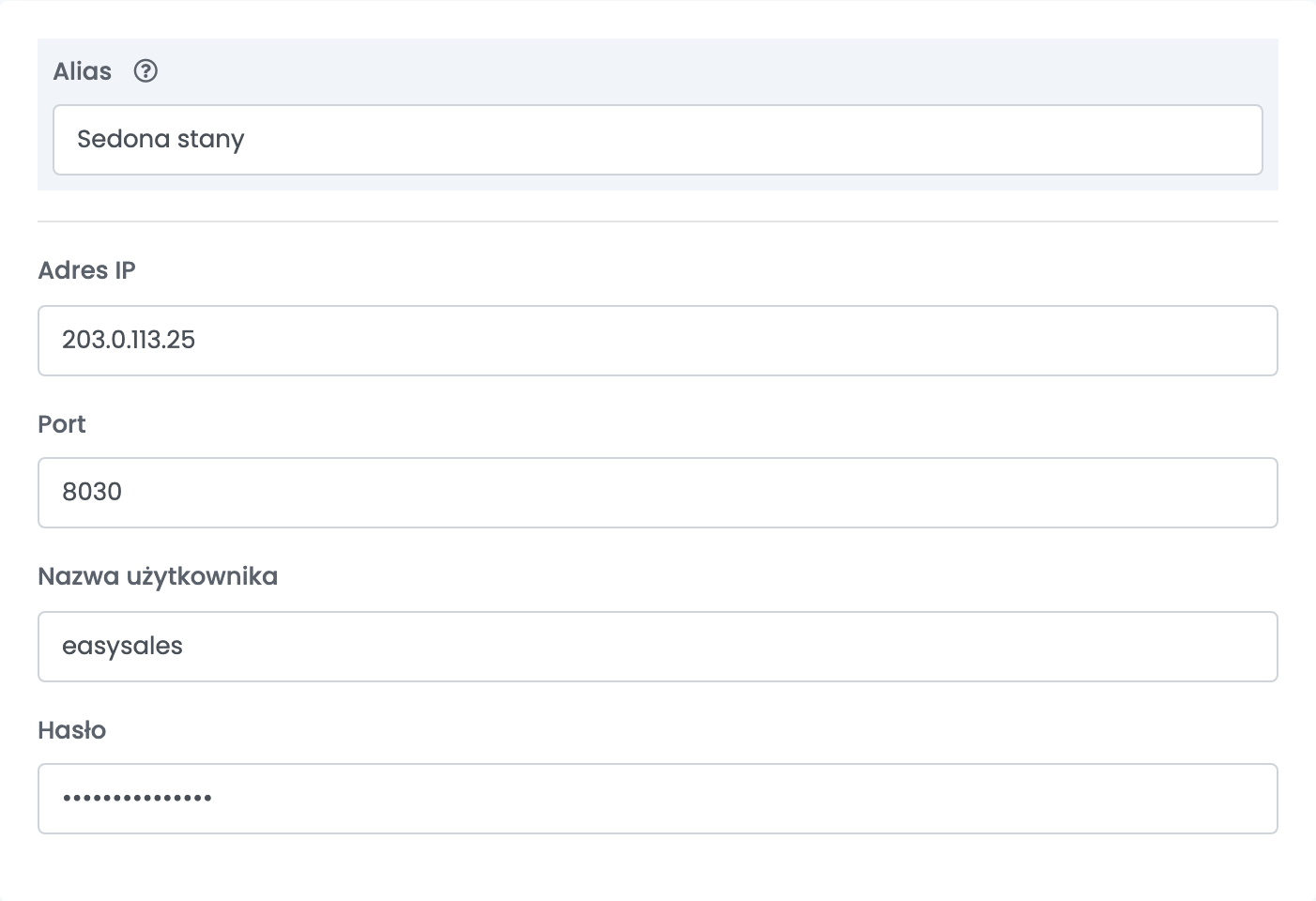
Każdy produkt z Sedony jest dopasowywany do produktu easySales, którego Kod zapasu zawiera jego kod kreskowy, a gdy produkt nie ma Kodu zapasu — którego SKU go zawiera. Odczytany stan to suma ze wszystkich Twoich magazynów w Sedonie.
Czego połączenie nie robi
Faktury, etykiety i statusy zamówień zostają w easySales — Sedona nie odsyła niczego dla zamówienia. Produkty i ceny nie są importowane z Sedony, a stany nie są do niej wysyłane.
Gdy coś nie działa
| Komunikat | Co zrobić |
|---|---|
| Failed to connect to … port … Couldn't connect to server | easySales nie może połączyć się z Twoim serwerem Sedona. Sprawdź, czy serwer jest włączony, czy działa moduł API i czy IP oraz port są otwarte na internet. |
| Empty reply from server | Na tym porcie odpowiada coś innego niż API Sedona Retail. Sprawdź port z administratorem Twojej Sedony. |
| Cannot send order to ERP: … | Sedona odrzuciła zamówienie; przyczyna jest podana po dwukropku. Popraw ją i wyślij zamówienie ponownie. |
| Eroare tranzactie … was deadlocked … Rerun the transaction. | Sedona była zajęta innym zamówieniem. Zamówienie zostanie wysłane ponownie automatycznie. |