Sedona mit easySales verbinden: Bestellungen und Bestand
Senden Sie Ihre Bestellungen an Sedona Retail und lesen Sie den Bestand in easySales: die API-Serverdaten, Ihre Sedona-IDs, Bestellungen per Flow senden und Barcodes zuordnen.
Was die Sedona-Verbindung macht
Sedona Retail ist eine rumänische Software für Einzelhandel und Warenwirtschaft, die auf Ihrem eigenen Server läuft. Die Verbindung sendet Ihre Bestellungen als Kundenaufträge an Sedona — mit dem Kunden, den Produkten und der Zahlungsart — und liest den Bestand Ihrer Produkte aus Sedona zurück in easySales.
Drei Dinge, die Sie vor dem Start wissen sollten:
- easySales muss die Sedona Retail API aus dem Internet erreichen. Auf Ihrem Sedona-Server muss das API-Modul laufen und unter einer öffentlichen IP-Adresse und einem Port erreichbar sein. Adresse, Port, Benutzer und Passwort erhalten Sie von der Person, die Ihr Sedona administriert — es sind weder Ihre Datenbank-Zugangsdaten noch ein Sedona-Cloud-Schlüssel.
- Produkte werden über den Barcode zugeordnet. Der Barcode jedes Sedona-Produkts muss der EAN des Produkts in easySales entsprechen — und für den Bestand seinem Bestandscode oder seiner SKU.
- Bestellungen gelangen über einen Automatisierungs-Flow zu Sedona. Jeder Versand legt in Sedona einen neuen Auftrag an, senden Sie daher jede Bestellung nur einmal.
Bevor Sie beginnen
Sedona Retail mit dem API-Modul
Unter einer öffentlichen IP-Adresse und einem Port erreichbar.
Den API-Benutzer und Ihre Sedona-IDs
Von Ihrem Sedona-Administrator: Bediener, Lager und die Produkte für Versand und Rabatte.
Passende Barcodes
Die EAN in easySales gleich dem Barcode in Sedona.
Schritt 1 — Den Server verbinden
Gehen Sie zu Integrationen → ERP-Systeme und öffnen Sie die Sedona-Karte.
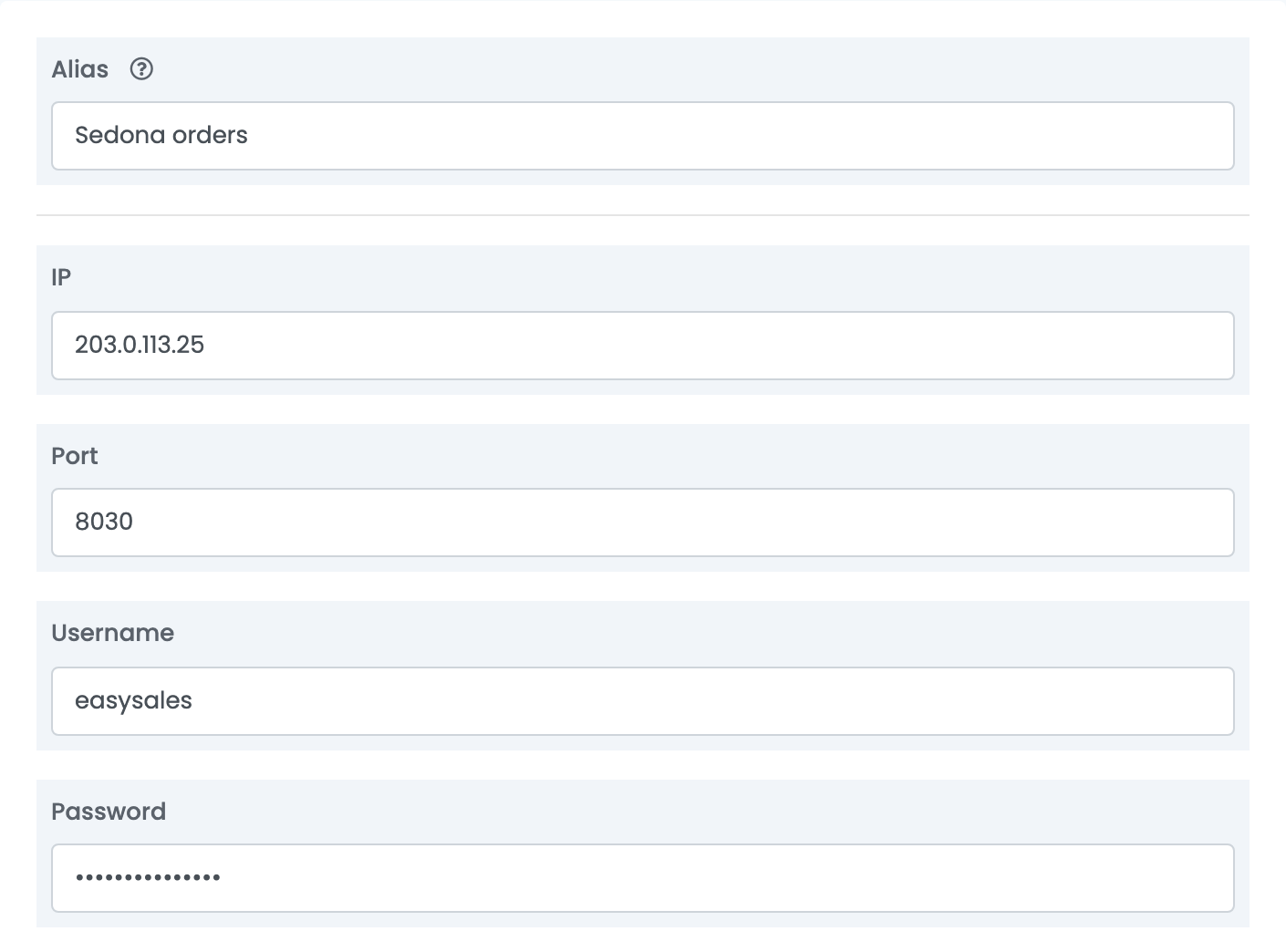
| Feld | Was eingetragen wird |
|---|---|
| Alias |
Ein Name, an dem Sie die Verbindung erkennen, zum Beispiel Sedona orders.
|
| IP |
Die öffentliche IP-Adresse Ihres Sedona-Servers — zum Beispiel 203.0.113.25. Kein Name und kein Schlüssel.
|
| Port | Der Port des Sedona Retail API-Moduls — nicht der Datenbank-Port. |
| Benutzername, Passwort | Der Benutzer der Sedona Retail API, wie ihn Ihr Sedona-Administrator eingerichtet hat. |
Schritt 2 — Ihre Sedona-IDs
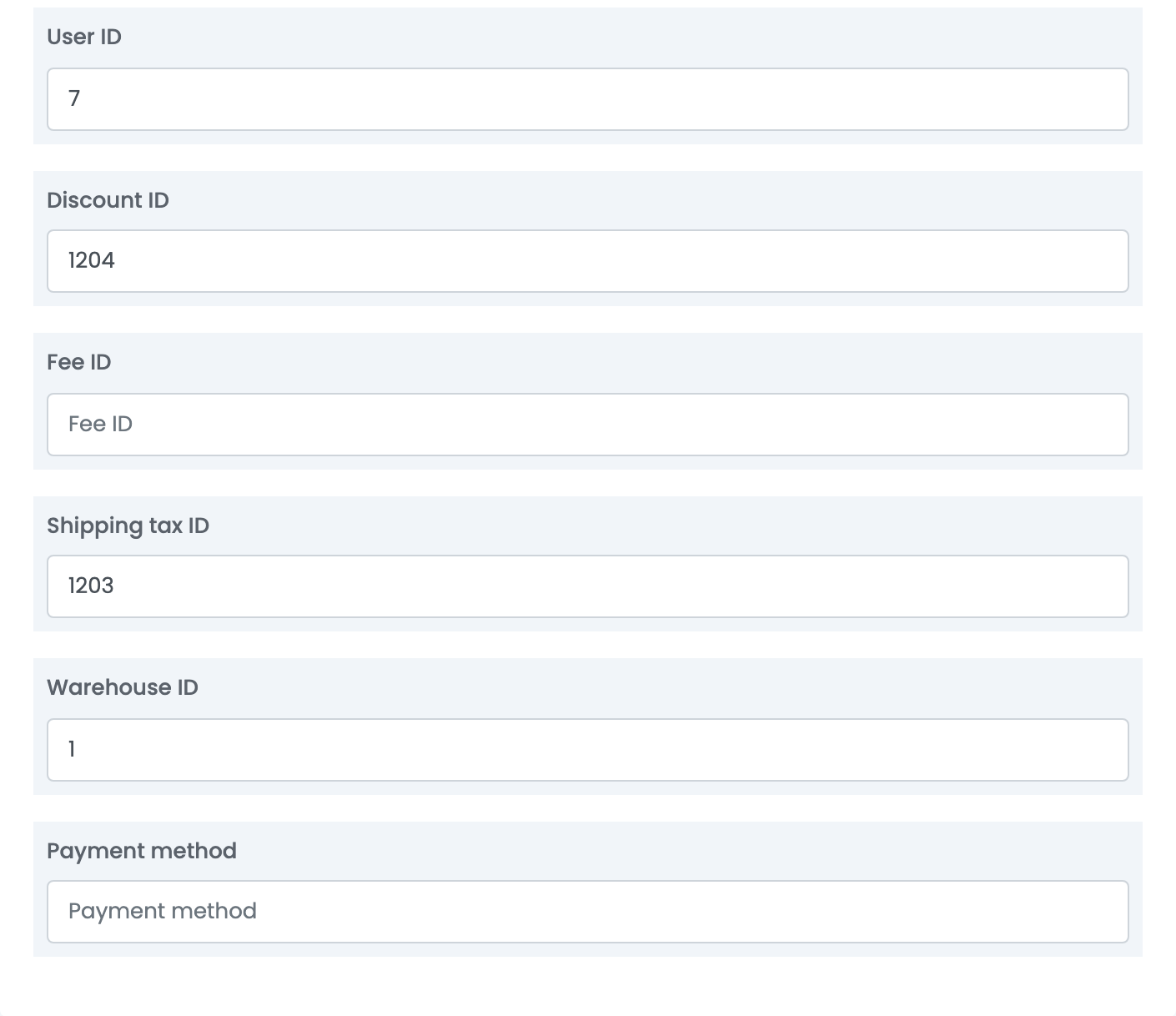
| Feld | Was eingetragen wird |
|---|---|
| Benutzer-ID | Die Nummer des Sedona-Bedieners (utilizator), unter dem die Aufträge angelegt werden. Pflichtfeld. |
| Rabatt-ID | Das Sedona-Produkt für Rabattpositionen. Bleibt es leer, werden keine Rabatte gesendet. |
| Gebühren-ID | Das Sedona-Produkt für Zusatzgebühren. Bleibt es leer, werden keine Gebühren gesendet. |
| Versand-Steuer-ID | Das Sedona-Produkt für die Versandkosten. Bleibt es leer, wird kein Versand gesendet. |
| Lager-ID | Die Nummer des Sedona-Lagers (gestiune), in das die Aufträge gehen. Pflichtfeld. |
| Zahlungsart | Optional. Die Sedona-Bezeichnung der Zahlungsart — siehe den Hinweis unten. |
Klicken Sie auf Verbinden. Senden Sie nach dem Speichern eine Bestellung an Sedona — siehe Schritt 3 — und prüfen Sie, ob sie dort mit Kunde und Produkten erscheint.
Schritt 3 — Bestellungen mit einem Flow senden
Fügen Sie die Aktion Bestellung an ERP-System senden einem Automatisierungs-Flow unter Flows hinzu, wählen Sie die Sedona-Verbindung und legen Sie die Bedingungen fest, die die gewünschten Bestellungen für Sedona auswählen — zum Beispiel Bestellungen, die einen bestimmten Status erreichen.
Für jede Bestellung macht easySales Folgendes:
- Es sucht den Kunden in Sedona — ein Unternehmen über die USt-IdNr., eine Privatperson über die Telefonnummer — oder legt ihn an;
- es sucht jedes Produkt in Sedona über den Barcode, anhand der EAN des Produkts;
- es legt den Kundenauftrag im eingestellten Lager an, mit den Preisen der Bestellung, der Marktplatz-Bestellnummer als Beschreibung und den Versand-, Rabatt- und Gebührenpositionen, für die Sie eine ID angegeben haben.
Eine Bestellung wird nur gesendet, wenn jede Position mit einem easySales-Produkt verknüpft ist, dessen EAN als Barcode in Sedona existiert. Wenn eine Bestellung nicht in Sedona erscheint, prüfen Sie zuerst ihre Positionen.
Schritt 4 — Bestand aus Sedona lesen
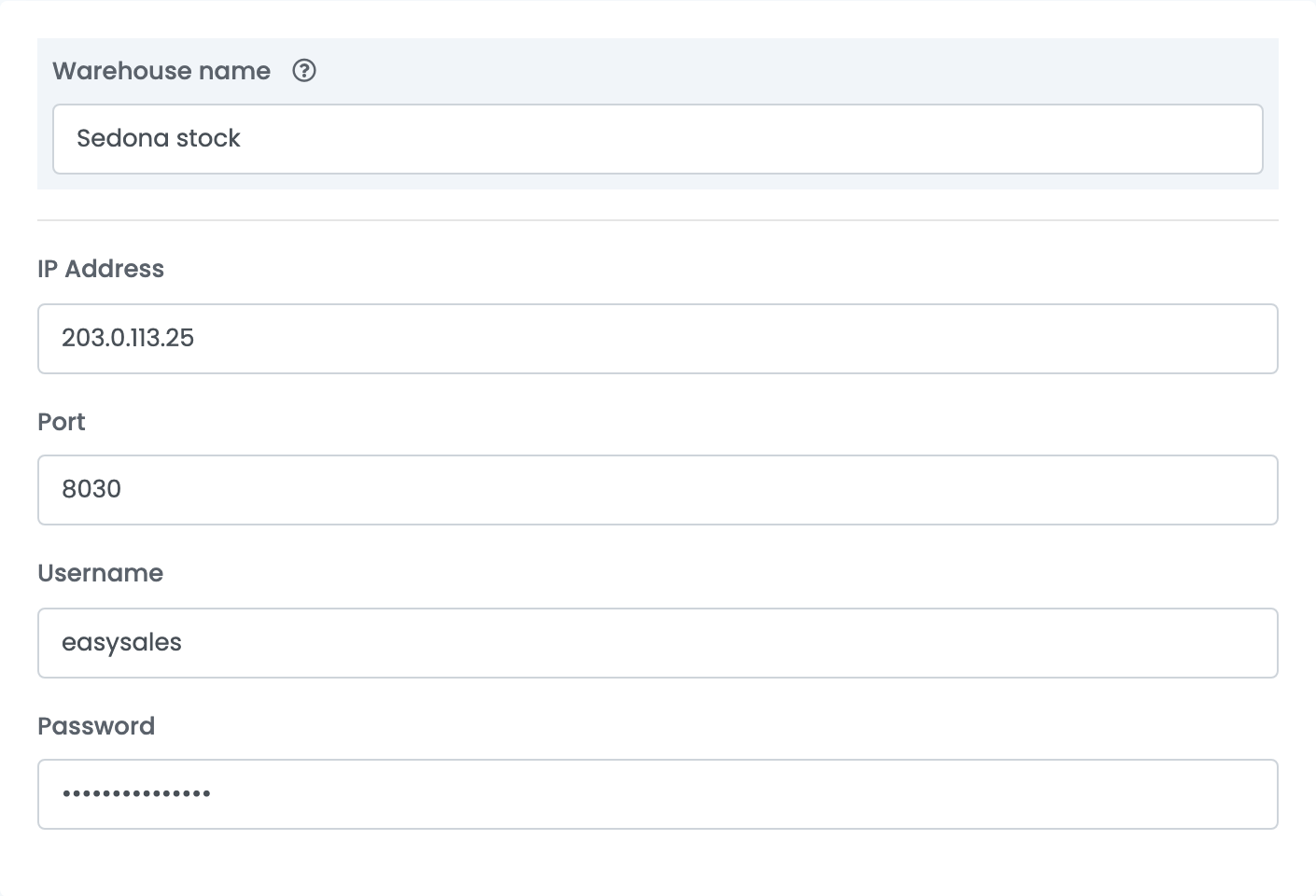
Der Bestand kommt über eine separate Verbindung. Öffnen Sie unter Integrationen → Bestandsquellen die Sedona-Karte, geben Sie dieselbe IP-Adresse, denselben Port, Benutzername und Passwort ein und legen Sie sie als Bestandsquelle Ihres Shops fest.
Jedes Sedona-Produkt wird dem easySales-Produkt zugeordnet, dessen Bestandscode seinen Barcode enthält, oder — ohne Bestandscode — dessen SKU ihn enthält. Der gelesene Bestand ist die Summe über alle Ihre Sedona-Lager.
Was die Verbindung nicht macht
Rechnungen, Versandetiketten und Bestellstatus bleiben in easySales — Sedona sendet zu einer Bestellung nichts zurück. Produkte und Preise werden nicht aus Sedona importiert, und der Bestand wird nicht an Sedona gesendet.
Wenn etwas nicht funktioniert
| Meldung | Was zu tun ist |
|---|---|
| Failed to connect to … port … Couldn't connect to server | easySales erreicht Ihren Sedona-Server nicht. Prüfen Sie, ob der Server eingeschaltet ist, ob das API-Modul läuft und ob IP und Port zum Internet hin offen sind. |
| Empty reply from server | Auf diesem Port antwortet etwas anderes als die Sedona Retail API. Prüfen Sie den Port mit Ihrem Sedona-Administrator. |
| Cannot send order to ERP: … | Sedona hat die Bestellung abgelehnt; der Grund steht nach dem Doppelpunkt. Beheben Sie ihn und senden Sie die Bestellung erneut. |
| Eroare tranzactie … was deadlocked … Rerun the transaction. | Sedona war mit einer anderen Bestellung beschäftigt. Die Bestellung wird automatisch erneut gesendet. |