Cum conectezi Sedona cu easySales: comenzi și stoc

Trimite comenzile în Sedona Retail și citește stocul din Sedona în easySales: datele serverului API, ID-urile din Sedona, trimiterea comenzilor cu un flux și potrivirea codurilor de bare.
Ce face conexiunea cu Sedona
Sedona Retail este programul de gestiune și vânzare cu amănuntul care rulează pe propriul tău server. Conexiunea îți trimite comenzile în Sedona drept comenzi de la clienți — cu clientul, produsele și metoda de plată — și aduce stocul produselor din Sedona înapoi în easySales.
Trei lucruri de știut înainte să începi:
- easySales trebuie să ajungă la API-ul Sedona Retail din internet. Pe serverul tău Sedona trebuie să ruleze modulul API, publicat pe o adresă IP publică și un port. Adresa, portul, utilizatorul și parola le primești de la cel care administrează Sedona la tine — nu sunt datele de acces la baza de date și nici o cheie Sedona Cloud.
- Produsele se potrivesc după codul de bare. Codul de bare al fiecărui produs din Sedona trebuie să fie EAN-ul produsului în easySales — iar pentru stoc, Codul de stoc sau SKU-ul lui.
- Comenzile ajung în Sedona printr-un flux de automatizare. Fiecare trimitere creează o comandă nouă în Sedona, așa că trimite fiecare comandă o singură dată.
Înainte să începi
Sedona Retail cu modulul API
Publicat pe o adresă IP publică și un port.
Utilizatorul API și ID-urile tale din Sedona
De la administratorul tău Sedona: utilizatorul, gestiunea și produsele pentru transport și discounturi.
Coduri de bare care se potrivesc
EAN-ul din easySales egal cu codul de bare din Sedona.
Pasul 1 — Conectează serverul
Mergi la Integrări → Sisteme ERP și deschide cardul Sedona.
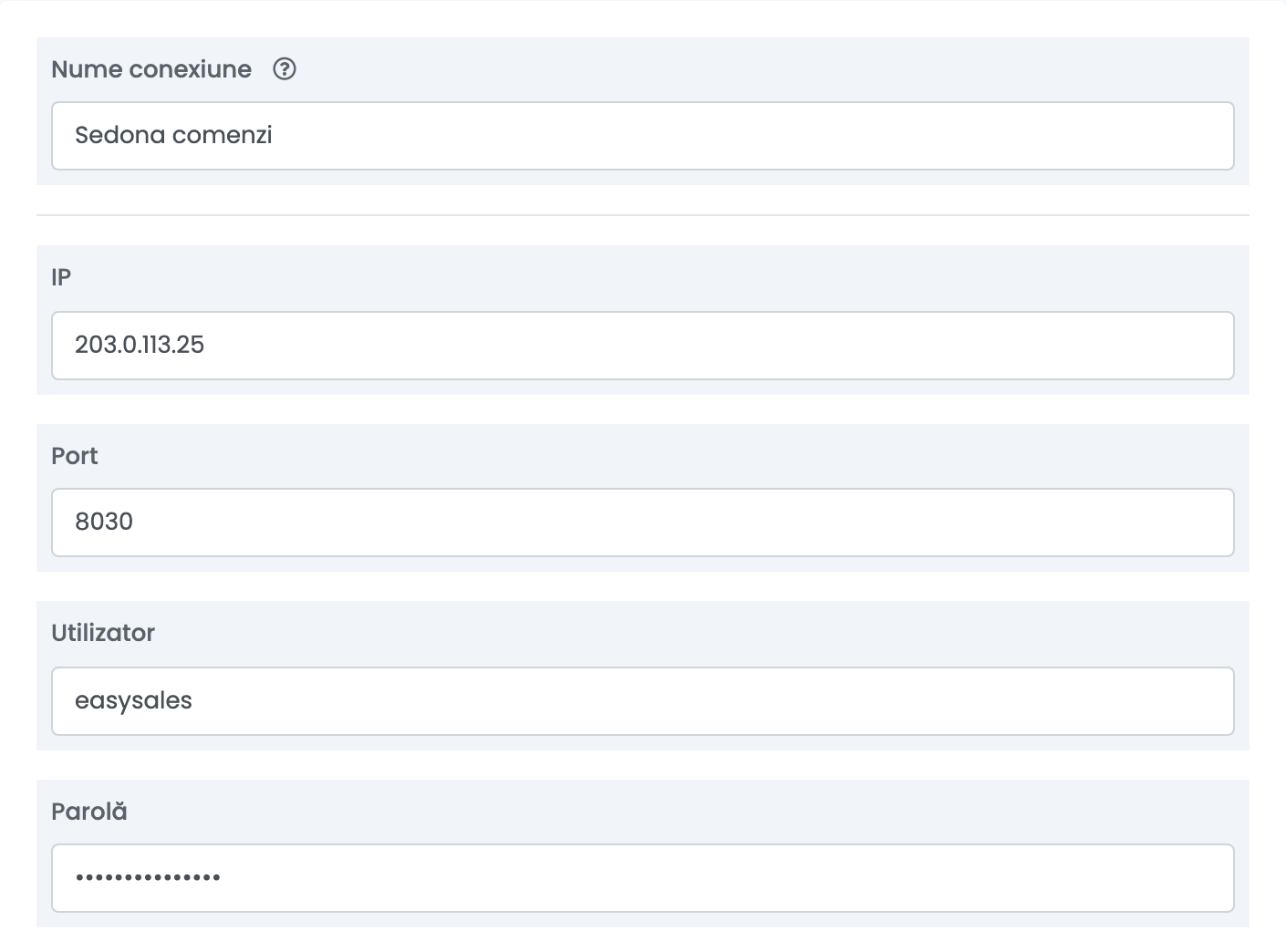
| Câmp | Ce completezi |
|---|---|
| Nume conexiune |
Un nume după care o recunoști, de exemplu Sedona comenzi.
|
| IP |
Adresa IP publică a serverului tău Sedona — de exemplu 203.0.113.25. Nu un nume și nu o cheie.
|
| Port | Portul modulului API Sedona Retail — nu portul bazei de date. |
| Utilizator, Parolă | Utilizatorul API-ului Sedona Retail, așa cum l-a configurat administratorul tău Sedona. |
Pasul 2 — ID-urile tale din Sedona
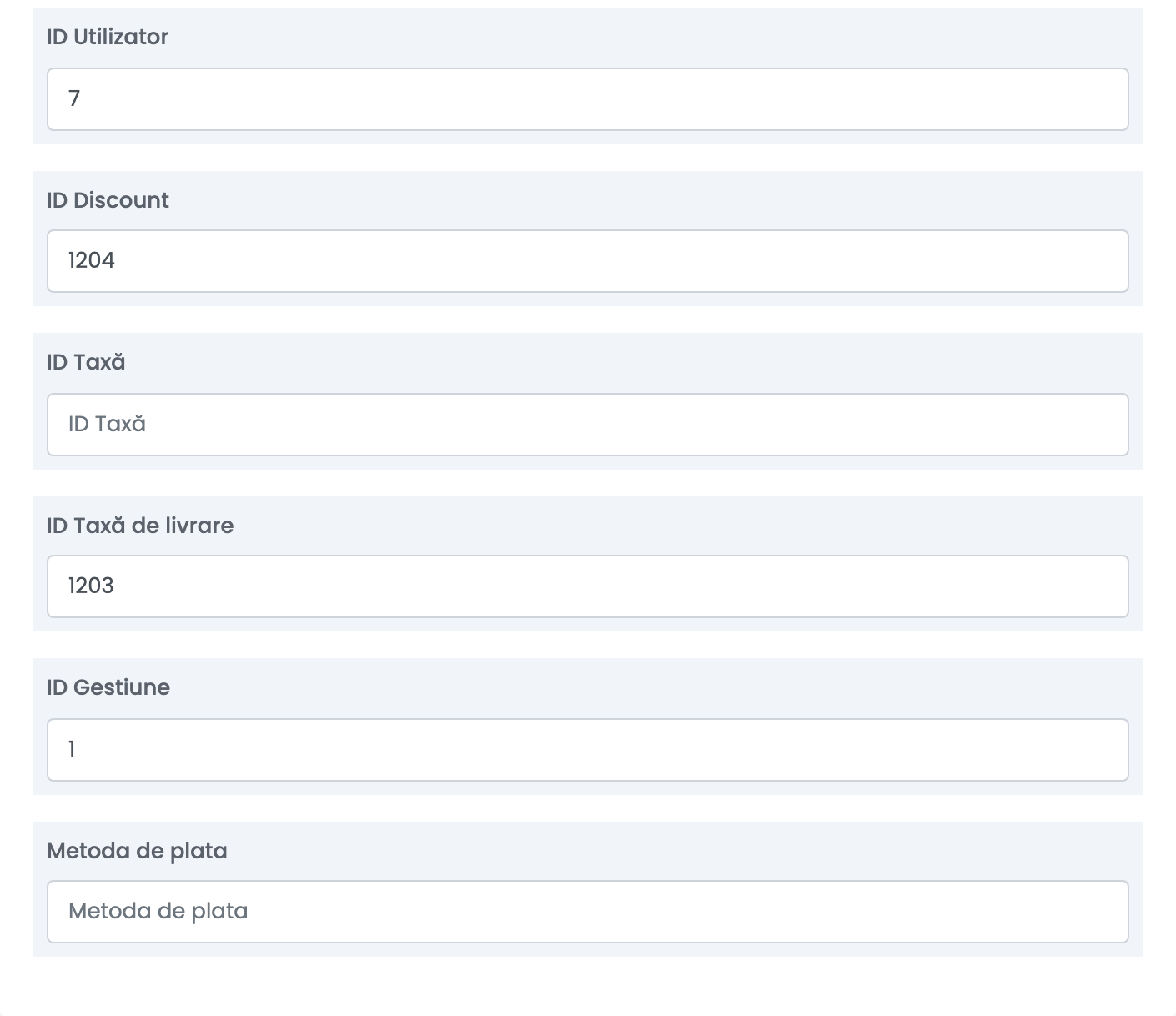
| Câmp | Ce completezi |
|---|---|
| ID Utilizator | Numărul utilizatorului (operatorului) Sedona sub care se creează comenzile. Obligatoriu. |
| ID Discount | Produsul din Sedona folosit pentru liniile de discount. Dacă îl lași gol, discounturile nu se trimit. |
| ID Taxă | Produsul din Sedona folosit pentru taxele suplimentare. Dacă îl lași gol, taxele nu se trimit. |
| ID Taxă de livrare | Produsul din Sedona folosit pentru costul de transport. Dacă îl lași gol, transportul nu se trimite. |
| ID Gestiune | Numărul gestiunii din Sedona în care ajung comenzile. Obligatoriu. |
| Metoda de plata | Opțional. Numele metodei de plată din Sedona — vezi nota de mai jos. |
Apasă Conectează. După ce salvezi, trimite o comandă în Sedona — vezi Pasul 3 — și verifică dacă apare acolo cu clientul și produsele ei.
Pasul 3 — Trimite comenzile cu un flux
Adaugă acțiunea Trimite comanda câtre sistemul ERP într-un flux de automatizare din Fluxuri, alege conexiunea Sedona și setează condițiile care aleg comenzile pe care le vrei în Sedona — de exemplu, comenzile care ajung într-un anumit status.
Pentru fiecare comandă, easySales:
- caută clientul în Sedona — o firmă după CUI, o persoană fizică după numărul de telefon — sau îl creează;
- caută fiecare produs în Sedona după codul de bare, folosind EAN-ul produsului;
- creează comanda de la client în gestiunea setată, cu prețurile din comandă, numărul comenzii din marketplace ca descriere și liniile de transport, discount și taxă pentru care ai dat un ID.
O comandă se trimite doar când fiecare linie a ei este legată de un produs easySales al cărui EAN există drept cod de bare în Sedona. Dacă o comandă nu apare în Sedona, verifică mai întâi liniile ei.
Pasul 4 — Citește stocul din Sedona
Stocul vine printr-o conexiune separată. În Integrări → Surse de stoc, deschide cardul Sedona și introdu aceleași Adresa IP, Port, Utilizator și Parolă, apoi setează-l ca sursă de stoc pentru magazinul tău.
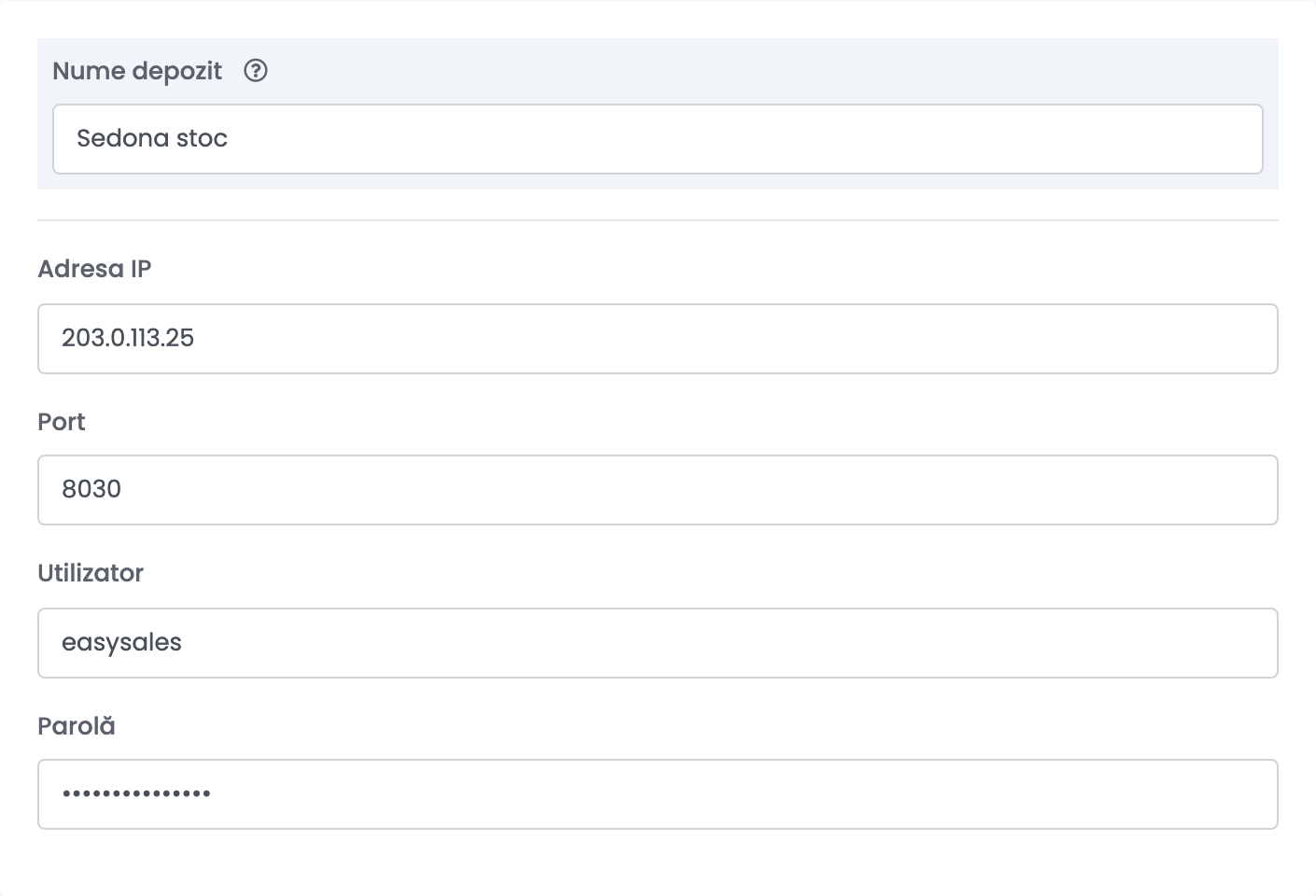
Fiecare produs din Sedona se potrivește cu produsul easySales care are codul lui de bare în Codul de stoc sau, dacă nu are Cod de stoc, în SKU. Stocul citit este totalul din toate gestiunile tale Sedona.
Ce nu face conexiunea
Facturile, AWB-urile și statusurile comenzilor rămân în easySales — Sedona nu trimite nimic înapoi pentru o comandă. Produsele și prețurile nu se importă din Sedona, iar stocul nu se trimite către Sedona.
Când ceva nu funcționează
| Mesaj | Ce faci |
|---|---|
| Failed to connect to … port … Couldn't connect to server | easySales nu ajunge la serverul tău Sedona. Verifică dacă serverul este pornit, dacă rulează modulul API și dacă IP-ul și portul sunt deschise către internet. |
| Empty reply from server | Pe acel port răspunde altceva decât API-ul Sedona Retail. Verifică portul cu administratorul tău Sedona. |
| Cannot send order to ERP: … | Sedona a refuzat comanda; motivul apare după două puncte. Corectează-l și trimite din nou comanda. |
| Eroare tranzactie … was deadlocked … Rerun the transaction. | Sedona era ocupată cu o altă comandă. Comanda se trimite din nou automat. |