Jak połączyć Meest z easySales: kompletny przewodnik konfiguracji
Połącz Meest z easySales, aby wysyłać paczki za granicę: login API Meest, typ usługi, dane nadawcy, punkt nadawczy, dodatkowe usługi i najczęstsze odrzucenia.
Co daje Ci połączenie z Meest
Meest doręcza paczki za granicę, do krajów w swojej europejskiej sieci. Po połączeniu Meest easySales tworzy przesyłki Meest do Twoich zamówień: przekazuje do Meest nadawcę i odbiorcę, odbiera etykietę w formacie PDF, dodaje list przewozowy do zamówienia i śledzi status doręczenia paczki.
Trzy rzeczy, które warto wiedzieć na start:
- Dane logowania otrzymujesz od Meest. Nazwa użytkownika i Hasło to login API Twojego konta Meest, który Meest konfiguruje razem z umową. Poproś o nie swojego opiekuna klienta w Meest.
- Uzupełnij wszystkie pola nadawcy, także Firma nadawcy. Dane nadawcy trafiają na każdą etykietę z danego połączenia.
- Jedno połączenie korzysta z jednego typu usługi. Każda etykieta z danego połączenia jest wysyłana z wartościami z pól Typ usługi i Dodatkowe usługi. Dla innej usługi dodaj drugie połączenie.
Zanim zaczniesz
Umowy z Meest
Na wysyłkę paczek przez sieć Meest.
Twojego loginu API Meest
Nazwy użytkownika i hasła, które Meest przekazał Ci do integracji.
Danych nadawcy
Nazwy, firmy, telefonu, adresu e-mail i pełnego adresu.
Krok 1 — Login Meest i usługa
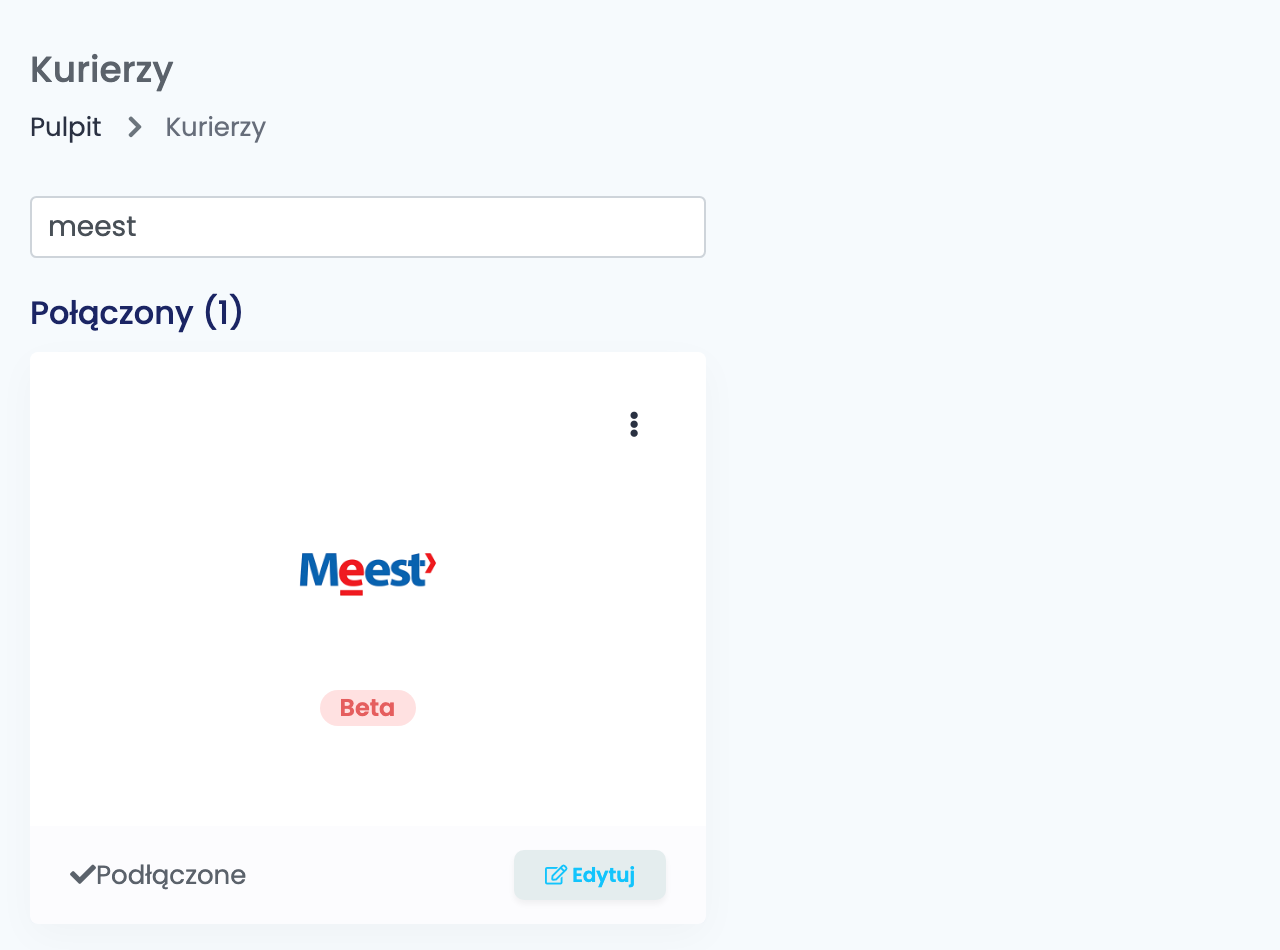
- Przejdź do Integracje → Kurierzy, wyszukaj
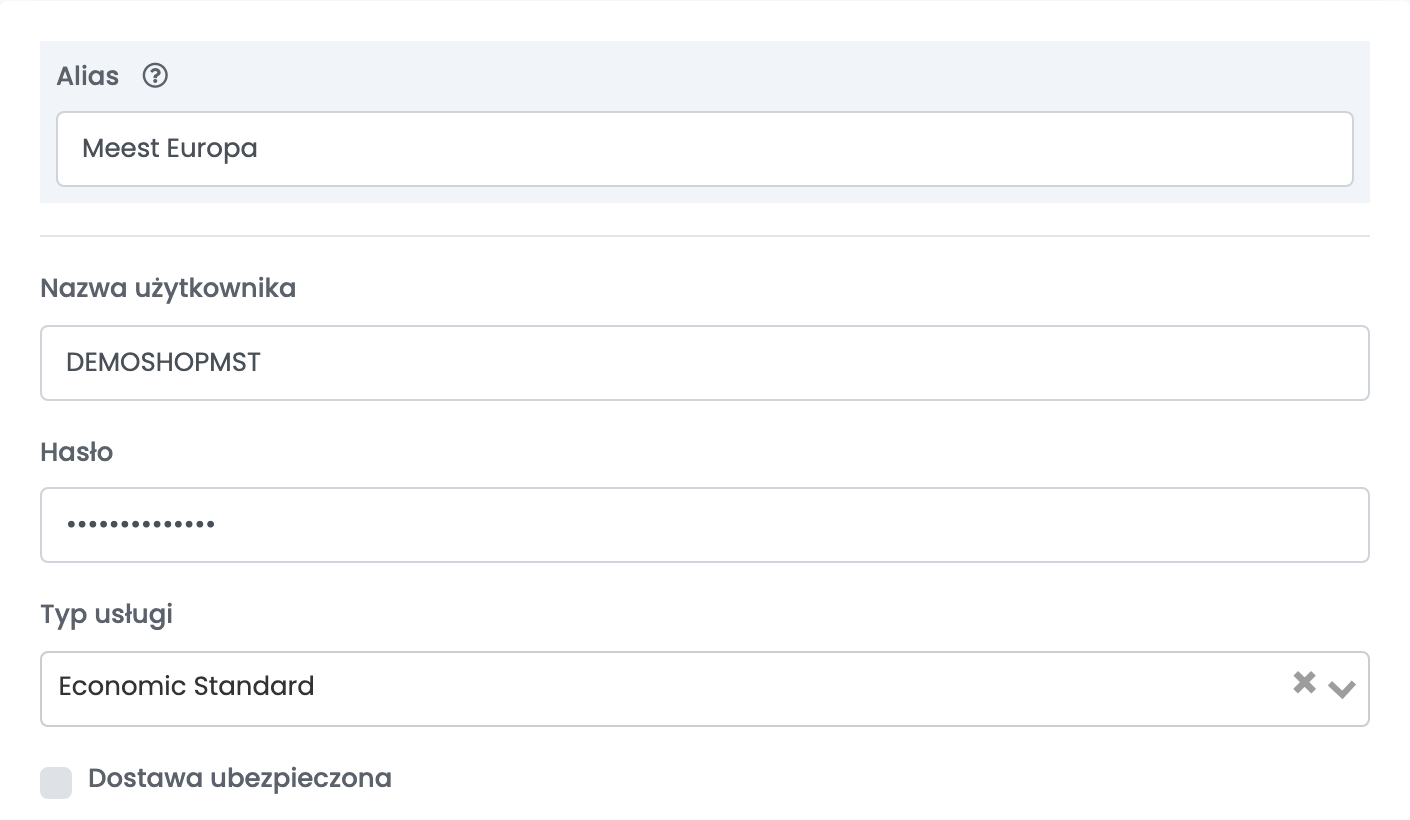
meesti kliknij Połącz na karcie Meest. - Wpisz w polu Alias nazwę, którą łatwo rozpoznasz, a także Nazwa użytkownika i Hasło otrzymane od Meest.
- Wybierz Typ usługi zgodny z Twoją umową z Meest: Economic Standard, CARGO albo Collect Box.
- Zaznacz Dostawa ubezpieczona, aby zadeklarować kwotę zamówienia jako wartość każdej paczki.
Krok 2 — Dane nadawcy
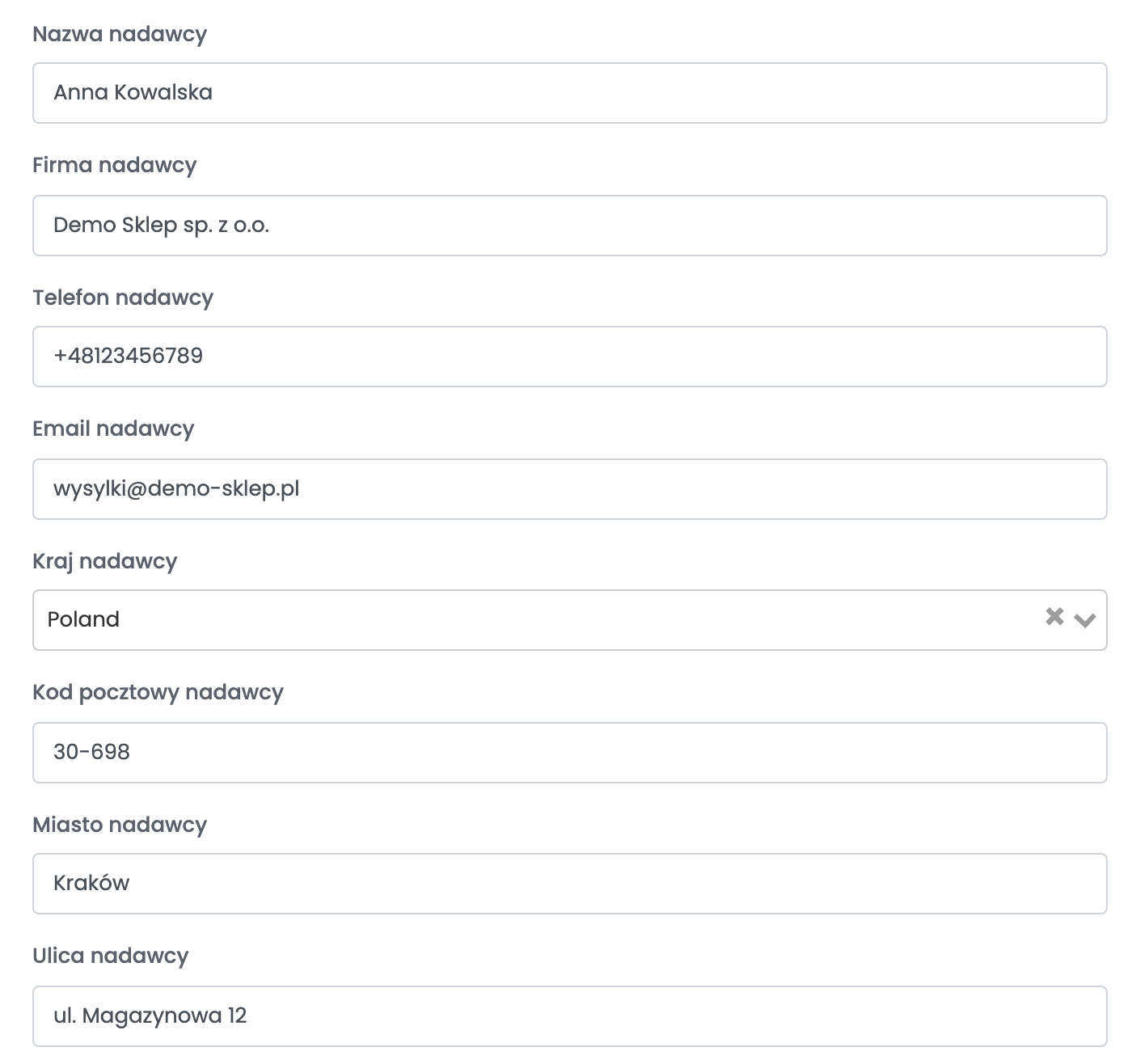
Uzupełnij pola Nazwa nadawcy, Firma nadawcy, Telefon nadawcy, Email nadawcy, Kraj nadawcy, Kod pocztowy nadawcy, Miasto nadawcy i Ulica nadawcy — ulicę razem z numerem, w jednym polu.
Krok 3 — Punkt nadawczy i dodatkowe usługi
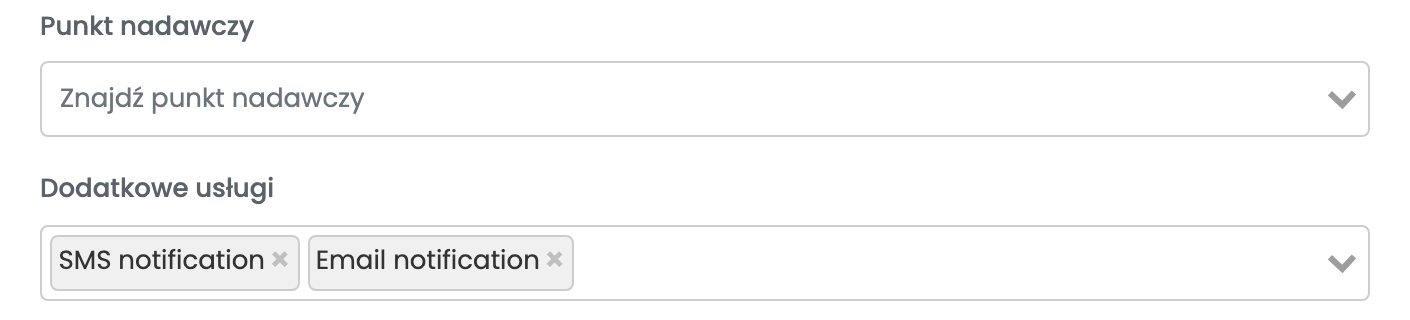
| Pole | Co wpisać |
|---|---|
| Punkt nadawczy | Opcjonalne. Wyszukaj punkt Meest, w którym nadajesz paczki, jeśli zanosisz je tam sam zamiast zlecać odbiór z adresu nadawcy. |
| Dodatkowe usługi | Dodawane do każdej etykiety z tego połączenia: SMS notification i Email notification informują odbiorcę o doręczeniu, a Customer return to usługa zwrotów Meest, dla umów, które ją obejmują. |
Kliknij Zapisz. easySales loguje się do Meest Twoimi danymi i pokazuje powód podany przez Meest, jeśli logowanie zostanie odrzucone.
Aby dodać drugą usługę albo inny adres nadawcy, wybierz Podłącz następne konto kurierskie w menu ⋮ karty albo otwórz połączenie i kliknij Klonuj.
Tworzenie etykiet
- Szybkie tworzenie: na liście zamówień wybierz Szybko stwórz → Meest w kolumnie listu przewozowego. Etykieta powstaje z usługą połączenia i z wagą zamówienia — 1 kg, gdy produkty nie mają wagi.
- Ze strony zamówienia: w sekcji Listy przewozowe zamówienia kliknij Stwórz list przewozowy i wybierz Meest. Możesz zmienić odbiorcę i ustawić kilka paczek lub kopert.
Przy zamówieniu płatnym przy odbiorze kwota zamówienia jest przekazywana do Meest jako pobranie. Etykieta trafia do zamówienia jako PDF, a easySales aktualizuje status doręczenia zamówienia na podstawie danych z Meest. Usunięcie listu przewozowego z zamówienia anuluje paczkę w Meest.
Gdy Meest odrzuci etykietę
Powód pojawia się na zamówieniu:
| Komunikat | Co zrobić |
|---|---|
| Could not authenticate, please try again. | Meest odrzucił dane logowania. Sprawdź Nazwa użytkownika i Hasło ze swoim opiekunem klienta w Meest. |
| Problem while creating LAST_MILE: The attributes [cashOnDeliveryService - currency] do not correspond to the specification. | Waluta pobrania nie jest walutą kraju docelowego. Zamówienia płatne przy odbiorze sprzedawaj w walucie kraju docelowego. |