Meest mit easySales verbinden: die vollständige Einrichtungsanleitung
Verbinden Sie Meest mit easySales für grenzüberschreitende Pakete: das Meest-API-Login, die Serviceart, die Absenderdaten, der Abgabepunkt, Zusatzleistungen und häufige Ablehnungen.
Was Ihnen die Verbindung mit Meest bringt
Meest stellt Pakete grenzüberschreitend zu, in die Länder seines europäischen Netzwerks. Mit verbundenem Meest erstellt easySales Meest-Sendungen für Ihre Bestellungen: Es übermittelt Absender und Empfänger an Meest, erhält das Etikett als PDF, hinterlegt die AWB an der Bestellung und verfolgt den Zustellstatus des Pakets.
Drei Dinge, die Sie vor dem Start wissen sollten:
- Die Zugangsdaten erhalten Sie von Meest. Benutzername und Passwort sind das API-Login Ihres Meest-Kontos, das Meest zusammen mit Ihrem Vertrag einrichtet. Fragen Sie Ihren Account Manager bei Meest danach.
- Füllen Sie alle Absenderfelder aus, auch Absenderfirma. Die Absenderdaten stehen auf jedem Etikett der Verbindung.
- Eine Verbindung nutzt eine Serviceart. Jedes Etikett einer Verbindung wird mit deren Serviceart und Zusatzleistungen versendet. Für einen anderen Service fügen Sie eine zweite Verbindung hinzu.
Bevor Sie beginnen
Einen Meest-Vertrag
Für den Paketversand über das Netzwerk von Meest.
Ihr Meest-API-Login
Benutzername und Passwort, die Meest Ihnen für die Integration gegeben hat.
Ihre Absenderdaten
Name, Firma, Telefon, E-Mail und die vollständige Adresse.
Schritt 1 — Ihr Meest-Login und der Service
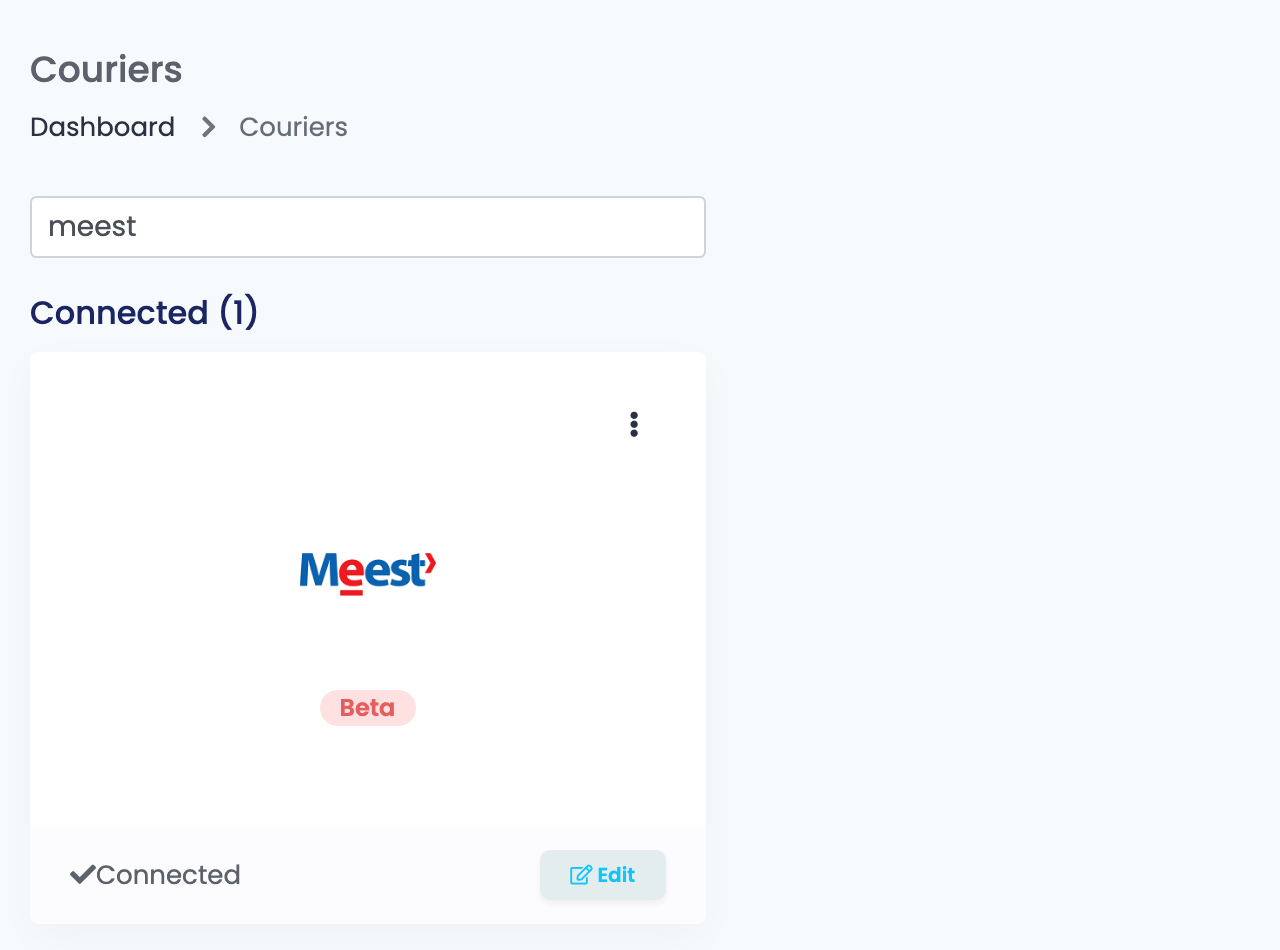
- Gehen Sie zu Integrationen → Kuriere, suchen Sie nach
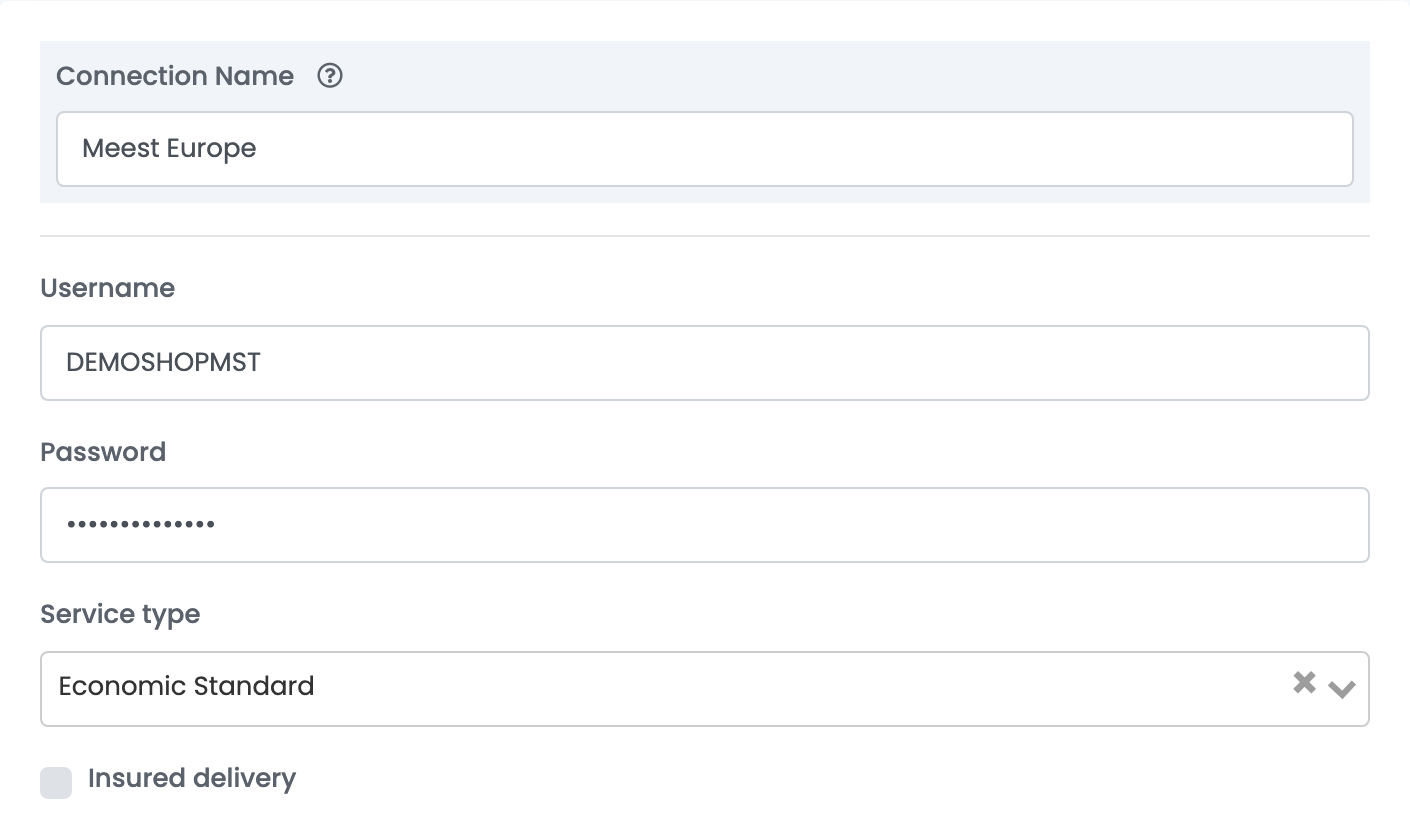
meestund klicken Sie auf der Meest-Karte auf Verbinden. - Tragen Sie unter Verbindungsname einen Namen ein, den Sie leicht wiedererkennen, und unter Benutzername und Passwort die Zugangsdaten, die Sie von Meest erhalten haben.
- Wählen Sie die Serviceart Ihres Meest-Vertrags: Economic Standard, CARGO oder Collect Box.
- Aktivieren Sie Versicherte Zustellung, um den Bestellbetrag als Wert jedes Pakets anzugeben.
Schritt 2 — Absenderdaten
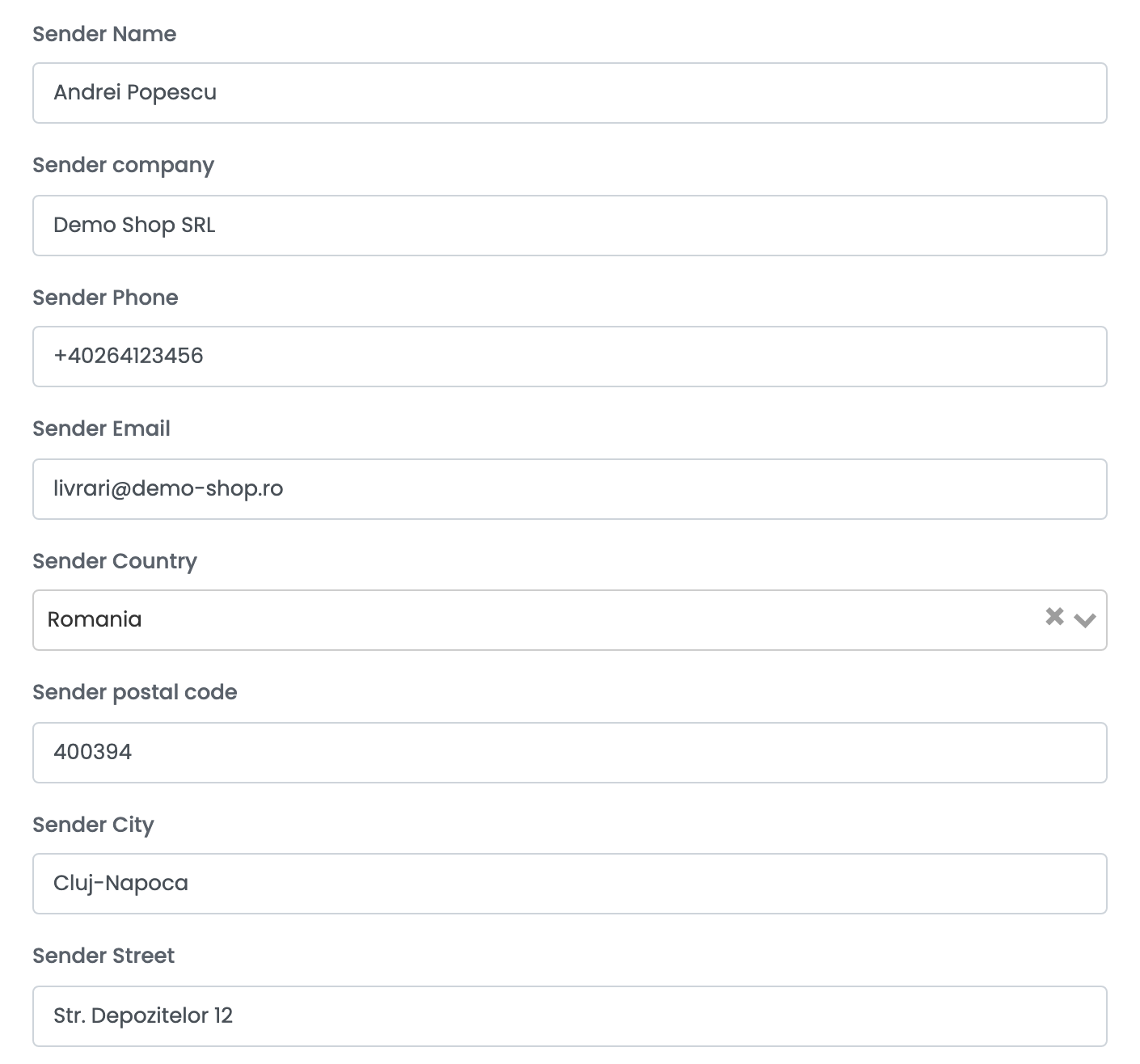
Füllen Sie Absendername, Absenderfirma, Absendertelefon, Absender-E-Mail, Absenderland, Postleitzahl des Absenders, Absenderstadt und Absenderstraße aus — die Straße mit Hausnummer in einem Feld.
Schritt 3 — Abgabepunkt und Zusatzleistungen
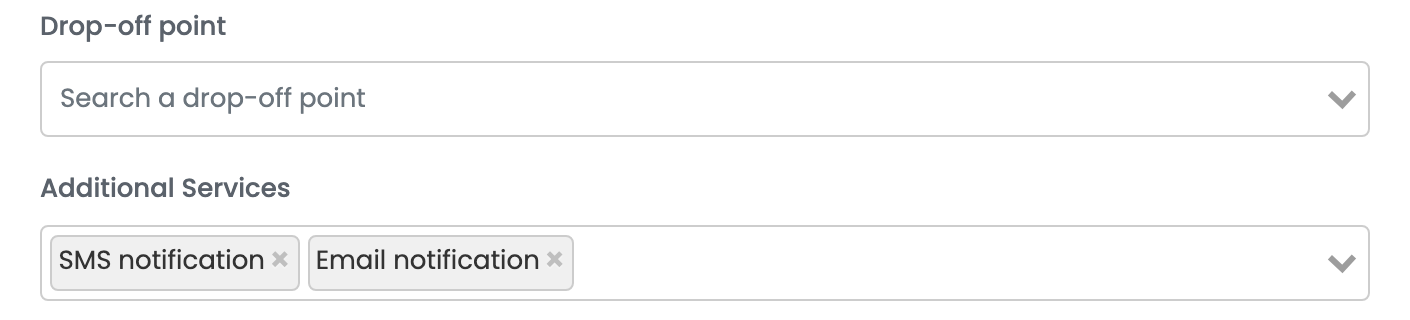
| Feld | Was eingetragen wird |
|---|---|
| Abgabepunkt | Optional. Suchen Sie den Meest-Punkt, an dem Sie Ihre Pakete übergeben, wenn Sie sie dort abgeben, statt sie an der Absenderadresse abholen zu lassen. |
| Zusatzleistungen | Werden jedem Etikett dieser Verbindung hinzugefügt: SMS notification und Email notification informieren den Empfänger über die Zustellung, und Customer return ist der Retourenservice von Meest, für Verträge, die ihn enthalten. |
Klicken Sie auf Speichern. easySales meldet sich mit Ihren Zugangsdaten bei Meest an und zeigt den Grund von Meest an, falls die Anmeldung abgelehnt wird.
Für einen zweiten Service oder eine andere Absenderadresse wählen Sie im ⋮-Menü der Karte Weiteres Kurierkonto verbinden oder öffnen die Verbindung und klicken auf Klonen.
Etiketten erstellen
- Schnellerstellung: Wählen Sie in der Bestellliste in der AWB-Spalte Schnell erstellen → Meest. Das Etikett wird mit dem Service der Verbindung und dem Gewicht der Bestellung erstellt — 1 kg, wenn die Produkte kein Gewicht haben.
- Aus der Bestellung: Klicken Sie im Bereich AWBs der Bestellung auf AWB erstellen und wählen Sie Meest. Sie können den Empfänger ändern und mehrere Pakete oder Umschläge festlegen.
Bei einer Bestellung mit Zahlung bei Lieferung wird der Bestellbetrag als Nachnahme an Meest übermittelt. Das Etikett kommt als PDF an der Bestellung an, und easySales aktualisiert den Zustellstatus der Bestellung anhand der Daten von Meest. Wenn Sie die AWB an der Bestellung löschen, wird das Paket bei Meest storniert.
Wenn Meest ein Etikett ablehnt
Der Grund wird an der Bestellung angezeigt:
| Meldung | Was zu tun ist |
|---|---|
| Could not authenticate, please try again. | Meest hat die Anmeldung abgelehnt. Prüfen Sie Benutzername und Passwort mit Ihrem Account Manager bei Meest. |
| Problem while creating LAST_MILE: The attributes [cashOnDeliveryService - currency] do not correspond to the specification. | Die Nachnahmewährung ist nicht die Währung des Ziellandes. Verkaufen Sie Bestellungen mit Zahlung bei Lieferung in der Währung des Ziellandes. |