A Meest összekapcsolása az easySalesszel: teljes beállítási útmutató
Kapcsold össze a Meestet az easySalesszel a határon átnyúló csomagküldéshez: Meest API-bejelentkezés, szolgáltatástípus, feladói adatok, leadó pont, kiegészítő szolgáltatások és gyakori elutasítások.
Mit ad a Meest összekapcsolása
A Meest határon átnyúló csomagkézbesítést végez az európai hálózatához tartozó országokba. Ha összekapcsolod a Meestet, az easySales Meest-szállítmányokat hoz létre a rendeléseidhez: elküldi a Meestnek a feladót és a címzettet, PDF-ben megkapja a címkét, rögzíti a fuvarlevelet a rendelésen, és követi a csomag kézbesítési állapotát.
Három dolog, amit érdemes tudnod, mielőtt belevágsz:
- A bejelentkezési adatokat a Meesttől kapod. A Felhasználónév és a Jelszó a Meest-fiókod API-bejelentkezése, amelyet a Meest a szerződéseddel együtt állít be. Kérd el őket a Meestnél dolgozó ügyfélmenedzseredtől.
- Tölts ki minden feladói mezőt, a Feladó cég mezőt is. A feladó adatai a kapcsolat minden címkéjére rákerülnek.
- Egy kapcsolat egy szolgáltatástípust használ. Egy kapcsolat minden címkéje a kapcsolat Szolgáltatás típusa és Kiegészítő szolgáltatások beállításával megy ki. Egy másik szolgáltatáshoz adj hozzá egy második kapcsolatot.
Mielőtt elkezded
Egy Meest-szerződés
Csomagküldéshez a Meest hálózatán keresztül.
A Meest API-bejelentkezésed
A felhasználónév és a jelszó, amelyet a Meest az integrációhoz adott.
A feladó adatai
Név, cég, telefonszám, e-mail-cím és a teljes cím.
1. lépés — A Meest-bejelentkezésed és a szolgáltatás
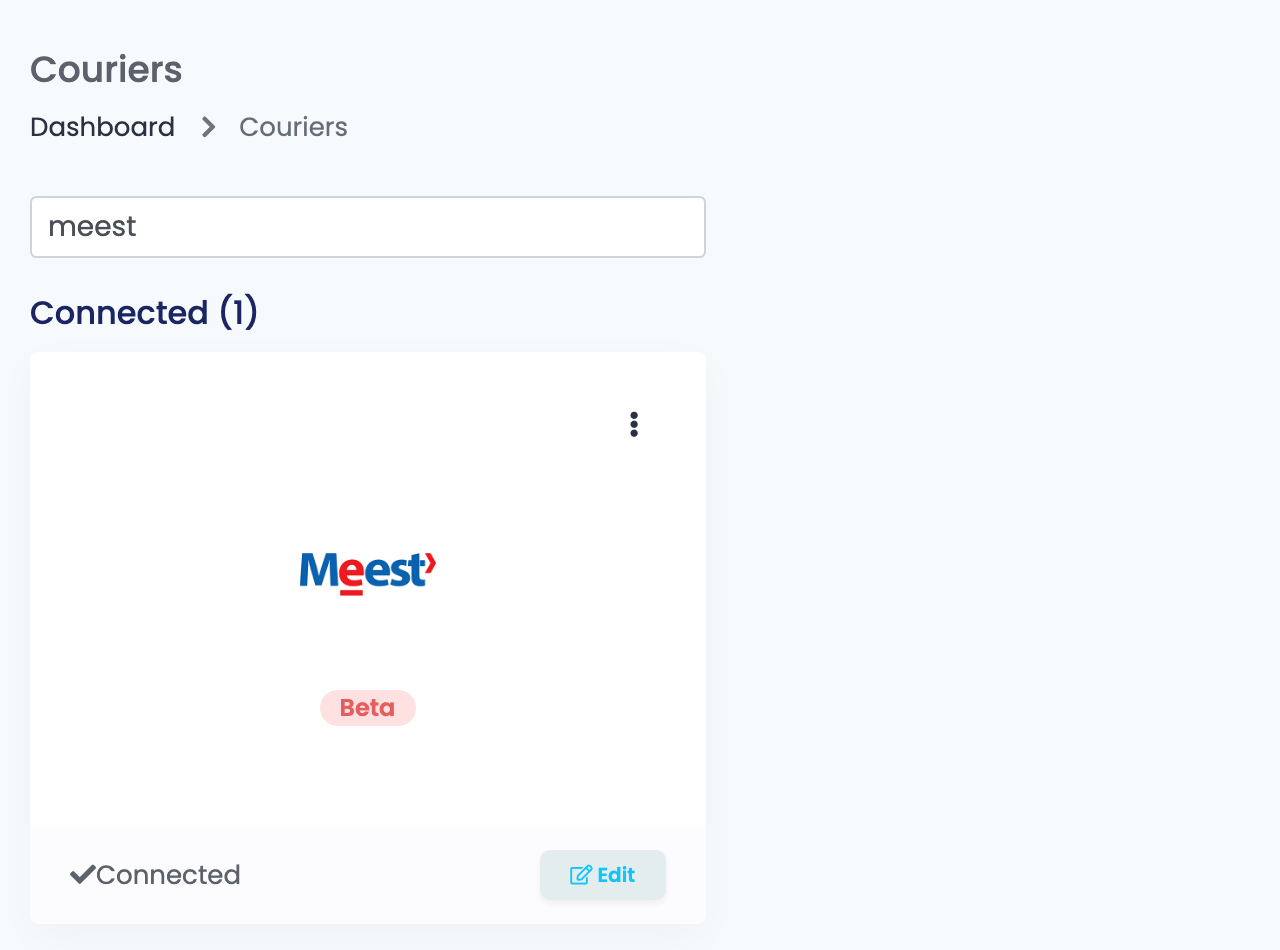
- Lépj az Integrációk → Futárok oldalra, keress rá a
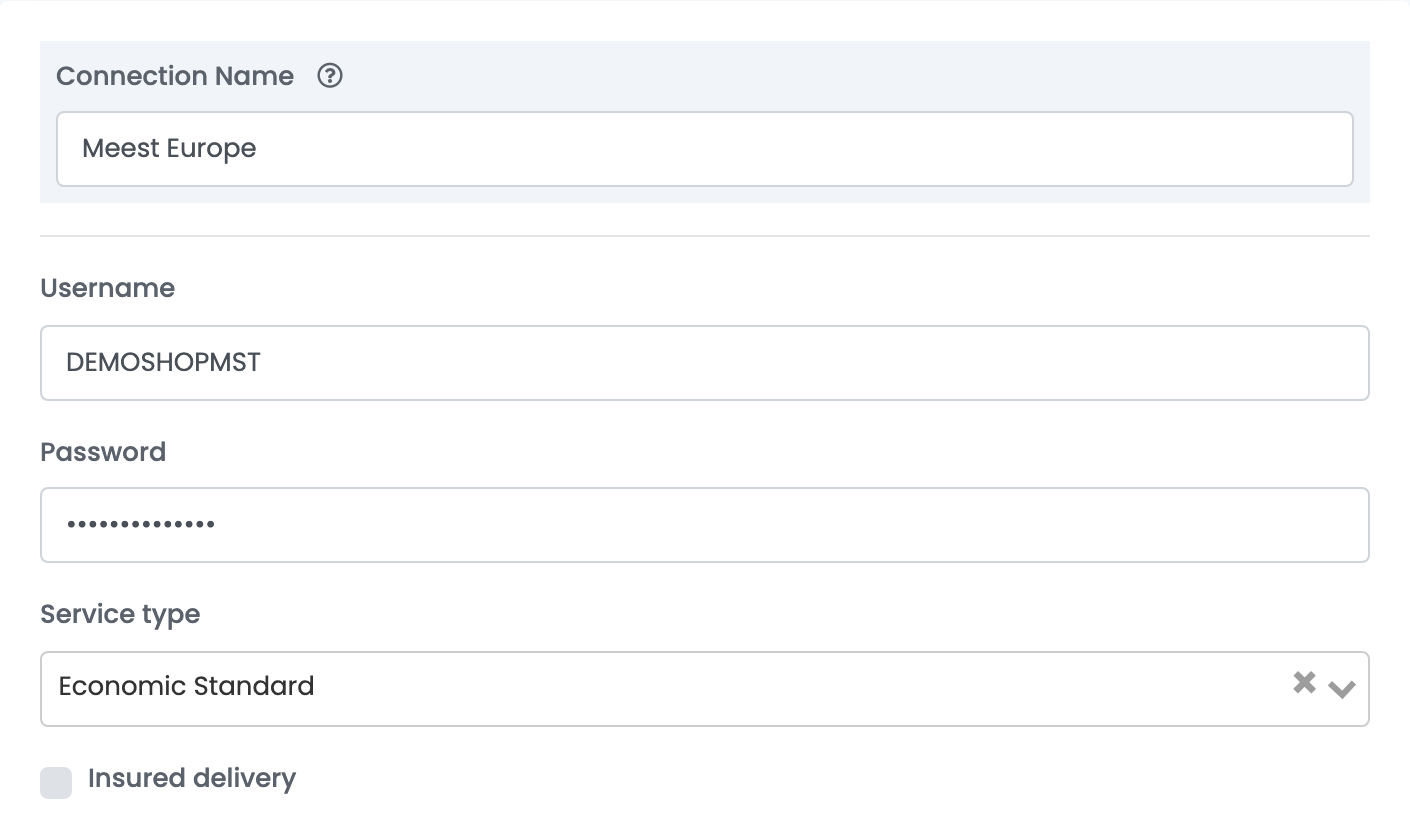
meestszóra, és kattints a Csatlakozás gombra a Meest kártyán. - Adj meg egy könnyen felismerhető Rövid elnevezés értéket, valamint a Meesttől kapott Felhasználónév és Jelszó adatokat.
- Válaszd ki a Meest-szerződésed szerinti Szolgáltatás típusa értéket: Economic Standard, CARGO vagy Collect Box.
- Jelöld be a Biztosított szállítás opciót, ha a rendelés végösszegét szeretnéd megadni minden csomag értékeként.
2. lépés — A feladó adatai
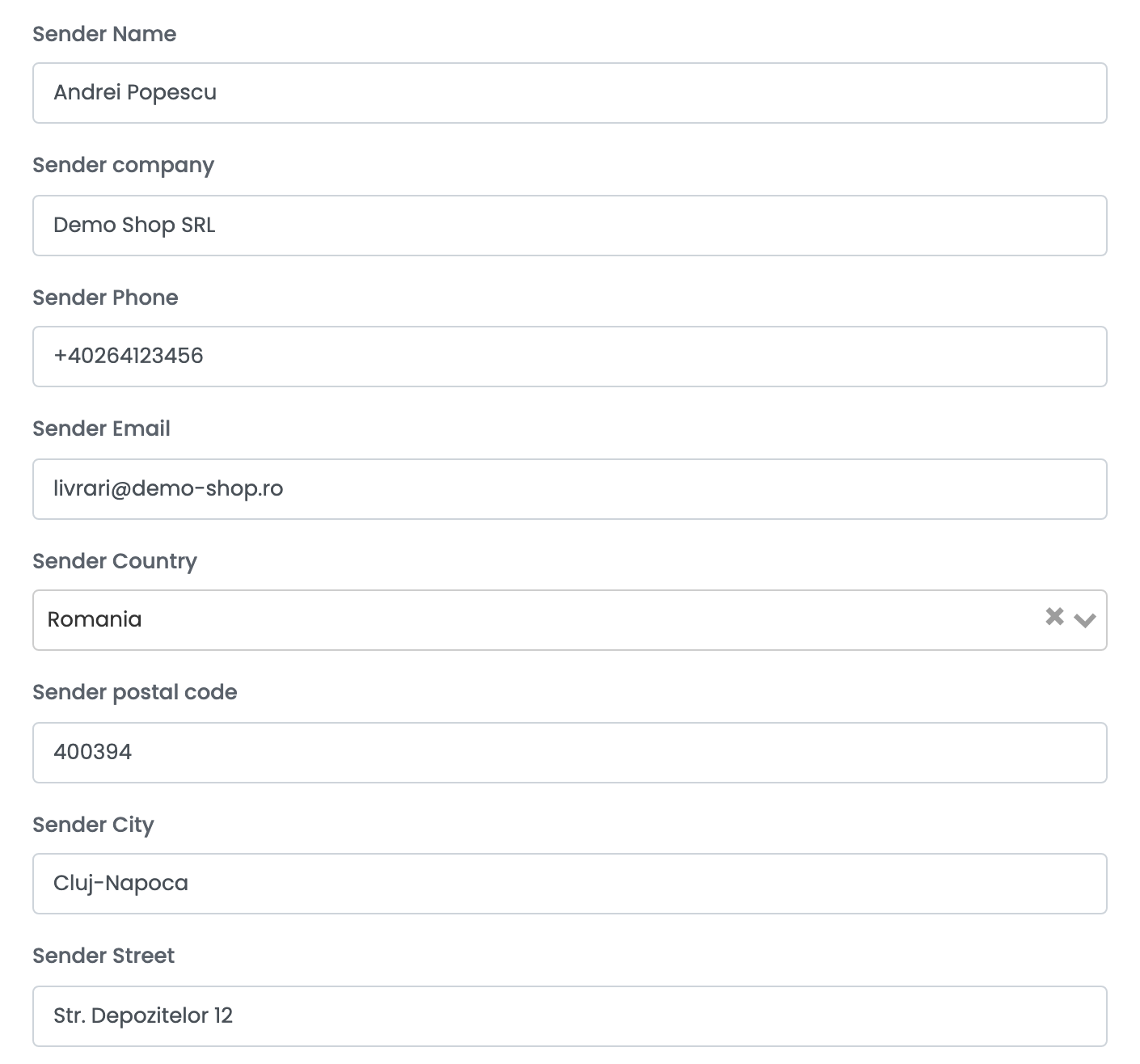
Töltsd ki a Feladó neve, Feladó cég, Feladó telefonszáma, Feladó e-mail címe, Feladó országa, Feladó irányítószáma, Feladó városa és Feladó címe mezőt — az utcát a házszámmal együtt, egyetlen mezőben.
3. lépés — Leadó pont és kiegészítő szolgáltatások
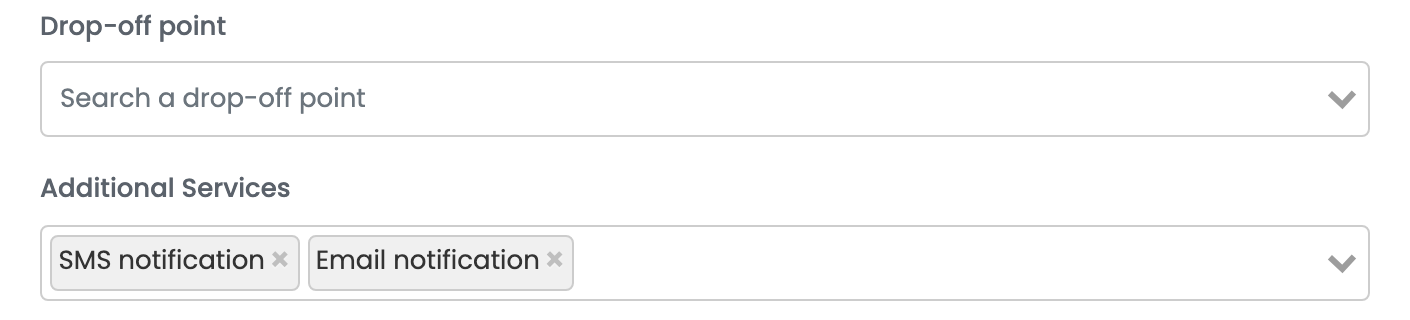
| Mező | Mit írj bele |
|---|---|
| Leadó pont | Nem kötelező. Keresd meg azt a Meest-pontot, ahol átadod a csomagjaidat, ha magad viszed le őket ahelyett, hogy a feladói címről vinnék el. |
| Kiegészítő szolgáltatások | A kapcsolat minden címkéjéhez hozzáadódnak: az SMS notification és az Email notification értesíti a címzettet a kézbesítésről, a Customer return pedig a Meest visszaküldési szolgáltatása, azokhoz a szerződésekhez, amelyek tartalmazzák. |
Kattints a Mentés gombra. Az easySales a bejelentkezési adataiddal belép a Meestbe, és ha a Meest elutasítja a bejelentkezést, megmutatja az okát.
Egy második szolgáltatáshoz vagy másik feladói címhez válaszd a kártya ⋮ menüjében a Bejelentkezés más futárszolgálat felhasználójába lehetőséget, vagy nyisd meg a kapcsolatot, és kattints a Klónozás gombra.
Címkék létrehozása
- Gyors létrehozás: a rendelések listájában válaszd a Gyors létrehozás → Meest lehetőséget az AWB oszlopban. A címke a kapcsolat szolgáltatásával és a rendelés súlyával jön létre — 1 kg-mal, ha a termékeknek nincs súlya.
- A rendelésből: a rendelés AWB-k részében kattints a Fuvarlevél létrehozása gombra, és válaszd a Meestet. Módosíthatod a címzettet, és megadhatsz több csomagot vagy borítékot.
Utánvétes rendelésnél a rendelés végösszegét a rendszer utánvétként küldi el a Meestnek. A címke PDF-ként kerül a rendelésre, és az easySales a Meest adatai alapján frissíti a rendelés kézbesítési állapotát. Ha törlöd a fuvarlevelet a rendelésről, a csomag a Meestnél is törlődik.
Ha a Meest elutasít egy címkét
Az ok a rendelésen jelenik meg:
| Üzenet | Mi a teendő |
|---|---|
| Could not authenticate, please try again. | A Meest elutasította a bejelentkezést. Ellenőrizd a Felhasználónév és a Jelszó adatot a Meestnél dolgozó ügyfélmenedzsereddel. |
| Problem while creating LAST_MILE: The attributes [cashOnDeliveryService - currency] do not correspond to the specification. | Az utánvét pénzneme nem a célország pénzneme. Az utánvétes rendeléseket a célország pénznemében értékesítsd. |