Jak połączyć Media Expert z easySales

Sprzedawaj w Media Expert z easySales: ID sklepu i token aplikacji, VAT, dane bezpieczeństwa produktów (GPSR), mapowanie kategorii, łączenie istniejących ofert i komunikaty Media Expert.
Co daje połączenie z Media Expert
Media Expert to polski marketplace z elektroniką i sprzętem AGD. Po połączeniu Twojego konta sprzedawcy Media Expert easySales wysyła Twoje produkty i oferty do Media Expert, na bieżąco aktualizuje ich ceny i stany oraz pobiera zamówienia z Media Expert razem z pozostałymi zamówieniami.
Trzy rzeczy, które warto wiedzieć na start:
- Każda nowa oferta potrzebuje kategorii Media Expert. Oferta bez niej zatrzymuje się w easySales z komunikatem Missing category i nigdy nie trafia do Media Expert. Raz zmapuj swoje kategorie na kategorie Media Expert w Kategorie, a każdy produkt z tych kategorii ją otrzyma.
- W polu Domyślna stawka VAT wpisz 23. easySales dolicza ten VAT do ceny wysyłanej do Media Expert. Jeśli zostawisz 0, Media Expert otrzyma Twoją cenę bez VAT.
- Oferty, które już masz w Media Expert, trzeba połączyć z Twoimi produktami. Są importowane jako niepołączone i dopóki ich nie połączysz, nie dostają z easySales ceny ani stanu.
Zanim zaczniesz
Zatwierdzone konto sprzedawcy Media Expert
Z dostępem do panelu sprzedawcy.
ID sklepu i token aplikacji
Z panelu sprzedawcy Media Expert.
Produkty z EAN i marką
Media Expert wymaga obu, aby przyjąć produkt.
Dane producenta dotyczące bezpieczeństwa
Nazwa, adres, kod pocztowy, miasto, e-mail i telefon.
Krok 1 — ID sklepu i Token aplikacji
Przejdź do Integracje → Marketplace, wyszukaj mediaexpert i kliknij Połącz na karcie Media Expert.
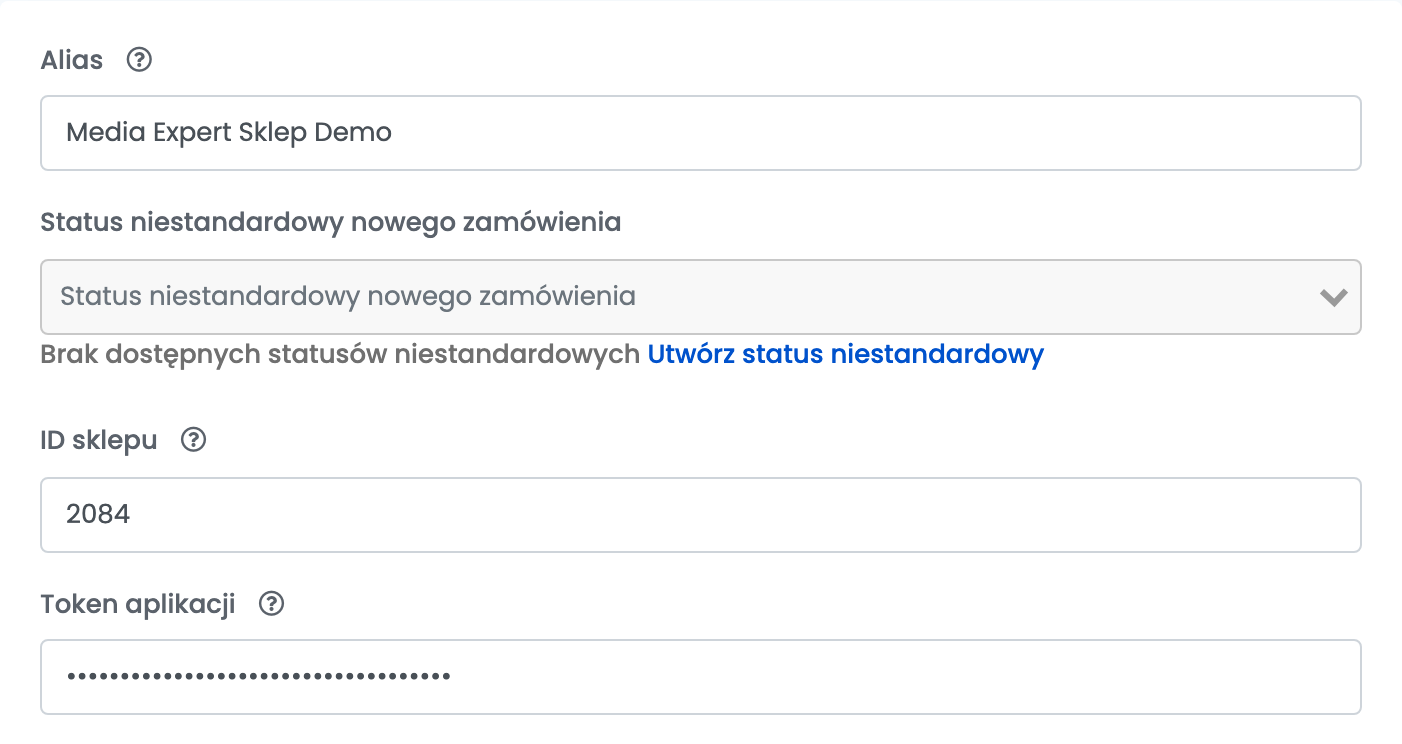
| Pole | Co wpisać |
|---|---|
| Alias |
Nazwa, po której rozpoznasz połączenie, np. Media Expert.
|
| Status niestandardowy nowego zamówienia | Opcjonalnie. Status, który nowe zamówienia z Media Expert otrzymają w easySales. |
| ID sklepu | Numer Twojego sklepu. W panelu sprzedawcy Media Expert otwórz Ustawienia → Sklep i skopiuj ID sklepu. |
| Token aplikacji | Twój klucz API. W panelu sprzedawcy Media Expert kliknij swoją nazwę użytkownika, otwórz Ustawienia osobiste → Klucz API, wygeneruj klucz i skopiuj go. |
Kliknij Kontynuuj. easySales sprawdzi w Media Expert ID sklepu i token aplikacji, a następnie pokaże pozostałe ustawienia i zacznie importować kategorie Media Expert, Twoje istniejące oferty i Twoje zamówienia.
Krok 2 — Ceny i VAT
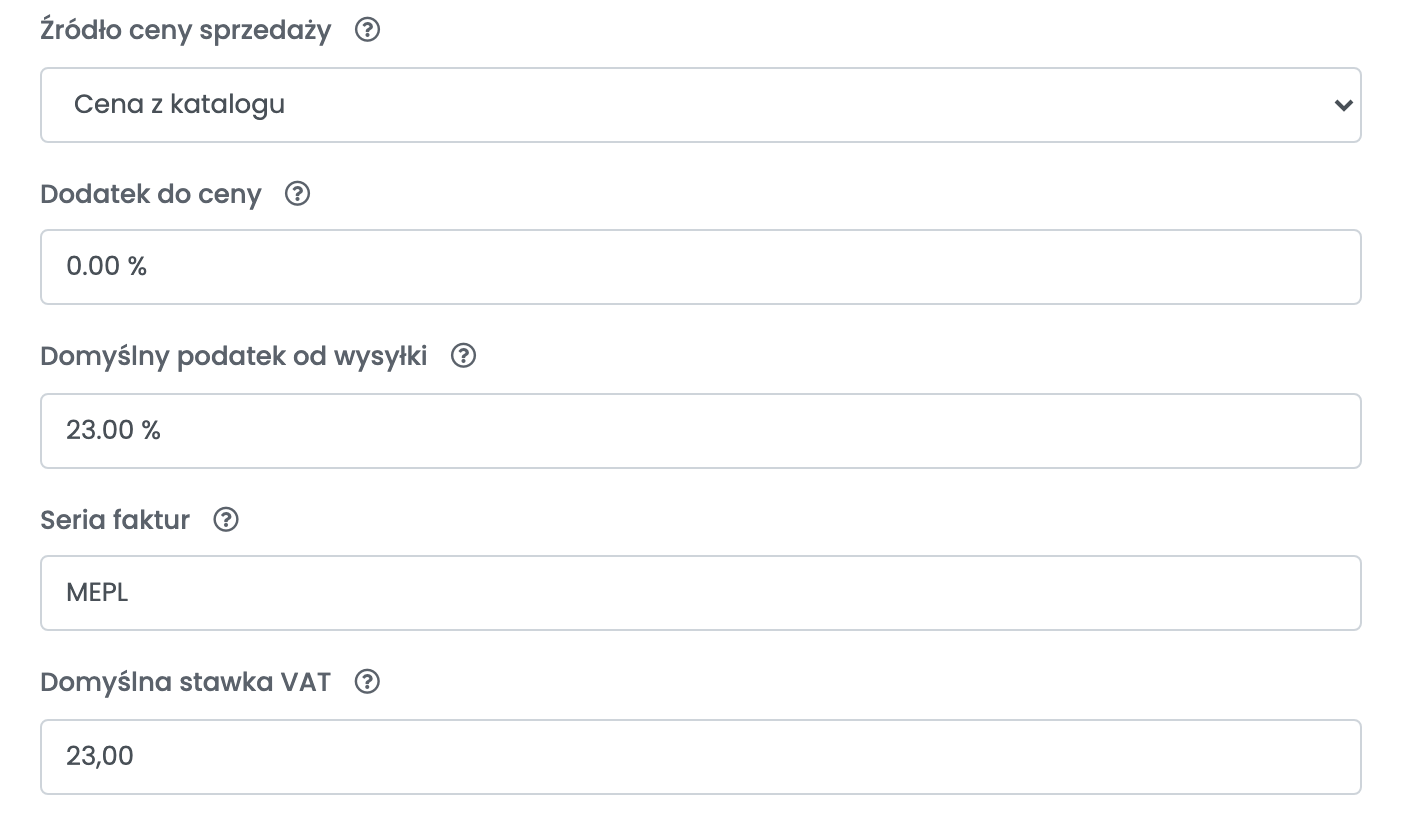
| Pole | Co wpisać |
|---|---|
| Źródło ceny sprzedaży | Skąd pochodzi cena wysyłana do Media Expert — cena z Twojego katalogu albo grupa cenowa. |
| Dodatek do ceny | Procent doliczany do ceny nowych ofert. |
| Domyślny podatek od wysyłki | Stawka VAT kosztów wysyłki w zamówieniach z Media Expert: 23. |
| Seria faktur | Opcjonalnie. Seria faktur dla zamówień z Media Expert. |
| Domyślna stawka VAT | Twój VAT: 23. Doliczany do ceny wysyłanej do Media Expert i stosowany w zamówieniach, które przychodzą bez stawki VAT. |
Krok 3 — Bezpieczeństwo produktów (GPSR) i domyślne ustawienia ofert
Niżej znajdziesz dane, których Media Expert wymaga przy każdym produkcie.
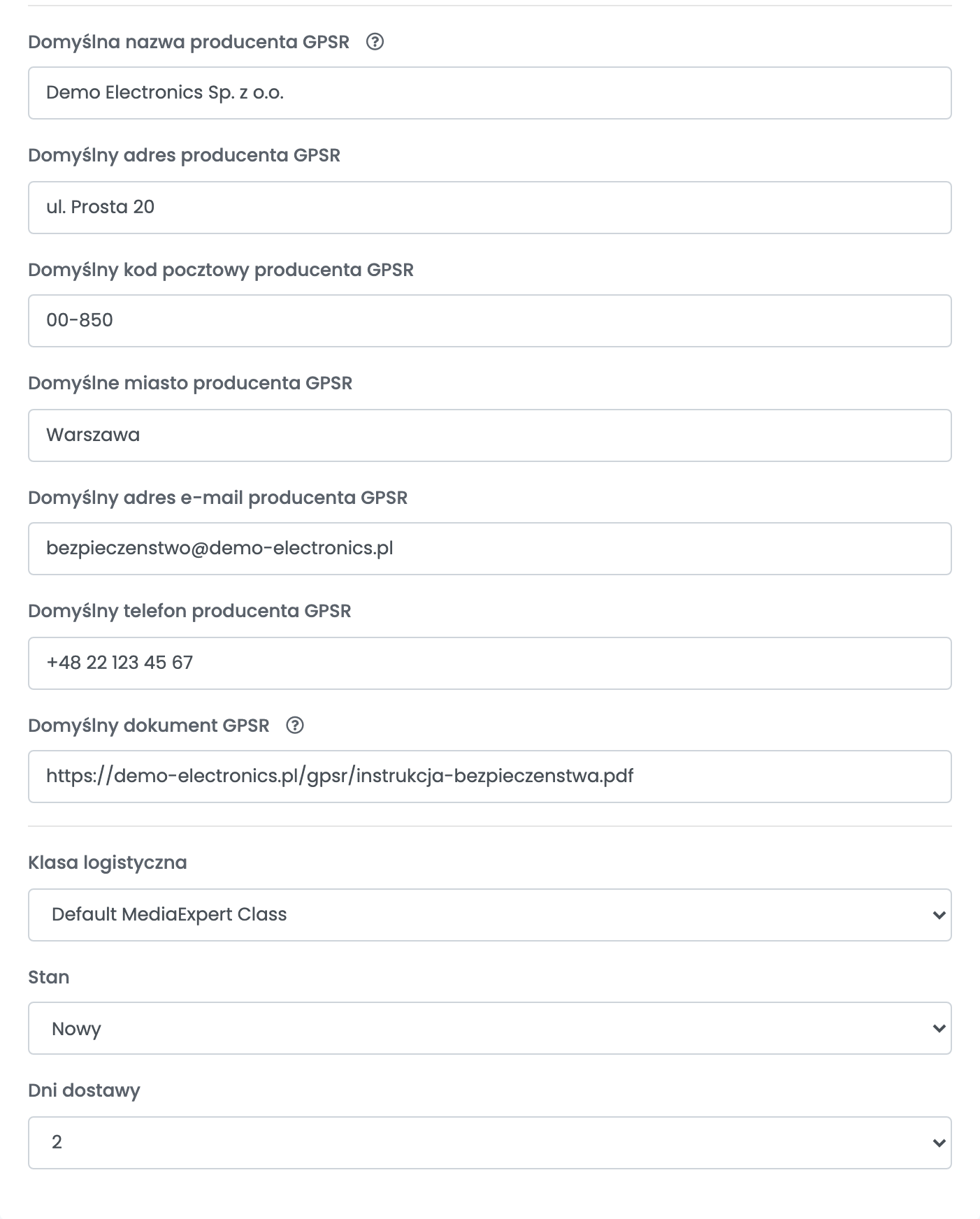
| Pole | Co wpisać |
|---|---|
| Domyślna nazwa producenta GPSR, Domyślny adres producenta GPSR, Domyślny kod pocztowy producenta GPSR, Domyślne miasto producenta GPSR, Domyślny adres e-mail producenta GPSR, Domyślny telefon producenta GPSR | Podmiot odpowiedzialny za bezpieczeństwo produktu, którego Media Expert wymaga przy każdym produkcie. easySales dodaje te dane do Twoich nowych ofert. |
| Domyślny dokument GPSR | Opcjonalnie. Publiczny link do PDF-a z informacjami o bezpieczeństwie, maksymalnie 1,5 MB. |
| Klasa logistyczna | Klasa wysyłkowa Media Expert dla Twoich ofert. Wymagane. |
| Stan | Stan Twoich produktów. Wymagane. |
| Dni dostawy | Liczba dni, których potrzebujesz na wysłanie zamówienia. |
Kliknij Zapisz.
Krok 4 — Ustawienia zamówień i stanów
Otwórz zakładkę Dodatkowe ustawienia:
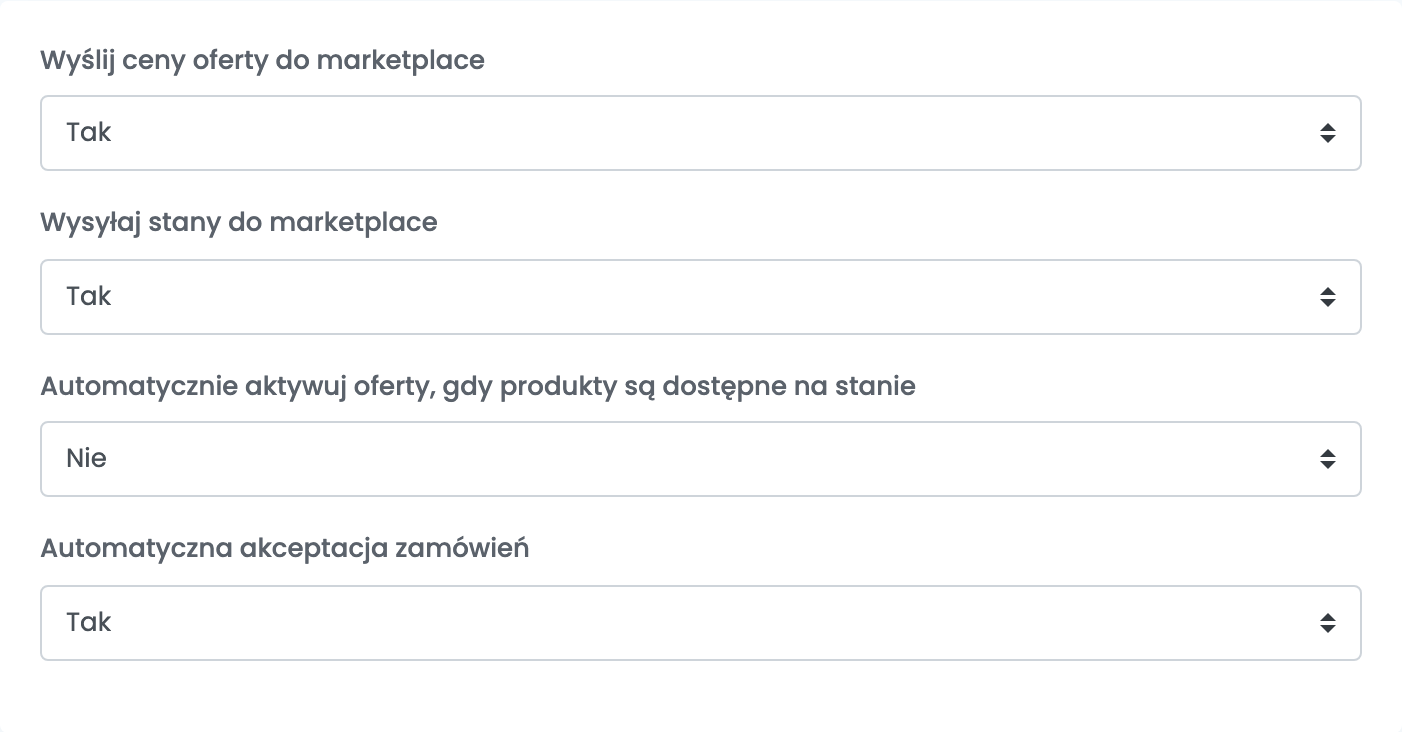
- Wyślij ceny oferty do marketplace i Wysyłaj stany do marketplace: zostaw Tak. Przy Nie oferta dostaje cenę i stan tylko przy pierwszym wysłaniu, a późniejsze zmiany w easySales nigdy nie trafią do Media Expert.
- Automatyczna akceptacja zamówień: zostaw Tak. Media Expert pokazuje adres kupującego dopiero po zaakceptowaniu zamówienia, więc easySales akceptuje każde nowe zamówienie, a potem je importuje. Przy Nie zamówienia pojawią się dopiero wtedy, gdy zaakceptujesz je w Media Expert.
Krok 5 — Zmapuj swoje kategorie na Media Expert
Przejdź do Kategorie — w Sklepy Online lub Sklep Wirtualny, tam gdzie masz swoje produkty. W wierszu kategorii kliknij Mapuj kategorie i wybierz Media Expert.
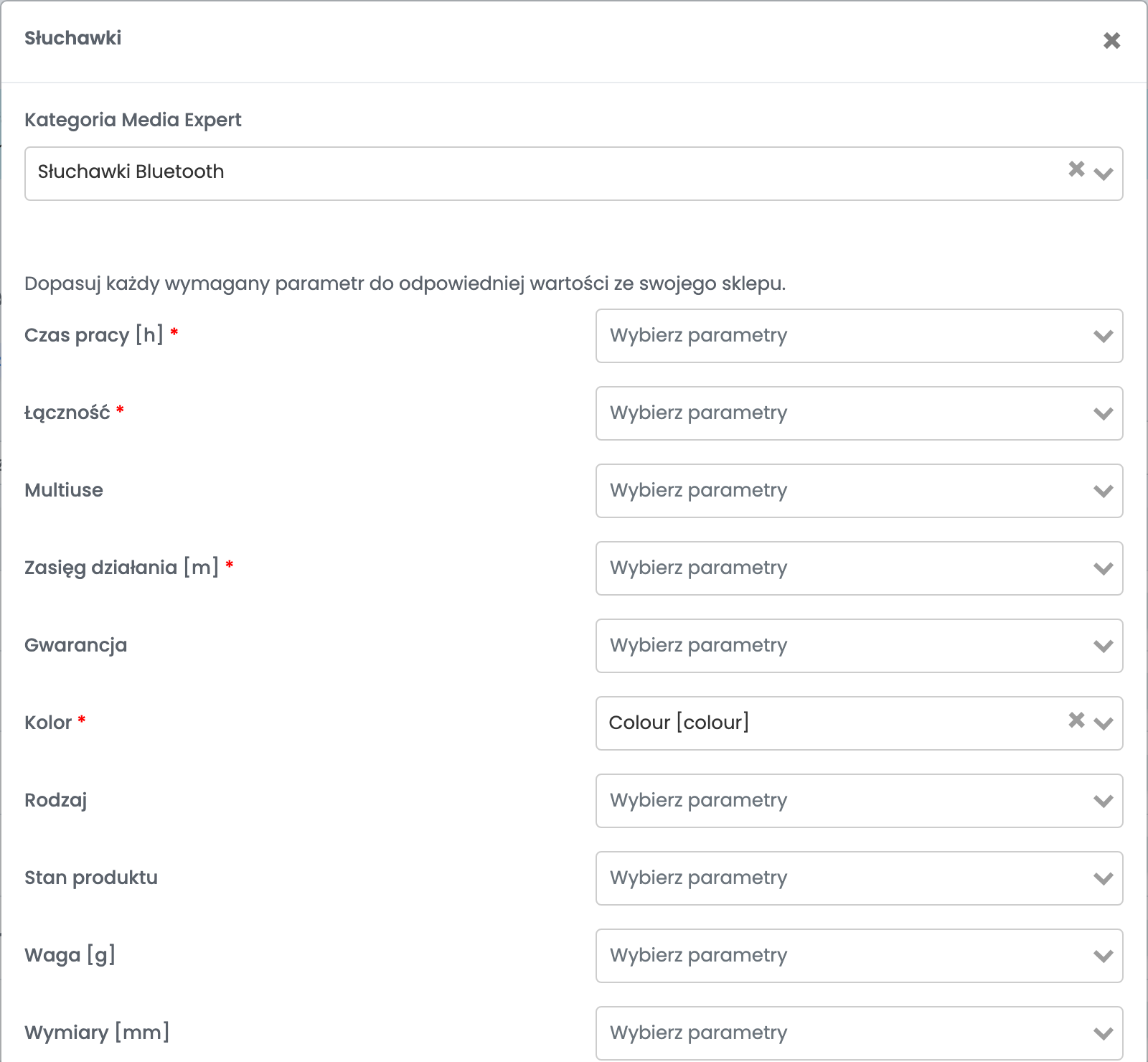
- Kategoria Media Expert: wpisz część nazwy i wybierz kategorię Media Expert, np.
Słuchawki Bluetooth. - Poniżej Media Expert wyświetla parametry tej kategorii. Te oznaczone czerwoną gwiazdką są obowiązkowe: dopasuj każdy z nich do parametru Twojego sklepu, np. Kolor do Twojego parametru Colour.
Kliknij Zapisz. Każdy produkt z tej kategorii trafia teraz do Media Expert ze zmapowaną kategorią i parametrami. Powtórz to dla każdej kategorii, którą sprzedajesz w Media Expert.
Krok 6 — Sprawdź swoje oferty
Twoje oferty znajdziesz w Marketplace → Oferty, w zakładce Media Expert.
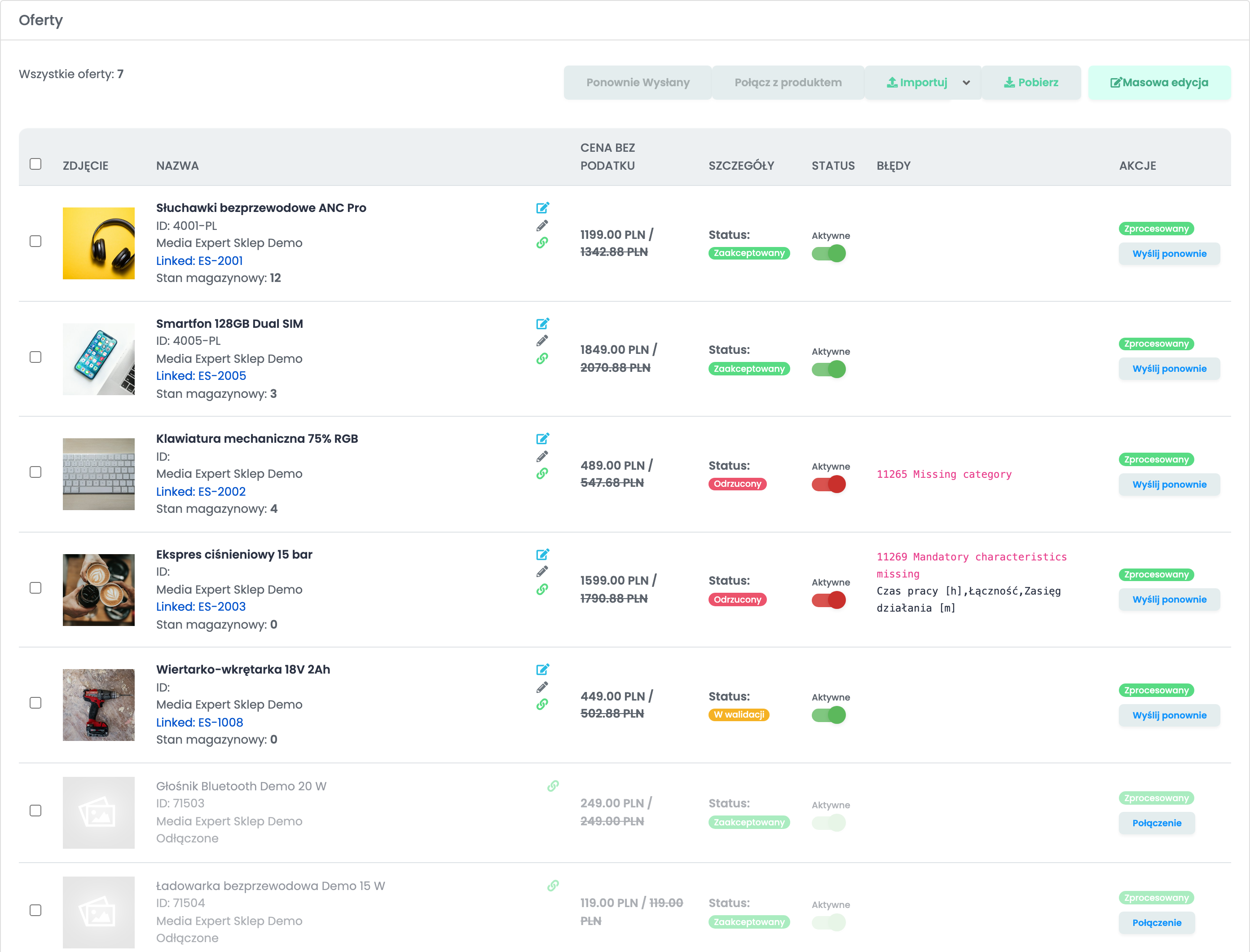
- Nowa oferta najpierw przechodzi walidację Media Expert, a potem staje się aktywna. Do tego czasu ma status W walidacji.
- Oferta, której nie da się wysłać, ma status Odrzucony, a powód widać w jej wierszu. Popraw go i kliknij Wyślij ponownie — zobacz tabelę na końcu przewodnika.
- Oferty, które były już wcześniej w Media Expert, są importowane jako wyszarzone i oznaczone jako Odłączone. Kliknij Połączenie w wierszu albo Połącz z produktem dla zaznaczonych ofert, aby przypisać każdą z nich do produktu w easySales. Po połączeniu oferta dostaje cenę i stan produktu, a zamówienia na nią rezerwują stan produktu.
Zamówienia
Nowe zamówienia spływają co kilka minut. Gdy zamówienie dostanie w easySales etykietę, numer przesyłki trafia do Media Expert, a zamówienie zostaje tam oznaczone jako wysłane. Faktury wystawione w easySales są przesyłane do Media Expert, a anulowanie zamówienia w easySales anuluje je także w Media Expert.
Gdy coś nie działa
| Komunikat | Co zrobić |
|---|---|
| Authentication failed due to invalid credentials | Skopiuj ponownie ID sklepu i token aplikacji z panelu sprzedawcy Media Expert. |
| This is not MediaExpert marketplace or shop_id is invalid, shop_id could be: … | ID sklepu nie pasuje do tokenu aplikacji. Użyj ID sklepu, które podpowiada Media Expert. |
| 11265 Missing category | Oferta nie ma kategorii Media Expert. Zmapuj kategorię produktu w Kategorie albo wybierz kategorię w ofercie. |
| 11269 Mandatory characteristics missing | Parametry wymienione w wierszu są obowiązkowe w tej kategorii Media Expert. Zmapuj je w kategorii albo uzupełnij w ofercie. |
| 11271 Invalid brand | Media Expert nie rozpoznaje marki. Wybierz w ofercie markę z listy Media Expert. |
| 11272 Missing EAN | Dodaj EAN produktu w easySales. |