Cum conectezi Media Expert cu easySales

Vinde pe Media Expert în Polonia cu easySales: ID magazin și Token aplicație, TVA, datele de siguranță ale produselor, maparea categoriilor, legarea ofertelor existente și mesajele Media Expert.
Ce face conexiunea Media Expert
Media Expert este un marketplace din Polonia pentru electronice și electrocasnice. Dacă vinzi în Polonia, conectarea contului tău de vânzător Media Expert îi permite easySales să-ți trimită produsele și ofertele pe Media Expert, să le țină la zi prețul și stocul și să aducă comenzile Media Expert împreună cu restul comenzilor tale.
Trei lucruri de știut înainte să începi:
- Fiecare ofertă nouă are nevoie de o categorie Media Expert. O ofertă fără categorie se oprește în easySales cu Missing category și nu ajunge niciodată pe Media Expert. Mapează-ți o singură dată categoriile la cele ale Media Expert, din Categorii, și fiecare produs din ele primește una.
- Setează Rata TVA implicită la 23. easySales adaugă acest TVA la prețul pe care îl trimite către Media Expert. Dacă rămâne 0, Media Expert primește prețul tău fără TVA.
- Ofertele pe care le ai deja pe Media Expert trebuie legate de produsele tale. Sunt importate nelegate și, până le legi, nu primesc preț sau stoc din easySales.
Înainte să începi
Un cont de vânzător Media Expert aprobat
Cu acces la panoul de vânzător.
Shop ID-ul și cheia API (App token)
Din panoul de vânzător Media Expert.
Produse cu EAN și brand
Media Expert are nevoie de amândouă ca să accepte un produs.
Datele de siguranță ale producătorului
Nume, adresă, cod poștal, oraș, e-mail și telefon.
Pasul 1 — ID magazin și Token aplicație
Mergi la Integrări → Marketplace, caută mediaexpert și apasă Conectare pe cardul Media Expert.
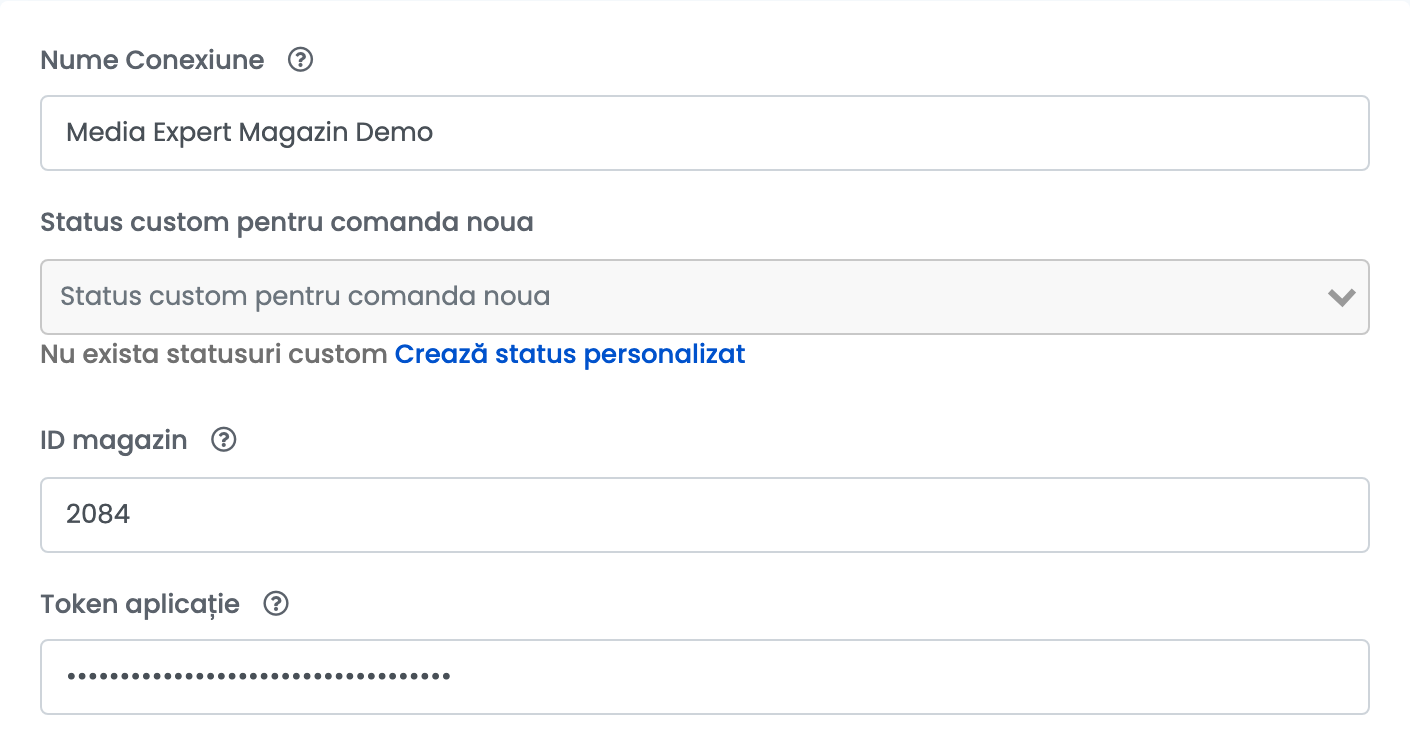
| Câmp | Ce completezi |
|---|---|
| Nume Conexiune |
Un nume pe care îl recunoști ușor, de exemplu Media Expert.
|
| Status custom pentru comanda noua | Opțional. Statusul pe care îl primesc în easySales comenzile noi de pe Media Expert. |
| ID magazin | Numărul magazinului tău. În panoul de vânzător Media Expert, deschide Settings → Shop și copiază Shop ID-ul. |
| Token aplicație | Cheia ta API. În panoul de vânzător Media Expert, dă clic pe numele tău de utilizator, deschide Personal settings → API key, generează cheia și copiaz-o. |
Apasă Continuă. easySales verifică la Media Expert valorile din ID magazin și Token aplicație, apoi afișează restul setărilor și începe să importe categoriile Media Expert, ofertele tale existente și comenzile tale.
Pasul 2 — Prețuri și TVA
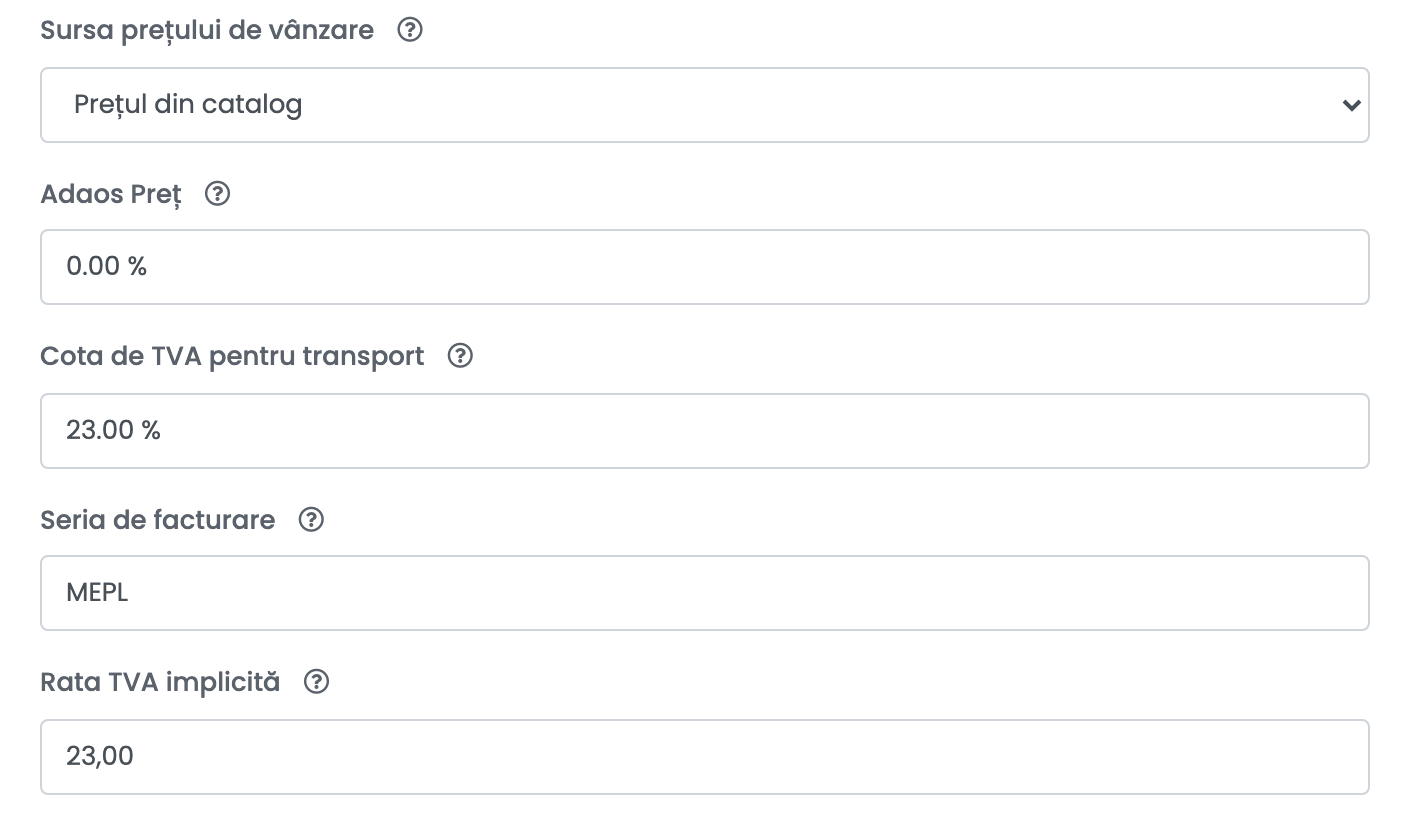
| Câmp | Ce completezi |
|---|---|
| Sursa prețului de vânzare | De unde vine prețul trimis către Media Expert — prețul tău din catalog sau un grup de prețuri. |
| Adaos Preț | Un procent adăugat la prețul ofertelor noi. |
| Cota de TVA pentru transport | Cota de TVA a costului de transport pe comenzile Media Expert: 23. |
| Seria de facturare | Opțional. Seria de facturi pentru comenzile Media Expert. |
| Rata TVA implicită | TVA-ul tău: 23. Se adaugă la prețul trimis către Media Expert și se folosește pe comenzile care sosesc fără cotă de TVA. |
Pasul 3 — Siguranța produselor (GPSR) și valorile implicite ale ofertelor
Mai jos sunt detaliile de care Media Expert are nevoie pe fiecare produs.
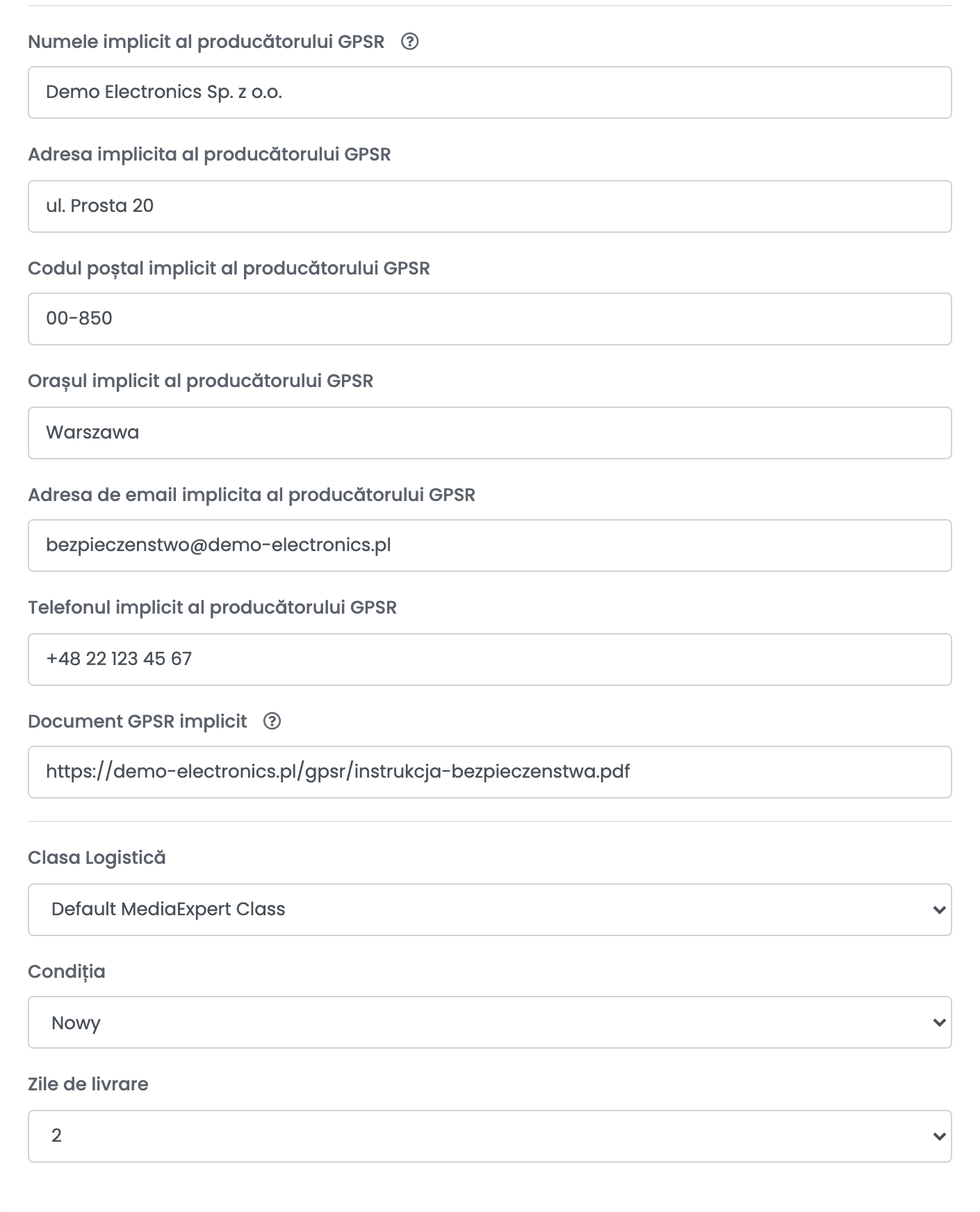
| Câmp | Ce completezi |
|---|---|
| Numele implicit al producătorului GPSR, Adresa implicita al producătorului GPSR, Codul poștal implicit al producătorului GPSR, Orașul implicit al producătorului GPSR, Adresa de email implicita al producătorului GPSR, Telefonul implicit al producătorului GPSR | Entitatea responsabilă de siguranța produselor, pe care Media Expert o cere pe fiecare produs. easySales pune aceste date pe ofertele tale noi. |
| Document GPSR implicit | Opțional. Un link public către PDF-ul cu informațiile de siguranță, de maximum 1,5 MB. |
| Clasa Logistică | Clasa de transport Media Expert a ofertelor tale. Obligatoriu. |
| Condiția | Starea produselor tale. Obligatoriu. |
| Zile de livrare | Zilele de care ai nevoie ca să expediezi o comandă. |
Apasă Salvare.
Pasul 4 — Setări pentru comenzi și stoc
Deschide tabul Setări adiționale:
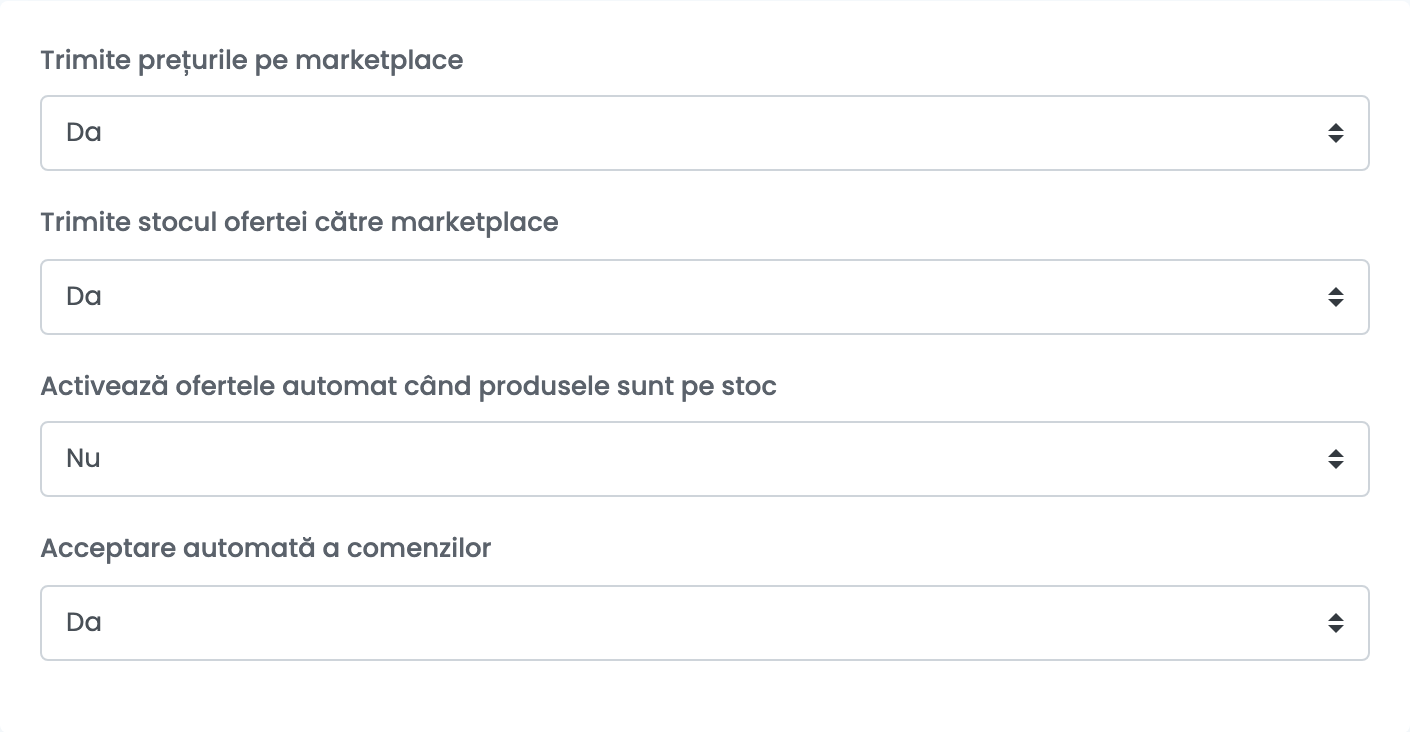
- Trimite prețurile pe marketplace și Trimite stocul ofertei către marketplace: lasă Da. Cu Nu, o ofertă primește prețul și stocul doar la prima trimitere, iar modificările ulterioare din easySales nu mai ajung niciodată pe Media Expert.
- Acceptare automată a comenzilor: lasă Da. Media Expert afișează adresa cumpărătorului doar după ce comanda este acceptată, așa că easySales acceptă fiecare comandă nouă și apoi o importă. Cu Nu, comenzile intră doar după ce le accepți tu în Media Expert.
Pasul 5 — Mapează-ți categoriile la Media Expert
Mergi la Categorii — din Magazine Online sau din Magazin Virtual, acolo unde ai produsele. Pe rândul unei categorii, apasă Mapează categoria și alege Media Expert.
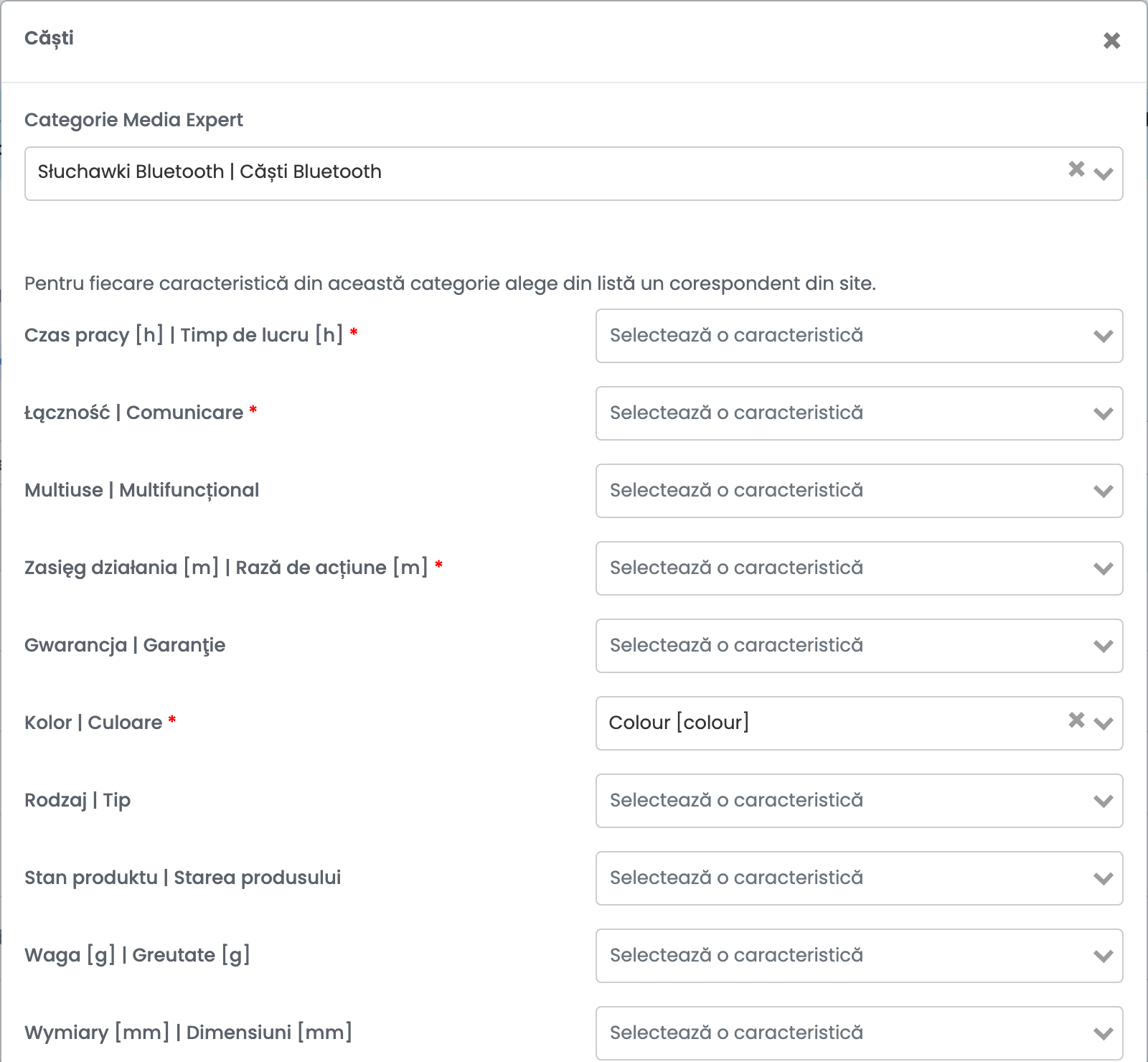
- Categorie Media Expert: tastează o parte din nume și alege categoria Media Expert, de exemplu
Słuchawki Bluetooth. - Sub ea, Media Expert listează caracteristicile acelei categorii. Cele marcate cu un asterisc roșu sunt obligatorii: potrivește-o pe fiecare cu o caracteristică din magazinul tău, de exemplu Kolor cu caracteristica ta Colour.
Apasă Salvare. Fiecare produs din această categorie merge acum pe Media Expert cu categoria și caracteristicile pe care le-ai mapat. Repetă pentru fiecare categorie pe care o vinzi pe Media Expert.
Pasul 6 — Verifică-ți ofertele
Ofertele tale sunt în Marketplace → Oferte, în tabul Media Expert.
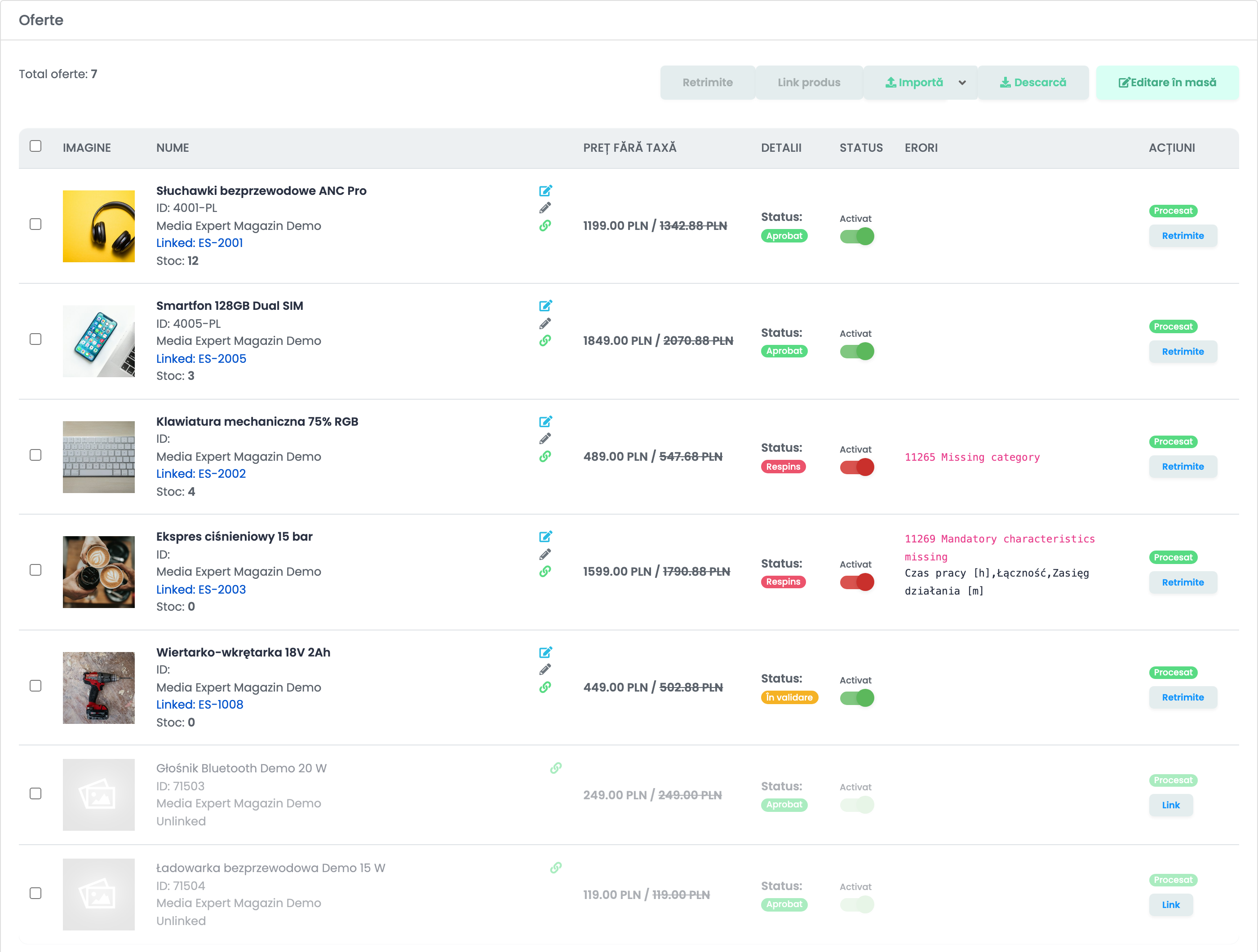
- O ofertă nouă trece întâi prin validarea Media Expert și apoi devine activă. Până atunci, statusul ei este În validare.
- O ofertă care nu poate pleca are statusul Respins, iar motivul apare pe rândul ei. Corectează-l și apasă Retrimite — vezi tabelul de la finalul ghidului.
- Ofertele pe care le aveai deja pe Media Expert sunt importate cu gri și marcate Unlinked. Folosește Link pe rând sau Link produs pentru o selecție, ca să legi fiecare ofertă de un produs din easySales. După ce este legată, oferta primește prețul și stocul produsului, iar comenzile pentru ea rezervă stocul produsului.
Comenzi
Comenzile noi intră la fiecare câteva minute. Când o comandă primește un AWB în easySales, numărul de urmărire ajunge pe Media Expert și comanda este marcată acolo ca expediată. Facturile pe care le creezi în easySales sunt trimise către Media Expert, iar dacă anulezi comanda în easySales, ea se anulează și pe Media Expert.
Când ceva nu funcționează
| Mesaj | Ce faci |
|---|---|
| Authentication failed due to invalid credentials | Copiază din nou Shop ID-ul și cheia API din panoul de vânzător Media Expert în ID magazin și Token aplicație. |
| This is not MediaExpert marketplace or shop_id is invalid, shop_id could be: … | ID magazin nu se potrivește cu Token aplicație. Folosește Shop ID-ul sugerat de Media Expert. |
| 11265 Missing category | Oferta nu are categorie Media Expert. Mapează categoria produsului din Categorii sau alege o categorie în ofertă. |
| 11269 Mandatory characteristics missing | Caracteristicile numite pe rând sunt obligatorii în acea categorie Media Expert. Mapează-le pe categorie sau completează-le în ofertă. |
| 11271 Invalid brand | Media Expert nu recunoaște brandul. Alege brandul din lista Media Expert, în ofertă. |
| 11272 Missing EAN | Adaugă EAN-ul produsului în easySales. |