Как да свържете Media Expert с easySales
Продавайте в Media Expert в Полша с easySales: Shop ID и App токен, ДДС, данни за безопасност на продуктите, съпоставяне на категории, свързване на съществуващите оферти и съобщенията на Media Expert.
Какво прави връзката с Media Expert
Media Expert е полски маркетплейс за електроника и домакински уреди. Ако продавате в Полша, след като свържете Вашия продавачески акаунт в Media Expert, easySales изпраща Вашите продукти и оферти към Media Expert, поддържа актуални цените и наличностите им и внася поръчките от Media Expert заедно с останалите Ви поръчки.
Три неща, които трябва да знаете, преди да започнете:
- Всяка нова оферта се нуждае от категория в Media Expert. Оферта без категория спира в easySales със съобщение Missing category и никога не достига до Media Expert. Съпоставете веднъж Вашите категории с тези на Media Expert в Категории и всеки продукт в тях ще получи категория.
- Задайте 23 в полето ДДС ставка по подразбиране. easySales добавя този ДДС към цената, която изпраща към Media Expert. Ако оставите 0, Media Expert получава цената Ви без ДДС.
- Офертите, които вече имате в Media Expert, трябва да бъдат свързани с Вашите продукти. Те се импортират несвързани и докато не ги свържете, не получават цена и наличност от easySales.
Преди да започнете
Одобрен продавачески акаунт в Media Expert
С достъп до панела за продавачи.
Вашите Shop ID и App токен
От панела за продавачи на Media Expert.
Продукти с EAN и марка
Media Expert изисква и двете, за да приеме продукт.
Данните за безопасност на производителя
Име, адрес, пощенски код, град, имейл и телефон.
Стъпка 1 — Shop ID и App токен
Отидете в Интеграции → Маркетплейси, потърсете mediaexpert и натиснете Свържи на картата на Media Expert.
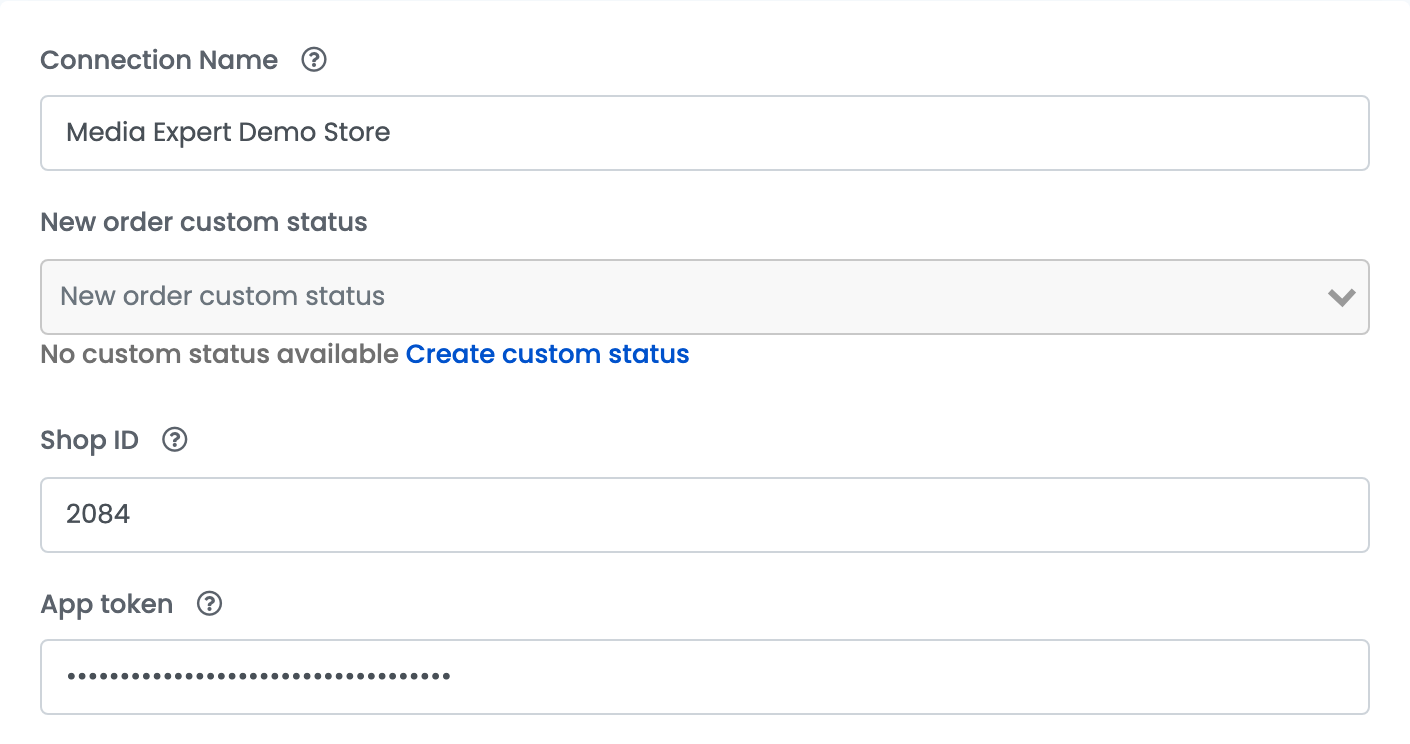
| Поле | Какво се попълва |
|---|---|
| Име на връзката |
Име, по което ще я разпознавате, например Media Expert.
|
| Персонализиран статус за нова поръчка | По желание. Статусът, който новите поръчки от Media Expert получават в easySales. |
| Shop ID | Номерът на Вашия магазин. В панела за продавачи на Media Expert отворете Settings → Shop и копирайте Shop ID. |
| App токен | Вашият API ключ. В панела за продавачи на Media Expert щракнете върху потребителското си име, отворете Personal settings → API key, генерирайте ключа и го копирайте. |
Натиснете Продължи. easySales проверява Shop ID и App токена в Media Expert, след това показва останалите настройки и започва да импортира категориите на Media Expert, съществуващите Ви оферти и Вашите поръчки.
Стъпка 2 — Цени и ДДС
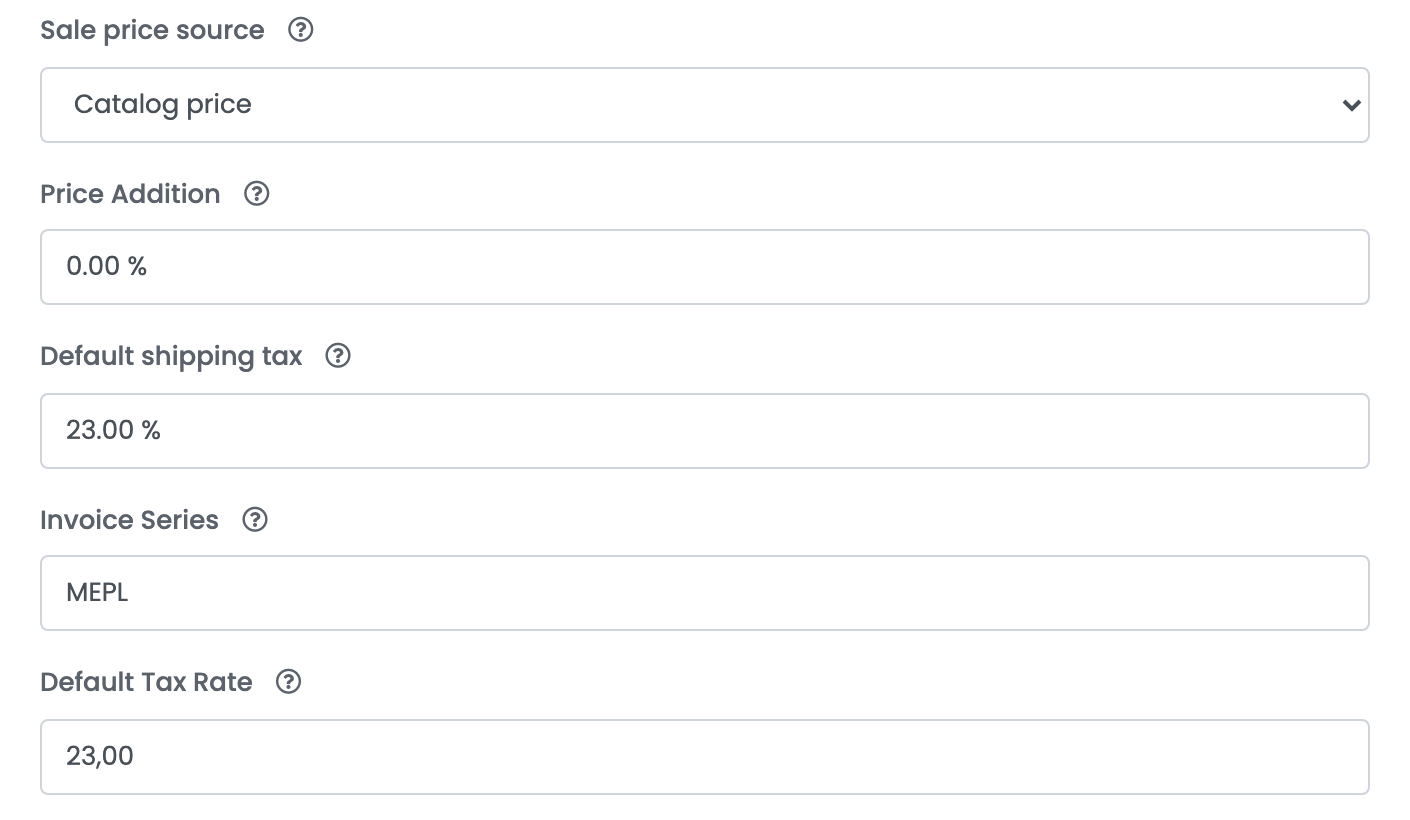
| Поле | Какво се попълва |
|---|---|
| Източник на продажната цена | Откъде идва цената, изпращана към Media Expert — Вашата каталожна цена или ценова група. |
| Добавък към цената | Процент, който се добавя към цената на новите оферти. |
| Такса за доставка по подразбиране | ДДС ставката за разходите за доставка по поръчките от Media Expert: 23. |
| Серия за фактуриране | По желание. Серията на фактурите за поръчките от Media Expert. |
| ДДС ставка по подразбиране | Вашият ДДС: 23. Добавя се към цената, изпращана към Media Expert, и се използва за поръчки, които пристигат без ДДС ставка. |
Стъпка 3 — Безопасност на продуктите (GPSR) и стойности по подразбиране за офертите
По-надолу са данните, които Media Expert изисква за всеки продукт.
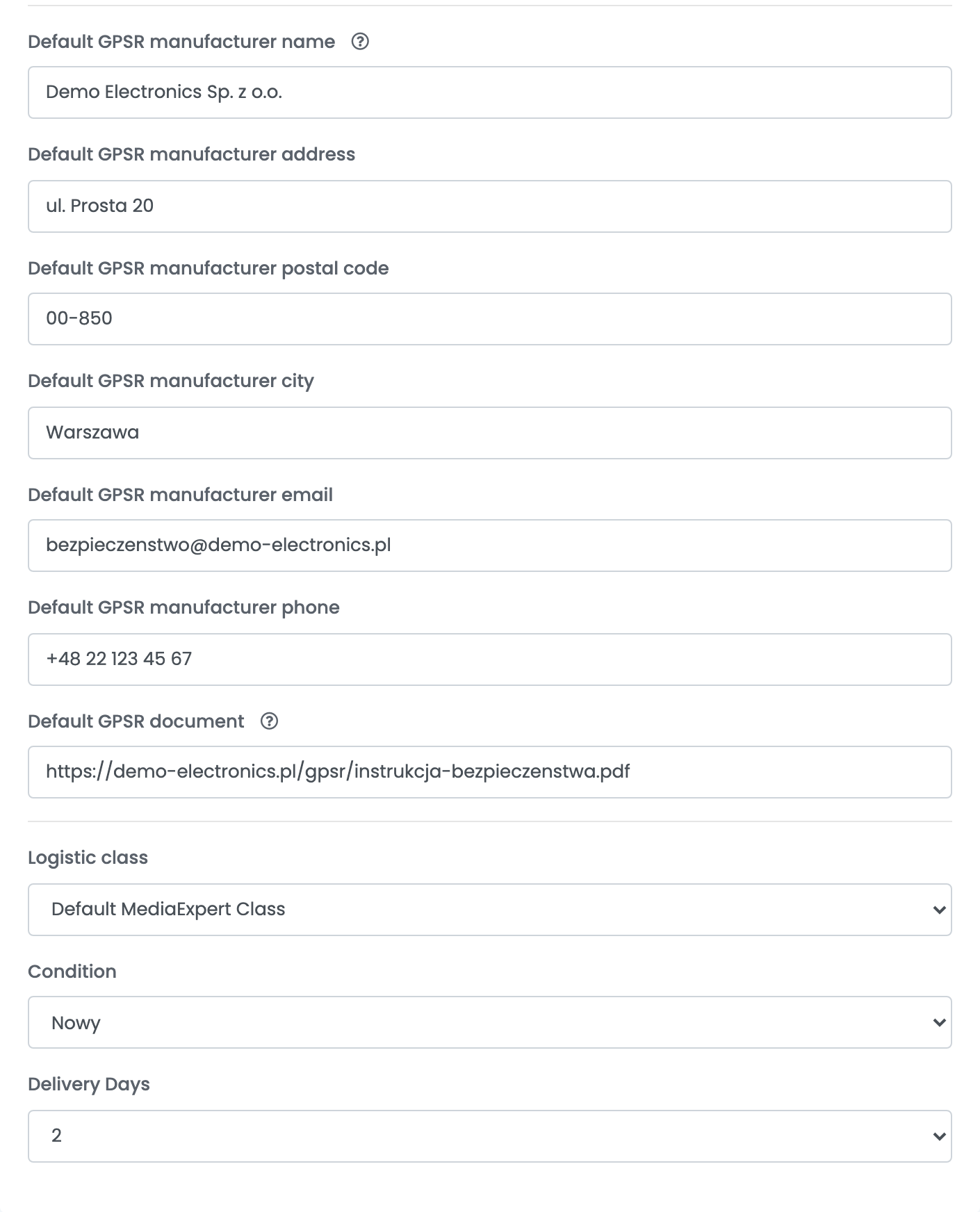
| Поле | Какво се попълва |
|---|---|
| Име на GPSR производителя по подразбиране, Адрес на GPSR производителя по подразбиране, Пощенски код на GPSR производителя по подразбиране, Град на GPSR производителя по подразбиране, Имейл на GPSR производителя по подразбиране, Телефон на GPSR производителя по подразбиране | Лицето, отговорно за безопасността на продуктите, което Media Expert изисква за всеки продукт. easySales добавя тези данни към новите Ви оферти. |
| GPSR документ по подразбиране | По желание. Публичен линк към PDF файла с информация за безопасност, до 1,5 MB. |
| Логистичен клас | Класът на доставка в Media Expert за Вашите оферти. Задължително. |
| Състояние | Състоянието на Вашите продукти. Задължително. |
| Дни за доставка | Дните, които са Ви нужни, за да изпратите поръчка. |
Натиснете Запази.
Стъпка 4 — Настройки за поръчки и наличности
Отворете раздела Допълнителни настройки:
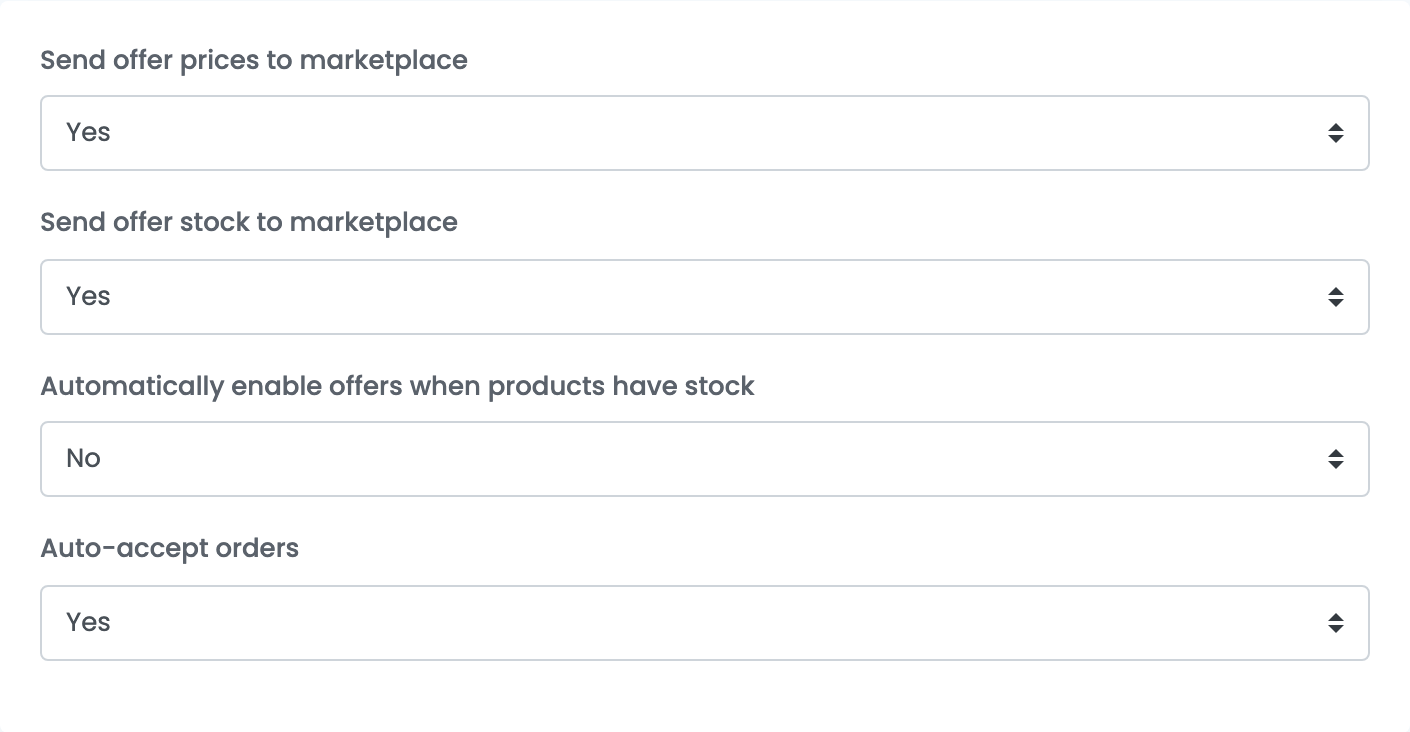
- Изпращай цените на офертите към маркетплейса и Изпращай наличностите на офертите към маркетплейса: оставете Да. При Не офертата получава цена и наличност само при първото изпращане, а по-късните промени в easySales никога не достигат до Media Expert.
- Автоматично приемане на поръчки: оставете Да. Media Expert показва адреса на купувача едва след като поръчката бъде приета, затова easySales приема всяка нова поръчка и след това я импортира. При Не поръчките постъпват едва след като ги приемете в Media Expert.
Стъпка 5 — Съпоставете категориите си с Media Expert
Отидете в Категории — в Онлайн магазини или във Виртуален магазин, където са Вашите продукти. На реда на дадена категория натиснете синхронизирай категории и изберете Media Expert.
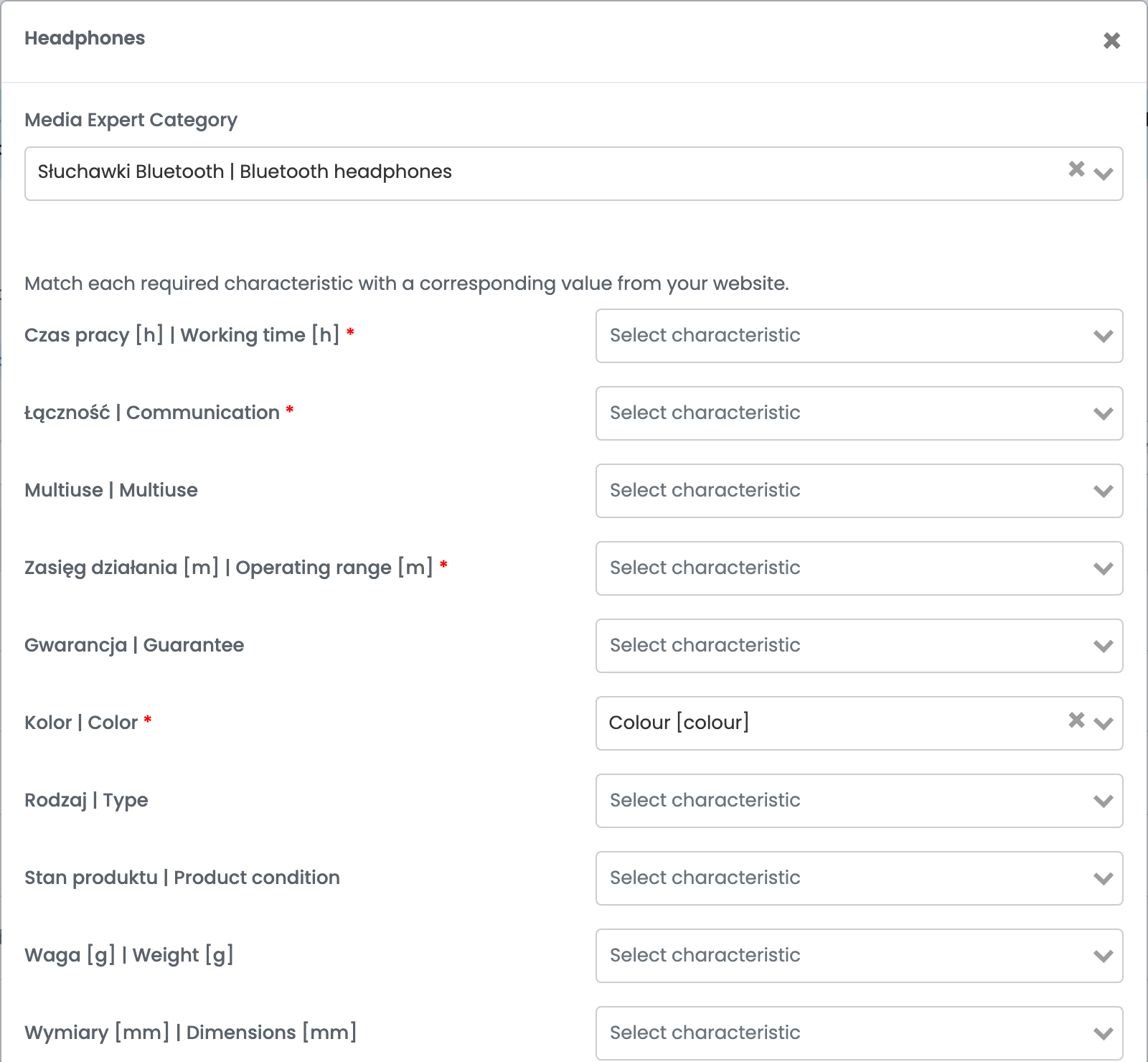
- Категория Media Expert: въведете част от името и изберете категорията на Media Expert, например
Słuchawki Bluetooth. - Под нея Media Expert изброява характеристиките на тази категория. Отбелязаните с червена звездичка са задължителни: съпоставете всяка от тях с характеристика от Вашия магазин, например Kolor с Вашата Colour.
Натиснете Запази. Всеки продукт от тази категория вече отива в Media Expert със съпоставените категория и характеристики. Повторете това за всяка категория, която продавате в Media Expert.
Стъпка 6 — Проверете офертите си
Офертите Ви са в Маркетплейси → Оферти, в раздела Media Expert.
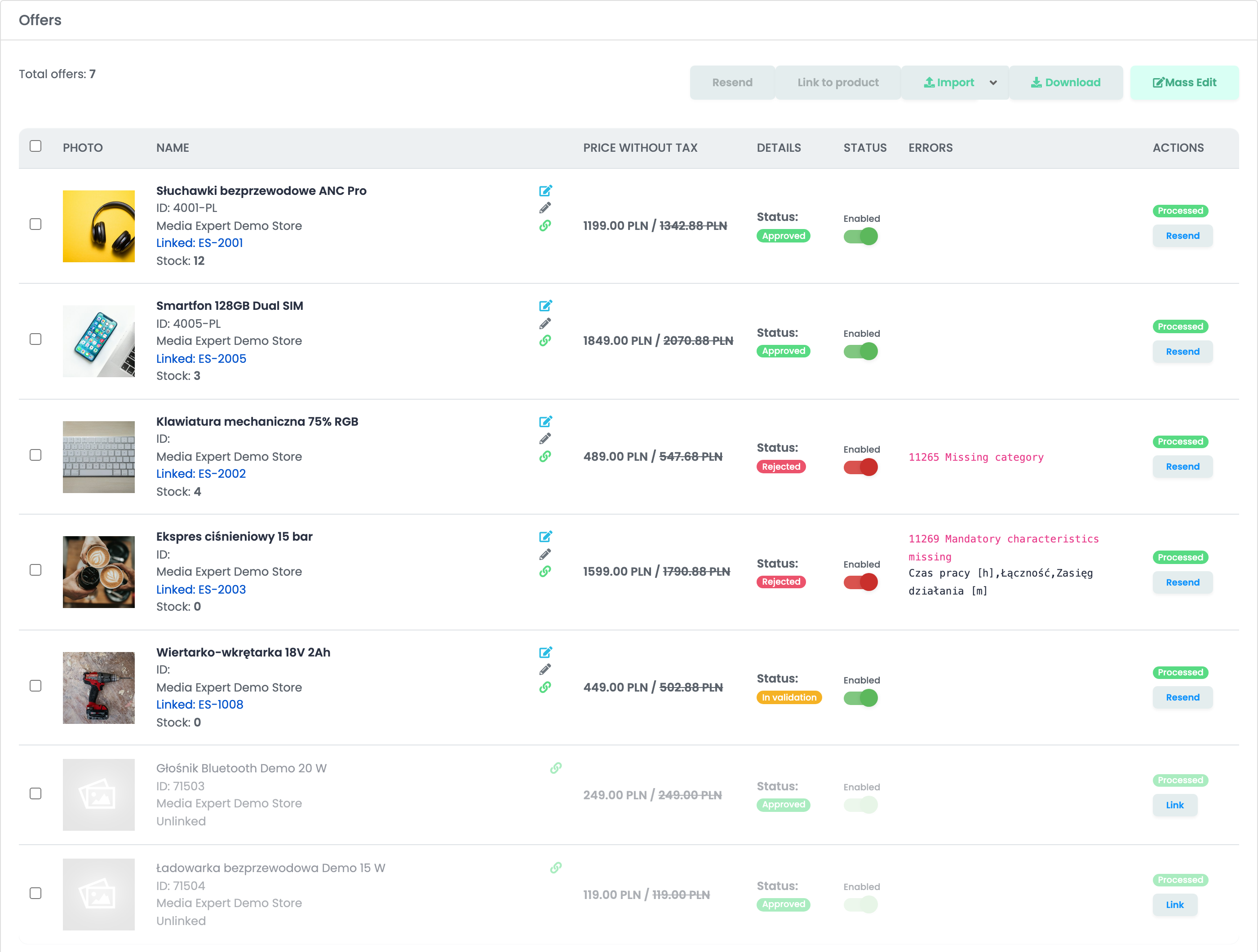
- Новата оферта първо преминава проверката на Media Expert и след това става активна. Дотогава статусът ѝ е В процес на одобрение.
- Оферта, която не може да бъде изпратена, е със статус Отхвърлена, а причината е на нейния ред. Отстранете проблема и натиснете Изпратете отново — вижте таблицата в края на ръководството.
- Офертите, които вече сте имали в Media Expert, се импортират в сиво и са отбелязани като Раздели. Използвайте Свържи на реда или Свържи с продукт за избрани оферти, за да свържете всяка от тях с продукт в easySales. След свързването офертата получава цената и наличността на продукта, а поръчките за нея резервират наличност от продукта.
Поръчки
Новите поръчки постъпват на всеки няколко минути. Когато поръчка получи етикет в easySales, номерът за проследяване отива в Media Expert и поръчката се отбелязва там като изпратена. Фактурите, които създавате в easySales, се изпращат към Media Expert, а анулирането на поръчката в easySales я анулира и в Media Expert.
Когато нещо не работи
| Съобщение | Какво да направите |
|---|---|
| Authentication failed due to invalid credentials | Копирайте отново Shop ID и App токена от панела за продавачи на Media Expert. |
| This is not MediaExpert marketplace or shop_id is invalid, shop_id could be: … | Shop ID не съответства на App токена. Използвайте Shop ID, който предлага Media Expert. |
| 11265 Missing category | Офертата няма категория в Media Expert. Съпоставете категорията на продукта в Категории или изберете категория в офертата. |
| 11269 Mandatory characteristics missing | Характеристиките, посочени на реда, са задължителни в тази категория на Media Expert. Съпоставете ги в категорията или ги попълнете в офертата. |
| 11271 Invalid brand | Media Expert не разпознава марката. Изберете марката от списъка на Media Expert в офертата. |
| 11272 Missing EAN | Добавете EAN кода на продукта в easySales. |