Jak połączyć Magyar Posta (MPL) z easySales: kompletny przewodnik konfiguracji
Podłącz Magyar Posta (MPL) do easySales: dane API, kod klienta i numer umowy, usługa i format etykiety, nadawca i numer konta, automatyczne codzienne zamykanie etykiet, ubezpieczenie, punkty odbioru i najczęstsze odmowy MPL.
Co daje Ci połączenie z MPL
Po podłączeniu Magyar Posta easySales tworzy etykiety MPL dla Twoich zamówień — pojedynczo lub hurtowo — drukuje je, śledzi przesyłki i za Ciebie zamyka w MPL etykiety z każdego dnia.
Jedyna rzecz, którą MPL robi inaczej: etykiety trzeba zamykać
Etykieta utworzona w MPL nie jest ostateczna, dopóki nie zostanie zamknięta. MPL oczekuje, że etykiety z każdego dnia zostaną zamknięte raz, żeby wiedzieć, co odbiera — a do tego czasu traktuje je jako otwarte i może do Ciebie w tej sprawie zadzwonić.
easySales może robić to za Ciebie codziennie o wybranej godzinie. To ustawienie jest blisko końca formularza połączenia i właśnie je trzeba ustawić dobrze.
Zanim zaczniesz
Umowa firmowa z MPL
Z numerem umowy i Twoim identyfikatorem klienta MPL.
Dane API MPL
Klucz API i tajny klucz API do Twojego konta MPL.
Węgierski adres nadawcy
MPL odbiera na Węgrzech; to adres na każdej etykiecie.
Numer konta bankowego
Do wypłat pobrań, zapisany samymi cyframi.
Krok 1 — Wpisz dane dostępowe MPL
Przejdź do Integracje → Kurierzy, wyszukaj posta i kliknij Połącz na karcie Magyar Posta.
Uzupełnij pierwszych pięć pól i kliknij Pobierz szczegóły.
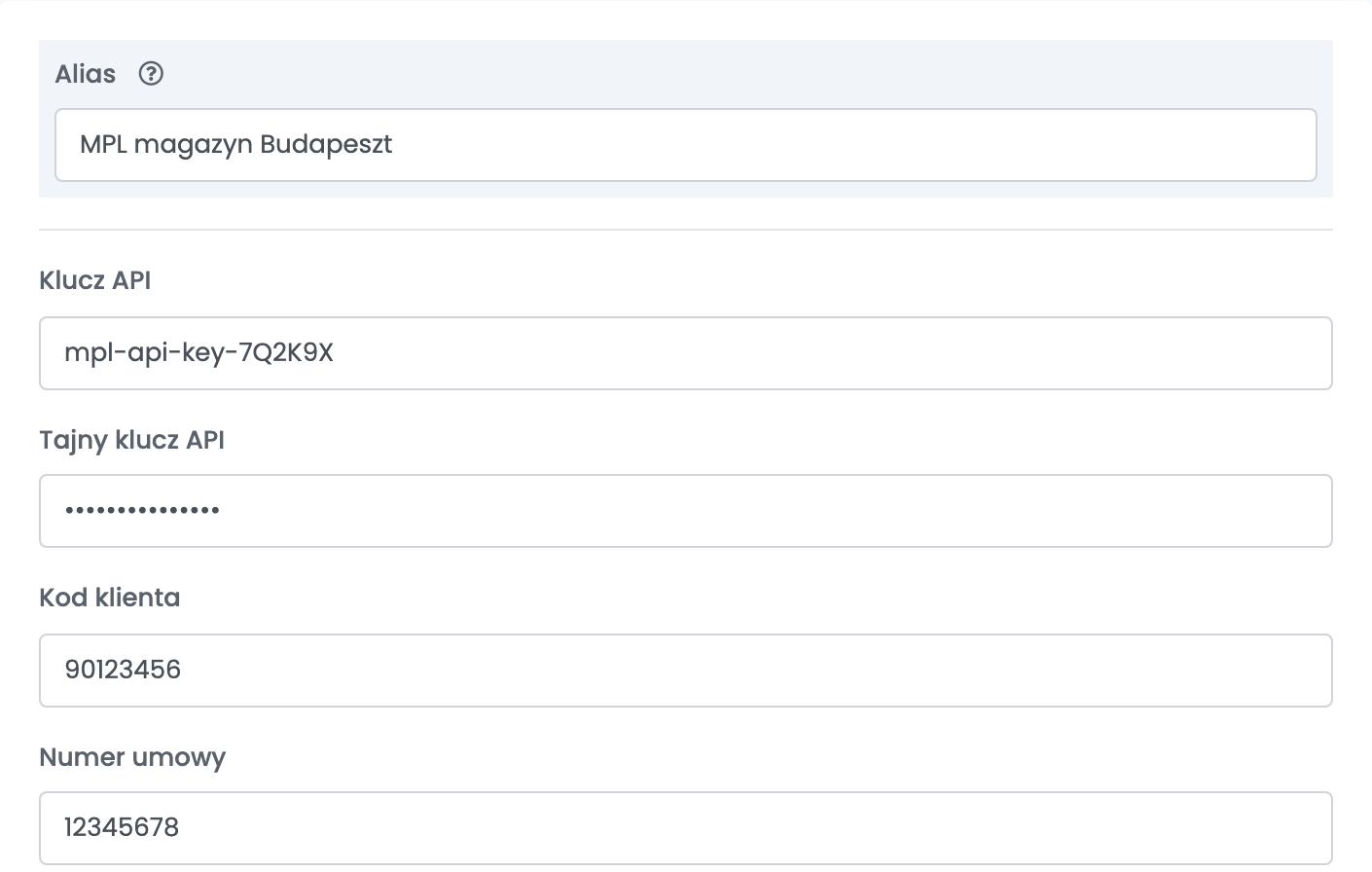
| Pole | Co wpisać |
|---|---|
| Alias | Twoja własna nazwa tego połączenia — przydatna, gdy masz ich kilka. |
| Klucz API i Tajny klucz API | Dane API Twojego konta firmowego MPL. |
| Kod klienta | Twój identyfikator klienta MPL. |
| Numer umowy | Numer Twojej umowy z MPL: tylko cyfry, maksymalnie osiem. |
Pobierz szczegóły sprawdza dane w MPL. Jeśli któreś jest błędne, zobaczysz komunikat MPL i nic nie zostanie zapisane; jeśli są poprawne, otworzy się reszta formularza.
Krok 2 — Wybierz usługę i etykietę
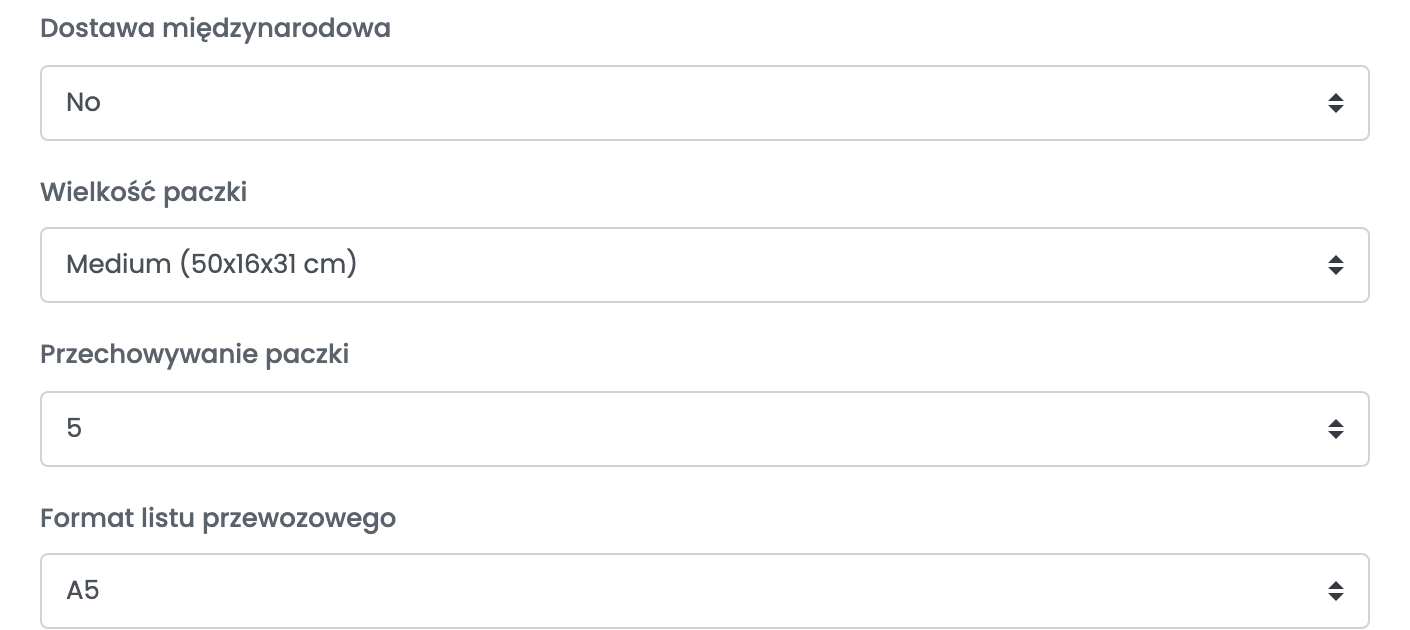
| Pole | Do czego służy |
|---|---|
| Dostawa międzynarodowa | No dla paczek na terenie Węgier. W przeciwnym razie usługa międzynarodowa tego połączenia: International priority postal parcel, International postal parcel, International EMS express mail, Europe+ parcel, MPL Europe Standard lub Inverse MPL Europe Standard. |
| Wielkość paczki | S (31×7×25 cm), M (50×16×31 cm) lub L (50×35×31 cm), używana dla każdej paczki krajowej. Ukryta przy usługach międzynarodowych. |
| Przechowywanie paczki | Ile dni — 0, 5 lub 10 — MPL przechowuje paczkę, której nie udało się doręczyć, do odbioru przez klienta. |
| Format listu przewozowego | Format etykiety, od A4 do A6. Ukryty przy usługach międzynarodowych. |
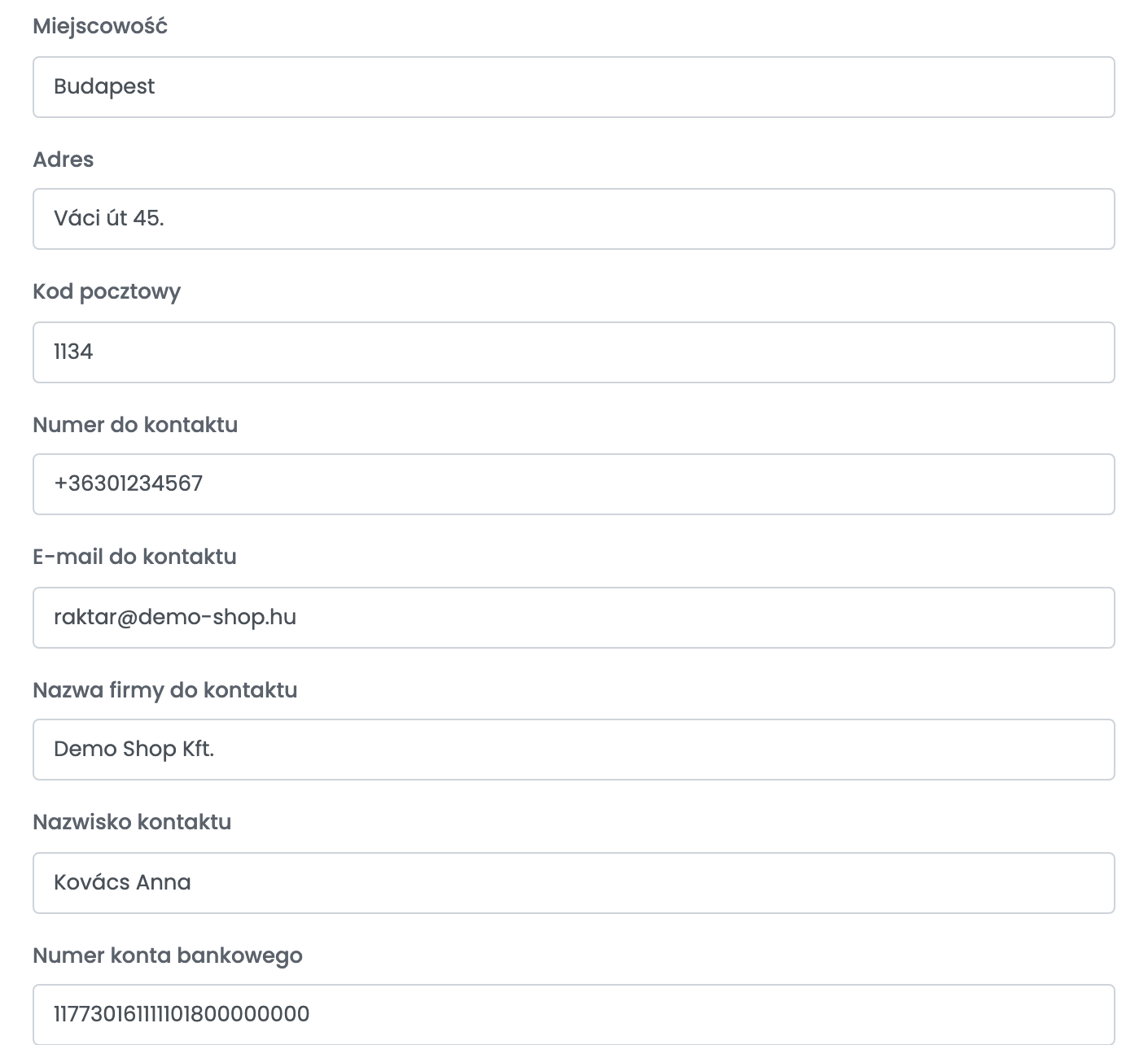
Krok 3 — Nadawca
To adres, z którego MPL odbiera paczki, i dane drukowane na etykiecie jako nadawca.
Krok 4 — Zamykanie, ubezpieczenie i usługi dodatkowe
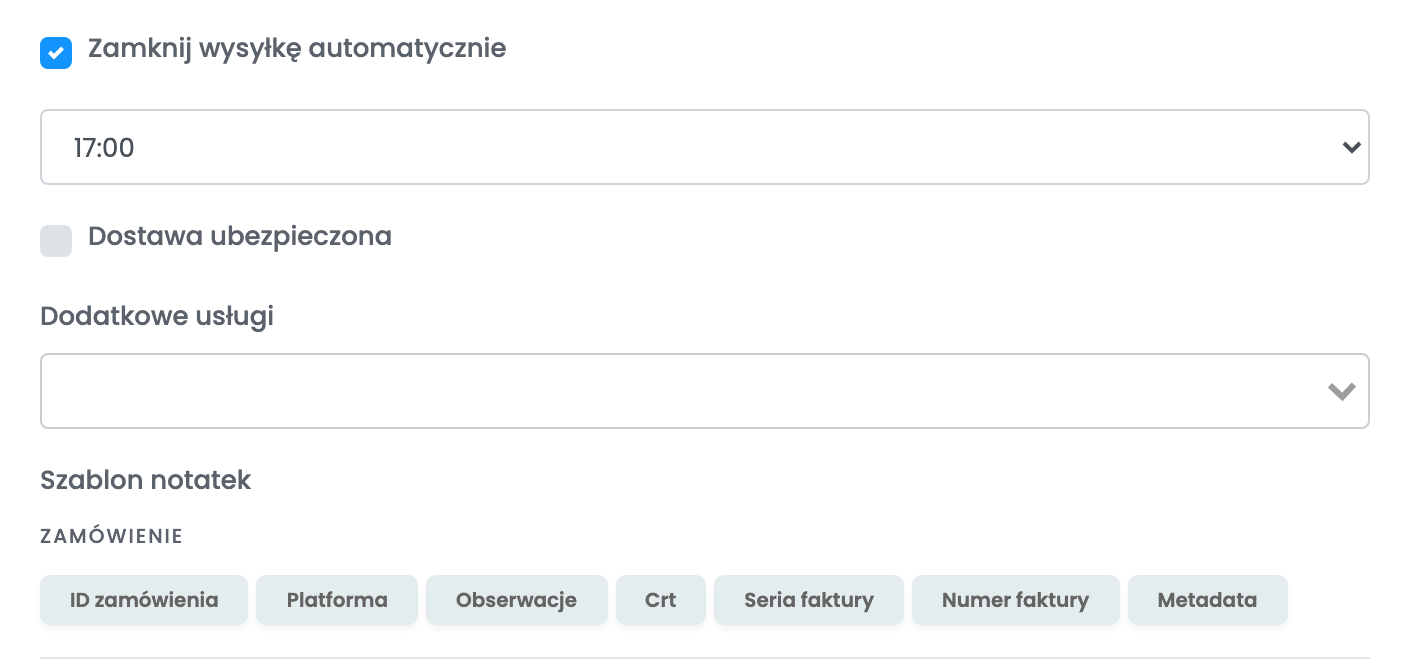
| Pole | Do czego służy |
|---|---|
| Zamknij wysyłkę automatycznie | Codziennie zamyka w MPL etykiety z danego dnia o godzinie wybranej poniżej. Włącz je. |
| Dostawa ubezpieczona | Deklaruje wartość zamówienia na etykiecie. Przy Warunkowa ubezpieczona dostawa ubezpieczane są tylko zamówienia powyżej progu w HUF. |
| Dodatkowe usługi | Dodawane do każdej etykiety z tego połączenia: 1 working day time guarantee, Voluminous handling, Fragile handling, Saturday delivery. |
| Szablon notatek | Co jest drukowane w notatkach etykiety — numer zamówienia, produkty itd., z przycisków poniżej. |
Kliknij Zapisz. Karta Magyar Posta pokazuje teraz Połączony.
Tworzenie etykiet
Otwórz Zamówienia, zaznacz zamówienia i użyj Generuj list przewozowy albo otwórz pojedyncze zamówienie i wygeneruj etykietę tam — tam też ustawisz kilka paczek dla jednego zamówienia.
Kilka rzeczy dzieje się automatycznie:
- Pobranie jest dodawane automatycznie, gdy zamówienie jest płatne przy odbiorze, na wartość zamówienia.
- Punkty odbioru. Gdy klient wybrał automat paczkowy lub punkt pocztowy MPL, etykieta trafia do tego punktu zamiast na adres domowy, bez zmian w połączeniu.
- Waga. Zamówienie bez wagi jest wysyłane jako 1 kg.
Ręczne zamykanie etykiet
Jeśli musisz zamknąć etykiety przed godziną automatycznego zamknięcia — albo go nie włączyłeś — zaznacz zamówienia w Zamówienia, otwórz Działania i kliknij Zamknij list przewozowy. Opcja jest widoczna tylko wtedy, gdy istnieje połączenie z MPL.
Zamknięte etykiety są oznaczone na zamówieniu jako List przewozowy zamknięty. Jeśli MPL odmówi zamknięcia którejś, zamówienie pokazuje Failed to close AWB: <numer> at: <godzina> i możesz ją zamknąć ponownie ręcznie.
Gdy MPL odrzuca etykietę
Powód podany przez MPL pojawia się na zamówieniu po angielsku. Te, na które trafiają sprzedawcy:
| Co widzisz | Co zrobić |
|---|---|
The mandatory field "recipient.contact.name" do not contain any value.
|
Zamówienie nie ma imienia i nazwiska klienta. Dodaj je w zamówieniu i wygeneruj etykietę ponownie. |
The mandatory field "recipient.address.postCode" do not contain any value.
|
Adres dostawy nie ma kodu pocztowego. Dodaj go w zamówieniu. |
The length of field "recipient.address.address" is invalid. (lub …phone, …city)
|
To pole jest puste albo za długie dla MPL. Popraw je w zamówieniu. |
The specified recipient.address.parcelPickupSite cannot be found, or the associated deliveryMode (CS/PM/PP) is different…
|
MPL nie rozpoznaje punktu odbioru z zamówienia. Sprawdź punkt wybrany przez klienta albo wyślij na adres. |
| Dostawa do automatu odrzucona z powodu numeru telefonu | MPL wymaga numeru komórkowego przy automatach paczkowych. Wpisz w zamówieniu numer komórkowy klienta. |
<Country> does not support "<service>" service. Supported services: …
|
Usługa międzynarodowa połączenia nie obsługuje tego kraju. Użyj połączenia z jedną z wymienionych usług. |