Как да свържете Magyar Posta (MPL) с easySales: пълно ръководство за настройка
Свържете Magyar Posta (MPL) с easySales: API данни, клиентски код и номер на договора, услуга и формат на етикета, подател и IBAN, автоматично ежедневно приключване на етикетите, застраховка, точки за получаване и най-честите откази на MPL.
Какво Ви дава свързването с MPL
Когато Magyar Posta е свързана, easySales създава етикети на MPL за Вашите поръчки — поединично или масово —, отпечатва ги, проследява пратките и вместо Вас приключва при MPL етикетите от всеки ден.
Единственото, което MPL прави различно: етикетите трябва да се приключват
Етикет, създаден при MPL, не е окончателен, докато не бъде приключен. MPL очаква етикетите от всеки ден да бъдат приключени веднъж, за да знае какво взема — дотогава ги смята за отворени и може да Ви се обади заради това.
easySales може да прави това вместо Вас всеки ден в час, който изберете. Настройката е към края на формуляра за връзка и именно нея трябва да зададете правилно.
Преди да започнете
Бизнес договор с MPL
С номер на договора и Вашия клиентски идентификатор в MPL.
API данни за MPL
API ключ и API тайна за акаунта Ви в MPL.
Унгарски адрес на подателя
MPL взема пратки в Унгария; това е адресът на всеки етикет.
Номер на банковата сметка
За изплащане на наложените платежи, само с цифри.
Стъпка 1 — Въведете данните за достъп до MPL
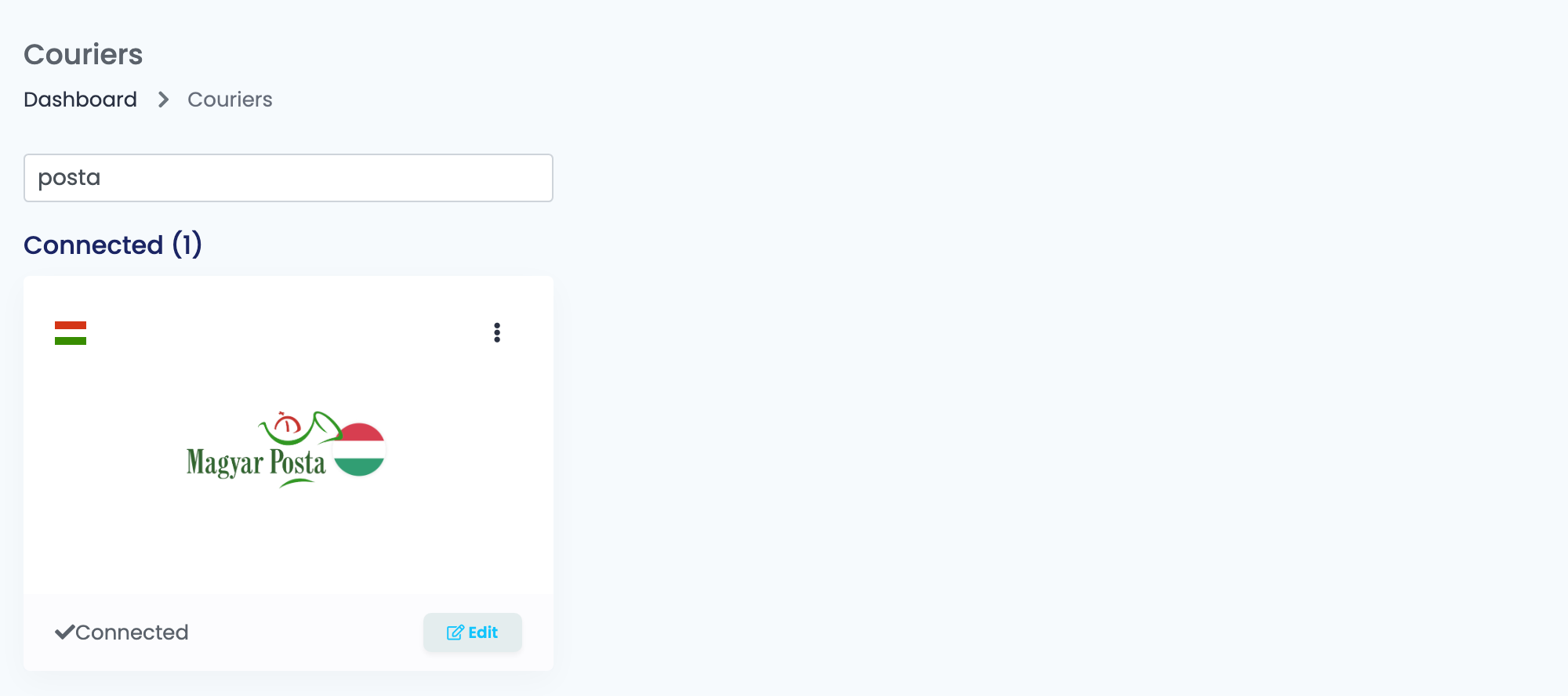
Отворете Интеграции → Куриери, потърсете posta и натиснете Свържи на картата на Magyar Posta.
Попълнете първите пет полета и натиснете Получи подробности.
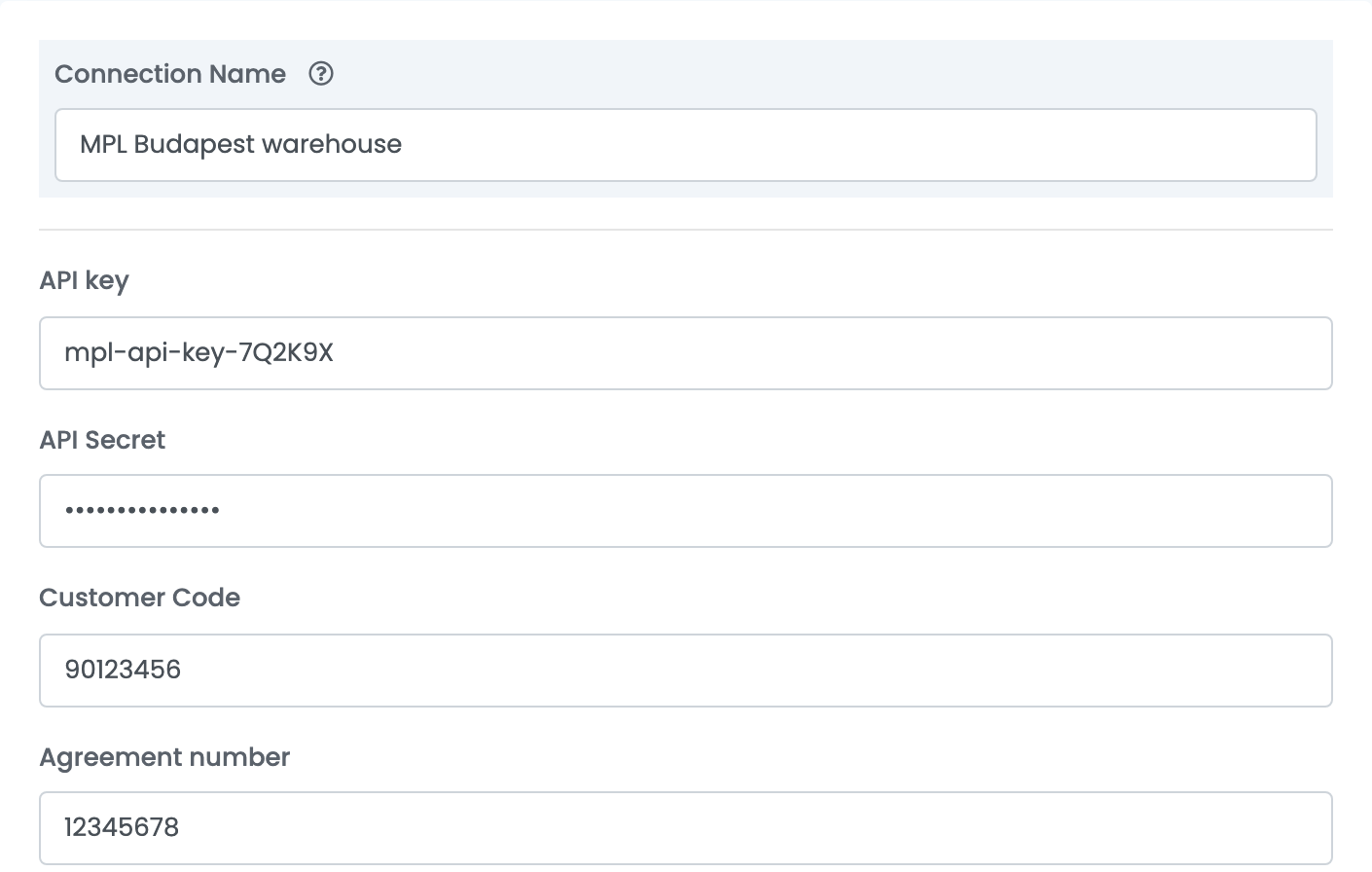
| Поле | Какво да въведете |
|---|---|
| Псевдоним | Вашето име за тази връзка — полезно, когато имате няколко. |
| Първото поле API ключ и второто поле API ключ | API ключът и API тайната на Вашия бизнес акаунт в MPL — в този ред. |
| Код на клиента | Вашият клиентски идентификатор в MPL. |
| Номер на споразумението | Номерът на договора Ви с MPL: само цифри, до осем. |
Получи подробности проверява данните при MPL. Ако някое е грешно, виждате съобщението на MPL и нищо не се запазва; ако са верни, се отваря останалата част от формуляра.
Стъпка 2 — Изберете услугата и етикета
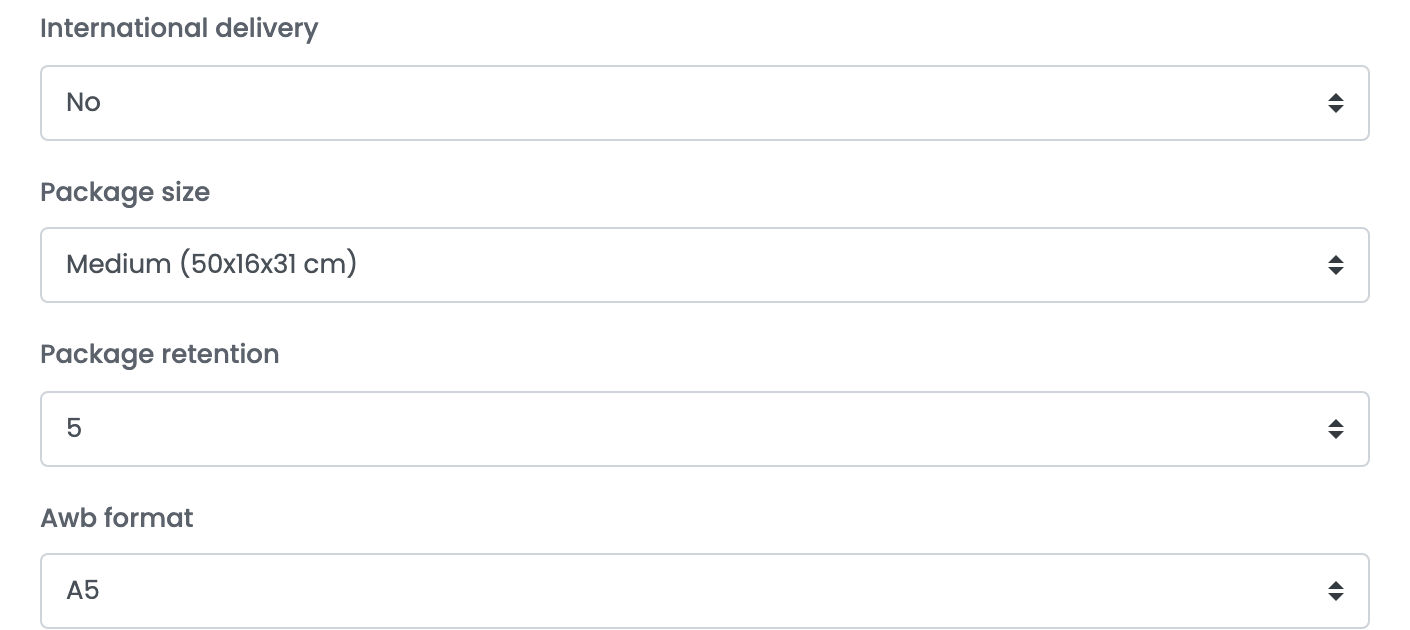
| Поле | За какво служи |
|---|---|
| International delivery | No за пратки в Унгария. Иначе международната услуга на тази връзка: International priority postal parcel, International postal parcel, International EMS express mail, Europe+ parcel, MPL Europe Standard или Inverse MPL Europe Standard. |
| Package size | S (31×7×25 см), M (50×16×31 см) или L (50×35×31 см), за всяка вътрешна пратка. Скрито при международни услуги. |
| Package retention | Колко дни — 0, 5 или 10 — MPL пази пратка, която не е успял да достави, за да я вземе клиентът. |
| Awb format | Форматът на етикета, от A4 до A6. Скрито при международни услуги. |
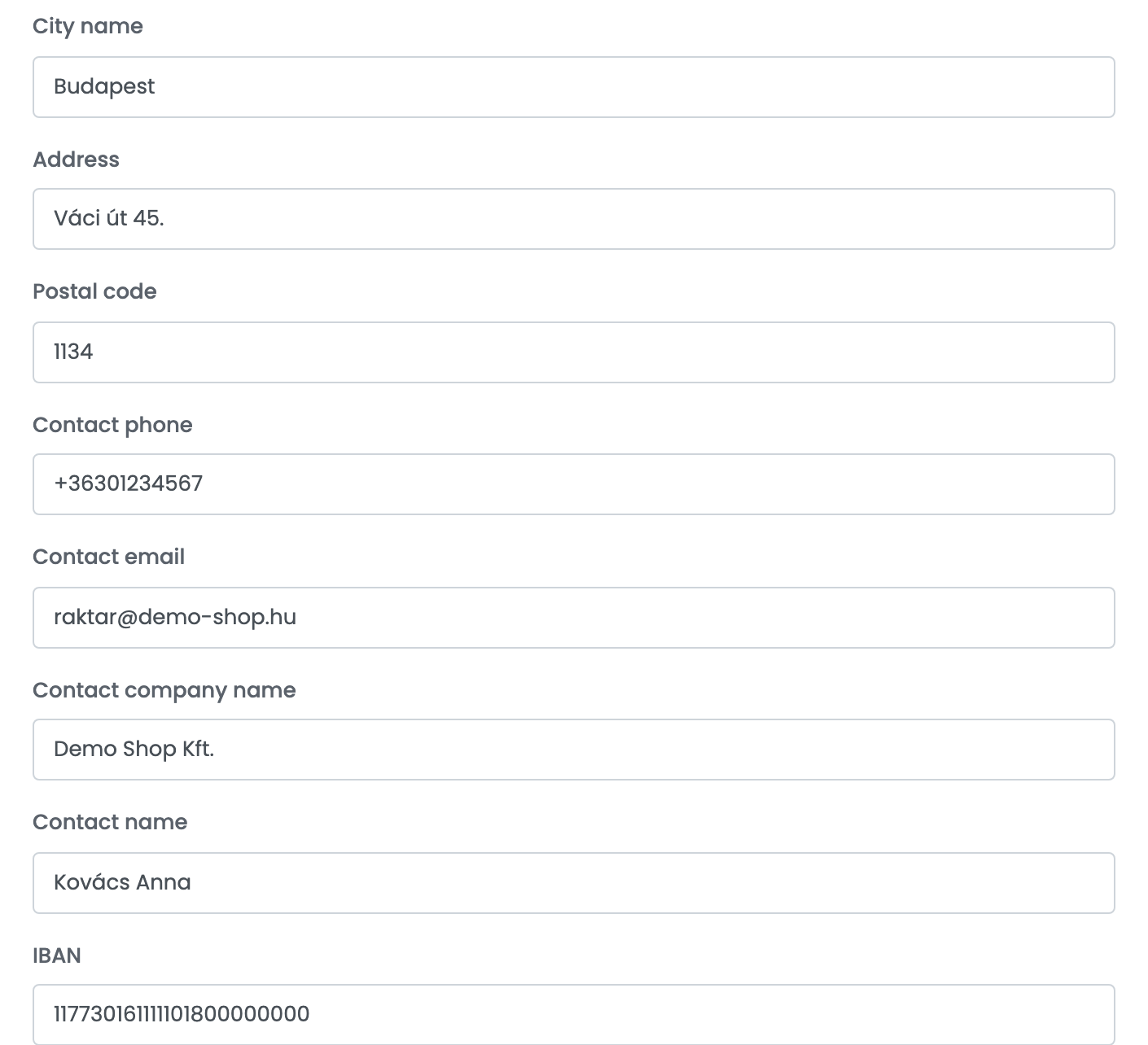
Стъпка 3 — Подателят
Това е адресът, от който MPL взема пратките, и данните, отпечатани на етикета като подател.
Стъпка 4 — Приключване, застраховка и допълнителни услуги
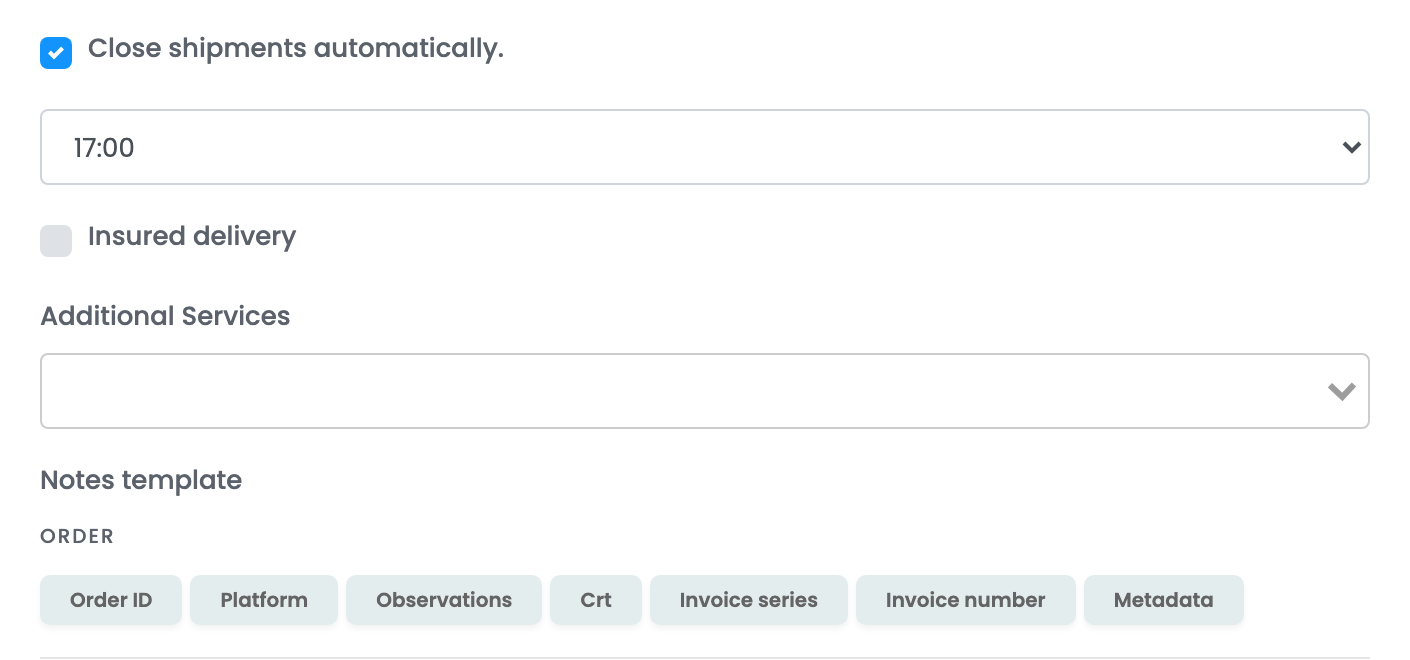
| Поле | За какво служи |
|---|---|
| Автоматично затваряне на пратките. | Приключва при MPL етикетите за деня всеки ден в часа, избран отдолу. Включете го. |
| Застрахована пратка | Обявява стойността на поръчката на етикета. С Conditional insured delivery се застраховат само поръчките над прага в HUF. |
| Допълнителни услуги | Добавят се към всеки етикет от връзката: 1 working day time guarantee, Voluminous handling, Fragile handling, Saturday delivery. |
| Шаблон за бележки | Какво се отпечатва в бележките на етикета — номер на поръчката, продукти и т.н., от бутоните отдолу. |
Натиснете Запази. Картата на Magyar Posta вече показва Свързано.
Създаване на етикети
Отворете Поръчки, изберете поръчките и използвайте Създай товарителница или отворете отделна поръчка и създайте етикета там — там задавате и няколко пакета за една поръчка.
Някои неща стават автоматично:
- Наложеният платеж се добавя автоматично, когато поръчката се плаща при доставка, за стойността на поръчката.
- Точки за получаване. Когато клиентът е избрал автомат за пратки или пощенски пункт на MPL, етикетът отива в тази точка вместо на домашния адрес, без промяна във връзката.
- Тегло. Поръчка без тегло се изпраща с 1 кг.
Ръчно приключване на етикети
Ако трябва да приключите преди автоматичния час — или не сте го включили —, изберете поръчките в Поръчки, отворете Действия и натиснете Приключи товарителница. Опцията се показва само когато има връзка с MPL.
Приключените етикети са отбелязани в поръчката с Приключени товарителници. Ако MPL откаже да приключи някой, поръчката показва Failed to close AWB: <номер> at: <час> и можете да го приключите отново ръчно.
Когато MPL откаже етикет
Причината от MPL се показва в поръчката на английски. Най-честите, с които се сблъскват продавачите:
| Какво виждате | Какво да направите |
|---|---|
The mandatory field "recipient.contact.name" do not contain any value.
|
Поръчката няма име на клиента. Добавете го в поръчката и създайте етикета отново. |
The mandatory field "recipient.address.postCode" do not contain any value.
|
Адресът за доставка няма пощенски код. Добавете го в поръчката. |
The length of field "recipient.address.address" is invalid. (или …phone, …city)
|
Полето е празно или твърде дълго за MPL. Поправете го в поръчката. |
The specified recipient.address.parcelPickupSite cannot be found, or the associated deliveryMode (CS/PM/PP) is different…
|
MPL не разпознава точката за получаване в поръчката. Проверете точката, избрана от клиента, или изпратете до адреса. |
| Доставка до автомат, отхвърлена заради телефонния номер | MPL изисква мобилен номер за автоматите за пратки. Въведете в поръчката мобилния номер на клиента. |
<Country> does not support "<service>" service. Supported services: …
|
Международната услуга на връзката не обслужва тази държава. Използвайте връзка с една от изброените услуги. |