Magyar Posta (MPL) mit easySales verbinden: eine vollständige Einrichtungsanleitung
Verbinden Sie Magyar Posta (MPL) mit easySales: API-Zugangsdaten, Kundencode und Vertragsnummer, Dienst und Etikettenformat, Absender und IBAN, das automatische tägliche Schließen der Etiketten, Versicherung, Abholpunkte und die häufigsten Ablehnungen von MPL.
Was Ihnen die Verbindung mit MPL bringt
Mit verbundener Magyar Posta erstellt easySales MPL-Etiketten für Ihre Bestellungen — einzeln oder gesammelt —, druckt sie, verfolgt die Pakete und schließt die Etiketten jedes Tages für Sie bei MPL ab.
Das Eine, was MPL anders macht: Etiketten müssen geschlossen werden
Ein bei MPL erstelltes Etikett ist erst endgültig, wenn es geschlossen ist. MPL erwartet, dass die Etiketten jedes Tages einmal geschlossen werden, damit bekannt ist, was abgeholt wird — bis dahin gelten sie als offen, und MPL ruft Sie deswegen möglicherweise an.
easySales kann das jeden Tag zu einer Uhrzeit Ihrer Wahl für Sie erledigen. Die Einstellung steht gegen Ende des Verbindungsformulars, und genau sie muss richtig gesetzt sein.
Bevor Sie beginnen
Ein MPL-Geschäftsvertrag
Mit Vertragsnummer und Ihrer MPL-Kundennummer.
MPL-API-Zugangsdaten
Ein API-Schlüssel und ein API Secret für Ihr MPL-Konto.
Eine ungarische Absenderadresse
MPL holt in Ungarn ab; diese Adresse steht auf jedem Etikett.
Ihre Kontonummer
Für die Auszahlung der Nachnahmen, nur mit Ziffern.
Schritt 1 — MPL-Zugangsdaten eingeben
Öffnen Sie Integrationen → Kuriere, suchen Sie nach posta und klicken Sie auf der Karte Magyar Posta auf Verbinden.
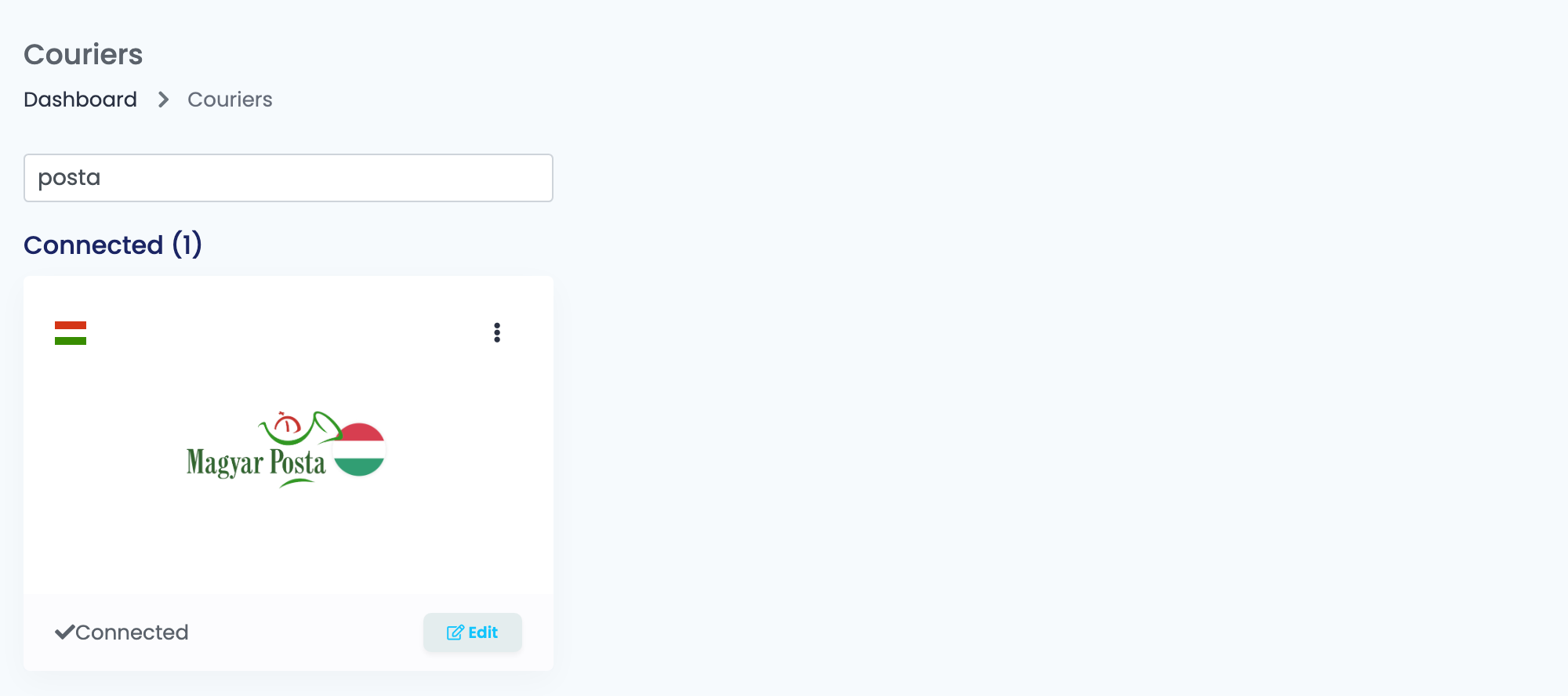
Füllen Sie die ersten fünf Felder aus und klicken Sie auf Details abrufen.
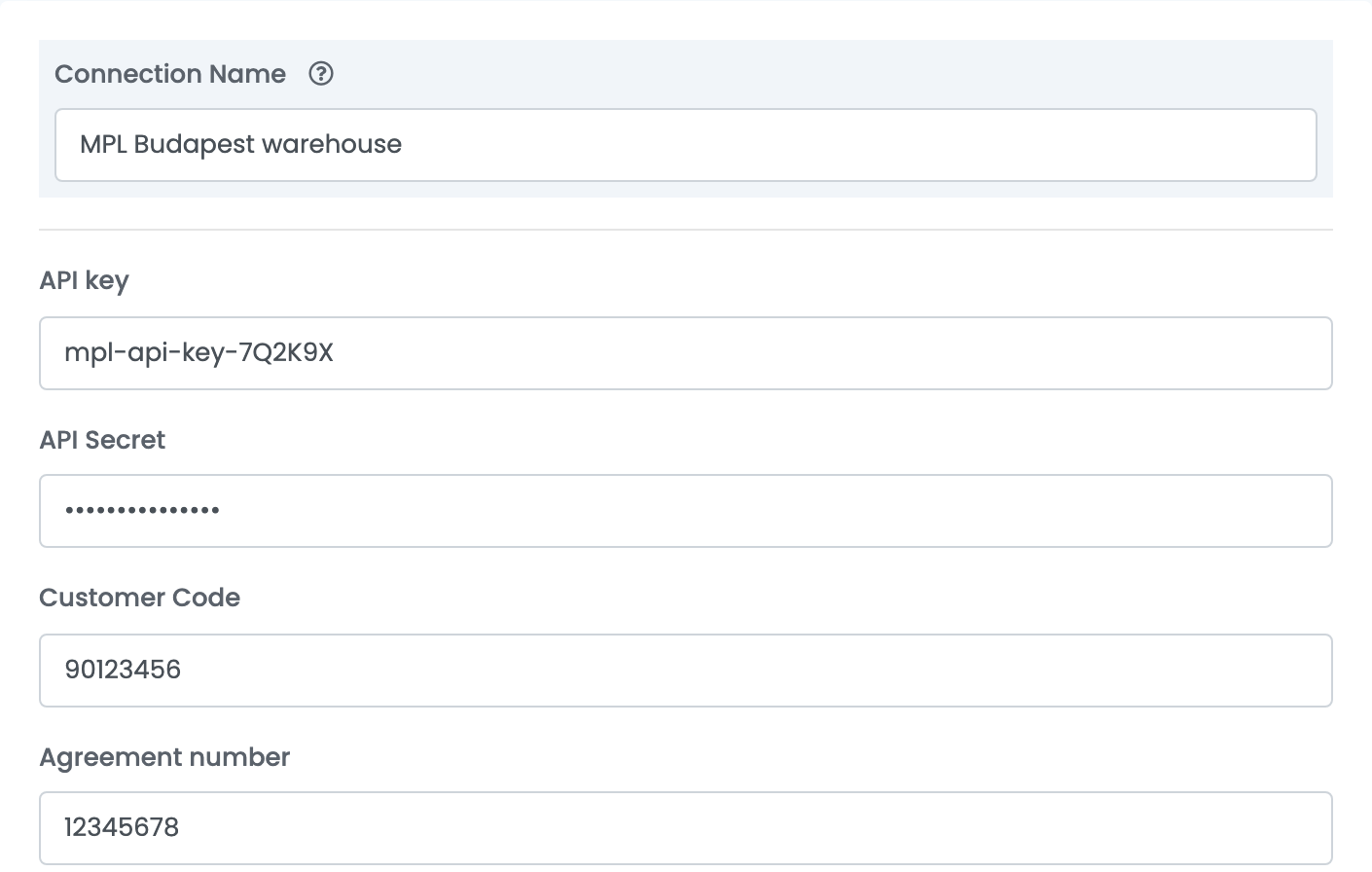
| Feld | Was einzutragen ist |
|---|---|
| Verbindungsname | Ihr eigener Name für diese Verbindung — hilfreich, sobald Sie mehrere haben. |
| API-Schlüssel und API Secret | Die API-Zugangsdaten Ihres MPL-Geschäftskontos. |
| Kundencode | Ihre MPL-Kundennummer. |
| Vertragsnummer | Die Nummer Ihres Vertrags mit MPL: nur Ziffern, höchstens acht. |
Details abrufen prüft die Daten bei MPL. Ist eines falsch, sehen Sie die Meldung von MPL, und nichts wird gespeichert; sind sie richtig, öffnet sich der Rest des Formulars.
Schritt 2 — Dienst und Etikett wählen
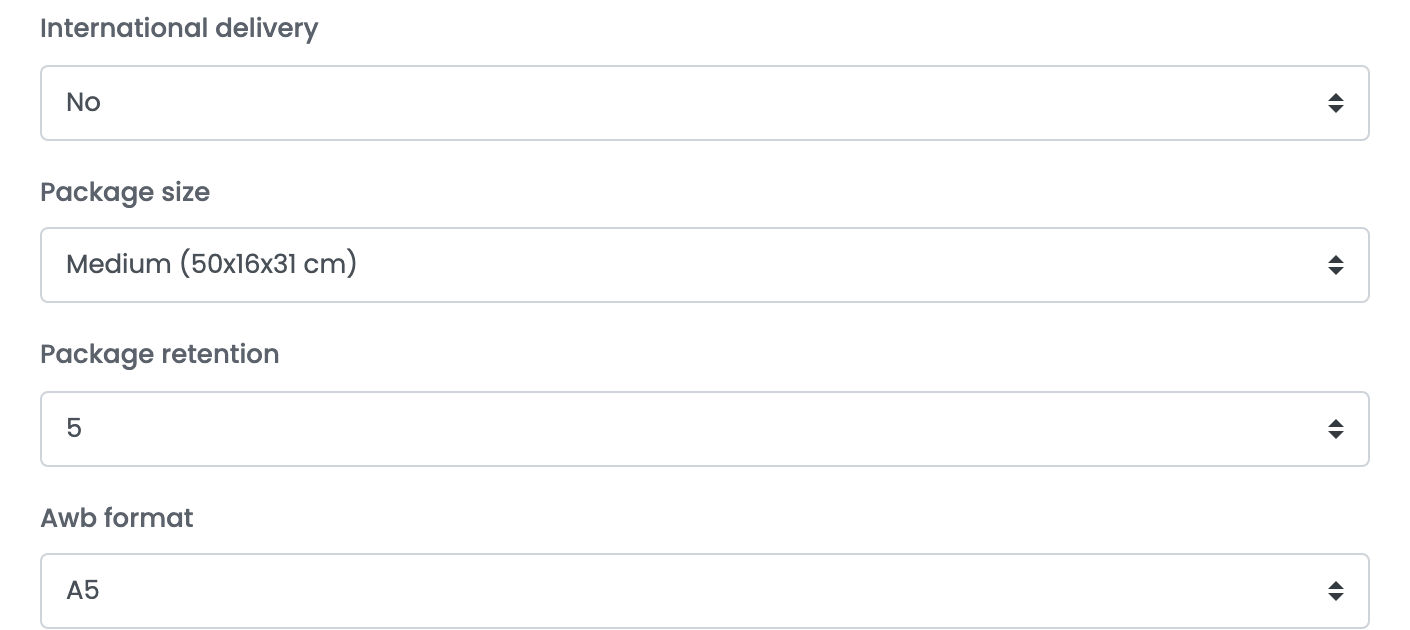
| Feld | Wozu es dient |
|---|---|
| Internationale Zustellung | No für Pakete innerhalb Ungarns. Sonst der internationale Dienst dieser Verbindung: International priority postal parcel, International postal parcel, International EMS express mail, Europe+ parcel, MPL Europe Standard oder Inverse MPL Europe Standard. |
| Paketgröße | S (31×7×25 cm), M (50×16×31 cm) oder L (50×35×31 cm), für jedes Inlandspaket. Bei internationalen Diensten ausgeblendet. |
| Paketaufbewahrung | Wie viele Tage — 0, 5 oder 10 — MPL ein nicht zustellbares Paket zur Abholung durch den Kunden aufbewahrt. |
| AWB-Format | Das Etikettenformat, von A4 bis A6. Bei internationalen Diensten ausgeblendet. |
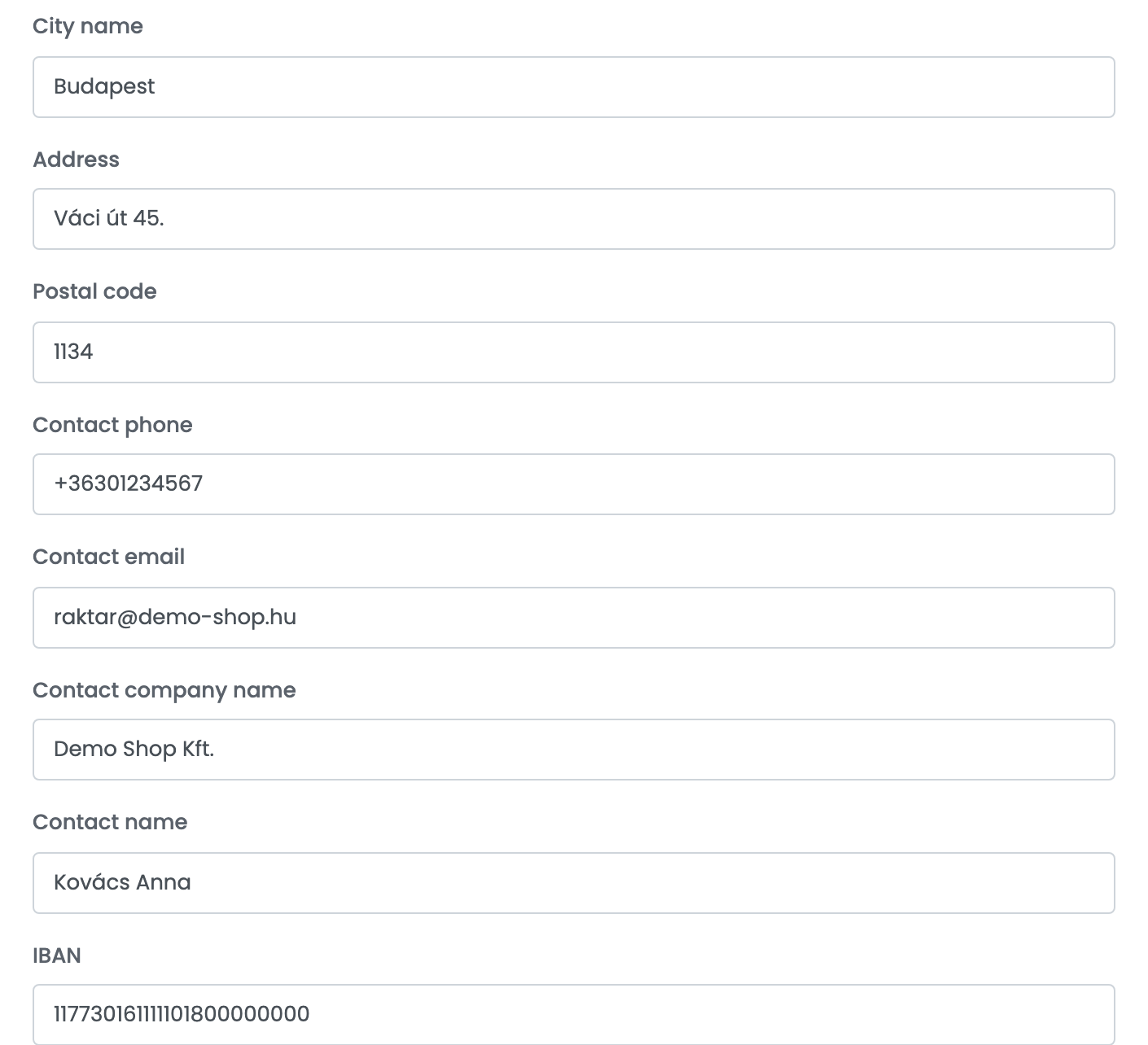
Schritt 3 — Der Absender
Das ist die Adresse, an der MPL die Pakete abholt, und die Angaben, die als Absender auf dem Etikett stehen.
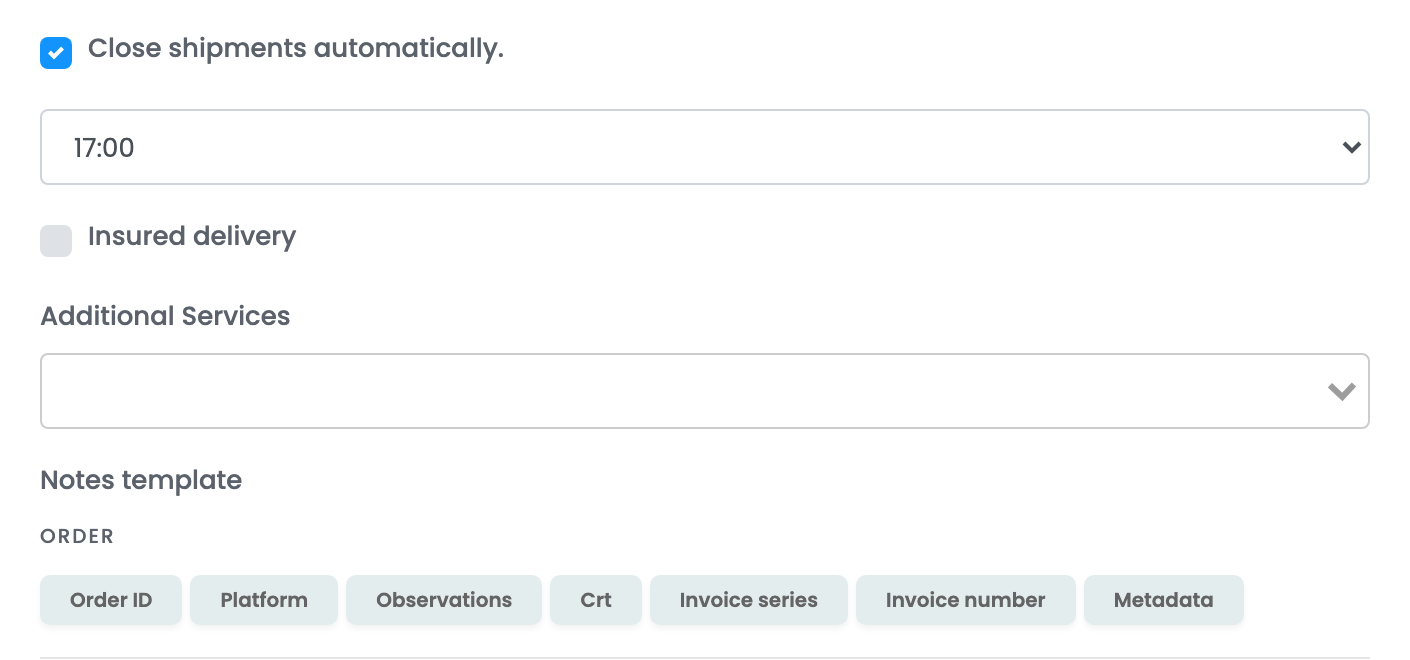
Schritt 4 — Schließen, Versicherung und Zusatzleistungen
| Feld | Wozu es dient |
|---|---|
| Sendungen automatisch schließen. | Schließt jeden Tag zur darunter gewählten Uhrzeit die Etiketten des Tages bei MPL. Aktivieren Sie es. |
| Versicherte Zustellung | Deklariert den Bestellwert auf dem Etikett. Mit Bedingt versicherte Zustellung werden nur Bestellungen über dem Schwellenwert in HUF versichert. |
| Zusatzleistungen | Werden jedem Etikett dieser Verbindung hinzugefügt: 1 working day time guarantee, Voluminous handling, Fragile handling, Saturday delivery. |
| Notizvorlage | Was in den Notizen des Etiketts gedruckt wird — Bestellnummer, Produkte usw., aus den Schaltflächen darunter. |
Klicken Sie auf Speichern. Die Karte Magyar Posta zeigt jetzt Verbunden.
Etiketten erstellen
Öffnen Sie Bestellungen, markieren Sie die Bestellungen und verwenden Sie AWB erstellen, oder öffnen Sie eine einzelne Bestellung und erstellen Sie das Etikett dort — dort legen Sie auch mehrere Pakete für eine Bestellung fest.
Einiges geschieht automatisch:
- Nachnahme wird automatisch hinzugefügt, wenn die Bestellung bei Lieferung bezahlt wird, in Höhe des Bestellwerts.
- Abholpunkte. Hat der Kunde einen MPL-Paketautomaten oder eine Postfiliale gewählt, geht das Etikett an diesen Punkt statt an die Wohnadresse, ohne Änderung an der Verbindung.
- Gewicht. Eine Bestellung ohne Gewicht wird mit 1 kg versendet.
Etiketten manuell schließen
Wenn Sie vor der automatischen Uhrzeit schließen müssen — oder sie nicht aktiviert haben —, markieren Sie die Bestellungen unter Bestellungen, öffnen Sie Aktionen und klicken Sie auf AWB schließen. Die Option erscheint nur, wenn eine MPL-Verbindung besteht.
Geschlossene Etiketten sind an der Bestellung mit AWB geschlossen gekennzeichnet. Lehnt MPL das Schließen eines Etiketts ab, zeigt die Bestellung Failed to close AWB: <Nummer> at: <Uhrzeit>, und Sie können es erneut manuell schließen.
Wenn MPL ein Etikett ablehnt
Der Grund von MPL erscheint auf Englisch an der Bestellung. Diese treffen Verkäufer am häufigsten:
| Was Sie sehen | Was zu tun ist |
|---|---|
The mandatory field "recipient.contact.name" do not contain any value.
|
Die Bestellung hat keinen Kundennamen. Ergänzen Sie ihn an der Bestellung und erstellen Sie das Etikett erneut. |
The mandatory field "recipient.address.postCode" do not contain any value.
|
Der Lieferadresse fehlt die Postleitzahl. Ergänzen Sie sie an der Bestellung. |
The length of field "recipient.address.address" is invalid. (oder …phone, …city)
|
Das Feld ist leer oder für MPL zu lang. Korrigieren Sie es an der Bestellung. |
The specified recipient.address.parcelPickupSite cannot be found, or the associated deliveryMode (CS/PM/PP) is different…
|
MPL erkennt den Abholpunkt der Bestellung nicht. Prüfen Sie den vom Kunden gewählten Punkt oder versenden Sie an die Adresse. |
| Zustellung an einen Paketautomaten wegen der Telefonnummer abgelehnt | MPL verlangt für Paketautomaten eine Mobilnummer. Hinterlegen Sie an der Bestellung die Mobilnummer des Kunden. |
<Country> does not support "<service>" service. Supported services: …
|
Der internationale Dienst der Verbindung bedient dieses Land nicht. Verwenden Sie eine Verbindung mit einem der aufgeführten Dienste. |