Jak połączyć Foxpost z easySales: kompletny przewodnik konfiguracji
Połącz Foxpost z easySales: dane Webapi z Twojego konta Foxpost, rozmiar paczki i format etykiety, dostawa do automatu i do domu oraz komunikaty, które możesz zobaczyć przy etykiecie.
Co daje Ci połączenie z Foxpost
Foxpost to węgierska sieć doręczania paczek, która dostarcza do swoich automatów paczkowych FOXPOST i pod drzwi klienta. Po połączeniu z easySales tworzy etykietę do zamówienia z listy zamówień albo ze strony zamówienia, dodaje do zamówienia numer przesyłki Foxpost, przekazuje go do marketplace’u lub sklepu, z którego przyszło zamówienie, i śledzi status doręczenia.
Dwie rzeczy, które warto wiedzieć na start:
- Paczka trafia do automatu tylko wtedy, gdy w zamówieniu jest automat Foxpost. Szybkie tworzenie wysyła paczkę do automatu wybranego przez klienta. Gdy w zamówieniu nie ma automatu Foxpost, etykieta jest tworzona na dostawę do domu pod adres klienta — bez żadnego błędu. Dla zamówienia do automatu, w którym brakuje automatu, utwórz etykietę ze strony zamówienia i tam wybierz automat.
- Numer telefonu musi być węgierskim numerem komórkowym. Foxpost przyjmuje tylko numery takie jak +36301234567, bez spacji. easySales sprawdza go przed wysłaniem etykiety.
Zanim zaczniesz
Konto firmowe Foxpost
Na foxpost.hu, gdzie dane API znajdziesz w Beállítások.
Trzy wartości Webapi
Basic auth username, Basic auth password i API-key.
Węgierskie numery telefonów
Foxpost przyjmuje tylko węgierskie numery komórkowe zaczynające się od +36.
Krok 1 — Skopiuj dane API z Foxpost
- Zaloguj się na swoje konto firmowe na foxpost.hu i otwórz Beállítások.
- Na górze strony blok Webapi információk zawiera trzy wartości: Basic auth username, Basic auth password i API-key.
- Jeśli pole API-key jest puste, kliknij Új generálása, aby go wygenerować. Skopiuj wszystkie trzy wartości.
Krok 2 — Połącz Foxpost w easySales
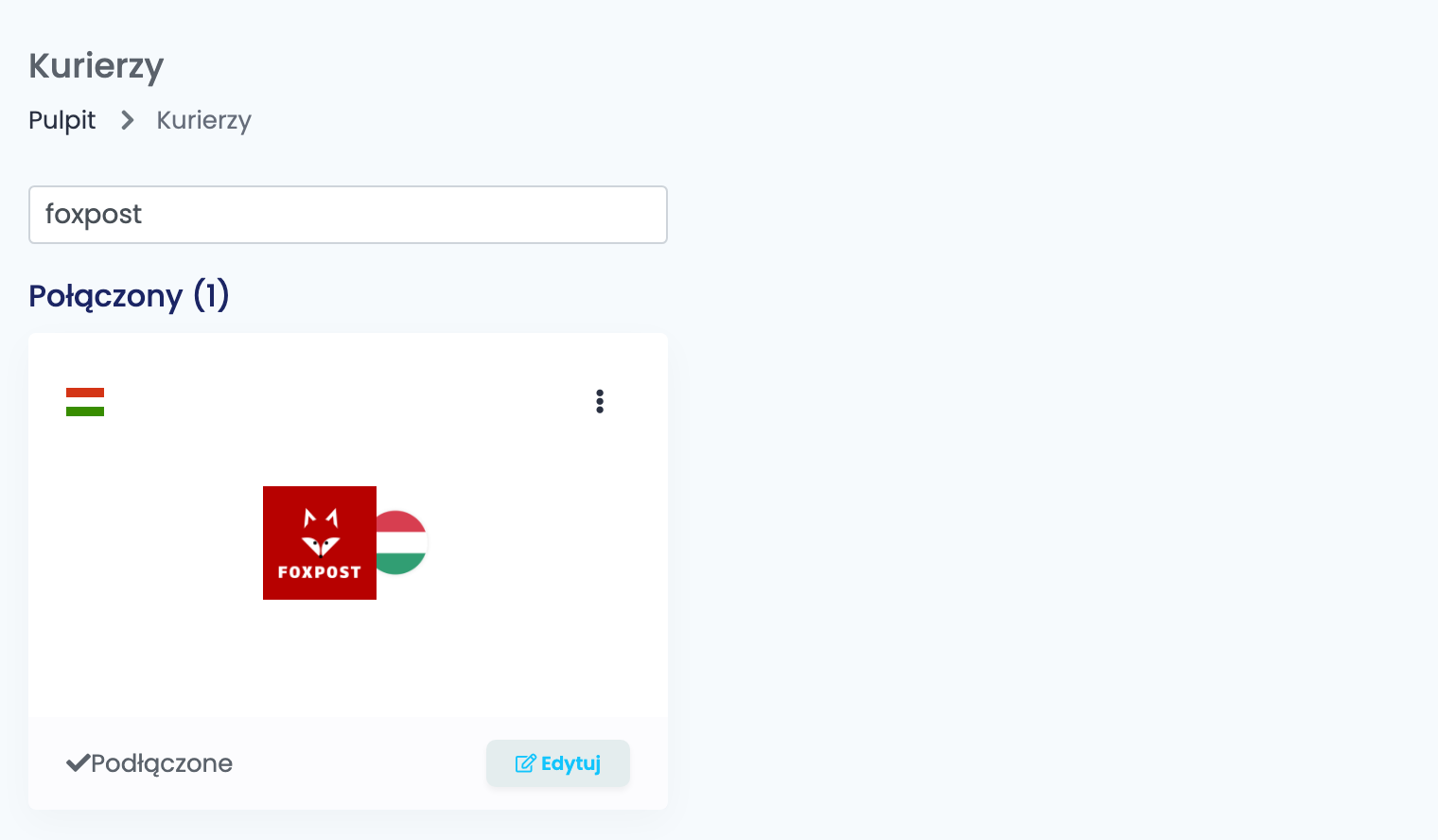
Przejdź do Integracje → Kurierzy, wyszukaj foxpost i kliknij Połącz na karcie Foxpost — albo Edytuj, jeśli Foxpost był już podłączony.
Wypełnij formularz:
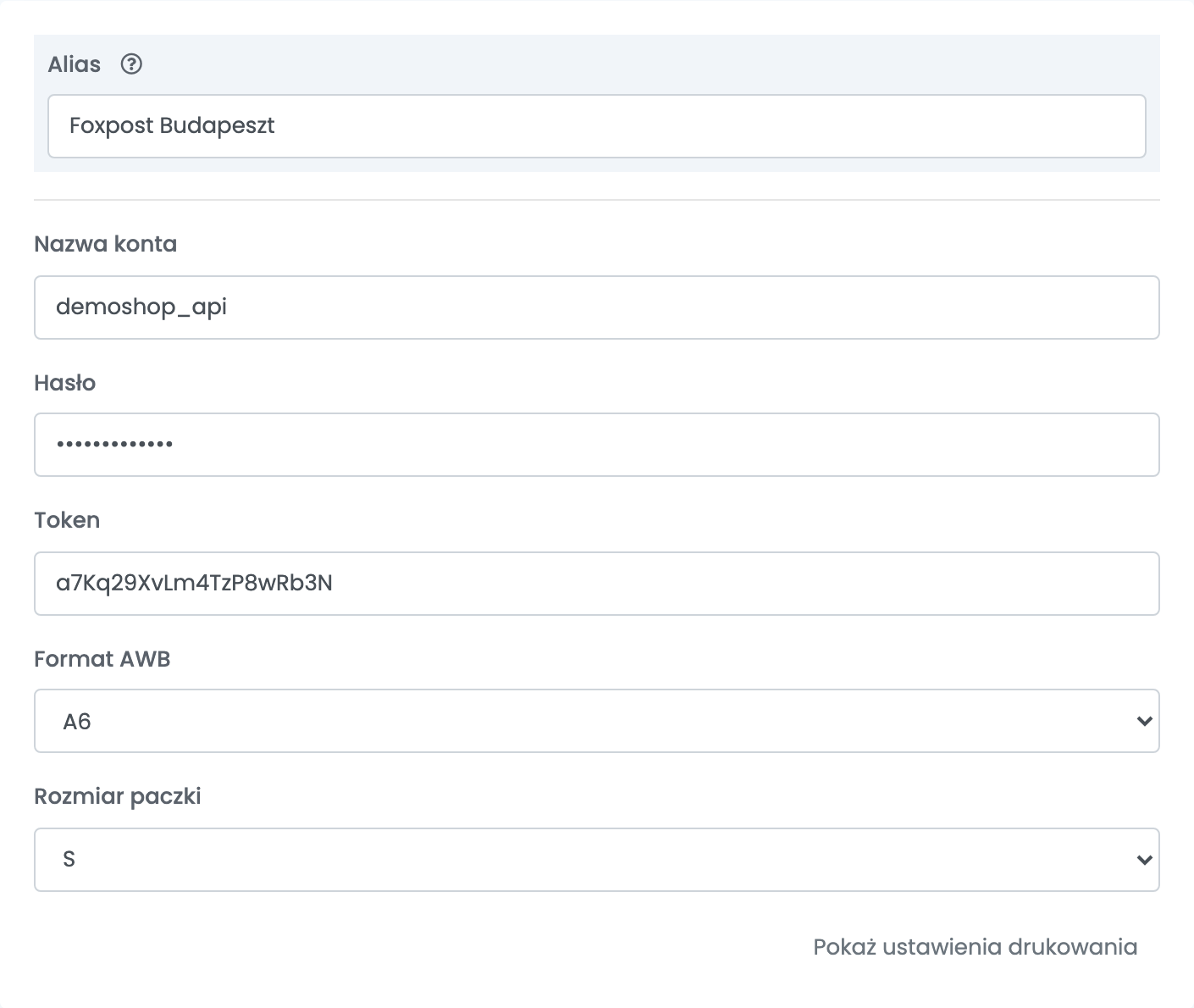
| Pole | Co wpisać |
|---|---|
| Alias |
Nazwa, po której rozpoznasz połączenie przy wyborze, np. Foxpost Budapeszt.
|
| Nazwa konta | Basic auth username z Foxpost. |
| Hasło | Basic auth password z Foxpost. |
| Token | API-key z Foxpost. |
| Format AWB | Rozmiar pliku PDF z etykietą: A5, A6, A7 lub _85X85 (85 × 85 mm), dopasowany do Twojej drukarki. |
| Rozmiar paczki | Rozmiar Foxpost każdej paczki z tego połączenia, od XS do XL. Dla paczek w innym rozmiarze utwórz kolejne połączenie. |
Kliknij Zapisz. easySales sprawdza w Foxpost Nazwę konta i Hasło: Account connected. oznacza, że są poprawne, a Invalid credentials. — że jedno z nich jest błędne.
Aby wysyłać paczki w drugim rozmiarze albo z drugiego konta Foxpost, dodaj kolejne połączenie: otwórz połączenie i kliknij Klonuj albo wybierz Podłącz następne konto kurierskie z menu ⋮ na karcie Foxpost.
Tworzenie etykiet
- Szybkie tworzenie z listy zamówień korzysta ze wszystkiego, co zapisano w połączeniu. Każda etykieta to jedna paczka w rozmiarze z pola Rozmiar paczki połączenia. Paczka trafia do automatu Foxpost wskazanego w zamówieniu albo, jeśli go nie ma, pod adres klienta.
- Ze strony zamówienia możesz wybrać, dokąd trafi paczka — Paczkomaty lub Dostawa do domu w polu Wybierz typ dostawy — wskazać automat w zakładce Wybierz paczkomat lub Wyszukaj paczkomat oraz poprawić imię i nazwisko, numer telefonu, e-mail, ulicę i miasto klienta, zanim utworzysz etykietę.
Pobranie jest dodawane, gdy zamówienie jest płatne przy odbiorze; kwota to suma zamówienia. Na stronie zamówienia możesz dodać kwotę pobrania do zamówienia, które nie jest płatne przy odbiorze, i oznaczyć paczkę z dostawą do domu jako delikatną.
Zamówienie otrzymuje potem numer przesyłki Foxpost, a jego status doręczenia podąża za śledzeniem przesyłki w Foxpost.
Gdy etykieta zostanie odrzucona
Przyczyna jest widoczna na zamówieniu. Najczęściej zobaczysz:
| Komunikat | Co zrobić |
|---|---|
| Phone number invalid. Must be a Hungary phone number starting with +36. | Numer telefonu klienta nie jest węgierskim numerem komórkowym w formacie +36301234567. Popraw go w zamówieniu, bez spacji. |
| Failed to create AWB. Reason: CANT_BE_NULL | Pole wymagane przez Foxpost jest puste — najczęściej imię i nazwisko klienta. Uzupełnij dane dostawy w zamówieniu. |
| Failed to create AWB. Reason: MAX_LENGTH | Pole jest dłuższe, niż pozwala Foxpost, np. nazwa miasta dłuższa niż 25 znaków. Skróć je w zamówieniu. |
| Failed to create AWB. Reason: INVALID_ZIP | Kod pocztowy nie jest czterocyfrowym węgierskim kodem pocztowym. Popraw go w adresie dostawy zamówienia. |
| Failed to create AWB. Reason: INVALID_EMAIL | Adres e-mail klienta jest nieprawidłowy. Popraw go w zamówieniu. |
| Failed to create AWB. Reason: INVALID_APM_ID | Foxpost nie rozpoznaje automatu. Utwórz etykietę ze strony zamówienia i ponownie wskaż automat. |