Hogyan kapcsolod össze a Foxpostot az easySalesszel: teljes beállítási útmutató
Kapcsold össze a Foxpostot az easySalesszel: a Foxpost-fiókod Webapi-adatai, csomagméret és címkeformátum, automatás kézbesítés és házhozszállítás, valamint a címkén megjelenő üzenetek.
Mit ad a Foxpost összekapcsolása
A Foxpost magyar csomagküldő hálózat, amely a FOXPOST csomagautomatáiba és a vásárló címére is kézbesít. Az easySalesszel összekapcsolva a rendeléslistából vagy a rendelés oldaláról elkészíti a rendelés szállítási címkéjét, rögzíti a rendelésen a Foxpost követési számát, elküldi azt annak a marketplace-nek vagy webshopnak, ahonnan a rendelés érkezett, és követi a kézbesítés állapotát.
Két dolog, amit érdemes tudnod, mielőtt belevágsz:
- A csomag csak akkor megy automatába, ha a rendelésen szerepel Foxpost automata. A gyors létrehozás a vásárló által választott automatába küldi a csomagot. Ha a rendelésen nincs Foxpost automata, a címke házhozszállításra készül a vásárló címére — hibaüzenet nélkül. Ha egy automatás rendelésen nincs automata, a rendelés oldaláról készítsd el a címkét, és ott válaszd ki az automatát.
- A telefonszámnak magyar mobilszámnak kell lennie. A Foxpost csak olyan számot fogad el, mint a +36301234567, szóközök nélkül. Az easySales a címke elküldése előtt ellenőrzi.
Mielőtt elkezded
Foxpost üzleti fiók
A foxpost.hu oldalon, ahol a Beállítások alatt találod az API-adatokat.
A három Webapi-adat
Basic auth username, Basic auth password és API-key.
Magyar telefonszámok
A Foxpost csak +36-tal kezdődő magyar mobilszámot fogad el.
1. lépés — Másold ki az API-adatokat a Foxpostból
- Jelentkezz be az üzleti fiókodba a foxpost.hu oldalon, és nyisd meg a Beállítások menüt.
- Az oldal tetején a Webapi információk blokkban három adat található: Basic auth username, Basic auth password és API-key.
- Ha az API-key üres, nyomd meg az Új generálása gombot, és készíts egyet. Másold ki mindhárom értéket.
2. lépés — Kapcsold össze a Foxpostot az easySalesben
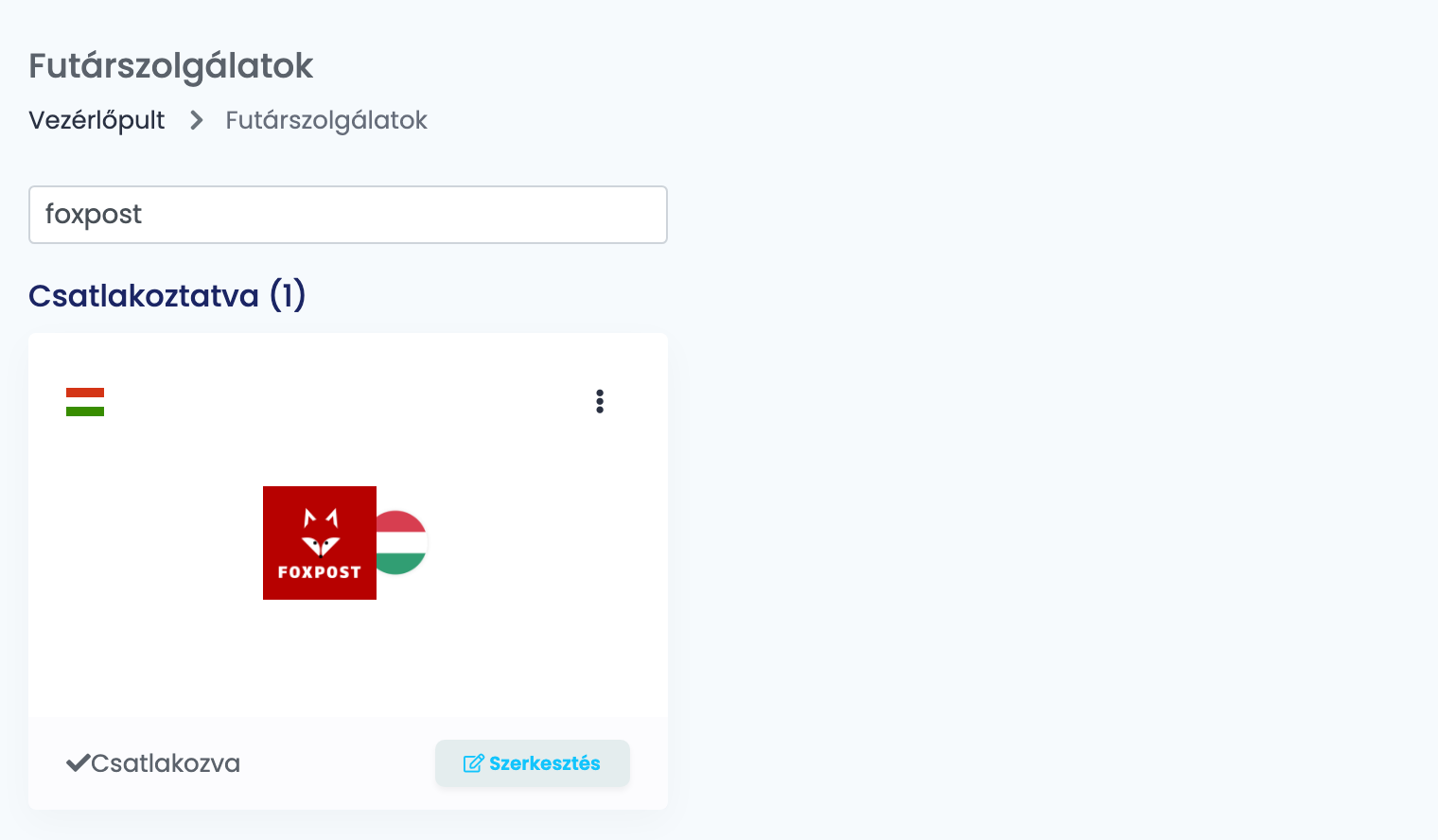
Lépj az Integrációk → Futárok oldalra, keress rá a foxpost szóra, és kattints a Csatlakozás gombra a Foxpost kártyáján — vagy a Szerkesztés gombra, ha korábban már összekapcsoltad.
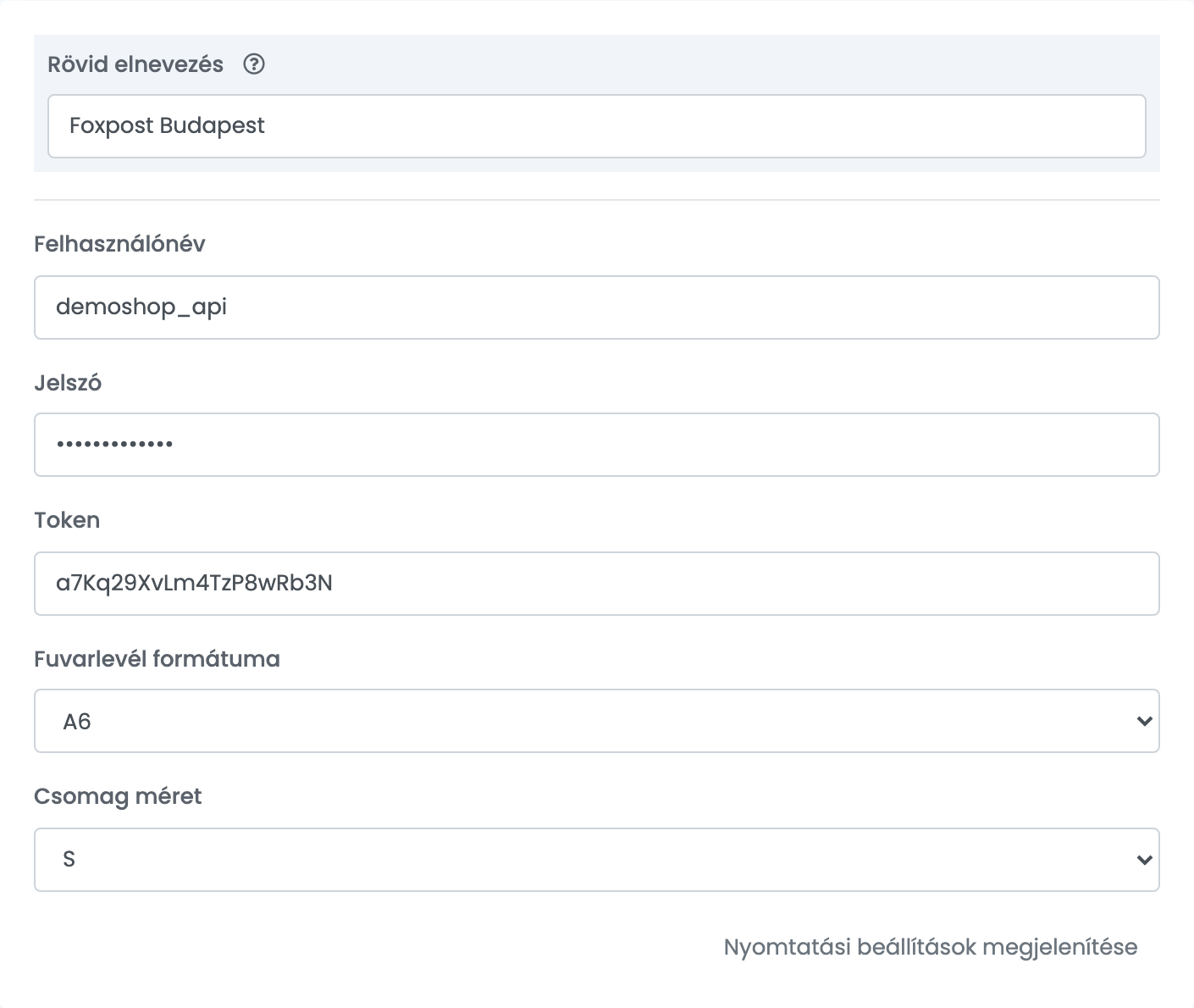
Töltsd ki az űrlapot:
| Mező | Mit írj bele |
|---|---|
| Rövid elnevezés |
Egy név, amelyről felismered a kapcsolatot, amikor választasz közülük, például Foxpost Budapest.
|
| Felhasználónév | A Foxpost Basic auth username értéke. |
| Jelszó | A Foxpost Basic auth password értéke. |
| Token | A Foxpost API-key értéke. |
| Fuvarlevél formátuma | A címke PDF-jének mérete: A5, A6, A7 vagy _85X85 (85 × 85 mm), a nyomtatódhoz igazítva. |
| Csomag méret | A kapcsolat minden csomagjának Foxpost-mérete, XS-től XL-ig. Más méretű csomagokhoz készíts egy másik kapcsolatot. |
Kattints a Mentés gombra. Az easySales ellenőrzi a Felhasználónevet és a Jelszót a Foxpostnál: az Account connected. azt jelenti, hogy helyesek, az Invalid credentials. pedig azt, hogy valamelyik hibás.
Ha egy második csomagmérettel vagy egy második Foxpost-fiókból is szállítanál, adj hozzá még egy kapcsolatot: nyisd meg a kapcsolatot, és kattints a Klónozás gombra, vagy válaszd a Foxpost kártya ⋮ menüjében a Bejelentkezés más futárszolgálat felhasználójába lehetőséget.
Címkék létrehozása
- A gyors létrehozás a rendeléslistából mindent a kapcsolaton elmentett beállításokból vesz. Minden címke egy csomag, a kapcsolat Csomag méret értékével. A csomag a rendelésen szereplő Foxpost automatába megy, vagy ha a rendelésen nincs ilyen, a vásárló címére.
- A rendelés oldaláról kiválaszthatod, hová menjen a csomag — a Choose delivery type mezőben Csomagautomaták vagy Házhozszállítás —, kijelölheted az automatát a Válasszon automatát vagy az Automata keresése fülön, és a címke létrehozása előtt javíthatod a vásárló nevét, telefonszámát, e-mail-címét, utcáját és városát.
Utánvét akkor kerül a címkére, ha a rendelést kézbesítéskor fizetik; az összeg a rendelés végösszege. A rendelés oldalán olyan rendeléshez is adhatsz utánvétet, amelyet nem kézbesítéskor fizetnek, és a házhozszállításos csomagot törékenynek jelölheted.
Ezután a rendelésen megjelenik a Foxpost követési száma, a kézbesítési állapot pedig a Foxpost nyomkövetését követi.
Ha egy címkét elutasítanak
Az ok megjelenik a rendelésen. A leggyakoribbak:
| Üzenet | Mit tegyél |
|---|---|
| Phone number invalid. Must be a Hungary phone number starting with +36. | A vásárló telefonszáma nem +36301234567 formájú magyar mobilszám. Javítsd a rendelésen, szóközök nélkül. |
| Failed to create AWB. Reason: CANT_BE_NULL | Egy mező, amelyet a Foxpost kötelezőnek tekint, üres — leggyakrabban a vásárló neve. Egészítsd ki a rendelés szállítási adatait. |
| Failed to create AWB. Reason: MAX_LENGTH | Egy mező hosszabb, mint amit a Foxpost enged, például egy 25 karakternél hosszabb városnév. Rövidítsd a rendelésen. |
| Failed to create AWB. Reason: INVALID_ZIP | Az irányítószám nem négyjegyű magyar irányítószám. Javítsd a rendelés szállítási címében. |
| Failed to create AWB. Reason: INVALID_EMAIL | A vásárló e-mail-címe érvénytelen. Javítsd a rendelésen. |
| Failed to create AWB. Reason: INVALID_APM_ID | A Foxpost nem ismeri fel az automatát. Készítsd el a címkét a rendelés oldaláról, és válaszd ki újra az automatát. |